Catatan
Akses ke halaman ini memerlukan otorisasi. Anda dapat mencoba masuk atau mengubah direktori.
Akses ke halaman ini memerlukan otorisasi. Anda dapat mencoba mengubah direktori.
Dalam quickstart ini, Anda menyiapkan lingkungan Microsoft Discovery Anda agar dapat menjalankan investigasi ilmiah berbasis AI pertama Anda. Anda dapat menyelesaikan pengaturan dengan dua cara:
- Azure portal – Buat setiap sumber daya secara manual melalui pengalaman terpandu langkah demi langkah. Pilih jalur ini jika Anda ingin memahami setiap komponen atau lebih suka alur kerja berbasis UI.
- Bicep – Terapkan full stack dengan satu template infrastruktur-sebagai-kode. Pilih jalur ini jika Anda menginginkan penerapan otomatis yang dapat diulang.
Kedua jalur menyediakan sumber daya inti yang sama: jaringan, identitas, penyimpanan, superkomputer dengan kumpulan node, ruang kerja dengan deployment model obrolan, kontainer penyimpanan, dan proyek.
Pilih tab yang sesuai dengan pengalaman yang Anda inginkan di bawah Deploy Microsoft Discovery infrastructure.
Prasyarat
Prasyarat berikut berlaku untuk pengalaman portal Azure dan Bicep:
Langganan Azure aktif yang diaktifkan (diizinkan) untuk akses Microsoft Discovery. Jika langganan Anda belum diaktifkan, hubungi perwakilan akun Microsoft Anda untuk meminta akses.
Izin yang cukup dalam langganan Azure Anda untuk mendaftarkan penyedia sumber daya, menetapkan peran, dan membuat sumber daya:
Peran Pemilik, Administrator Access Control Berbasis Peran, atau Administrator Akses Pengguna diwajibkan untuk menetapkan peran kepada administrator (Admin Platform, Ilmuwan, dan Insinyur) yang mengelola dan menggunakan sumber daya Discovery. Untuk daftar lengkap peran yang diperlukan, lihat Peran yang diperlukan oleh persona.
Peran Kontributor atau dengan hak istimewa lebih tinggi (misalnya, Pemilik) diwajibkan untuk mendaftarkan penyedia sumber daya dan membuat grup sumber daya.
Tip
Untuk menetapkan seluruh rangkaian peran persona Platform Administrator secara lengkap dalam satu perintah yang idempoten, gunakan skrip PowerShell
Set-DiscoveryRoleAssignments.ps1sumber terbuka. Lihat Menetapkan peran persona Microsoft Discovery dengan skrip PowerShell. Metode ini adalah cara yang direkomendasikan untuk menambahkan beberapa pengguna.
Daftarkan penyedia sumber daya yang diperlukan dalam langganan Anda. Untuk informasi selengkapnya, lihat Pendaftaran penyedia sumber daya. Untuk mendaftar
Microsoft.Discovery:- Masuk ke portal Azure.
- Navigasikan ke Langganan dan pilih langganan Anda.
- Di menu sebelah kiri, pilih Penyedia Sumber Daya.
- Cari
Microsoft.Discovery. - Pilih nama penyedia dan pilih Daftar.
Note
Pastikan bahwa penyedia sumber daya berikut juga terdaftar di langganan Anda. Jika tidak, daftarkan mereka:
Microsoft.Network,Microsoft.Compute,Microsoft.Storage,Microsoft.ManagedIdentity,Microsoft.AlertsManagement,Microsoft.Authorization,Microsoft.CognitiveServices,Microsoft.ContainerInstance,Microsoft.ContainerRegistry,Microsoft.ContainerService,Microsoft.DocumentDB,Microsoft.Features,Microsoft.KeyVault,Microsoft.MachineLearningServices,Microsoft.OperationalInsights,Microsoft.ResourceGraph,Microsoft.Search,Microsoft.Web,Microsoft.Insights,Microsoft.Resources,Microsoft.Sql,Microsoft.App,Microsoft.BingTetapkan peran Discovery NSP Perimeter Joiner. Ruang kerja Microsoft Discovery, rak buku, dan superkomputer diamankan di tingkat jaringan secara bawaan menggunakan aturan Network Security Perimeter (NSP). Sebelum Anda membuat workspace, rak buku, atau superkomputer pertama, Anda harus membuat peran kustom Discovery NSP Perimeter Joiner. Setelah dibuat, tetapkan peran kustom Discovery NSP Perimeter Joiner dan peran Reader ke Aplikasi layanan control plane Discovery (prinsipal layanan pihak pertama) agar control plane dapat mengonfigurasi Network Security Perimeters di langganan Anda. Untuk instruksi langkah demi langkah, lihat Menetapkan peran NSP Perimeter Joiner.
Microsoft Foundry, kuota OpenAI Azure, dan SKU/kuota VM tersedia di wilayah pilihan Anda. Lihat Pemesanan Kuota.
Grup sumber daya yang sudah ada, atau izin untuk membuat yang baru. Membuat grup sumber daya memerlukan peran Kontributor pada langganan.
Important
Sumber daya Microsoft Discovery tersedia di tiga wilayah produksi: East US, Sweden Central, dan UK South. Buat semua sumber daya untuk satu penyebaran di dalam wilayah, langganan, dan grup sumber daya yang sama untuk kemudahan.
Note
Anda dapat mengaitkan jaringan virtual hanya dengan satu workspace Microsoft Discovery. Jika Anda memerlukan beberapa ruang kerja, buat jaringan virtual dan subnet terpisah untuk masing-masing ruang kerja.
Important
Jika Anda menerapkan sumber daya jaringan ke grup sumber daya terpisah dari sumber daya Discovery lainnya, pastikan Anda memberikan izin yang sesuai pada grup sumber daya jaringan virtual agar sumber daya superkomputer dapat dideploy dengan sukses. Izin yang perlu dipertimbangkan adalah Network Contributor dan Microsoft Discovery Platform Administrator (Preview). Jika Anda menggunakan template Bicep, perbarui untuk membuat jaringan virtual di grup sumber daya terpisah tersebut.
Tip
Anda dapat menerapkan sumber daya Discovery dengan isolasi jaringan lengkap. Ketika networkIsolation diaktifkan, semua sumber daya dilindungi dalam jaringan privat dan hanya dapat diakses melalui endpoint privat dan Network Security Perimeter (NSP). Anda masih dapat mengakses workspace melalui jaringan publik melalui Discovery Studio dan REST API. Untuk mengunci akses ke jaringan pribadi Anda saja, nonaktifkan akses jaringan publik untuk workspace Anda dan buat endpoint privat untuk sumber daya workspace. Untuk panduan, lihat Konfigurasikan keamanan jaringan untuk ruang kerja Microsoft Discovery.
Terapkan infrastruktur Microsoft Discovery
Pilih tab portal Azure untuk membuat setiap sumber daya secara manual, atau tab Bicep untuk menerapkan seluruh stack menggunakan template infrastruktur-sebagai-kode.
Gunakan portal Azure untuk membuat setiap sumber daya di Microsoft Discovery melalui panduan langkah demi langkah.
1. Menyiapkan jaringan, identitas, dan penyimpanan
Sebelum melanjutkan penyebaran komponen infrastruktur Microsoft Discovery, gunakan grup sumber daya yang ada atau buat yang baru.
a. Menetapkan peran ke administrator
Tip
Alih-alih menetapkan peran yang tercantum di bawah satu per satu melalui portal Azure, Anda dapat menetapkan peran persona Administrator Platform lengkap yang ditetapkan dalam satu perintah idempoten menggunakan skrip PowerShell sumber Set-DiscoveryRoleAssignments.ps1 terbuka. Lihat Menetapkan peran persona Microsoft Discovery dengan skrip PowerShell. Ini adalah jalur yang direkomendasikan untuk onboarding beberapa pengguna.
Tetapkan peran bawaan berikut untuk pengguna pada cakupan yang diinginkan (langganan atau grup sumber daya):
- Microsoft Discovery Platform Administrator (Pratinjau)
- Kontributor untuk Identitas yang Dikelola
- Pengelola Identitas yang Dikelola
- Kontributor Penyimpanan Akun
- Kontributor Data untuk Blob Penyimpanan
- Kontributor Jaringan
- ACRPush
- Pengguna Foundry
- Microsoft Discovery Bookshelf Index Data Reader - Pratinjau
Note
Jika Anda menetapkan semua peran di tingkat langganan, Anda dapat melewati catatan ini. Jika Anda menetapkan peran di tingkat grup sumber daya, lewati peran Pengguna Foundry untuk saat ini. Lanjutkan dengan langkah-langkah berikutnya dan tinjau kembali penetapan peran ini setelah sumber daya ruang kerja dibuat. Peran ini harus ditetapkan ke setiap Admin Platform atau pengguna Ilmuwan di tingkat grup sumber daya terkelola ruang kerja.
Langkah-langkah untuk menetapkan peran:
- Masuk ke portal Azure.
- Navigasikan ke Langganan dan pilih langganan Anda.
- Di menu sebelah kiri, pilih Kontrol akses (IAM).
- Pilih Tambahkan, lalu pilih Tambahkan penetapan peran.
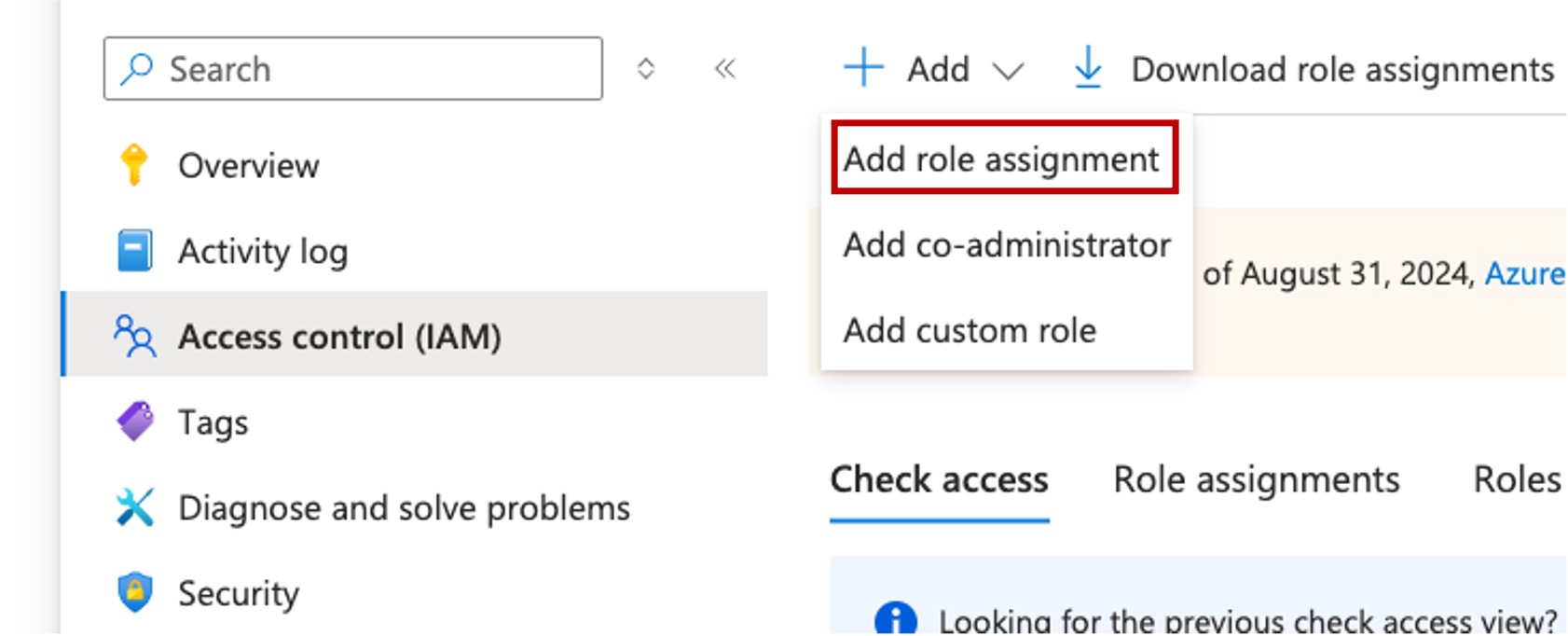
- Pada panel Tambahkan penetapan peran , cari setiap peran satu per satu, lalu pilih Berikutnya.
- Pada tab Anggota , pastikan Tetapkan akses ke diatur ke Pengguna, grup, atau perwakilan layanan.
- Pilih + Pilih anggota, pilih anggota untuk menetapkan izin ini, lalu pilih Berikutnya.
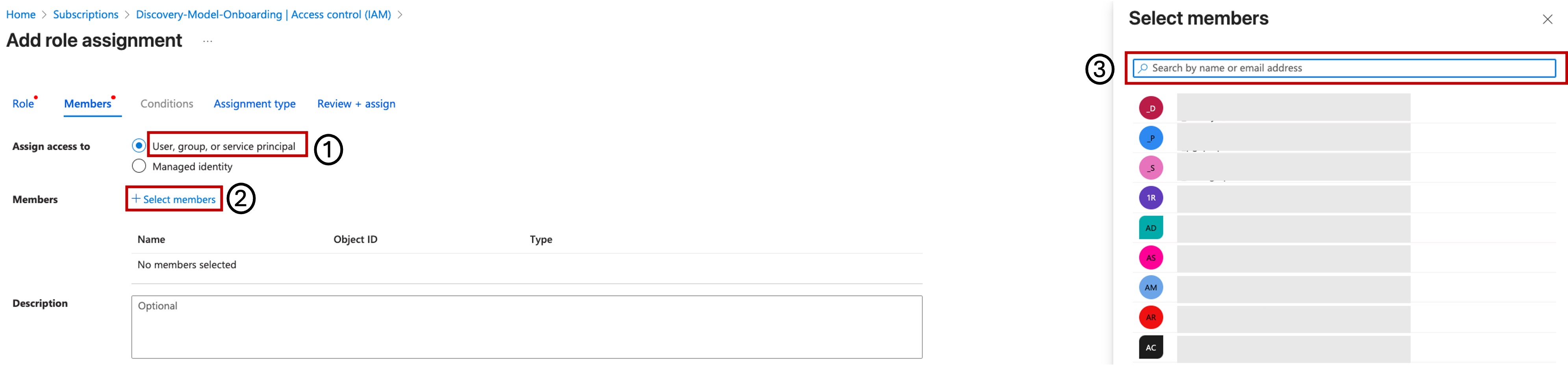
- Pada tab Kondisi , pilih Izinkan pengguna untuk menetapkan semua peran kecuali peran administrator istimewa Pemilik, UAA, RBAC (Disarankan), lalu pilih Berikutnya.
- Pada tab Jenis Penugasan , pilih konfigurasi yang paling sesuai dengan organisasi Anda, lalu pilih Berikutnya.
- Pada tab Tinjau + tetapkan, verifikasi informasinya, lalu pilih Tinjau + tetapkan.
Ulangi proses ini untuk semua peran yang diperlukan.
b. Membuat jaringan virtual dan subnet
- Masuk ke portal Azure.
- Cari Jaringan virtual dan pilih dari hasilnya.
- Pilih Buat untuk mulai membuat jaringan virtual baru.
- Masukkan detail seperti Langganan, Grup Sumber Daya, Nama, dan Wilayah, lalu pilih Berikutnya.
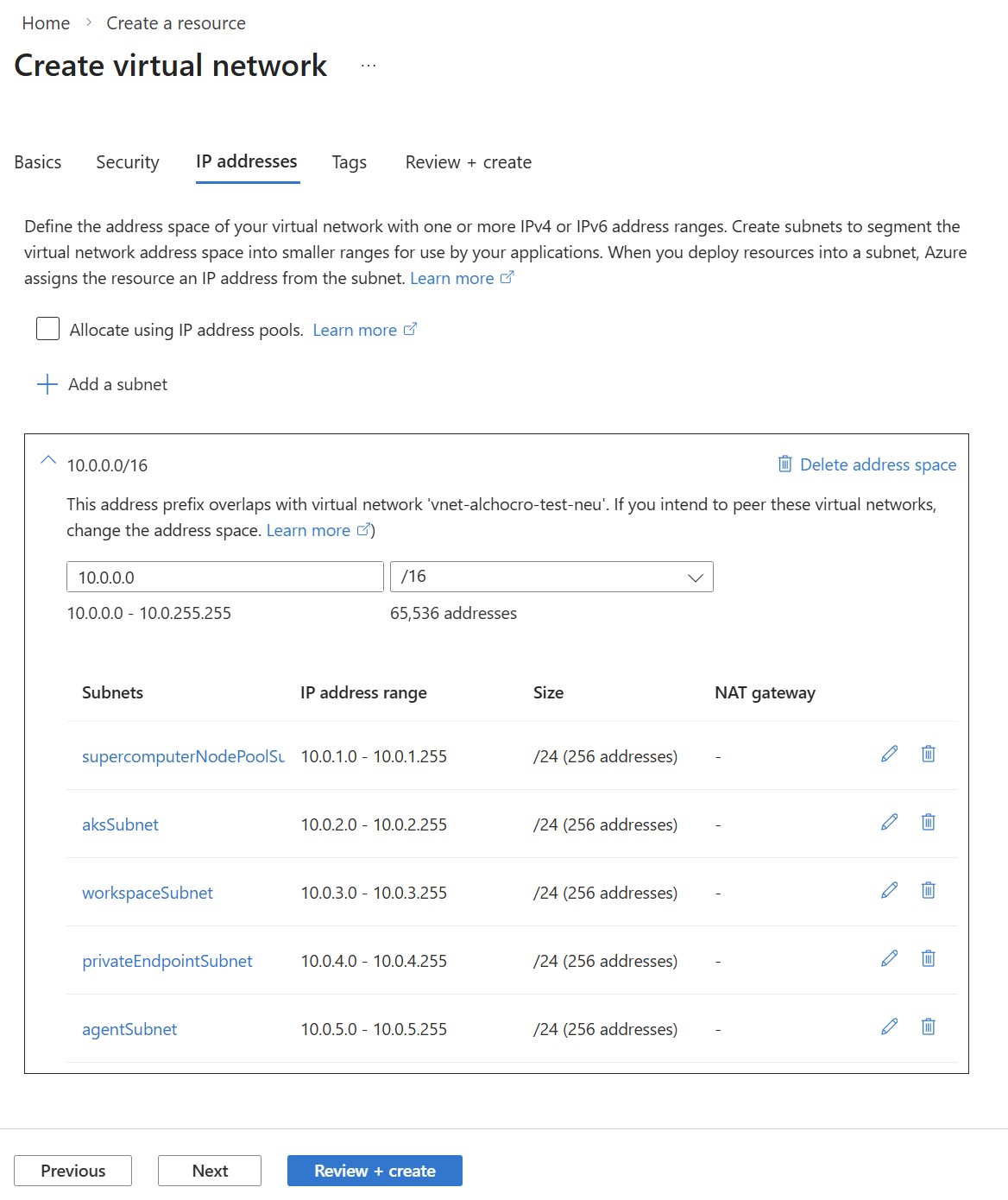
- Mengonfigurasi alamat IP:
-
Ruang alamat IPv4: Masukkan blok CIDR (Classless Inter-Domain Routing) yang Anda pilih (misalnya,
10.0.0.0/16). - Tambahkan subnet berikut:
-
supercomputerNodepoolSubnet:10.0.1.0/24 -
aksSubnet:10.0.2.0/24 -
workspaceSubnet:10.0.3.0/24 -
privateEndpointSubnet:10.0.4.0/24 -
agentSubnet:10.0.5.0/24 -
searchSubnet:10.0.6.0/24
-
-
Ruang alamat IPv4: Masukkan blok CIDR (Classless Inter-Domain Routing) yang Anda pilih (misalnya,
- Untuk
workspaceSubnet,agentSubnetdansearchSubnet, di bawah SubnetDelegation, pilihMicrosoft.App/environments.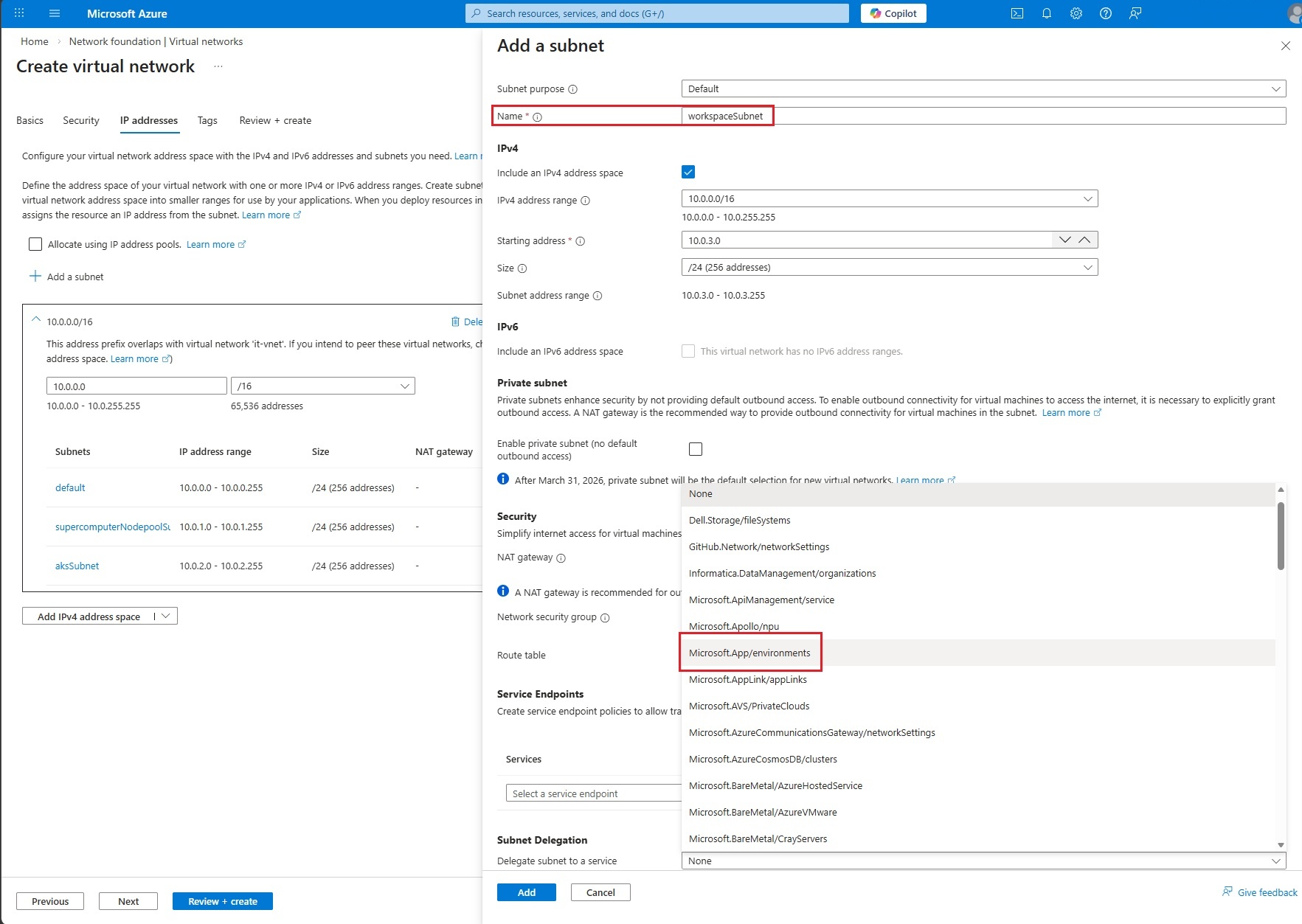
- Untuk
workspaceSubnet,agentSubnet,supercomputerNodepoolSubnet, danaksSubnet, di bawah titik akhir Service, tambahkanMicrosoft.Storage.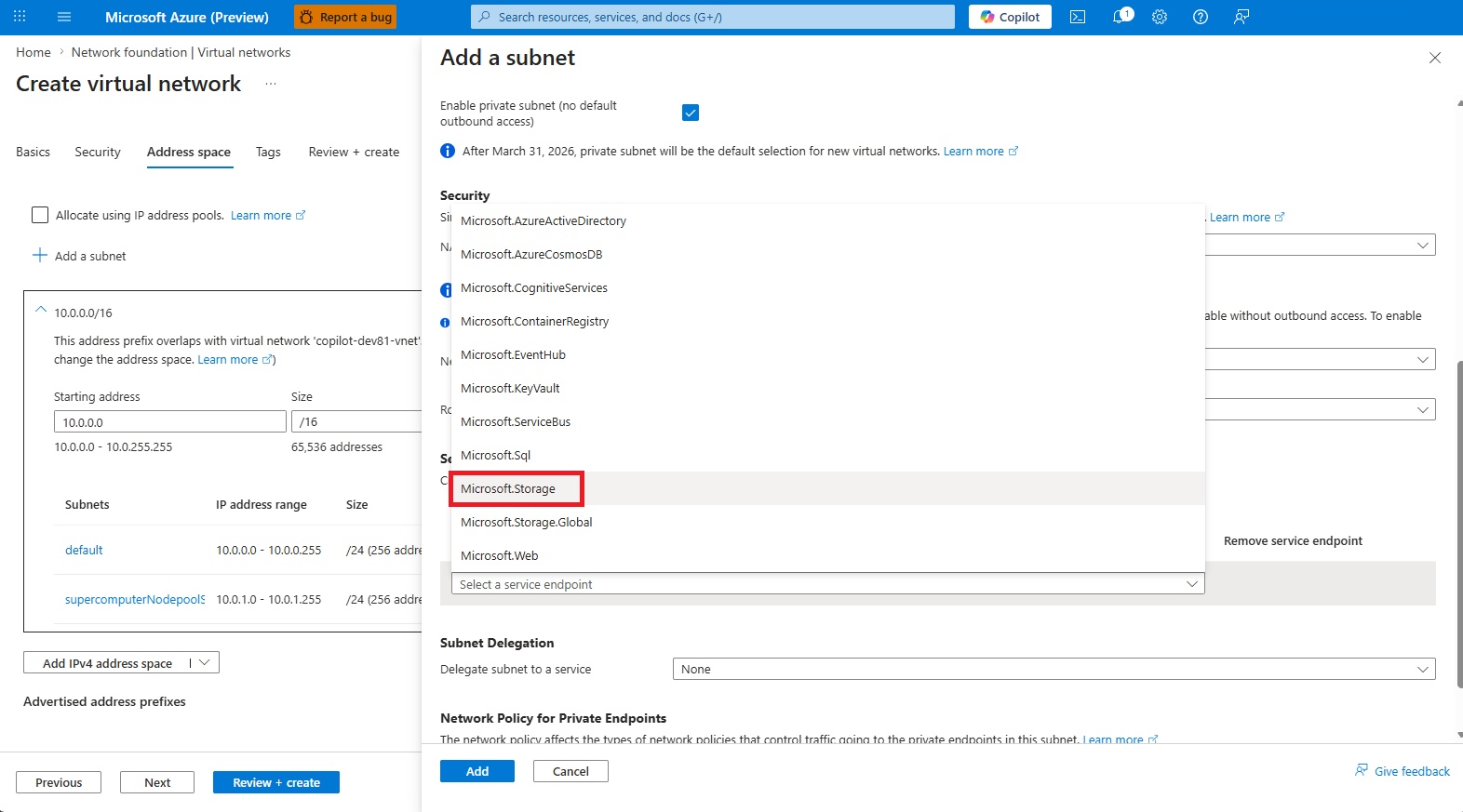
- Secara opsional, Anda dapat menghapus
defaultsubnet dari daftar. - Tinjau dan buat jaringan virtual.
Note
Kelompok Keamanan Jaringan (NSG) tidak disebutkan dalam langkah ini, tetapi ini adalah praktik terbaik umum untuk menerapkan NSG untuk setiap subnet dalam jaringan virtual, tergantung pada kebijakan organisasi Anda.
c. Membuat identitas terkelola yang ditetapkan pengguna (UAMI)
Anda dapat membuat UAMI yang berbeda masing-masing dengan izin yang diperlukan sendiri untuk akses sumber daya tertentu, atau Anda dapat membuat satu UAMI dengan semua izin yang diperlukan untuk platform. Untuk latihan ini, buat satu UAMI dengan mengikuti langkah-langkah berikut:
- Masuk ke portal Azure.
- Cari Identitas Terkelola dan pilih dari daftar.
- Pilih Buat.
- Isi detail yang diperlukan seperti langganan, grup sumber daya, wilayah, dan nama.
- Pilih Tinjau + Buat, kemudian pilih Buat.
d. Tetapkan peran Azure Role Based Access Control (RBAC) kepada UAMI
Tetapkan peran bawaan berikut ke Identitas Terkelola yang Ditetapkan Pengguna baru di tingkat Grup Sumber Daya:
- Kontributor Microsoft Discovery Platform (Pratinjau)
- Kontributor Data untuk Blob Penyimpanan
- ACRPull
- Navigasikan ke Langganan dan pilih langganan Anda.
- Pilih grup sumber daya yang Anda gunakan untuk latihan ini.
- Di menu sebelah kiri, pilih Kontrol akses (IAM).
- Pilih Tambahkan, lalu pilih Tambahkan penetapan peran.
- Pada panel Tambahkan penetapan peran , cari setiap peran satu per satu, lalu pilih Berikutnya.
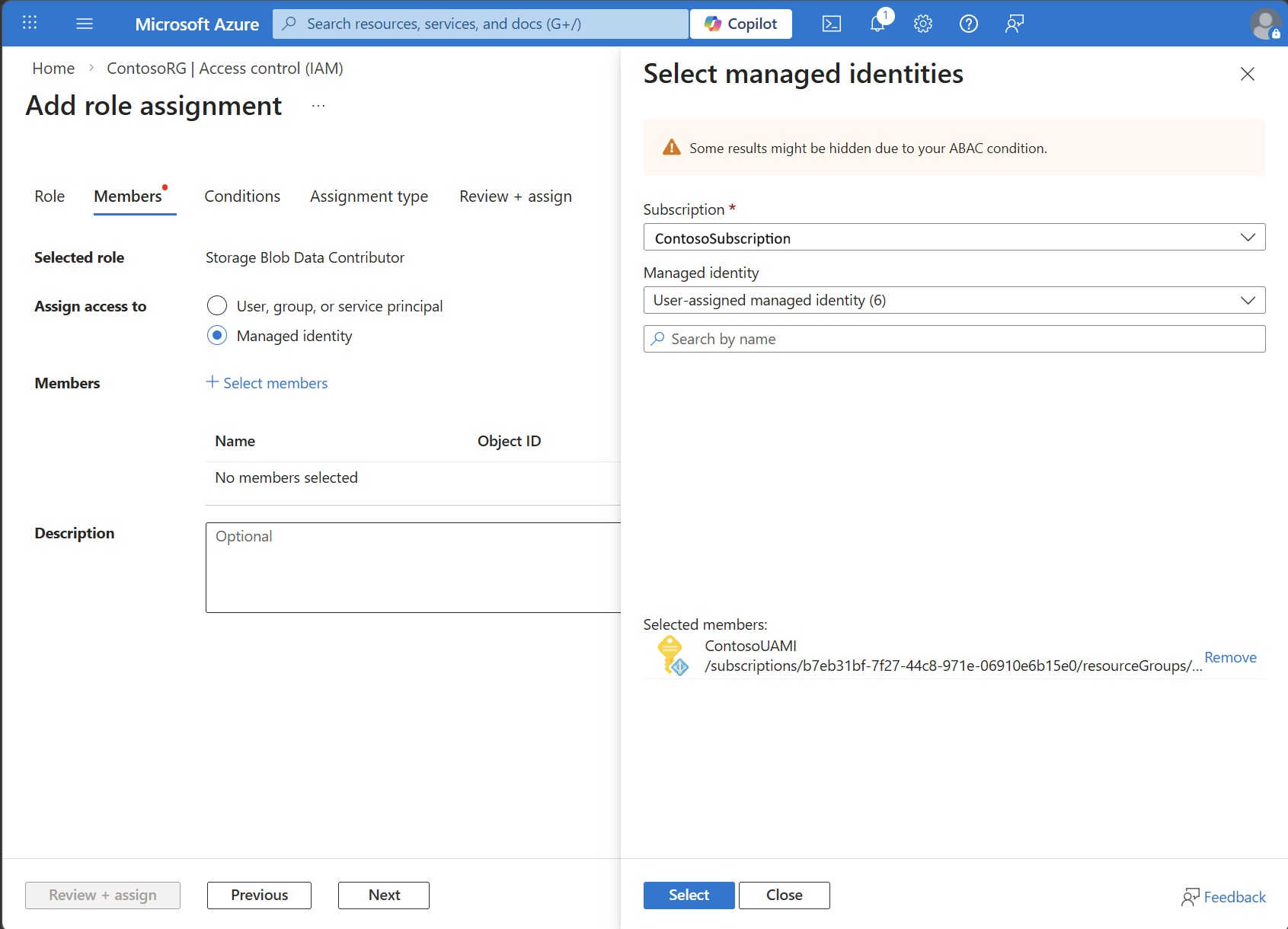
- Pada tab Anggota , pastikan Tetapkan akses ke diatur ke Identitas Terkelola.
- Pilih + Pilih anggota. Di panel Pilih identitas terkelola , pilih langganan Anda, pilih Jenis identitas terkelola yang ditetapkan pengguna , pilih identitas terkelola yang Anda buat di langkah sebelumnya, lalu pilih Pilih.
- Pada tab Tinjau + tetapkan, periksa semua informasi dan pilih Tinjau + tetapkan.
e. Membuat akun Azure Blob Storage
Untuk menyimpan data input dan output untuk investigasi Anda, buat akun penyimpanan blob Azure untuk dikaitkan dengan kontainer penyimpanan Anda atau gunakan yang sudah ada dengan persyaratan berikut:
- Buat kontainer dalam akun penyimpanan bernama
discoveryoutputstempat file output disimpan. - Akun penyimpanan harus mengizinkan akses dari Virtual Network yang digunakan untuk membuat superkomputer dan ruang kerja.
- Akun penyimpanan harus mengizinkan akses dari IP publik klien atau jaringan lokal Anda sehingga Anda dapat mengakses data output.
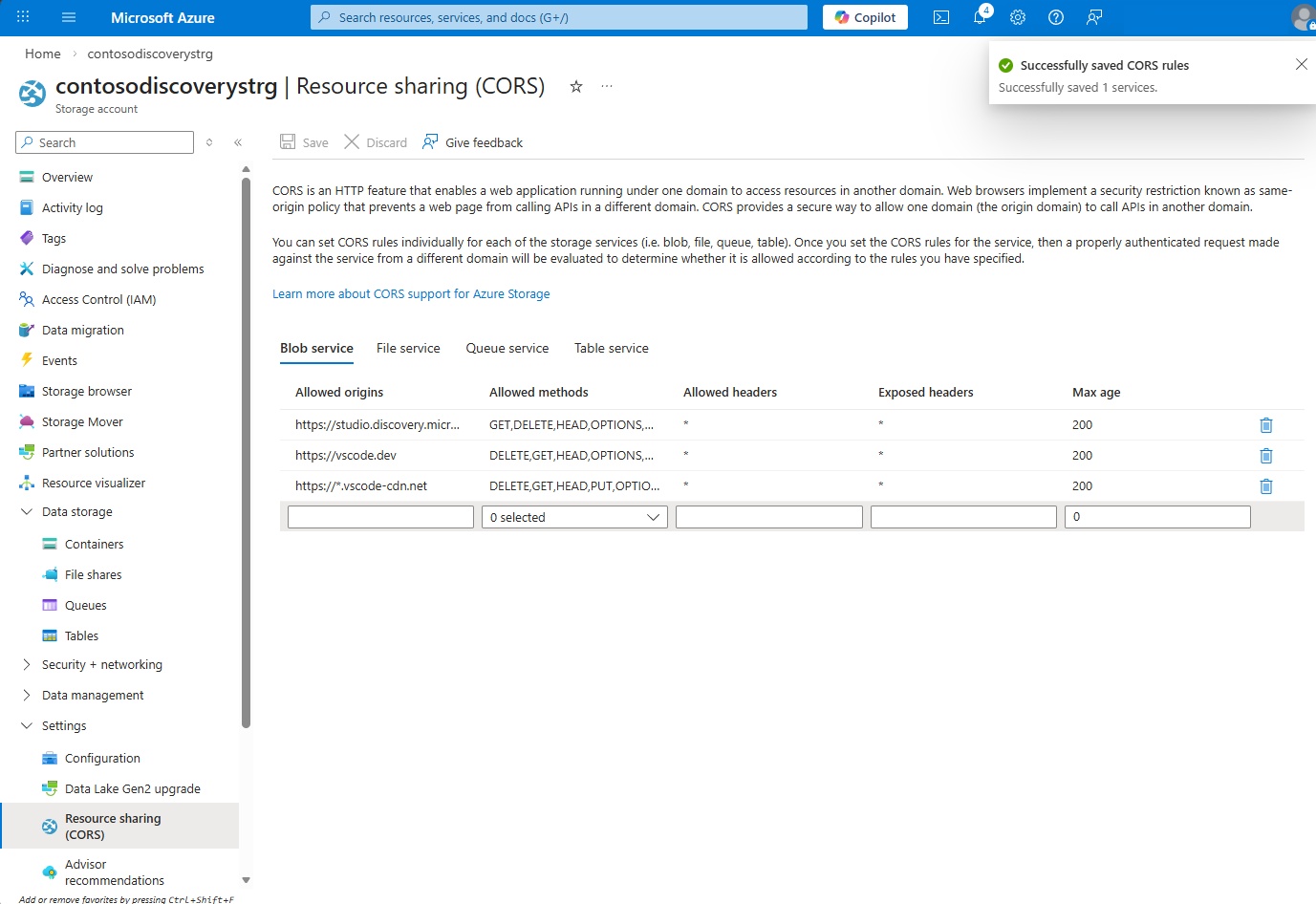
- Akun penyimpanan harus memiliki pengaturan CORS yang benar. Anda harus mengizinkan sumber-sumber ini:
https://studio.discovery.microsoft.com,https://vscode.dev,https://*.vscode-cdn.net. Atur operasi yang diizinkan untuk menyertakanGET, ,HEAD,DELETEdan danPUTaturAllowed HeadersdanExposed Headerske*, danMax Ageke200. Pengaturan ini ditemukan di bawah halaman Berbagi sumber daya (CORS) di bawah tab Pengaturan . - Pastikan bahwa akun penyimpanan memiliki
Storage Blob Data Contributorakses ke UAMI yang dibuat pada langkah sebelumnya.
Untuk membuat akun penyimpanan blob Azure:
- Masuk ke portal Azure.
- Cari Akun penyimpanan dan pilih dari hasilnya.
- Pilih Buat untuk mulai membuat akun penyimpanan baru.
- Masukkan detail seperti Langganan, Grup Sumber Daya, Nama, dan Wilayah.
- Pilih Azure Blob Storage sebagai layanan utama, lalu pilih tab Jaringan.
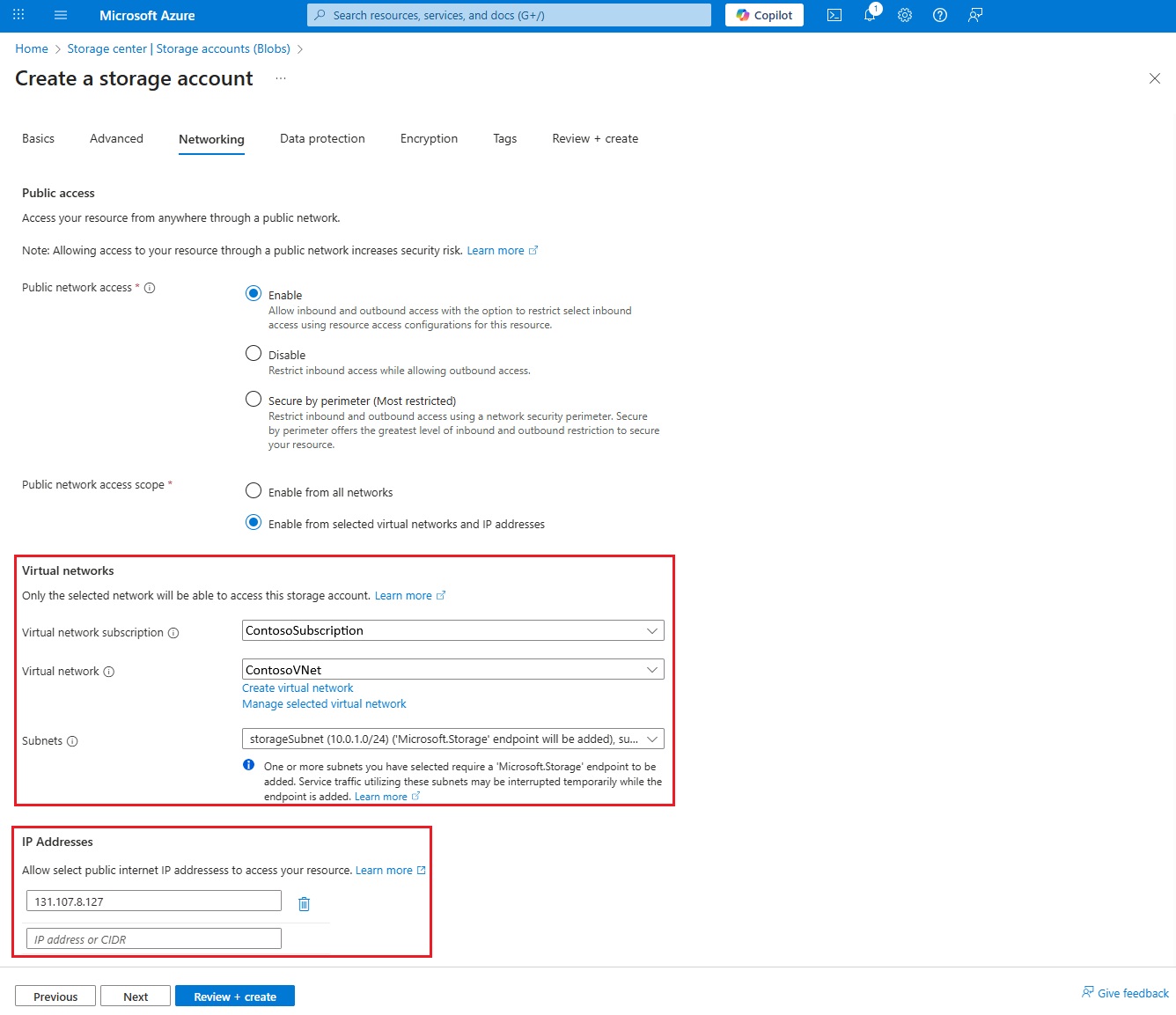
- Di bawah akses jaringan publik, pilih Aktifkan akses publik dari jaringan virtual dan alamat IP yang dipilih.
- Pilih Virtual Network dan semua subnet yang dibuat di step 1.
- Pilih Tambahkan alamat IP klien Anda jika Anda mengakses data melalui internet, atau pastikan klien Anda dapat mengakses akun penyimpanan dan jaringan virtual melalui tautan privat, VPN Situs-ke-Situs, atau ExpressRoute.
- Pilih Tinjau + buat, lalu pilih Buat.
Note
Untuk melihat dan mengunduh file output, klien atau browser Anda memerlukan akses jaringan ke penyimpanan blob. Anda dapat mengizinkan akses internet publik dengan membuka akses publik ke semua jaringan. Anda juga dapat mengizinkan alamat IP publik klien Anda di jaringan penyimpanan dan pengaturan firewall. Atau, konfigurasikan akses privat melalui Azure VPN atau ExpressRoute.
Membuat wadah blob
- Setelah akun penyimpanan dibuat, navigasikan ke halaman gambaran umum akun penyimpanan.
- Di panel navigasi kiri, di bawah Penyimpanan data, pilih Kontainer.
- Pilih Tambahkan kontainer.
- Masukkan
discoveryoutputssebagai nama dan pilih Buat.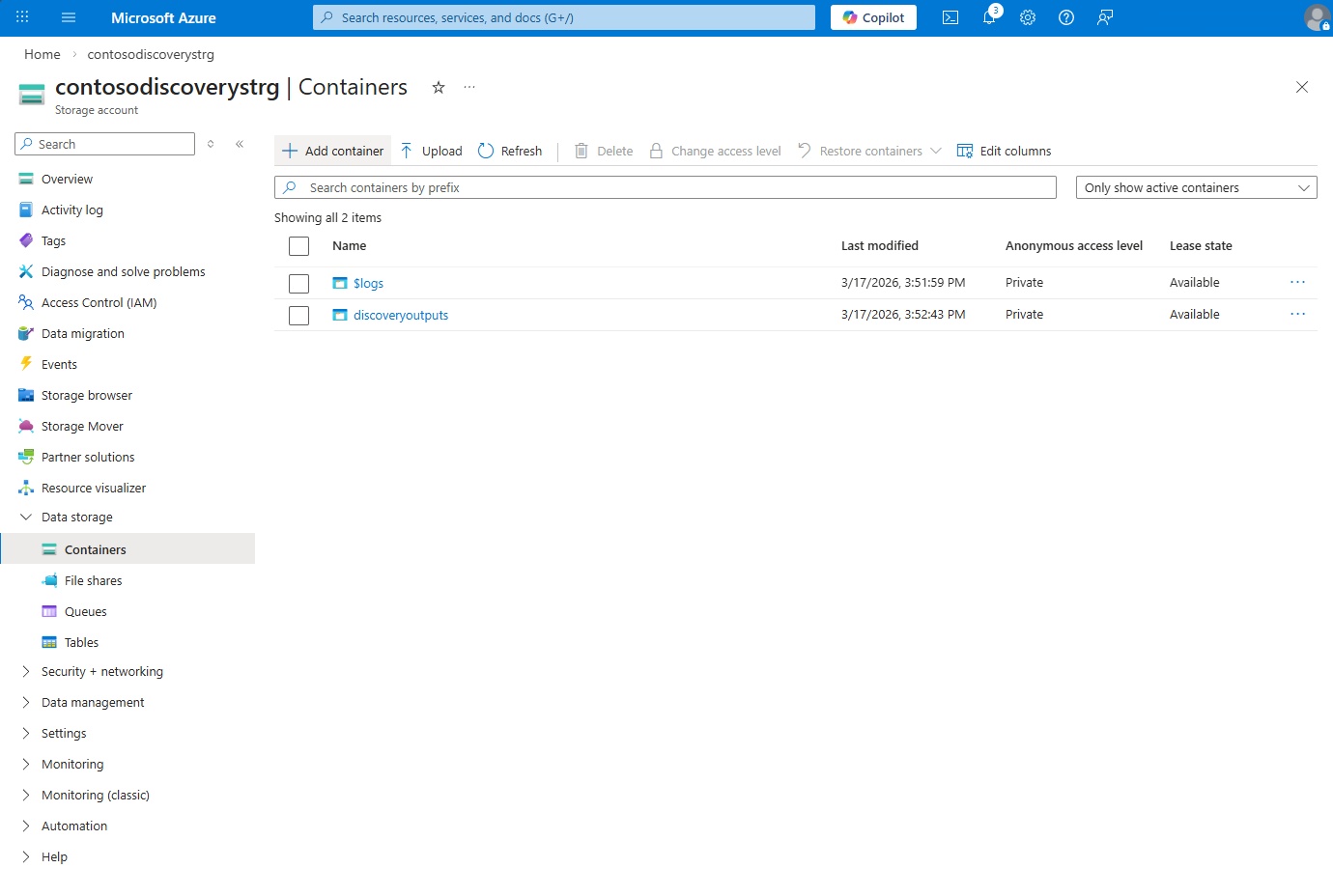
Mengaktifkan akses CORS dan UAMI
- Buka akun penyimpanan yang kami buat di langkah sebelumnya.
- Di bawah tab Pengaturan , pilih Berbagi sumber daya (CORS).
- Di bawah Layanan blob di kolom Asal yang diizinkan , masukkan
https://studio.discovery.microsoft.com,https://vscode.dev, danhttps://*.vscode-cdn.net. Untuk ketiganya, atur operasi yang diizinkan untuk menyertakanGET, ,HEADDELETE,OPTIONS, danPUT. AturAllowed HeadersdanExposed Headerske*, danMax Ageke200. - Pilih Simpan.
2. Buat superkomputer
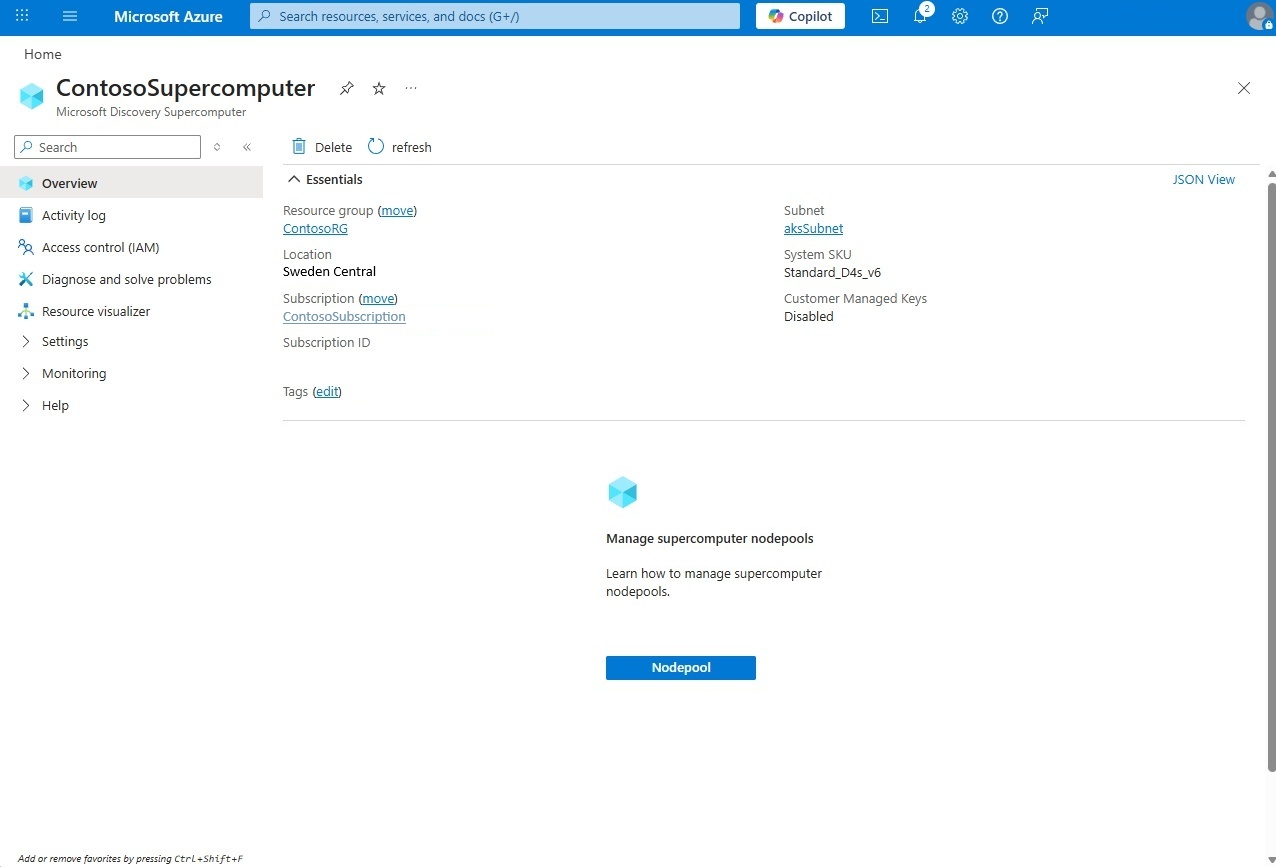
Anda memerlukan superkomputer dengan kumpulan simpul terkait untuk menyebarkan dan menjalankan alat ilmiah, dan untuk mengindeks data Anda di pangkalan pengetahuan Bookshelf. Superkomputer juga menjalankan beban kerja intensif GPU dan CPU untuk simulasi dan pemodelan. Ini menyediakan sumber daya komputasi pada jaringan virtual tertentu dalam langganan Anda.
- Masuk ke portal Azure.
- Cari Microsoft Discovery Supercomputers.
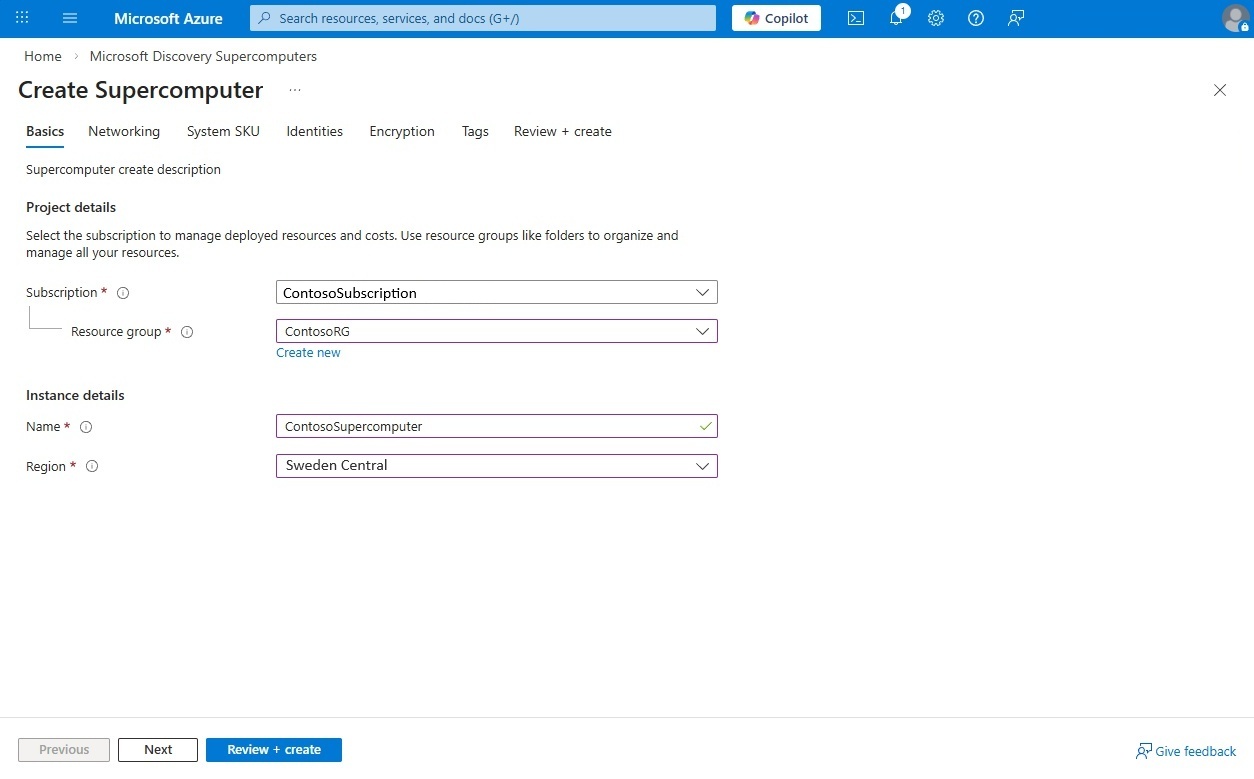
- Pilih Buat dan masukkan detail seperti ID Langganan, Nama Grup Sumber Daya, Lokasi, dan Nama, lalu pilih Berikutnya.
- Di tab Jaringan , pilih jaringan virtual dan
aksSubnetyang Anda buat pada langkah 1, lalu pilih Berikutnya.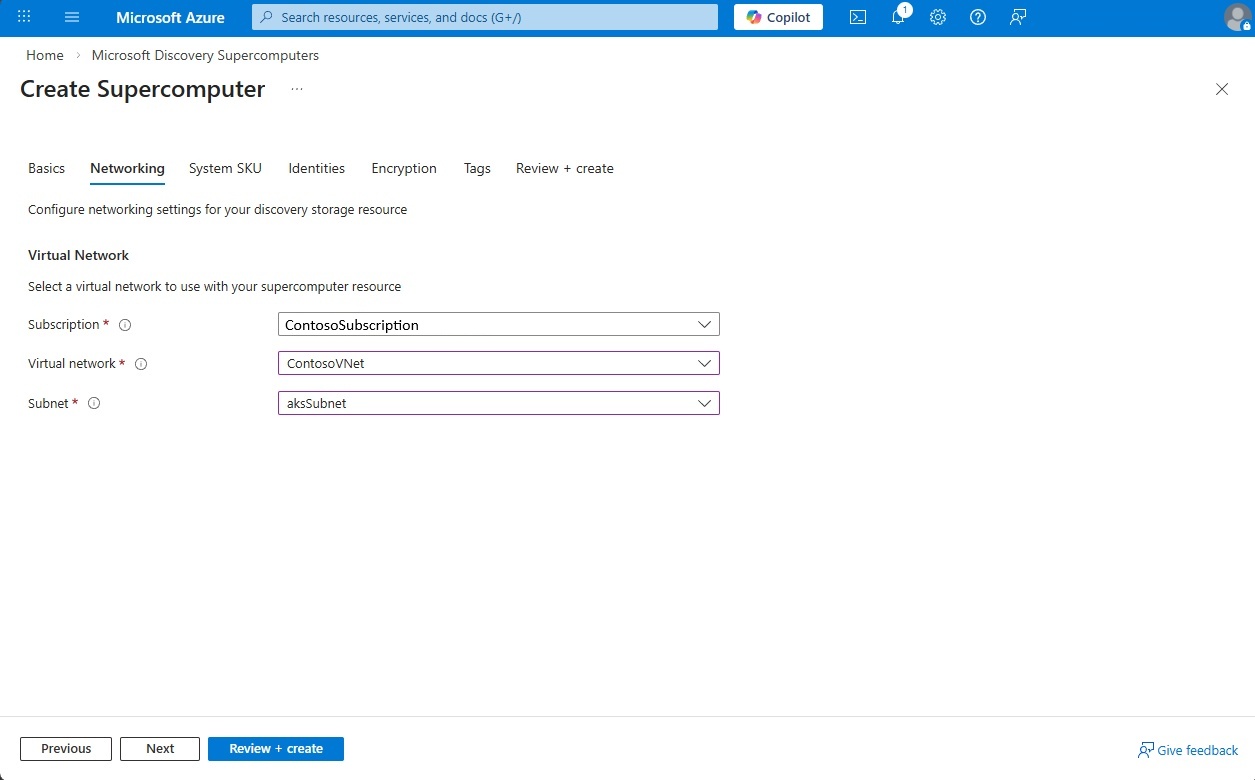
- Di tab SKU Sistem, pilih Standard_D4s_v6 sebagai SKU Sistem untuk penyebaran ini dan pilih Berikutnya.
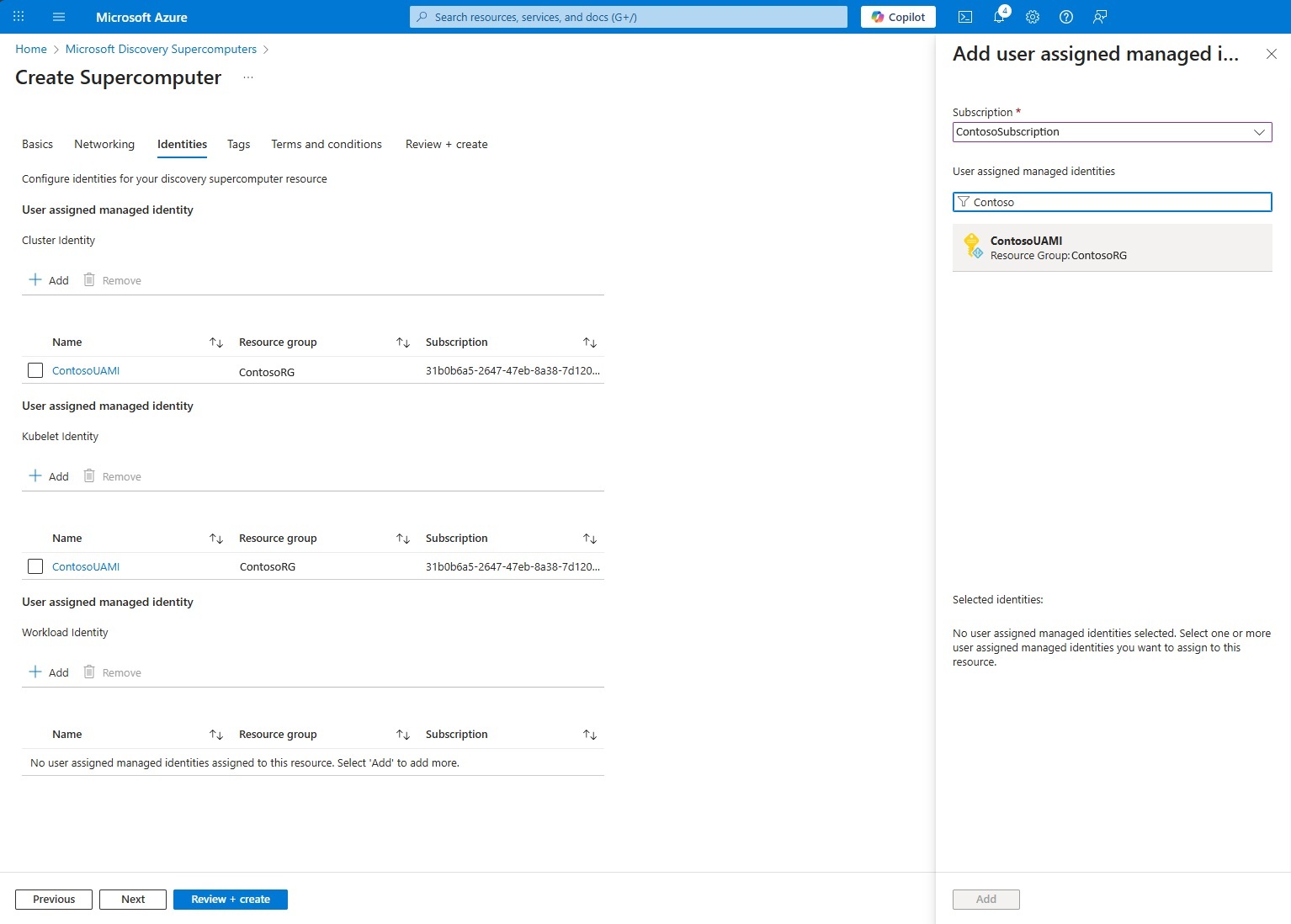
- Di tab Identitas, tambahkan identitas terkelola yang ditetapkan pengguna (UAMI) yang Anda buat pada langkah 1 untuk identitas kluster, identitas kubelet, dan identitas beban kerja. Instans superkomputer menggunakan identitas terkelola ini untuk mengakses data dari sumber daya Azure Anda. Setelah selesai, pilih Berikutnya.
- Di tab Encryption, karena kami menggunakan kunci yang dikelola Microsoft untuk latihan ini, hapus centang opsi "aktifkan Kunci yang Dikelola Pelanggan" dan pilih Berikutnya.
- Tambahkan tag sesuai kebutuhan, dan pindah ke tab berikutnya.
- Tinjau Syarat dan Ketentuan dan pilih Berikutnya.
- Setelah validasi berhasil, pilih Buat.
3. Buat kumpulan simpul
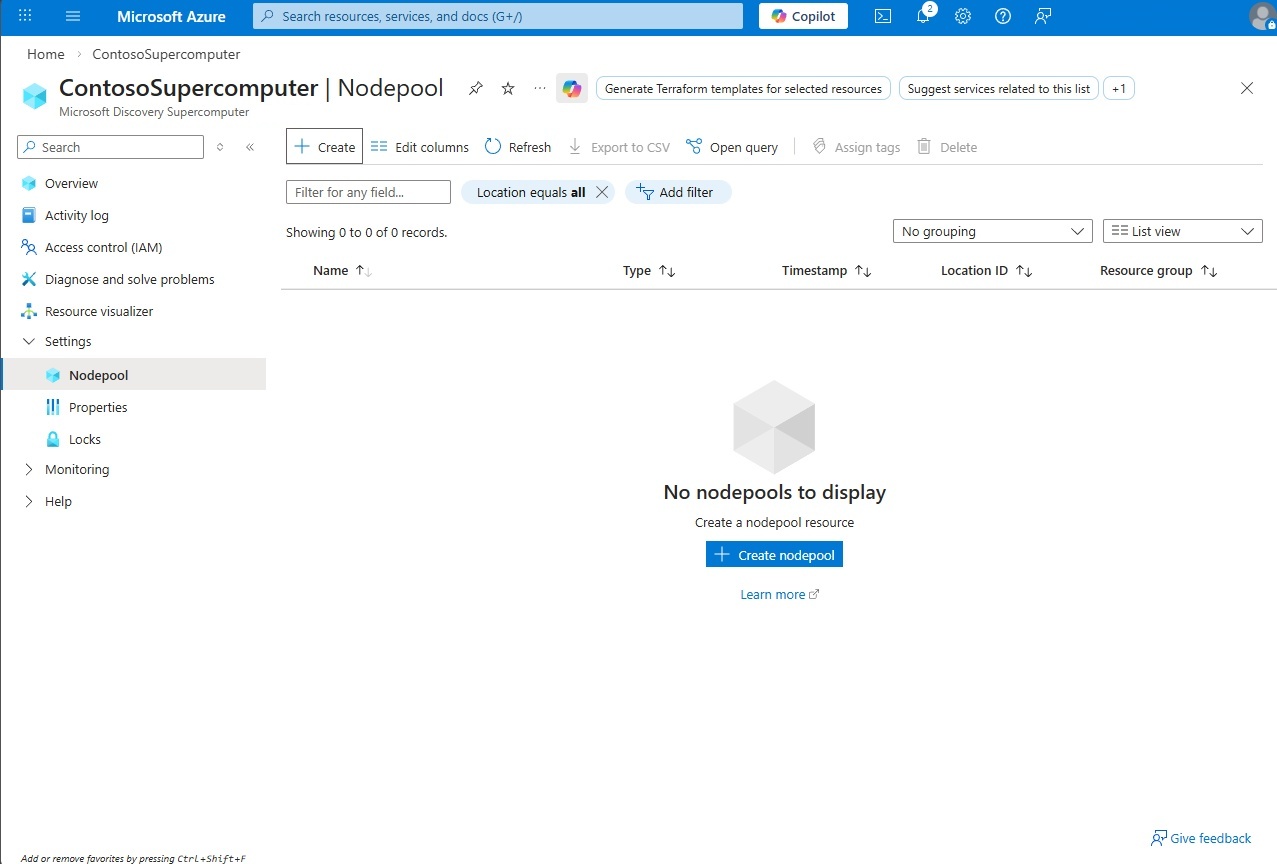
Setelah superkomputer Anda dibuat, ikuti langkah-langkah berikut untuk membuat kumpulan simpul:
- Buka Supercomputer yang kami buat di langkah sebelumnya.
- Di panel kiri, pilih Kumpulan simpul di bawah Pengaturan, lalu pilih Buat.
- Masukkan nama dan lokasi untuk kumpulan simpul, lalu pilih Berikutnya.
Note
Nama kumpulan simpul harus semuanya huruf kecil, maksimal 12 karakter, harus dimulai dengan huruf, dan hanya boleh berisi huruf dan angka.
- Pada tab Jaringan , pilih jaringan virtual yang
supercomputerNodepoolSubnetAnda buat pada langkah 1, lalu pilih Berikutnya. Catatan: Gunakan jaringan virtual yang sama yang dipilih untuk superkomputer di langkah 2.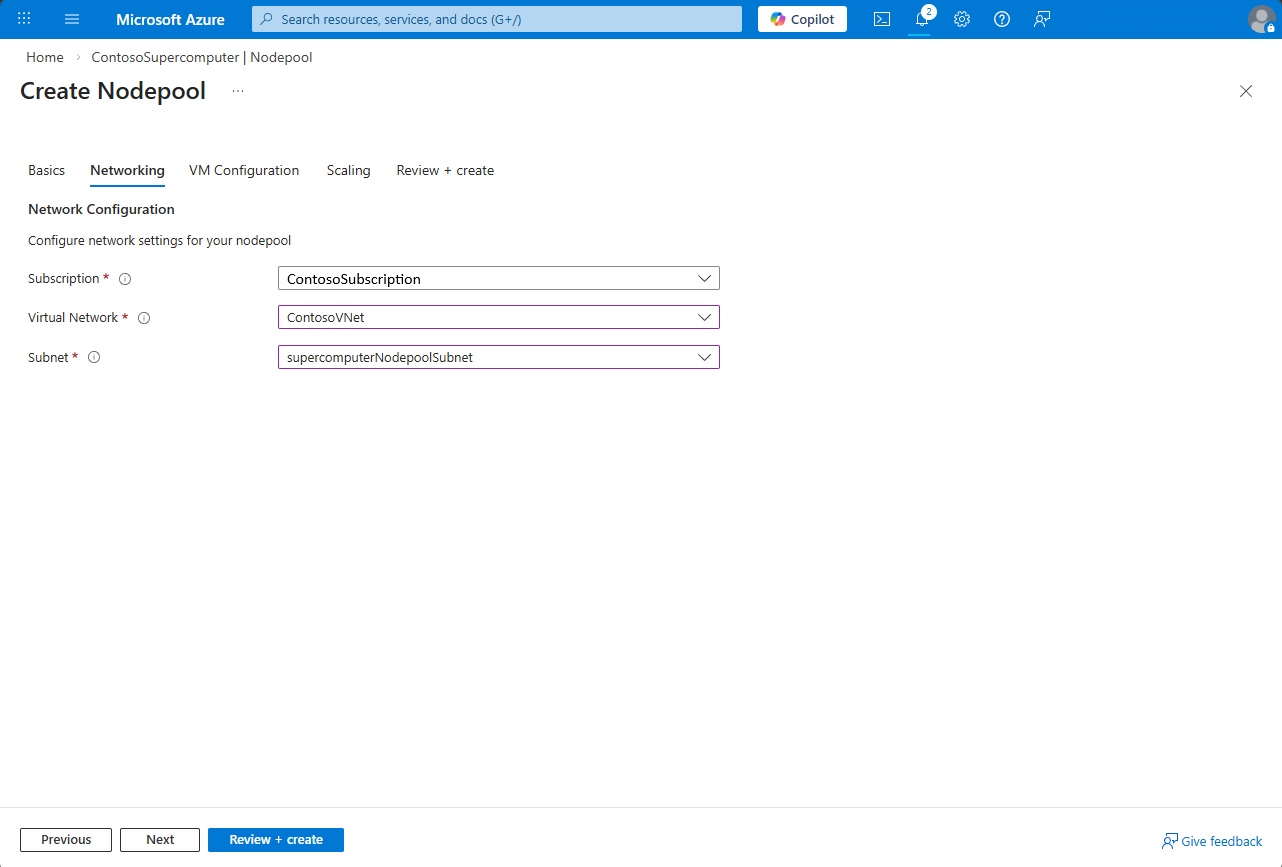
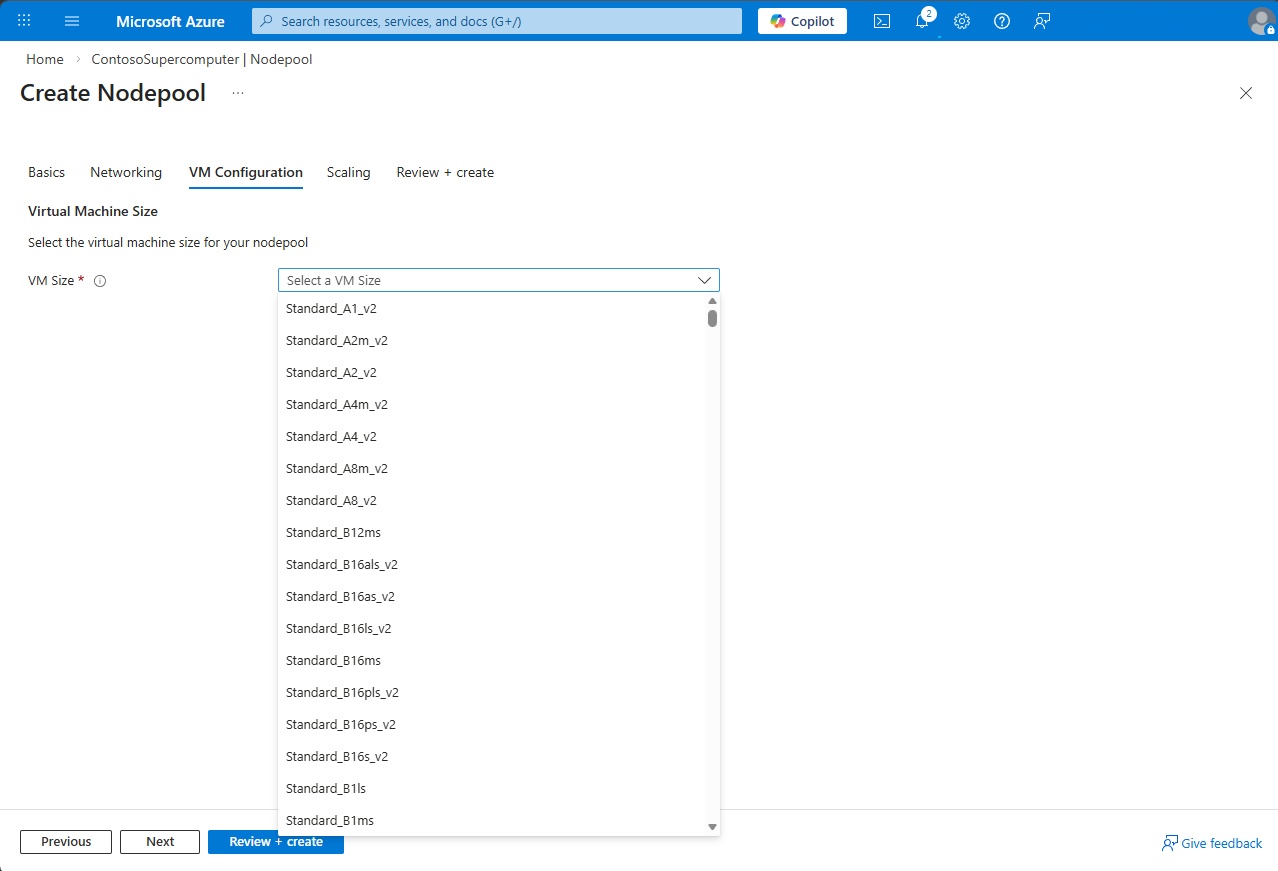
- Pada tab konfigurasi VM , pilih SKU Komputer Virtual (VM) yang akan digunakan untuk kumpulan simpul, lalu pilih Berikutnya. SKU dan kuota yang dipilih harus tersedia di wilayah tempat Anda menerapkan kumpulan node.
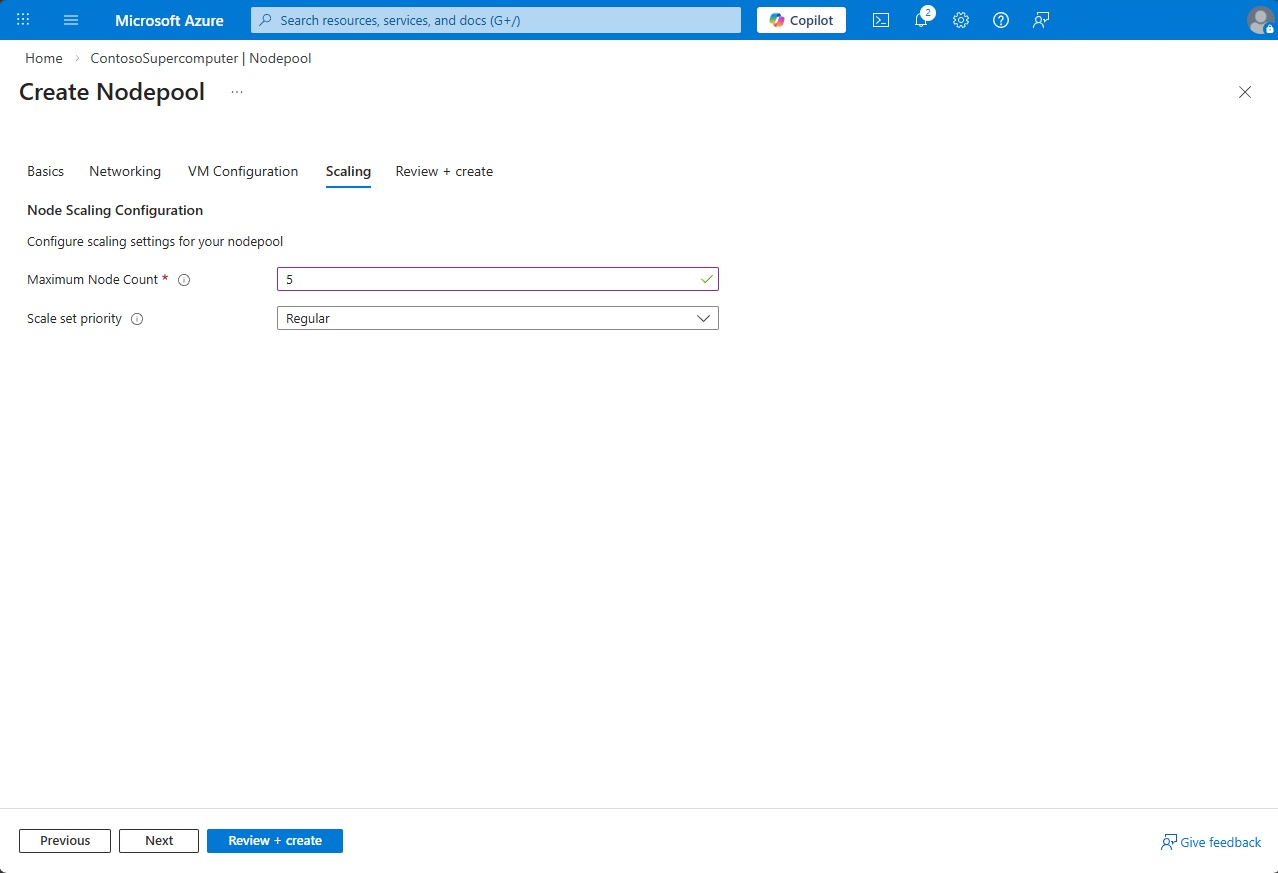
- Di bagian Penskalaan , masukkan jumlah simpul maksimum yang dapat diskalakan kumpulan simpul Anda, misalnya: 5 dan pilih Berikutnya.
- Pilih Tinjau + Buat dan Buat.
4. Membuat ruang kerja
Ruang kerja adalah lingkungan kolaboratif di mana tim mengelola inisiatif ilmiah skala besar. Ruang kerja menggabungkan sumber daya infrastruktur seperti superkomputer, agen, alat, dan pangkalan pengetahuan (Bookshelves) ke dalam satu batas yang aman. Anda dapat membuat proyek di bawah ruang kerja, memungkinkan peneliti mengatur eksperimen, menganalisis data, dan menggunakan agen AI dalam ruang bersama.
Important
Pastikan nama ruang kerja Anda unik secara global dan hanya menggunakan huruf kecil.
Masuk ke portal Azure.
Cari Microsoft Discovery Workspaces.
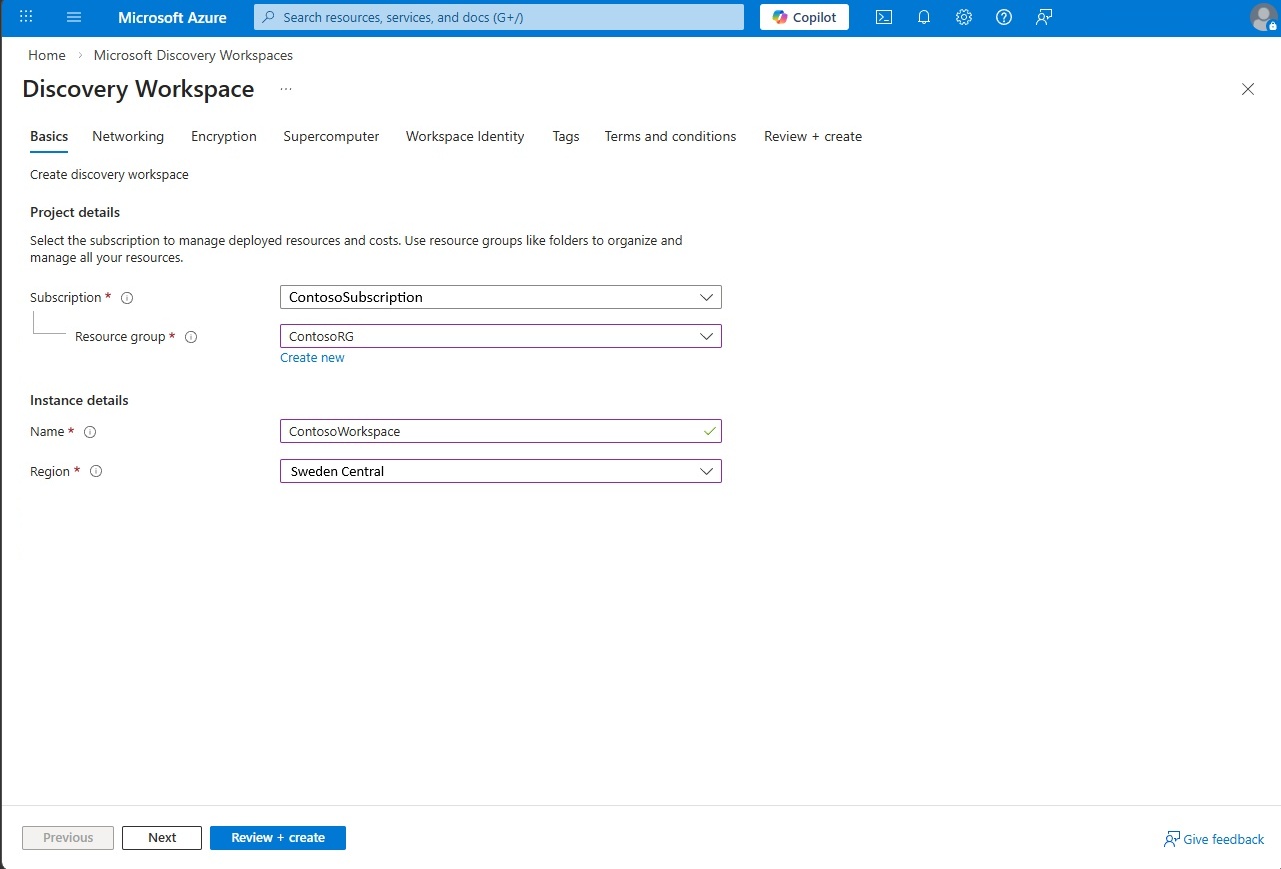
Pilih + Buat dan masukkan detail seperti Langganan, Grup Sumber Daya, Nama, dan Wilayah, lalu pilih Berikutnya.
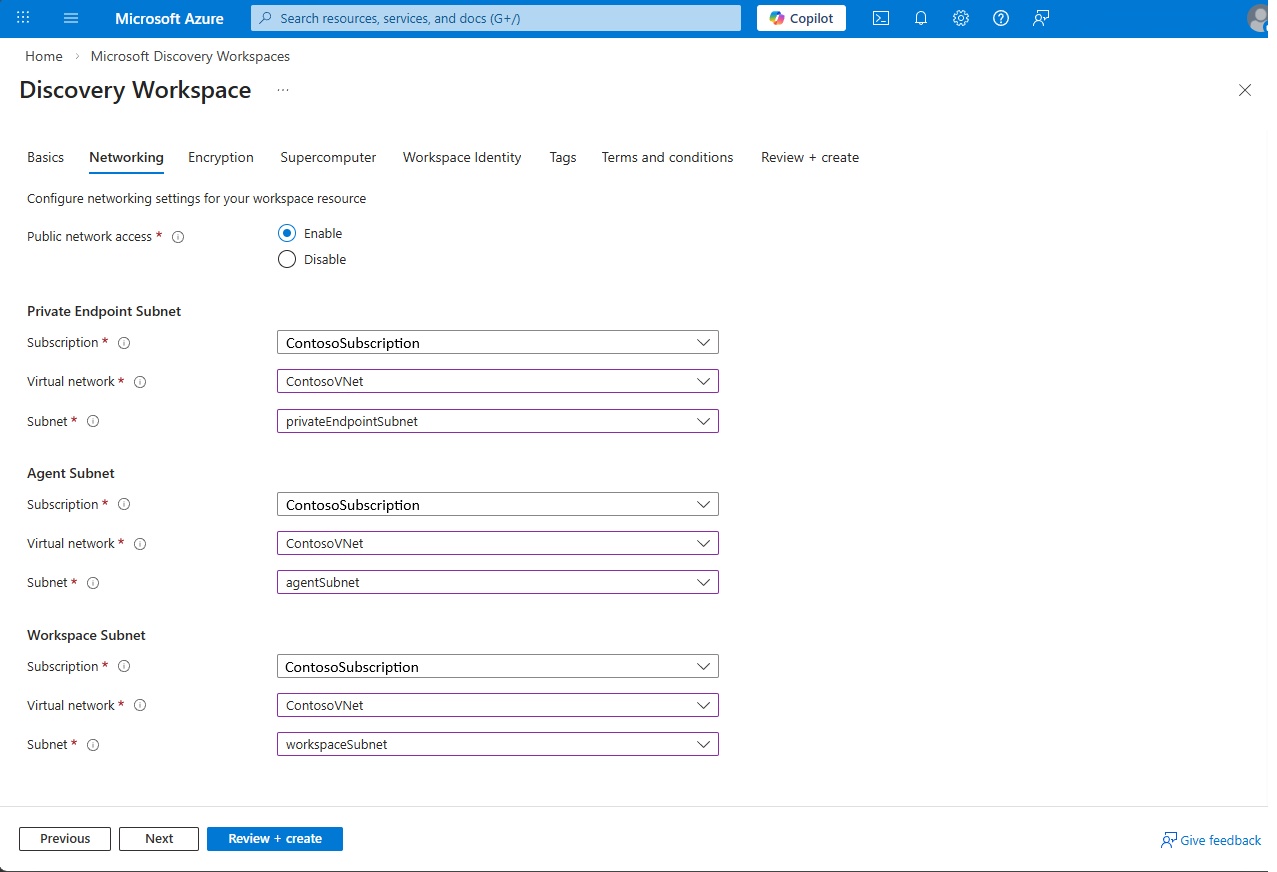
Pada tab Jaringan , pilih Akses jaringan publik sebagai Aktifkan untuk latihan ini. Setelah itu, masukkan detail subnet Private Endpoint, subnet Agen, dan subnet Workspace dengan subnet yang Anda buat sebelumnya di langkah 1, lalu pilih Next.
Pada tab Enkripsi, pastikan kotak Aktifkan kunci yang dikelola pelanggan (CMK) tidak dicentang. Untuk latihan ini, kita akan menggunakan Microsoft-Managed Keys (MMK), cukup pilih Baru untuk masuk ke tab berikutnya.
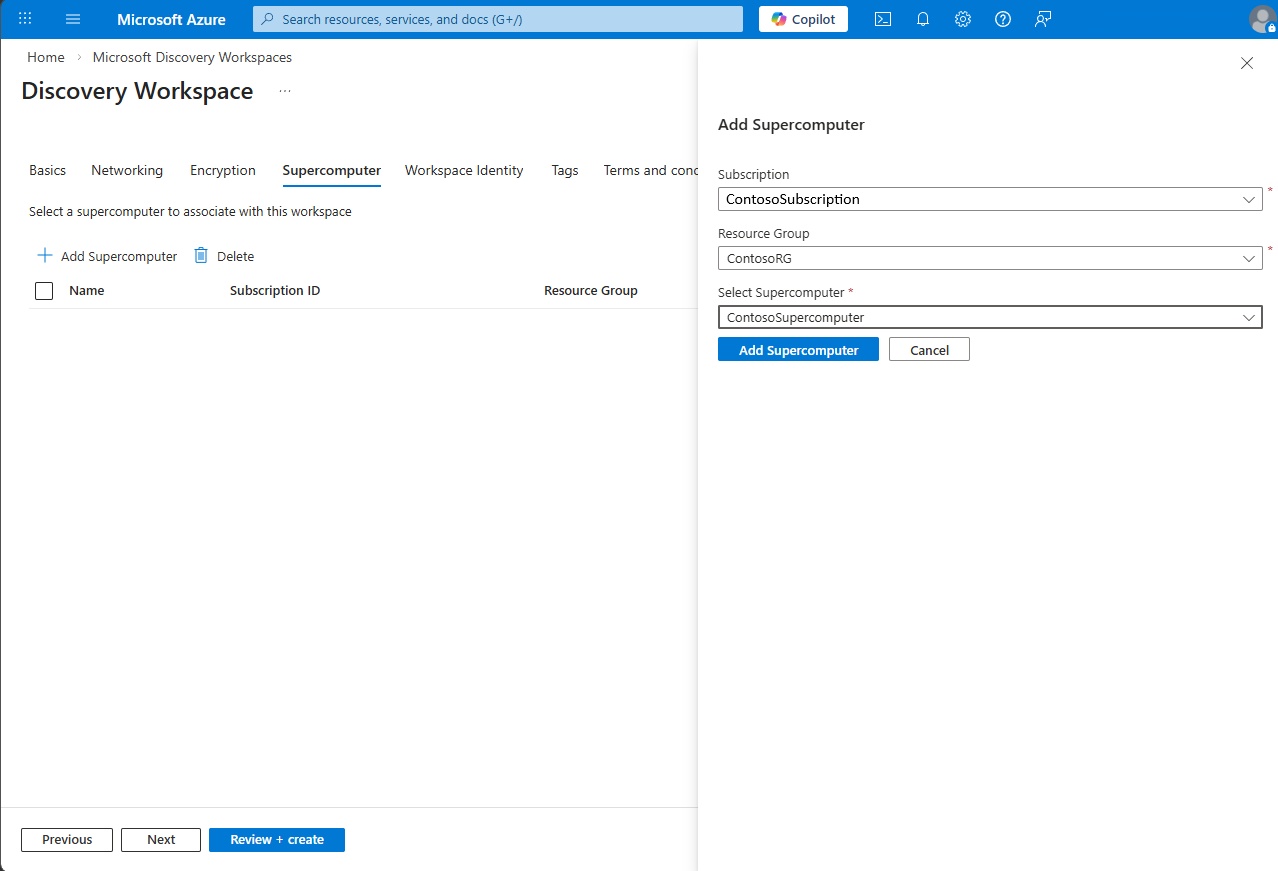
Pada tab Superkomputer , pilih Tambahkan Superkomputer dan pilih langganan, grup sumber daya, dan superkomputer yang dibuat di langkah 2, lalu pilih Berikutnya.
Pada tab Identitas Workspace , pilih Tambah di bawah User Assigned Managed Identity (UAMI) dan pilih identitas yang Anda buat pada langkah 1 untuk memberikan akses ke workspace.
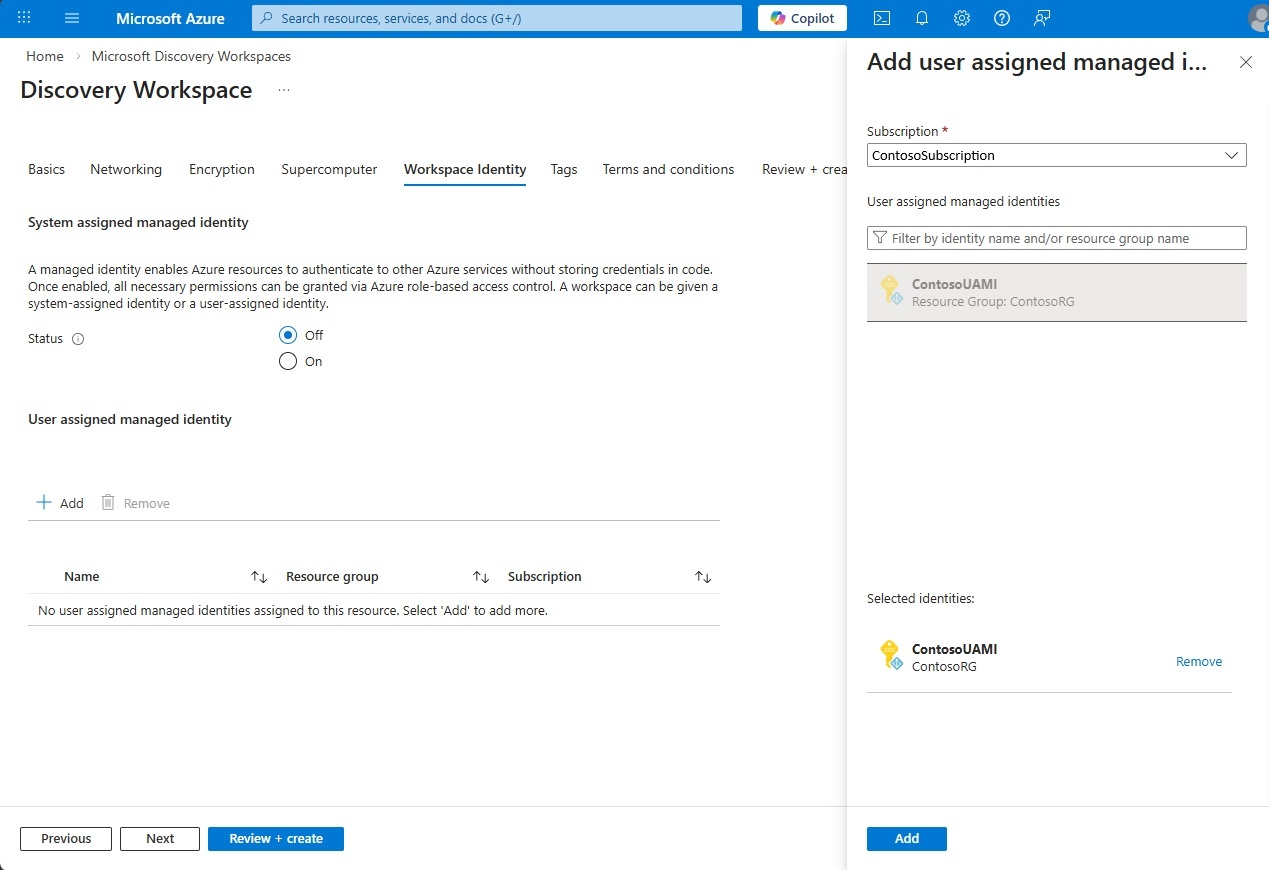
Pada tab Tag , tambahkan tag sesuai kebutuhan. (Opsional) Untuk mengaktifkan GitHub Copilot dan mengonfigurasi akses ruang kerja, tambahkan tag berikut. Untuk detail selengkapnya, lihat Menggunakan GitHub Copilot di Microsoft Discovery.
-
discovery.workbench.enableGhcpAiFeaturesdisetel ketrue— Mengaktifkan GitHub Copilot dan fitur AI untuk ruang kerja. -
discovery.workbench.enableExtensionsdiatur ketrue— Mengaktifkan Marketplace Ekstensi Visual Studio Code dalam pengalaman pratinjau. -
NetworkIsolationdiatur kefalse— Memungkinkan akses publik ke pengalaman pratinjau (workbench) dan sumber daya grup sumber daya terkelola (MRG) lainnya. Jika Anda mengaktifkan isolasi jaringan (default), Anda harus terhubung pada VPN atau ExpressRoute ke jaringan virtual tempat ruang kerja disebarkan untuk mengakses melalui jaringan privat.
Tip
Anda dapat menerapkan sumber daya Discovery dengan isolasi jaringan lengkap. Ketika
networkIsolationdiaktifkan, semua sumber daya dilindungi dalam jaringan privat dan hanya dapat diakses melalui endpoint privat dan Network Security Perimeter (NSP). Anda masih dapat mengakses workspace melalui jaringan publik melalui Discovery Studio dan REST API. Untuk mengunci akses ke jaringan pribadi Anda saja, nonaktifkan akses jaringan publik untuk workspace Anda dan buat endpoint privat untuk sumber daya workspace. Untuk panduan, lihat Konfigurasikan keamanan jaringan untuk ruang kerja Microsoft Discovery.Note
Tag tidak dapat diubah untuk jenis sumber daya Microsoft Discovery, termasuk workspace, superkomputer, node pool, dan rak buku. Setelah sumber daya dibuat, Anda tidak dapat menambah, mengukar, atau menghapus tagnya. Setiap modifikasi tag, termasuk penambahan tag, memerlukan penyebaran ulang sumber daya.
-
Tinjau Syarat dan Ketentuan, lalu pilih Tinjau + Buat.
Setelah validasi berhasil, pilih Buat.
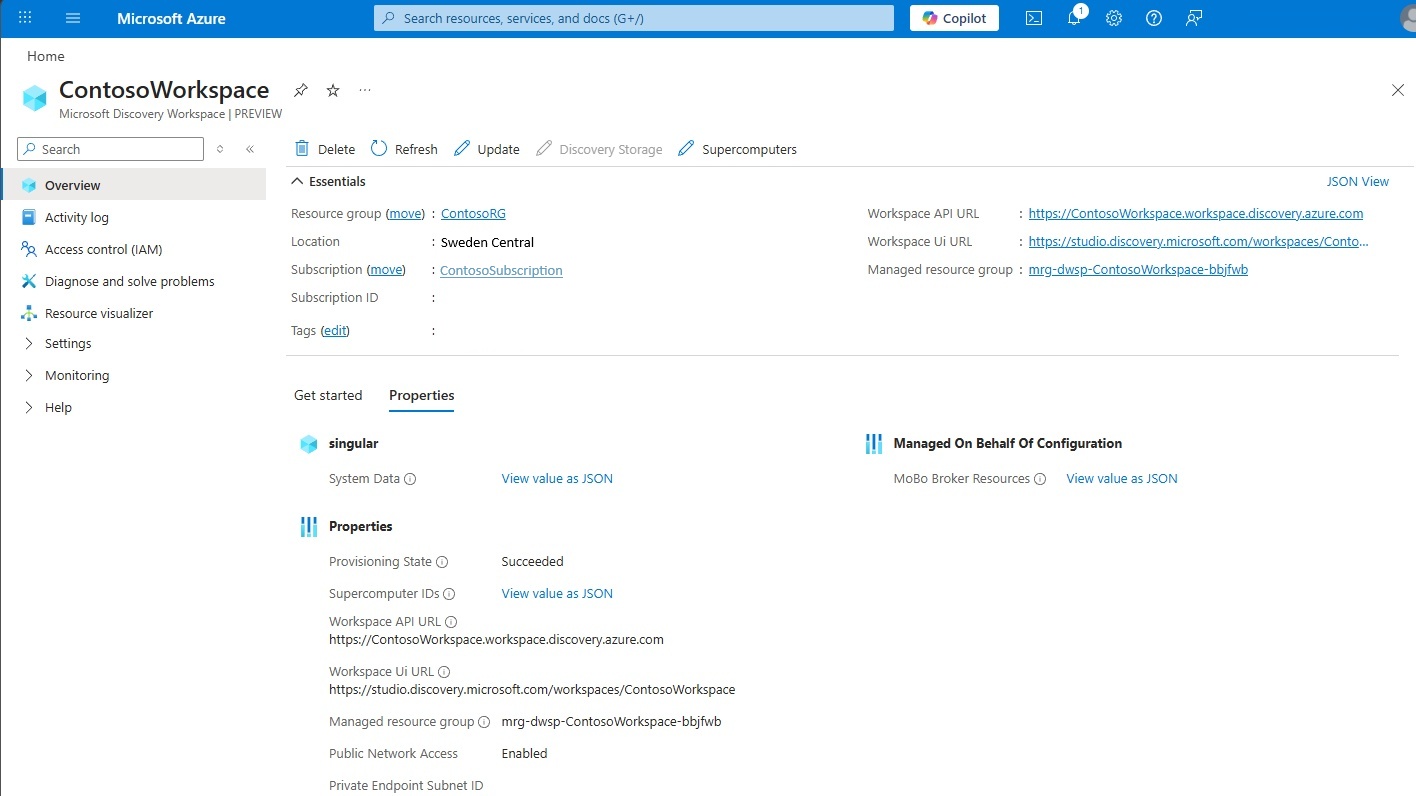
5. Tetapkan peran Pengguna Foundry pada grup sumber daya terkelola
Saat ruang kerja dibuat, grup sumber daya terkelola secara otomatis disediakan bersama ruang kerja tersebut. Untuk memungkinkan pengguna memodifikasi agen dan alur kerja dalam proyek langsung di portal Foundry untuk pengaturan tingkat lanjut, Anda harus menetapkan peran Pengguna Foundry pada grup sumber daya terkelola ini.
- Masuk ke portal Azure.
- Pergi ke workspace yang Anda buat pada langkah 4 dan temukan nama Managed Resource Group di halaman ikhtisar workspace.
- Navigasikan ke grup sumber daya terkelola tersebut.
- Di menu sebelah kiri, pilih Kontrol akses (IAM).
- Pilih Tambahkan, lalu pilih Tambahkan penetapan peran.
- Pada panel Tambahkan penetapan peran , cari Pengguna Foundry dan pilih, lalu pilih Berikutnya.
- Pada tab Anggota , pastikan Tetapkan akses ke diatur ke Pengguna, grup, atau perwakilan layanan.
- Pilih + Pilih anggota, pilih pengguna yang perlu memodifikasi agen dan alur kerja, lalu pilih Pilih.
- Pilih Tinjau + tetapkan, periksa informasi, dan pilih Tinjau + tetapkan.
Ulangi proses ini untuk semua pengguna yang memerlukan akses ke agen dan alur kerja di ruang kerja. Setiap perubahan yang dibuat langsung di portal Foundry akan otomatis tercermin dalam konfigurasi agen Discovery.
6. Buat Penerapan Model Obrolan
Penyebaran model obrolan menyediakan model bahasa dasar seperti GPT-5.4 untuk digunakan dalam Microsoft Discovery Workspace. Agen yang dibuat dalam proyek dapat memanfaatkan penyebaran model obrolan ini.
Masuk ke halaman gambaran umum Ruang Kerja Penemuan Microsoft, yang telah dibuat di langkah sebelumnya.
Di bawah tab Pengaturan di panel navigasi kiri, pilih Penerapan Model Obrolan.
Pilih opsi + Buat di bagian atas.
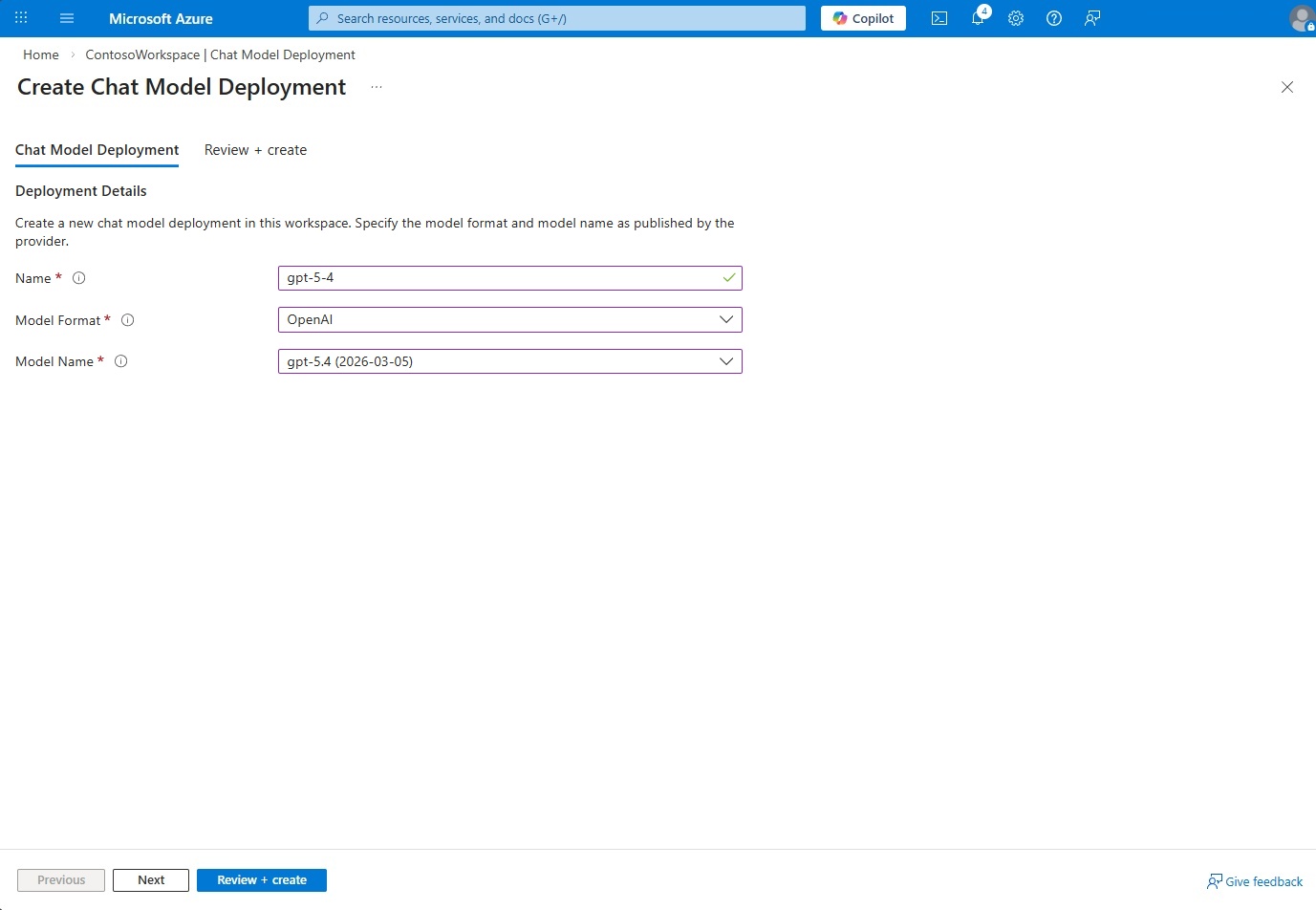
Masukkan nama sebagai
gpt-5-4.Pilih Format Model sebagai
OpenAIdan Nama Model sepertigpt-5.4di drop-down.Lalu pilih tombol Tinjau + buat di bagian bawah dan pilih Buat.
Important
Untuk menggunakan Discovery Engine dan tugas dalam sesi Anda, Anda harus menggunakan deployment tertentu ini dengan nama gpt-5-4 dan nama model gpt-5.4. Namun, Anda dapat memiliki penyebaran model obrolan tambahan untuk digunakan dengan agen.
Anda dapat menyediakan akses ke pengguna melalui Role Based Access Control (RBAC) di tingkat grup sumber daya. Peran Administrator Penemuan Microsoft (Pratinjau) diperlukan untuk membuat proyek dalam ruang kerja.
7. Masuk ke Microsoft Discovery Studio
Microsoft Discovery Studio adalah lingkungan penelitian yang aman dan didukung AI. Ini memungkinkan ilmuwan dan insinyur untuk mempercepat inovasi melalui agen otonom, alur kerja simulasi, dan alat data terintegrasi dalam antarmuka terpadu.
Setelah infrastruktur disiapkan, Anda dapat masuk ke Microsoft Discovery Studio langsung melalui URL, atau menemukan URL di halaman Gambaran umum Ruang Kerja di portal Azure.
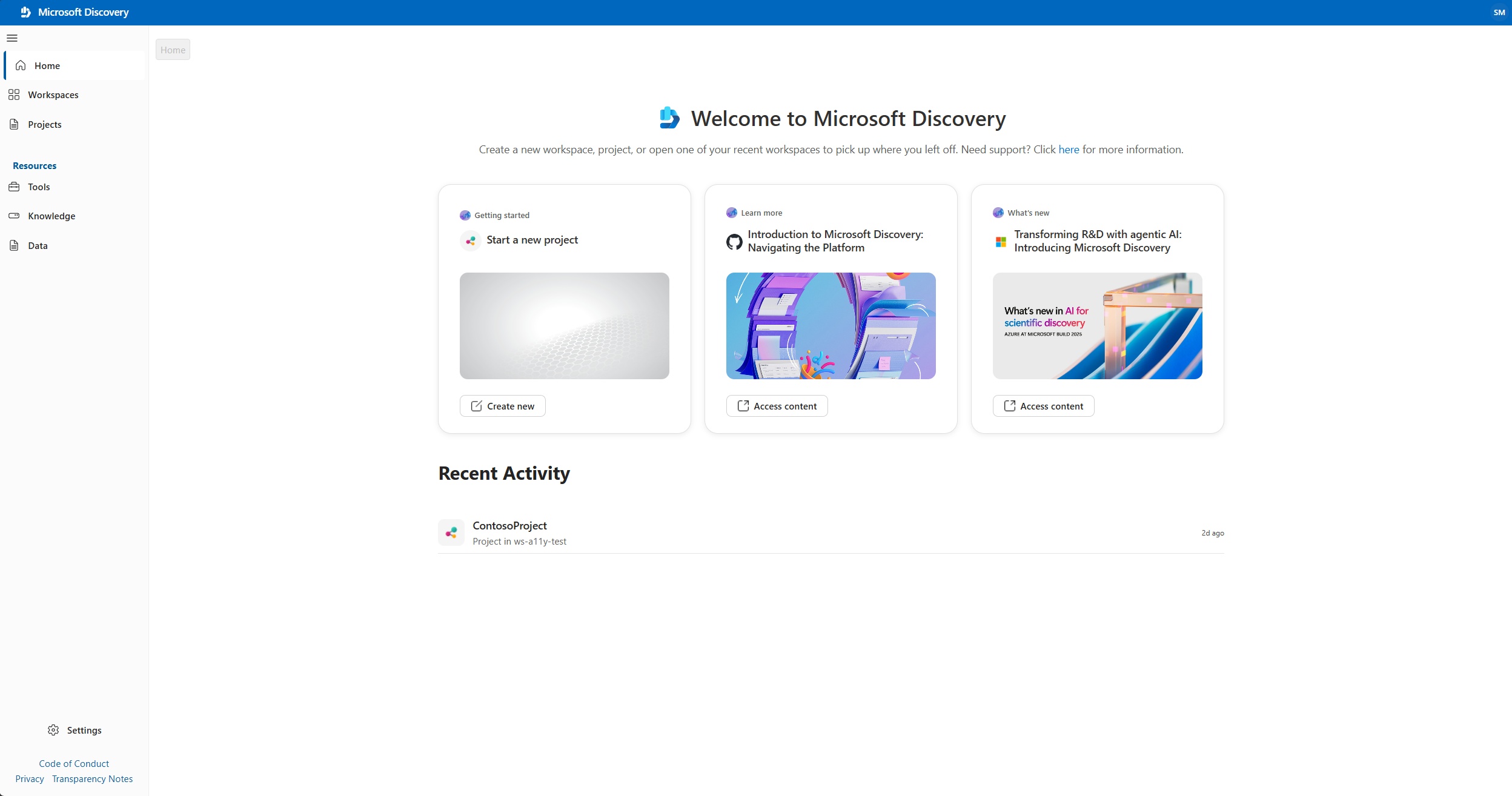
Anda harus masuk dengan kredensial Microsoft Entra ID untuk akun kerja atau sekolah Anda. Studio mendukung single sign-on dengan Microsoft Entra ID. Anda tidak perlu memberikan kredensial secara eksplisit jika Anda sudah masuk ke layanan lain dengan Microsoft Entra ID Anda di browser yang sama.
Note
Jika Anda memiliki akses ke beberapa penyewa Microsoft Entra, pilih penyewa yang tepat dengan memilih ikon profil Anda di sudut kanan atas halaman.
8. (Opsional) Buat container penyimpanan terpisah
Setiap proyek membutuhkan wadah penyimpanan. Cara yang direkomendasikan untuk menyediakannya adalah dengan memilih Buat wadah penyimpanan untuk saya saat pembuatan proyek pada langkah 9. Ikuti langkah ini hanya jika Anda ingin membuat dan mengelola kontainer penyimpanan mandiri—misalnya, untuk menggunakan kembali satu kontainer di beberapa proyek.
Kontainer penyimpanan menyimpan data input dan output sebagai aset penyimpanan. Input dan output menggunakan kontainer penyimpanan jenis Azure Storage Blob, yang didukung oleh akun penyimpanan yang dibuat di step 1.
- Di Microsoft Discovery Studio, di panel navigasi kiri di bawah Resources, pilih Data.
- Pilih Buat Kontainer.
- Masukkan detail seperti nama, langganan, grup sumber daya, dan lokasi.
- Pilih akun penyimpanan yang dibuat di langkah 1.
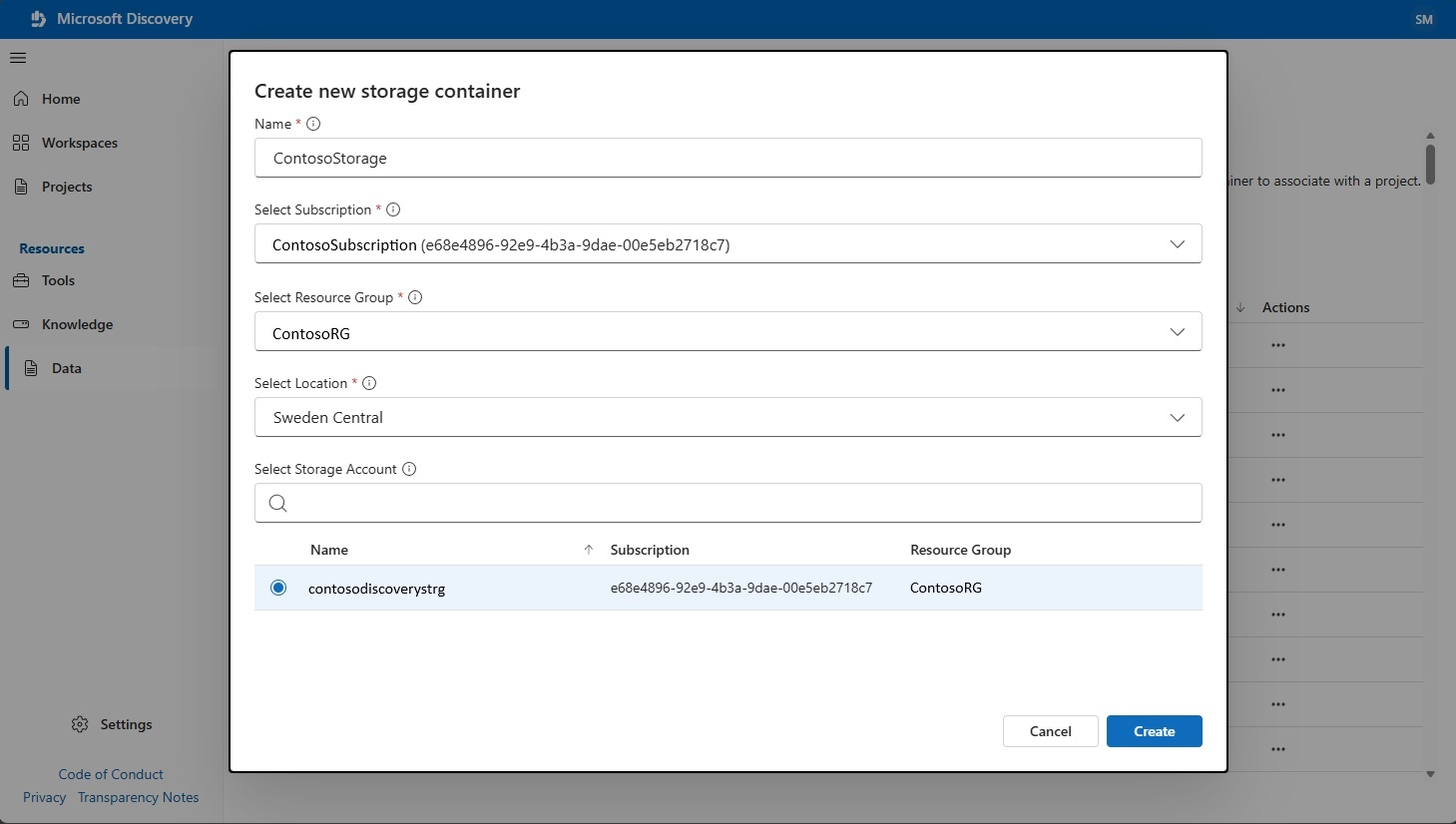
- Pilih Buat.
- Saat Anda membuat proyek, Anda dapat memilih kontainer penyimpanan ini.
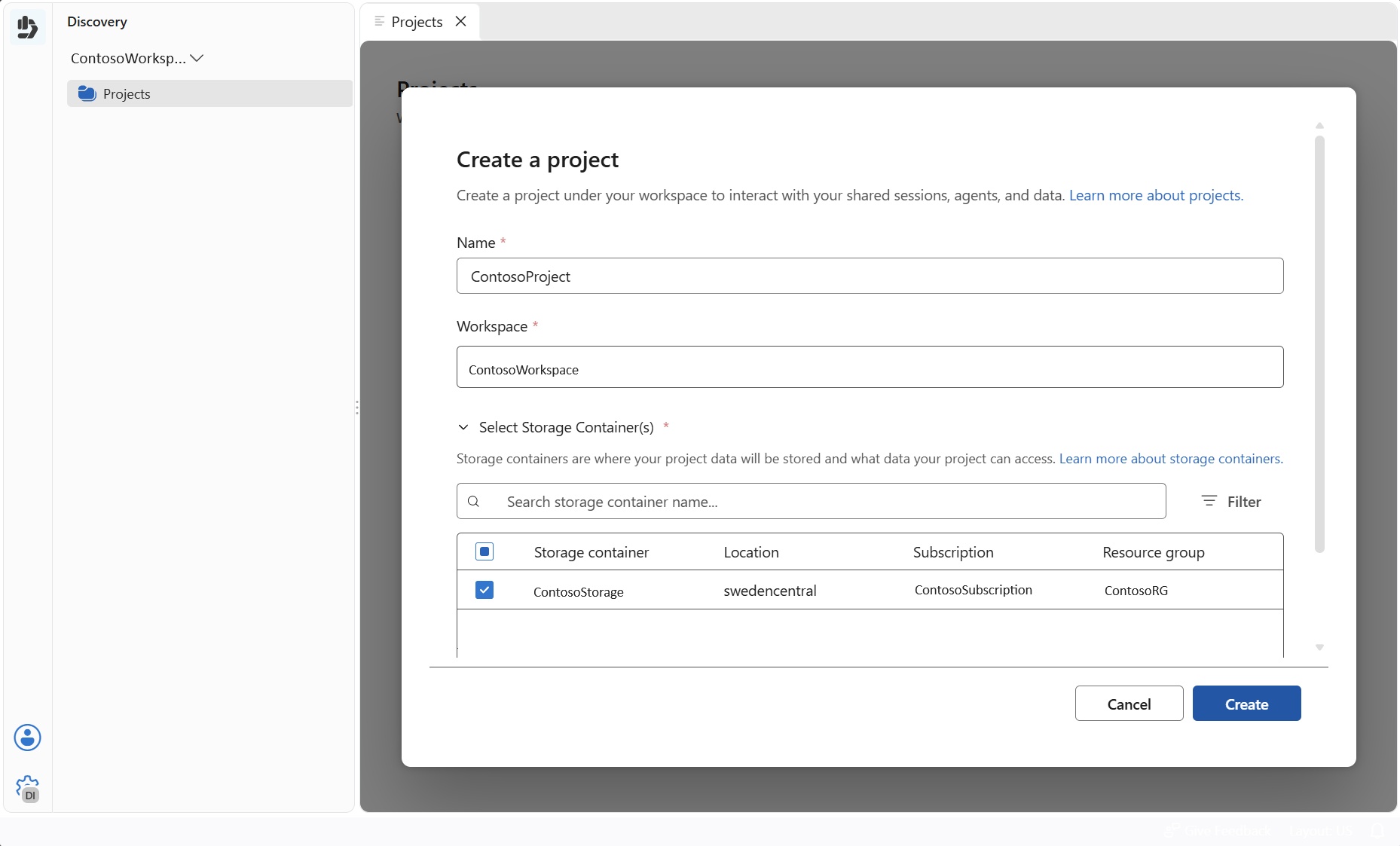
Note
Setelah Anda memilih Buat, sumber daya awalnya dalam status Diterima . Refresh halaman dan tunggu hingga Status Provisi berubah menjadi Berhasil sebelum melanjutkan. Operasi ini biasanya memakan waktu beberapa menit.
9. Buat proyek
Proyek membantu Anda mengatur dan mengelola investigasi ilmiah dalam ruang kerja. Setiap proyek menentukan batas fungsi untuk akses ke agen, alat, dan kontainer penyimpanan Anda. Dalam proyek, Anda dapat menjalankan eksperimen, menganalisis data, menerapkan model AI, dan melacak kemajuan penelitian di lingkungan kolaboratif.
Important
Nama proyek Anda harus semuanya huruf kecil dan panjangnya tidak lebih dari 12 karakter. Selain itu, pastikan Anda memuat ulang halaman sebelum membuat proyek. Anda dapat membuat proyek dengan membuka ruang kerja Anda di studio.
Di Microsoft Discovery Studio, di panel navigasi kiri, pilih Workspaces. Ini menampilkan semua workspace yang ada di seluruh langganan Azure Anda.
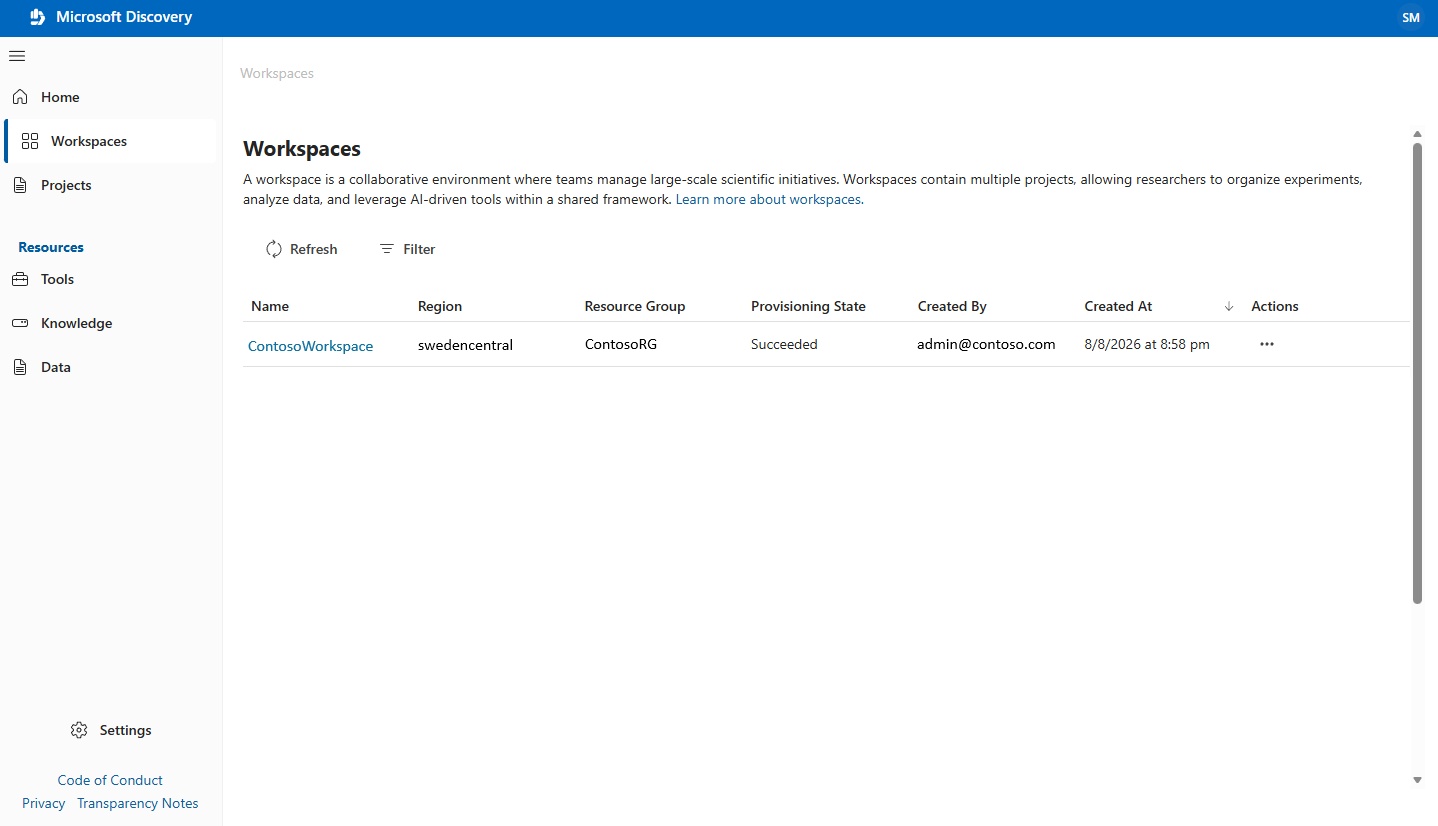
Pilih workspace yang Anda buat pada langkah 4. Tindakan ini membuka ruang kerja Anda di studio.
Pilih Buat Proyek.
Masukkan nama untuk proyek tersebut.
Tetap pilih opsi Buat wadah penyimpanan untuk saya .
Di bawah Pilih Akun Penyimpanan, pilih akun penyimpanan yang Anda buat pada langkah 1. Kontainer penyimpanan baru dibuat untuk proyek ini.
Note
Opsi Buat wadah penyimpanan untuk saya membuat sumber daya kontainer penyimpanan baru di grup sumber daya yang sama dengan ruang kerja dan proyek Anda. Metode ini adalah cara yang direkomendasikan untuk menyiapkan kontainer penyimpanan yang dibutuhkan proyek. Untuk membuat dan mengelola kontainer penyimpanan mandiri untuk skenario lain, gunakan langkah 8.
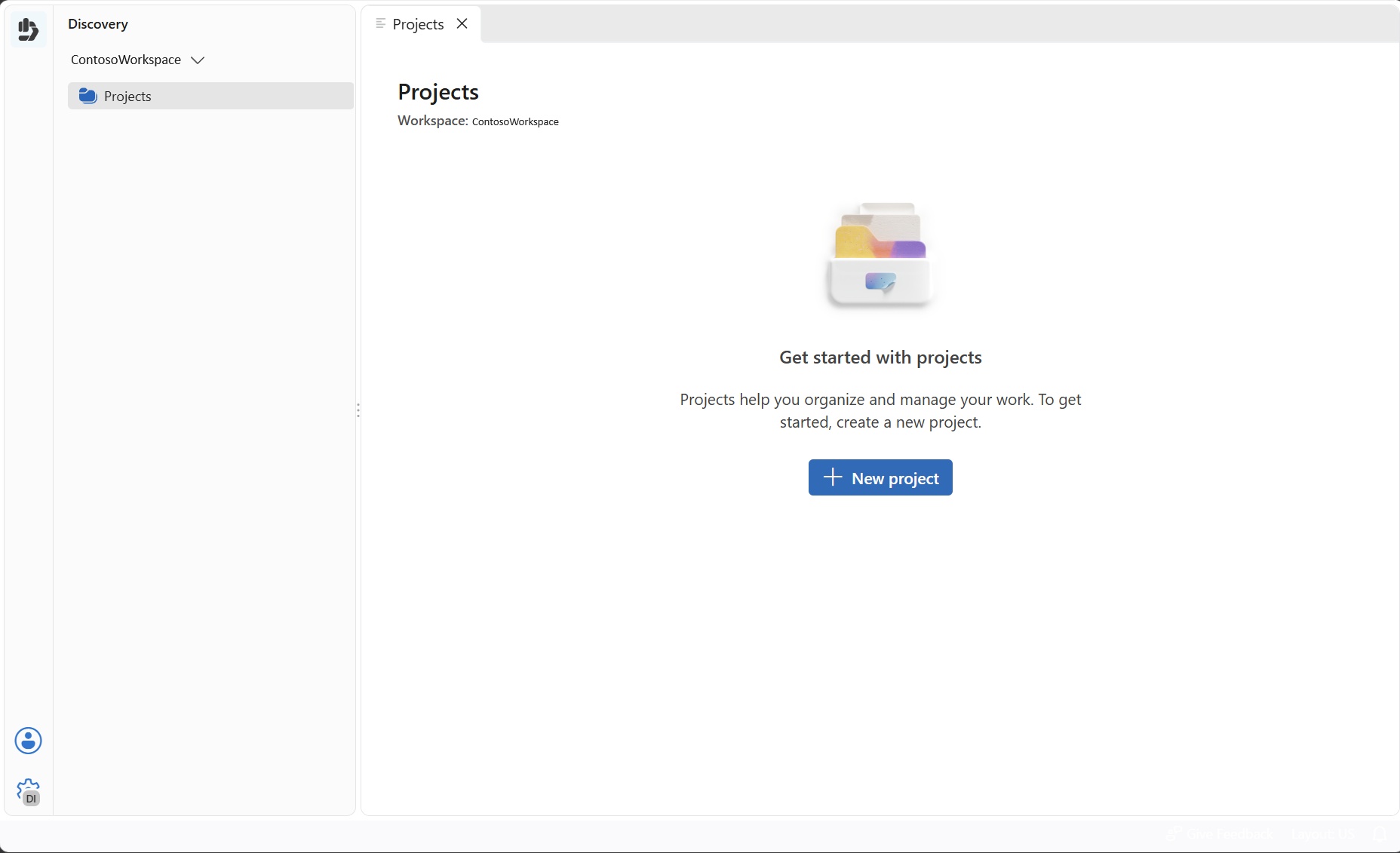
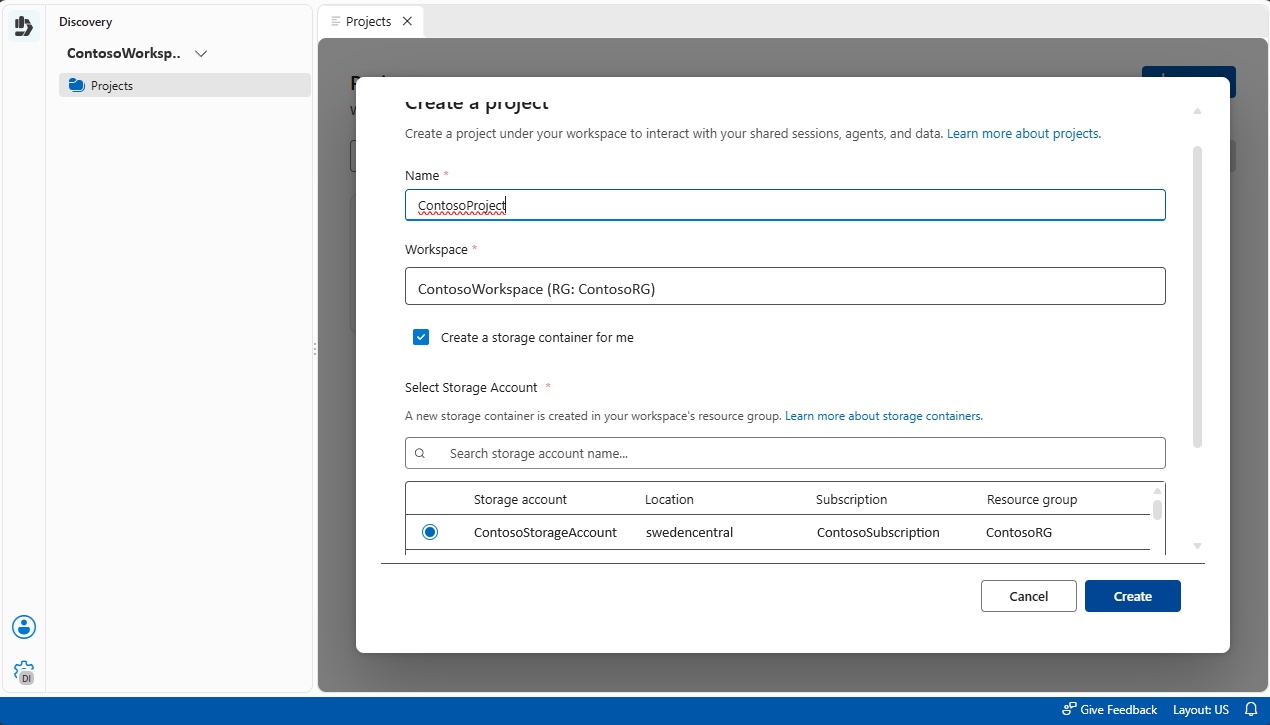
Pilih Buat.
Note
Setelah Anda memilih Buat, proyek awalnya dalam status Diterima . Refresh halaman dan tunggu hingga Status Provisi berubah menjadi Berhasil sebelum melanjutkan.
Langkah berikutnya
Setelah Anda menyiapkan infrastruktur dan membuat proyek, gunakan sumber daya berikut:
- Mulai menggunakan agen dan sesi bersama di Microsoft Discovery Studio
- Tinjau FAQ Microsoft Discovery untuk pertanyaan umum tentang penerapan, jaringan, keamanan, kuota, dan pembersihan.