Catatan
Akses ke halaman ini memerlukan otorisasi. Anda dapat mencoba masuk atau mengubah direktori.
Akses ke halaman ini memerlukan otorisasi. Anda dapat mencoba mengubah direktori.
Ekstensi PostgreSQL untuk Visual Studio Code memungkinkan Anda mengelola sumber daya Azure Database for PostgreSQL yang didukung langsung dari Visual Studio Code. Setelah tersambung ke server fleksibel Azure Database for PostgreSQL, Anda dapat membuka dasbor server untuk mengontrol siklus hidup server, mengelola akses jaringan, mengubah parameter, membuat atau memulihkan cadangan, mengkloning server, dan mengunduh log yang diambil. Koneksi Azure HorizonDB (Pratinjau) mendukung halaman Konfigurasi Jaringan yang lebih ringkas untuk aturan firewall.
Note
Sebagian besar tugas dalam artikel ini hanya berlaku untuk Azure Database for PostgreSQL koneksi server fleksibel. Azure HorizonDB (Pratinjau) hanya mendukung manajemen aturan firewall. Instans PostgreSQL lokal dan kontainer Docker tidak mengekspos halaman manajemen Azure ini.
Tip
Jika Anda masih perlu membuat server atau menyambungkannya, mulailah dengan Membuat server PostgreSQL atau Koneksi dan identitas.
Membuka halaman manajemen Azure
- Di pohon Koneksi, sambungkan ke sumber daya Azure Database for PostgreSQL yang ingin Anda kelola.
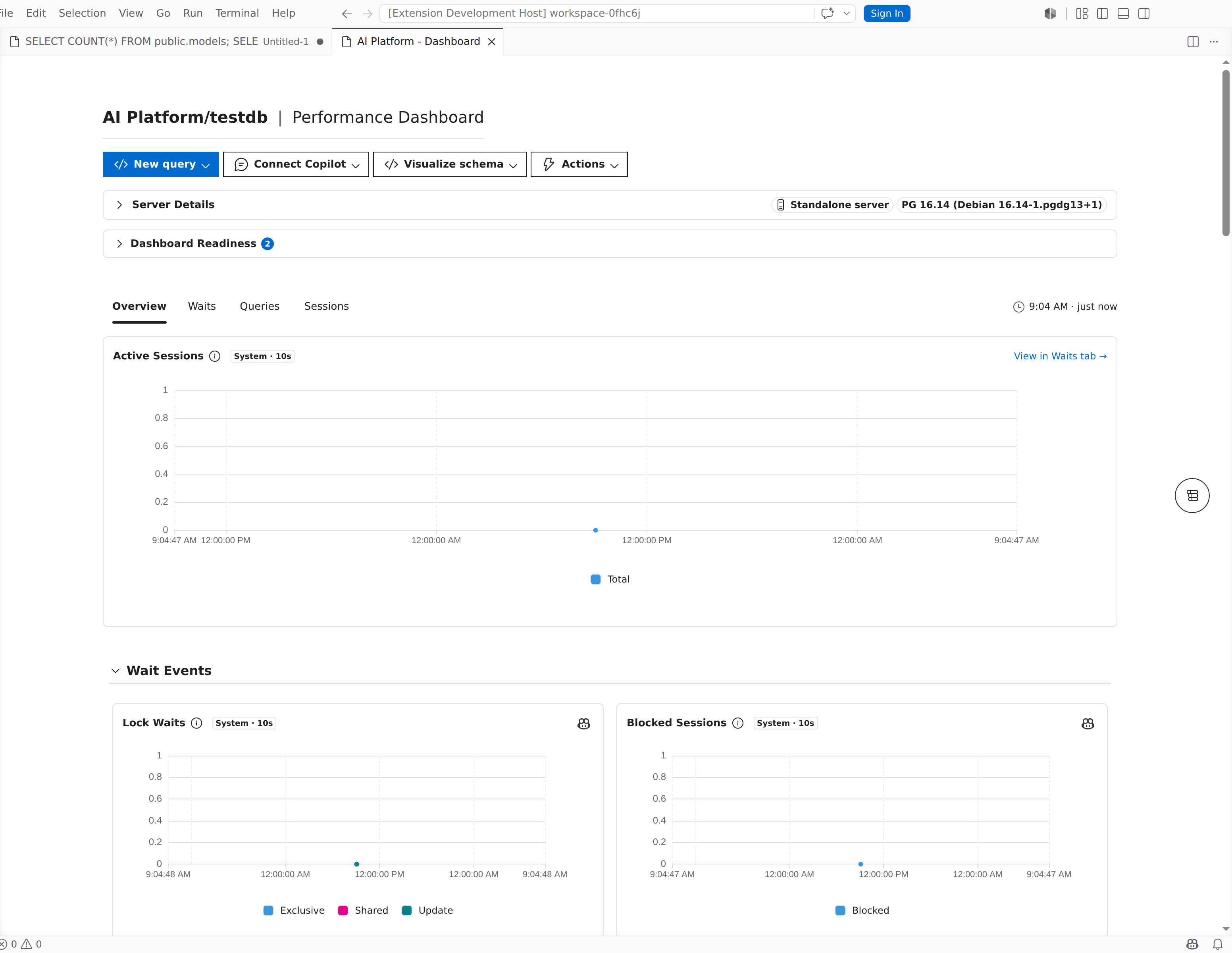
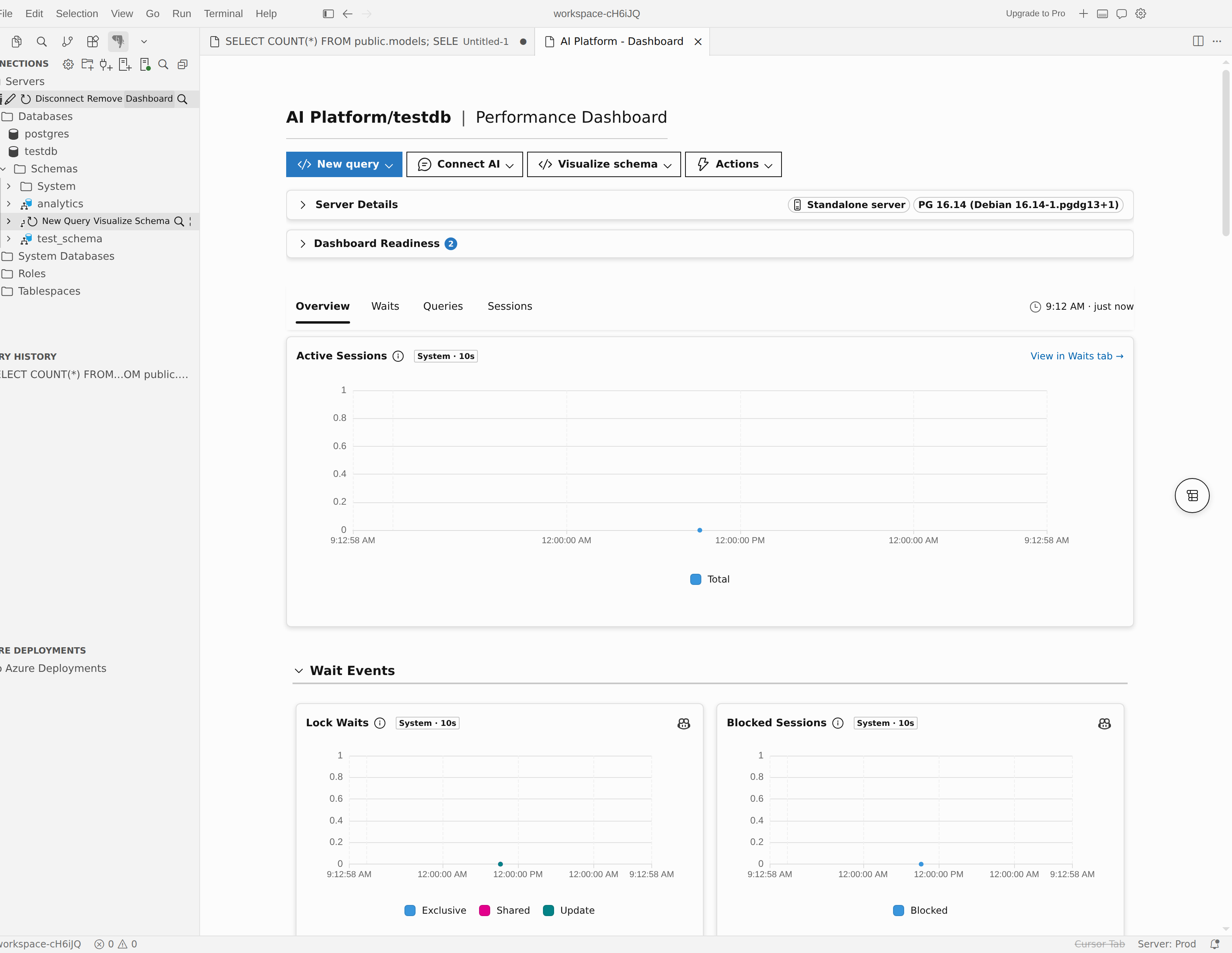
- Klik kanan simpul server dan pilih Dasbor.
- Untuk tindakan siklus hidup Azure Database for PostgreSQL flexible server, pilih Tindakan>Mulai, Hentikan, atau Mulai ulang di dasbor server.
- Untuk membuka halaman manajemen Azure, pilih Pengaturan Server, lalu pilih halaman yang didukung seperti Konfigurasi Jaringan, Parameter Server, Cadangan, atau Log Server.
Memulai, menghentikan, atau memulai ulang server
Anda dapat menjalankan tindakan siklus hidup dari menu Tindakan di toolbar dasbor atau dari menu konteks server di pohon Koneksi .
Mulai server
- Di pohon Koneksi, klik kanan server dan pilih Mulai server, atau buka dasbor> dan pilih TindakanMulai.
- Tunggu sementara ekstensi menampilkan pemberitahuan kemajuan dan memeriksa Azure secara berkala untuk hasil operasi.
- Konfirmasikan bahwa server kembali ke status Siap sebelum Anda menyambungkan kembali atau membuka halaman manajemen.
Menghentikan server
- Di pohon Koneksi, klik kanan server dan pilih Hentikan server, atau buka dasbor> dan pilih TindakanBerhenti.
- Dalam dialog konfirmasi, pilih Hentikan.
- Harap tunggu sementara ekstensi menyelesaikan proses penghentian.
- Sambungkan kembali setelah Anda memulai server lagi.
Caution
Menghentikan server akan memutuskan sesi Connections yang sedang aktif. Ekstensi menutup koneksi secara otomatis setelah operasi berhenti selesai.
Note
Ketika server dihentikan, Azure menghentikan penagihan untuk komputasi, tetapi biaya penyimpanan masih berlaku.
Menghidupkan ulang server
Jika Anda menyimpan parameter yang memerlukan hidupkan ulang dan memilih Ya di perintah hidupkan ulang, ekstensi memulai hidupkan ulang secara otomatis. Gunakan langkah-langkah ini saat Anda ingin menghidupkan ulang server sendiri.
- Di pohon Koneksi, klik kanan server dan pilih Mulai ulang server, atau buka dasbor> dan pilih TindakanMulai Ulang.
- Tunggu sementara ekstensi memulai ulang server dan menyegarkan status server.
- Lanjutkan bekerja setelah server kembali ke status Siap .
Mengelola akses jaringan
Buka Pengaturan Server>Konfigurasi Jaringan untuk mengelola akses jaringan.
| Platform | Pengaturan Konfigurasi Jaringan yang Didukung |
|---|---|
| Azure Database for PostgreSQL server yang fleksibel | Aturan firewall, akses publik, akses layanan Azure, dan aturan daftar izin IPv4 yang luas |
| Azure HorizonDB (Pratinjau) | Aturan firewall dan akses layanan Azure |
Untuk server fleksibel Azure Database for PostgreSQL, halaman Konfigurasi Jaringan menonaktifkan pengeditan firewall hingga akses publik diaktifkan. Ini juga membuat Simpan dinonaktifkan sampai Anda membuat perubahan yang valid. Azure HorizonDB (Pratinjau) tidak menampilkan kontrol akses publik, tetapi menyertakan kotak centang Izinkan akses publik dari layanan Azure apa pun dalam Azure ke server ini.
Menambahkan atau mengedit aturan firewall
- Buka Pengaturan Server>Konfigurasi Jaringan.
- Untuk server fleksibel Azure Database for PostgreSQL, di bawah Akses publik, aktifkan akses publik jika saat ini dinonaktifkan.
- Dalam tabel aturan firewall, gunakan baris kosong untuk memasukkan nama aturan Firewall, Alamat IP Mulai, dan Alamat IP Akhir, atau perbarui baris yang sudah ada.
- Pilih Simpan.
Gunakan aturan validasi ini saat Anda mengedit aturan:
| Ladang | Persyaratan |
|---|---|
| Nama aturan firewall | Diperlukan, unik, 1-80 karakter, huruf, angka, tanda hubung (-), dan garis bawah (_) saja |
| Mulai alamat IP | Alamat IPv4 yang diperlukan dan valid |
| Akhiri alamat IP | Alamat IPv4 yang diperlukan dan valid, dan tidak lebih rendah dari alamat IP awal |
Note
Halaman memperlihatkan kesalahan validasi sebaris dan memblokir Simpan hingga setiap aturan yang diedit valid.
Izinkan alamat IP klien Anda saat ini
- Buka Pengaturan Server>Konfigurasi Jaringan.
- Di bawah tabel aturan firewall, pilih tautan yang dimulai dengan Tambahkan alamat IP klien saat ini.
- Tinjau aturan yang disisipkan dan pilih Simpan.
Jika dasbor tidak dapat mendeteksi alamat IP publik Anda, tautan berubah menjadi Tidak dapat menentukan alamat IP saat ini secara otomatis. Masukkan alamat secara manual di baris aturan firewall kosong sebagai gantinya.
Mengonfigurasi pengaturan akses yang lebih luas
Gunakan opsi server fleksibel Azure Database for PostgreSQL ini di halaman Konfigurasi Jaringan saat aturan IP individual tidak cukup:
| Option | Gunakan saat |
|---|---|
| Akses publik | Anda ingin server menerima koneksi melalui alamat IP publik. |
| Izinkan akses publik dari layanan Azure apa pun dalam Azure ke server ini | Anda ingin layanan yang dihosting Azure menjangkau server tanpa menambahkan setiap rentang IP layanan secara manual. |
| Tambahkan 0.0.0.0 - 255.255.255.255 | Anda ingin membuat aturan yang memungkinkan alamat IPv4 apa pun. Gunakan ini hanya di lingkungan yang dikontrol dengan ketat. |
Important
Jangan masukkan 0.0.0.0 untuk alamat IP awal dan akhir. Ekstensi memperlakukan rentang tersebut sebagai tidak valid. Jika Anda ingin layanan yang dihosting Azure tersambung, gunakan Izinkan akses publik dari layanan Azure apa pun dalam Azure ke server ini sebagai gantinya.
Note
Konfigurasi Jaringan Azure HorizonDB (Pratinjau) tidak mencakup akses publik, parameter, cadangan, log server, pengklonan, atau tindakan daur hidup.
Tip
Jika halaman Konfigurasi Jaringan menampilkan pesan tidak tersedia untuk koneksi Azure HorizonDB (Pratinjau) karena informasi identitas Azure tidak ada, pilih Ambil Metadata di halaman tersebut untuk mengambil metadata tersebut. Ini adalah pengambilan metadata yang sama seperti yang tersedia di dasbor Server.
Mengubah parameter
Buka Pengaturan Server>Parameter Server untuk mencari, memfilter, mengedit, dan mengatur ulang parameter PostgreSQL untuk server.
Cari parameter
- Buka Pengaturan Server>Parameter Server.
- Gunakan tombol filter seperti Semua, Dimodifikasi, Statis, Dinamis, atau Baca-Saja untuk mempersempit daftar.
- Gunakan kotak teks untuk mencari berdasarkan nama atau deskripsi parameter.
- Jika Anda memerlukan set kerja yang lebih besar, ubah Baris per halaman menjadi
25,50, atau100. - Jika Anda ingin mengelompokkan pengaturan serupa sebelum mengeditnya, urutkan kolom.
Simpan perubahan parameter
- Buka Pengaturan Server>Parameter Server.
- Temukan parameter yang ingin Anda ubah.
- Edit nilai langsung di kolom Nilai .
- Jika parameter menampilkan tombol info, arahkan mouse ke untuk meninjau nilai yang diizinkan.
- Pilih Simpan.
Jika parameter memerlukan mulai ulang, halaman menambahkan baris Mulai Ulang Tertunda di bawah parameter . Saat Anda menyimpan satu atau beberapa parameter statis, ekstensi menanyakan apakah Anda ingin segera memulai ulang server.
Mengatur ulang parameter ke nilai default
- Buka Pengaturan Server>Parameter Server.
- Temukan parameter yang ingin Anda reset.
- Pilih ikon reset di samping parameter .
- Pilih Simpan.
Kelola cadangan
Buka Pengaturan Server>Cadangan untuk mengelola cadangan otomatis dan sesuai permintaan.
Membuat cadangan sesuai permintaan
- Buka Pengaturan Server>Pencadangan.
- Pilih Cadangkan sekarang.
- Di Buat cadangan, masukkan nama Cadangan.
- Pilih Buat.
Nama cadangan hanya boleh berisi huruf, angka, tanda hubung (-), dan garis bawah (_).
Note
Halaman dapat menonaktifkan Pencadangan sekarang saat server tidak dalam status Siap , sementara cadangan lain sudah berjalan, atau ketika beban kerja saat ini tidak mendukung pencadangan manual.
Mengembalikan dari cadangan
- Buka Pengaturan Server>Pencadangan.
- Temukan cadangan yang ingin Anda gunakan.
- Pilih Pulihkan dari cadangan ini.
- Selesaikan alur kerja pemulihan untuk membuat server fleksibel Azure Database for PostgreSQL baru dari cadangan tersebut.
Menghapus cadangan sesuai permintaan
- Buka Pengaturan Server>Pencadangan.
- Temukan cadangan sesuai permintaan yang ingin Anda hapus.
- Pilih Hapus.
- Di Hapus cadangan, pilih Hapus lagi untuk mengonfirmasi.
Pencadangan otomatis tetap dikelola oleh Azure dan tidak dapat dihapus dari ekstensi.
Mengubah retensi cadangan
- Buka Pengaturan Server>Pencadangan.
- Pindahkan slider retensi ke jumlah hari yang Anda inginkan.
- Pilih Simpan.
Anda juga dapat memfilter daftar cadangan dengan Otomatis atau Sesuai permintaan, mempersempitnya dengan filter waktu seperti 24 jam terakhir atau 7 hari terakhir, dan mengurutkan tabel menurut Nama, Status, Waktu penyelesaian, Dipertahankan hingga, atau Jenis.
Mencadangkan basis data dengan pg_dump (Pratinjau)
Perintah Backup... menjalankan cadangan sisi pg_dump klien dari database tunggal dan menulis hasilnya ke folder output yang Anda pilih. Tidak seperti cadangan yang dikelola Azure, alur kerja ini berfungsi untuk koneksi PostgreSQL apa pun lokal, Docker, atau Azure.
Fitur ini masih dalam pratinjau dan dinonaktifkan secara bawaan. Untuk mengaktifkannya, atur pgsql.enablePgDumpRestoreUI ke true di pengaturan Visual Studio Code Anda.
Note
Perintah Backup... membutuhkan pg_dump alat klien. Jika pg_dump tidak ditemukan, instal alat klien PostgreSQL, atau tambahkan direktori yang berisi biner ke pgsql.pgBinaryDirs (daftar jalur direktori absolut) dan mulai ulang editor.
Membuat cadangan
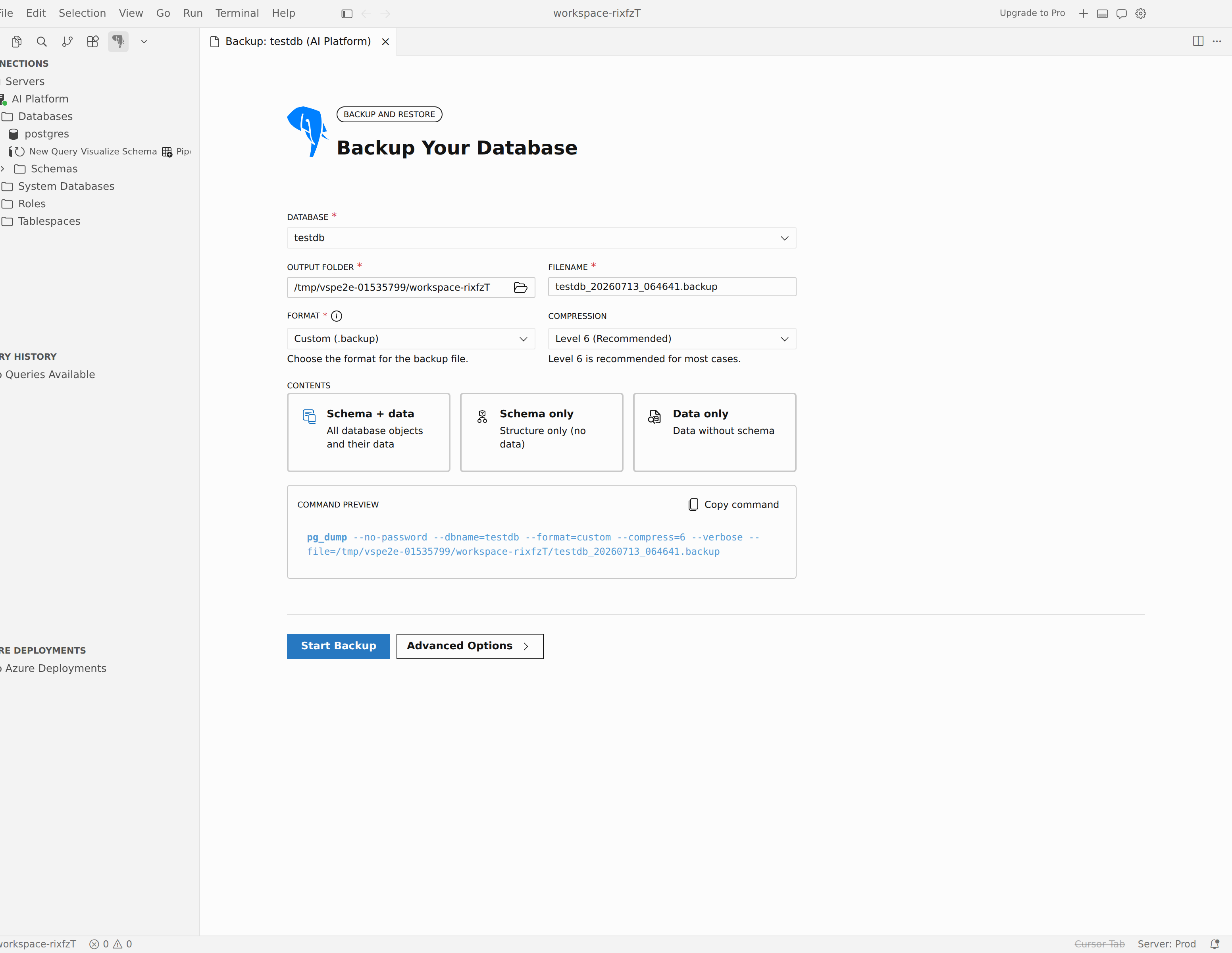
Di pohon Koneksi, klik kanan simpul database dan pilih Cadangan.... Untuk server Azure (server fleksibel atau HorizonDB), Anda juga dapat mengklik kanan simpul server dan memilihPencadangan> Server....
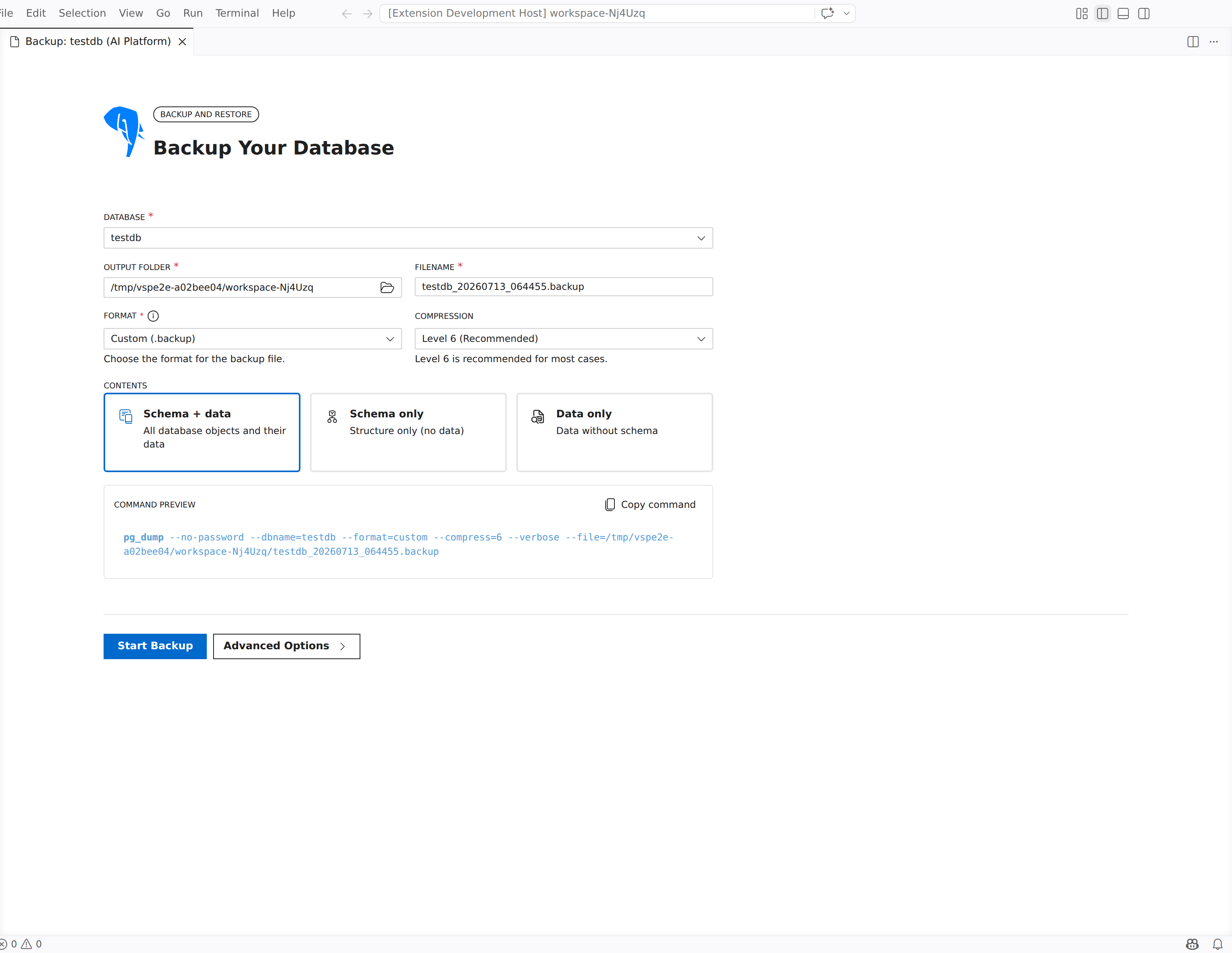
Di panel Cadangkan Database Anda, pilih Database yang akan dicadangkan.
Atur Folder Output dan Nama File untuk output cadangan.
Pilih Format:
Rancangan Deskripsi Khusus (.backup) Format biner yang mendukung pemadatan dan pemulihan paralel. Direkomendasikan untuk sebagian besar cadangan. SQL biasa (.sql) Skrip SQL yang dapat dibaca manusia. Tidak ada kompresi. Directory Satu file per tabel. Mendukung pencadangan dan pemulihan paralel. Tar (.tar) Arsip file SQL. Tidak ada kompresi. Untuk format Kustom atau Direktori , atur tingkat Pemadatan . Tingkat 6 disarankan.
Di bawah Konten, pilih Skema + data, Skema saja, atau Data saja.
Untuk meninjau perintah yang dihasilkan sebelum Anda menjalankannya, lihat Pratinjau Perintah. Pilih Salin perintah untuk menyalinnya.
Pilih Mulai Pencadangan.
Panel menampilkan pg_dump keluaran secara real time saat pencadangan berlangsung. Setelah selesai, pilih Buka Cadangan untuk membuka folder output, atau Buat Cadangan Lain untuk memulai lagi. Jika pencadangan gagal, pilih Lihat log lengkap untuk detailnya, atau Debug dengan Copilot untuk pemecahan masalah yang dibantu AI.
Menyempurnakan pencadangan
Pilih Opsi Tingkat Lanjut untuk membuka laci dengan pengaturan tambahan:
- Cakupan: batasi pencadangan ke Skema atau Tabel tertentu.
- Konten: menyertakan atau mengecualikan bagian Pra-Data, Data, dan Post-Data , dan memilih apakah akan menyertakan objek besar.
- Kinerja dan log: atur Tugas Paralel (hanya untuk format Direktori) dan aktifkan/nonaktifkan Pencatatan Log Terperinci.
- Perilaku pemulihan: pilih apakah akan menyertakan kepemilikan dan hak istimewa (GRANTs), dan apakah akan menonaktifkan pemicu saat data dimuat selama pemulihan nanti.
-
Opsi Format SQL: untuk format SQL biasa, tambahkan pernyataan clean, create-database, atau berbasis
INSERT. - Keamanan: aktifkan/nonaktifkan Enable Row Security untuk mengontrol penanganan keamanan tingkat baris dalam dump.
Note
Perintah Backup... hanya membuat cadangan; tidak dipulihkan. Untuk memulihkan cadangan, gunakan alat klien PostgreSQL Anda seperti pg_restore atau psql.
Mengkloning server
Gunakan Clone Server saat Anda ingin membuat Azure Database for PostgreSQL flexible server baru berdasarkan server yang ada saat ini.
- Buka dasbornya.
- Pilih Pengaturan Server>Klon Server.
- Selesaikan alur kerja kloning untuk membuat server baru.
Mengambil dan mengunduh log server
Buka Pengaturan Server>Log Server untuk mengumpulkan log diagnostik dan mengunduhnya untuk pemecahan masalah.
Aktifkan atau nonaktifkan pengambilan log
- Buka Pengaturan Server>Log Server.
- Aktifkan atau nonaktifkan Rekam log untuk diunduh.
- Jika pengambilan log aktif, atur Periode retensi log.
- Pilih Simpan.
Memfilter dan mengunduh file log
- Buka Pengaturan Server>Log Server.
- Gunakan Semua jenis, Log server, atau Log pemutakhiran untuk mempersempit daftar.
- Gunakan filter waktu atau kotak pencarian nama file untuk menemukan file yang Anda butuhkan.
- Pilih satu atau beberapa file log, atau gunakan tombol unduh dalam satu baris.
- Pilih Unduh.
Tabel log mendukung pengurutan menurut Nama, Terakhir diubah, Ukuran (KB), dan Jenis. Ketika lebih dari 100 file sesuai dengan filter yang sedang diterapkan, halaman menampilkan kontrol paginasi.
Lihat aktivitas
Buka Pengaturan Server>Log Aktivitas untuk meninjau aktivitas control plane Azure untuk server, termasuk perubahan operasional, kejadian kesehatan, dan tindakan pengelolaan yang diprakarsai pengguna seperti memulai, menghentikan, dan operasi konfigurasi. Halaman ini tersedia untuk koneksi Azure Database for PostgreSQL flexible server maupun Azure HorizonDB (Pratinjau).
- Buka Pengaturan Server>Log Aktivitas.
- Gunakan filter Rentang Waktu, Tingkat Keparahan, dan Status untuk mempersempit daftar, atau mencari berdasarkan operasi, inisiator, atau status. Pilih Reset filter untuk menghapusnya.
- Pilih peristiwa untuk memperluas detailnya, seperti nama operasi, status, waktu peristiwa, dan inisiator.
- Untuk menyimpan salinan analisis, pilih Unduh sebagai CSV.
Note
Azure menyimpan rekaman log aktivitas selama 90 hari terakhir. Waktu mulai yang lebih awal dari 90 hari tidak tersedia.