Catatan
Akses ke halaman ini memerlukan otorisasi. Anda dapat mencoba masuk atau mengubah direktori.
Akses ke halaman ini memerlukan otorisasi. Anda dapat mencoba mengubah direktori.
Ekstensi PostgreSQL untuk Visual Studio Code memungkinkan Anda membuat server PostgreSQL baru tanpa meninggalkan editor Anda. Anda dapat memutar kontainer PostgreSQL lokal dengan Docker atau Podman untuk pengembangan dan pengujian, menyediakan server fleksibel yang dikelola sepenuhnya Azure Database for PostgreSQL untuk beban kerja produksi, atau membuat kluster Azure HorizonDB (Pratinjau) untuk skenario skala tinggi.
Prerequisites
- Visual Studio Code dengan ekstensi yang terinstal.
-
Untuk server kontainer lokal: Docker atau Podman diinstal dan tersedia untuk host ekstensi. Jika Anda mengandalkan pengaturan Alat Kontainer, verifikasi
containers.containerClientataucontainers.containerCommand. Jika tidak, ekstensi mendeteksi Docker terlebih dahulu dan kemudian Podman. - Untuk server Azure: Akun Azure dengan langganan aktif. Jika Anda tidak memilikinya, buat akun secara gratis.
- Untuk kluster Azure HorizonDB (Pratinjau) : Akun Azure dengan langganan aktif dan akses ke Azure HorizonDB (Pratinjau).
Buka hub Buat Server Baru
Di dalam kontainer Bilah Aktivitas PostgreSQL, temukan hierarki Koneksi.
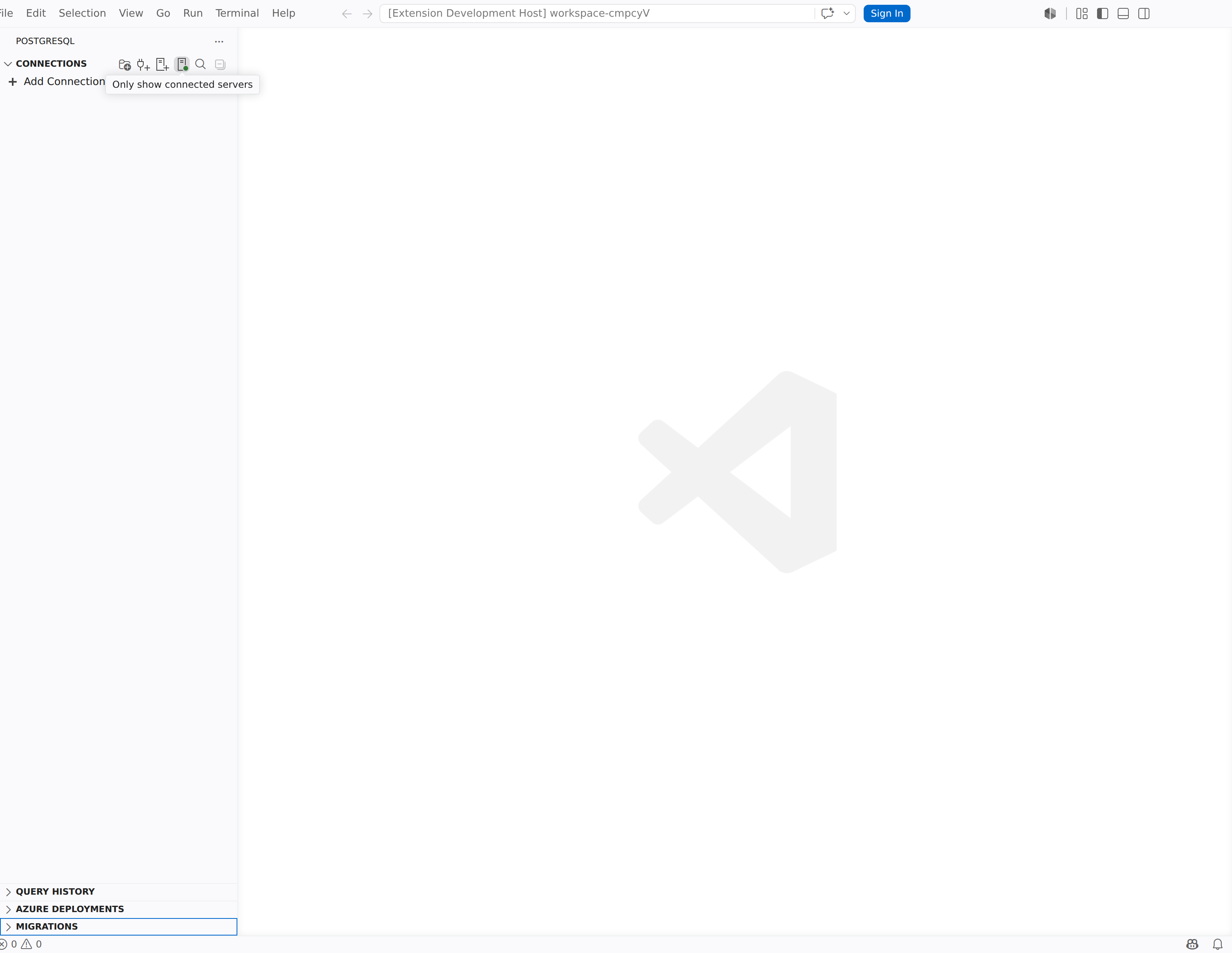
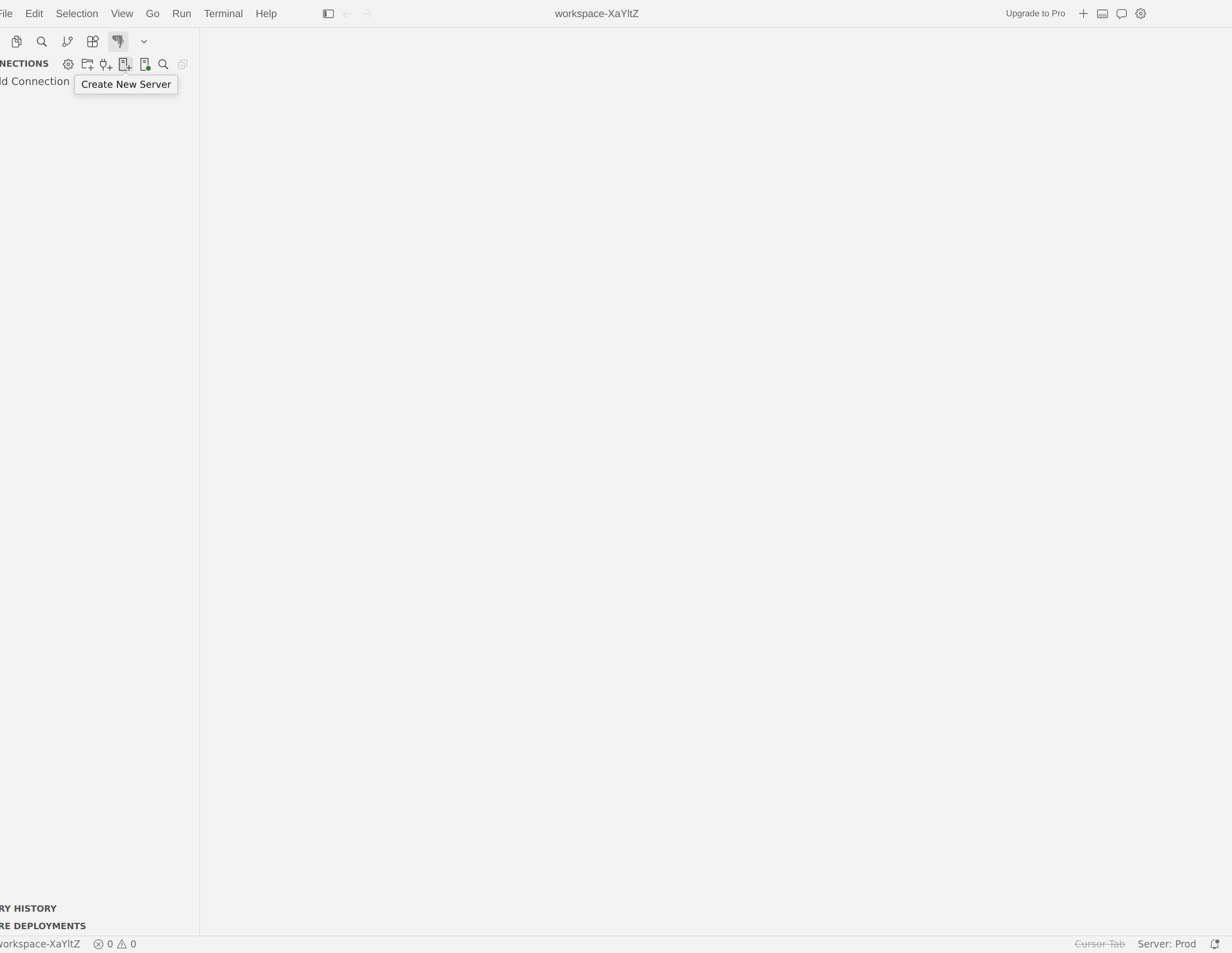
Pilih tombol Buat Server Baru di bagian atas pohon Koneksi , atau jalankan
pgsql.createNewServerdari Palet Perintah.Anda juga bisa mengklik kanan grup server di pohon Koneksi dan pilih Buat Server Baru.
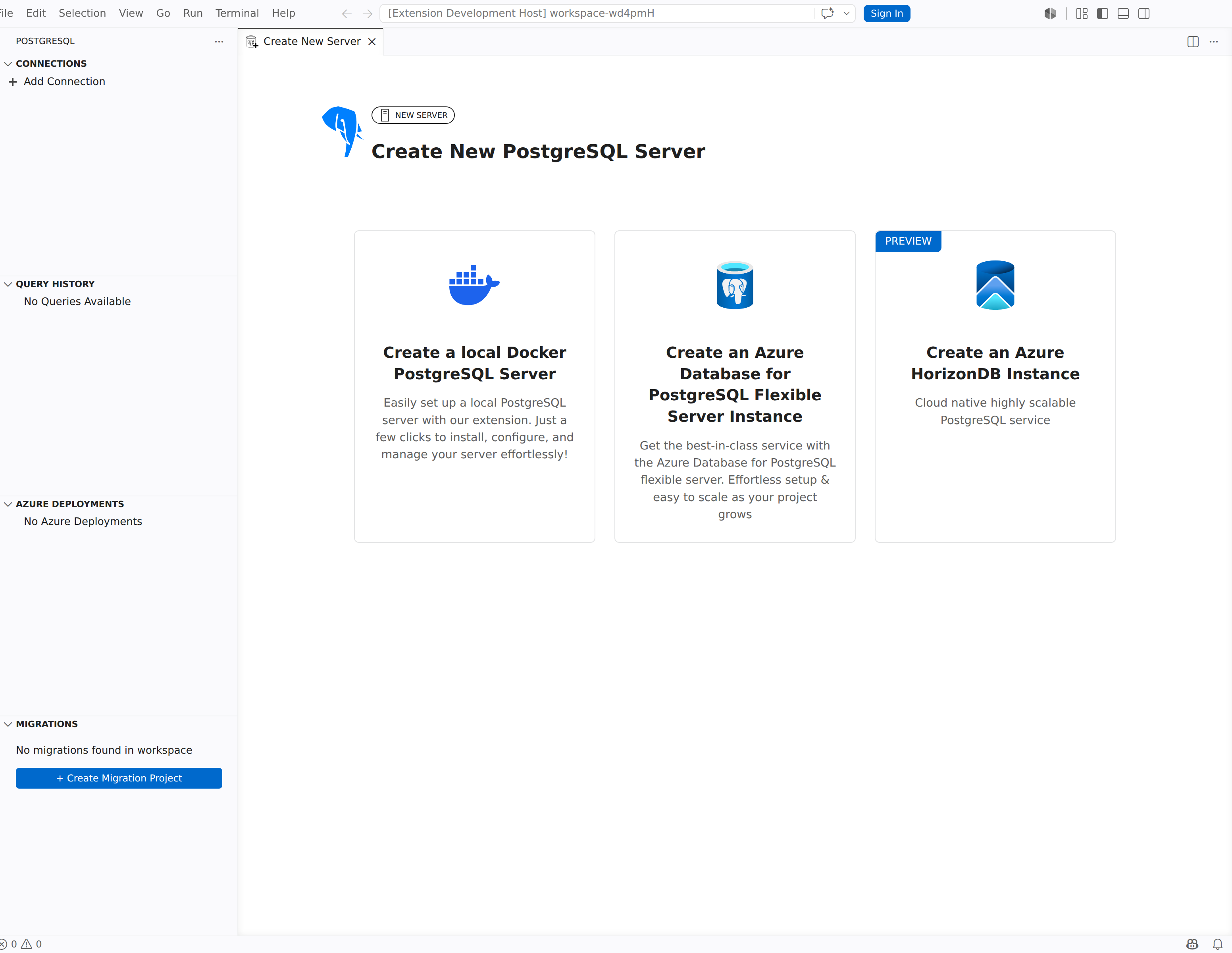
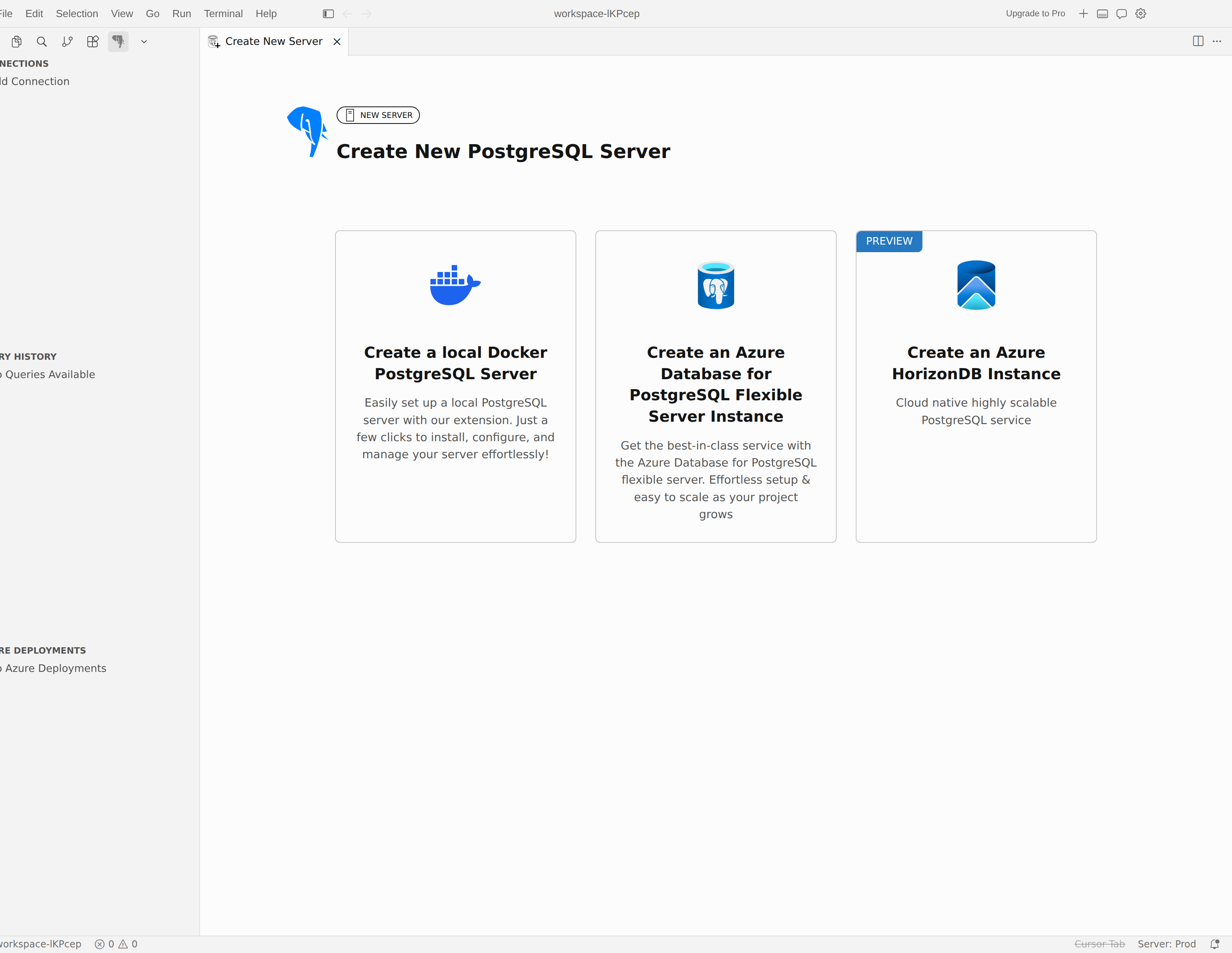
Hub Buat Server PostgreSQL Baru terbuka di tab editor baru. Ini menyajikan tiga opsi:
| Option | Deskripsi |
|---|---|
| Buat Server PostgreSQL Docker lokal | Membuat server PostgreSQL dalam kontainer lokal. Ideal untuk pengembangan, pengujian, dan pembelajaran. |
| Membuat instans Azure Database for PostgreSQL Flexible Server | Menyediakan server PostgreSQL yang dikelola sepenuhnya di Azure. Cocok untuk beban kerja produksi dan lingkungan tim. |
| Membuat Instans HorizonDB Azure (Pratinjau) | Menyediakan kluster PostgreSQL cloud-native dan sangat dapat diskalakan di Azure. |
Pilih kartu yang cocok dengan skenario Anda.
Buat server lokal dengan Docker atau Podman
Docker dan Podman memberi Anda kontainer PostgreSQL yang ringan dan terisolasi yang berjalan di komputer Anda. Gunakan opsi ini untuk pengembangan lokal, pembuatan prototipe, atau saat Anda memerlukan lingkungan database sekali pakai. Kartu dan label halaman arahan menyebutkan Docker, tetapi pemeriksaan prasyarat juga dapat memilih Podman.
Langkah 1: Tinjau pengantar
Setelah Anda memilih kartu Buat Server PostgreSQL Docker lokal, ekstensi menampilkan halaman pembuka berjudul Server PostgreSQL di Docker yang mulus, langsung di VS Code!. Halaman menyoroti kemampuan utama:
- Pembuatan Server Sekali Klik: Buat server PostgreSQL dalam hitungan detik tanpa penyiapan manual.
- Penyiapan Otomatis Sepenuhnya: Ekstensi menarik, mengonfigurasi, dan menjalankan PostgreSQL di lingkungan yang terisolasi.
- Manajemen Mudah: Mulai, hentikan, atau hapus kontainer PostgreSQL Anda kapan saja.
Pilih Mulai untuk melanjutkan.
Langkah 2: Lulus pemeriksaan prasyarat
Ekstensi membuka Periksa lingkungan kontainer Anda dan mendeteksi runtime yang dapat digunakannya pada host ekstensi. Jika pengaturan Alat Kontainer sudah memilih klien atau perintah, halaman memperlihatkan runtime seperti yang dipilih dari pengaturan Anda. Jika tidak, ekstensi memeriksa runtime yang diinstal dan menggunakan opsi pertama yang tersedia, mencoba Docker sebelum Podman.
Daftar prasyarat selalu dimulai dengan pemilihan runtime, lalu memverifikasi bahwa CLI runtime yang dipilih tersedia dan mesin dapat merespons. Pada macOS atau Windows dengan Podman, pemeriksaan mesin yang gagal dapat menyertakan panduan startup mesin Podman. Jika pemeriksaan gagal, gunakan bantuan di layar, perbaiki runtime, dan pilih Coba lagi untuk menjalankan pemeriksaan lagi.
Langkah 3: Mengonfigurasi koneksi
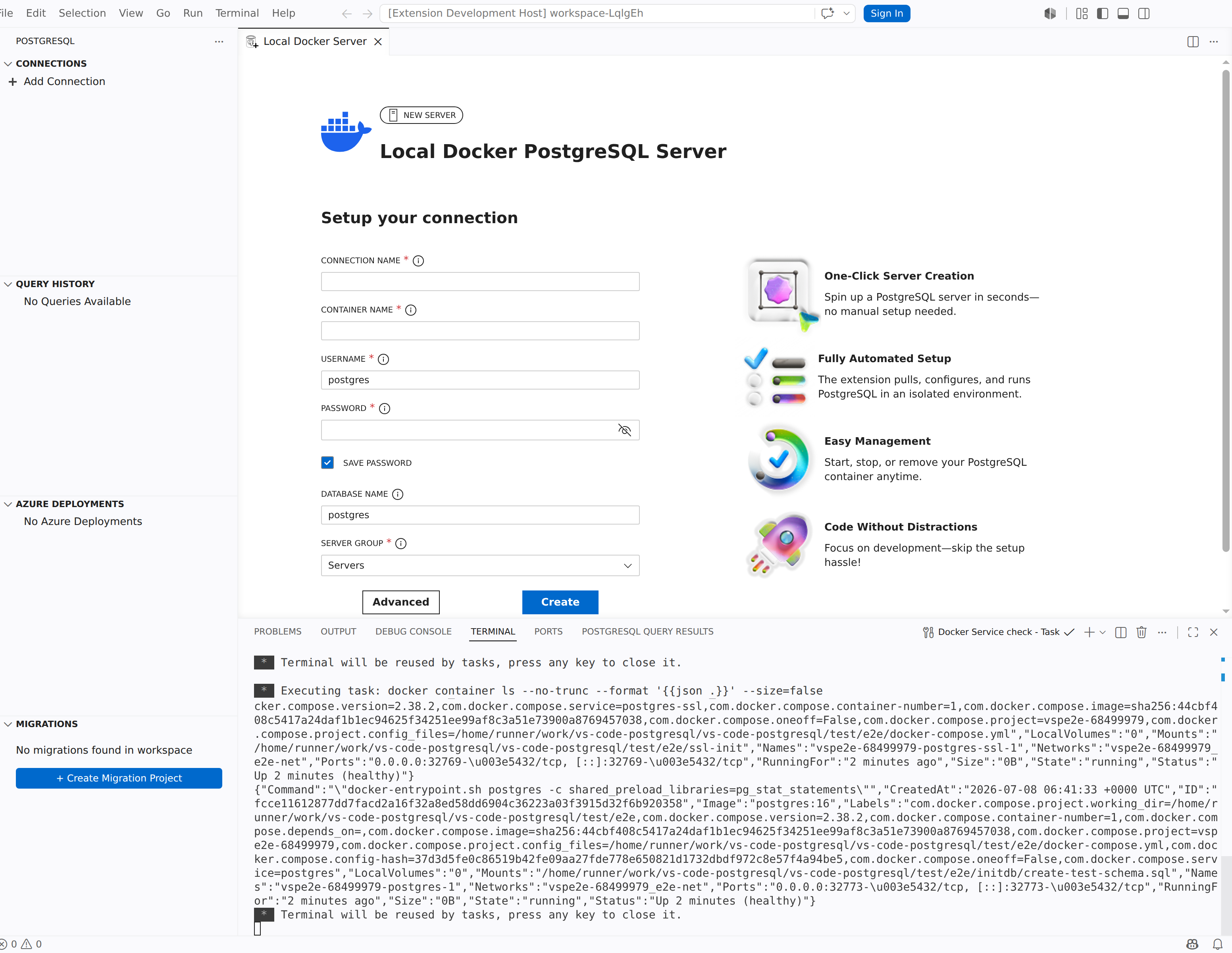
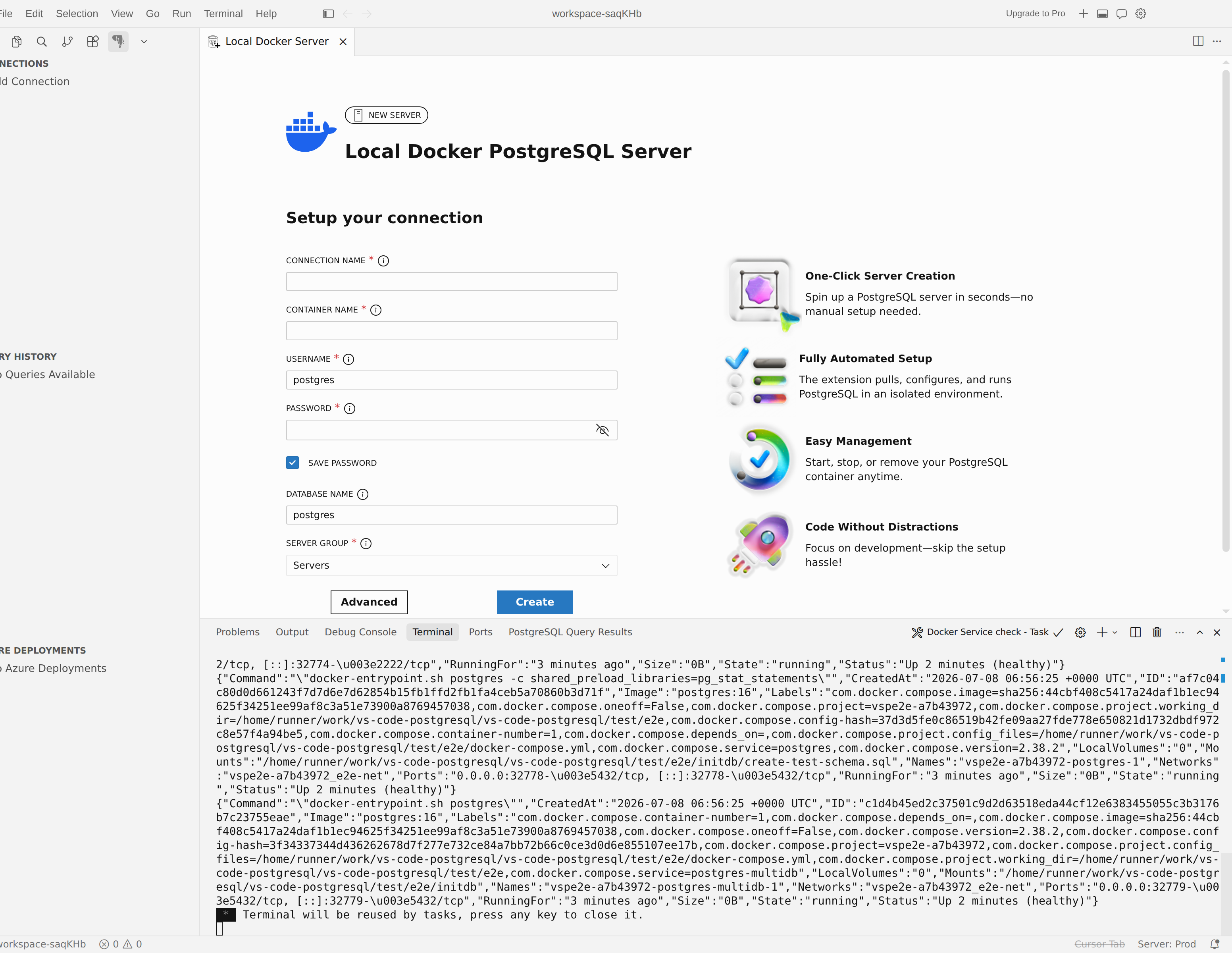
Setelah prasyarat terpenuhi, formulir Siapkan koneksi Anda muncul. Runtime yang dipilih muncul langsung di bawah judul halaman sehingga Anda dapat mengonfirmasi apakah runtime tersebut terdeteksi secara otomatis atau dipilih dari pengaturan Anda. Isi bidang berikut:
| Setting | Required | Deskripsi |
|---|---|---|
| Nama Koneksi | No | Nama tampilan yang mudah diingat untuk profil koneksi. Juga berfungsi sebagai nama kontainer default (spasi diganti dengan garis bawah). |
| Nama kontainer | Yes | Nama kontainer. Karakter yang diizinkan: a-zA-Z0-9_.-. |
| Nama pengguna | Yes | Nama superuser untuk instans PostgreSQL. Secara default menjadi postgres. |
| Password | Yes | Kata sandi untuk akun superuser. |
| Simpan Kata Sandi | No | Saat dipilih, menyimpan kata sandi sehingga Anda tidak perlu memasukkannya pada setiap koneksi. |
| Nama basis data | No | Nama database awal. Secara default menjadi postgres. |
Pilih Opsi Tingkat Lanjut untuk memperluas pengaturan tambahan:
| Setting | Deskripsi |
|---|---|
| Port yang terikat | Port host yang dipetakan ke port PostgreSQL kontainer (port kontainer 5432). Jika dibiarkan kosong, ekstensi mencoba hingga 10 port yang tersedia dalam rentang 54500-55000. Rentang yang valid: 1-65535. Kontainer baru dipublikasikan di 127.0.0.1 sehingga koneksi yang disimpan menggunakan alamat loopback IPv4 yang sama. |
| Versi gambar | Tag gambar kontainer untuk ditarik. Secara default menjadi latest. |
| Registry image | URL registri kontainer (misalnya, myregistry.azurecr.io). Bawaan ke Docker Hub. |
| Nama image | Nama gambar kontainer. Secara default menjadi postgres. |
| Platform Image | Target platform untuk lingkungan multi-arsitektur (misalnya, linux/amd64). |
Langkah 4: Membuat dan menyambungkan
Pilih Buat untuk memulai provisi. Ekstensi menunjukkan kemajuan sebaris untuk Menyiapkan pengaturan kontainer, Membuat dan memulai kontainer, Menunggu PostgreSQL siap, dan Menyimpan dan menyambungkan.
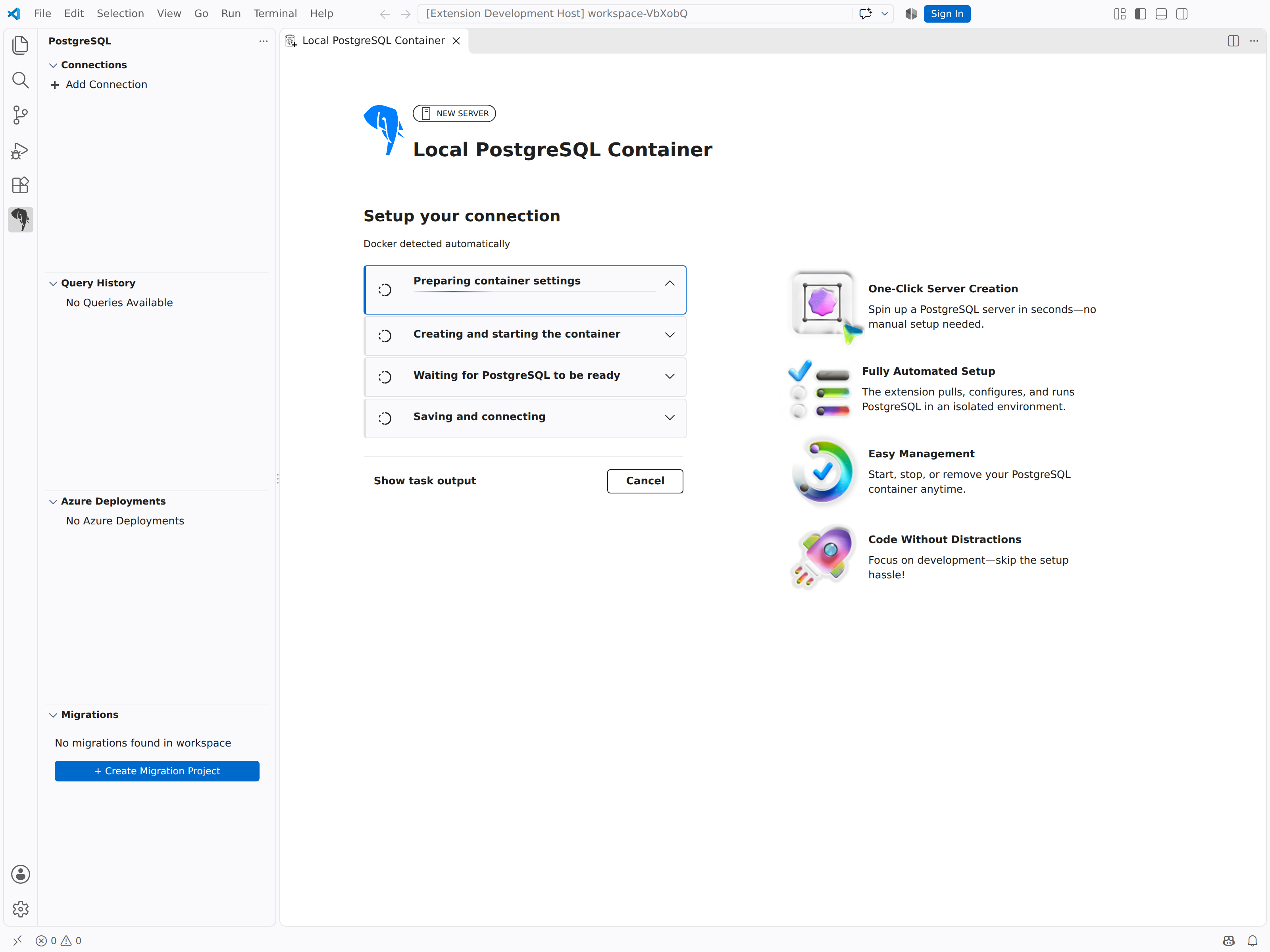
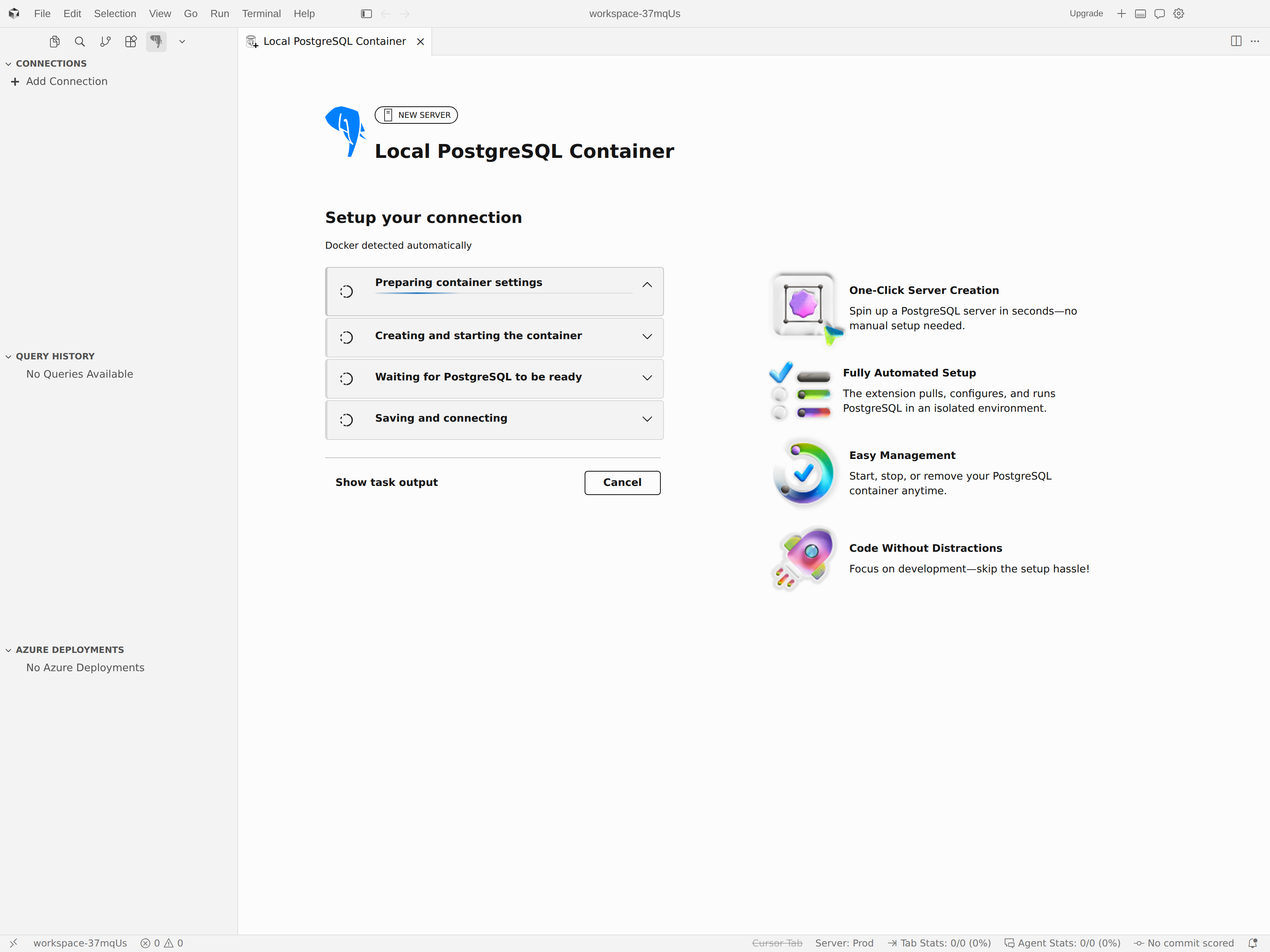
Footer menyimpan Tampilkan output tugas di sebelah kiri dan tindakan halaman di sebelah kanan. Tugas kontainer tidak secara otomatis mengungkapkan atau memfokuskan terminal, jadi gunakan Tampilkan output tugas hanya saat Anda ingin memeriksa perintah runtime yang mendasarinya.
Jika pemilihan port otomatis tidak dapat menemukan port gratis setelah 10 upaya, halaman akan memberi tahu Anda untuk menentukan port secara manual. Jika provisi atau kesiapan gagal, halaman menyimpan detail upaya dan menawarkan Coba Lagi atau Tutup. Coba lagi menggunakan kembali pengaturan yang diterima dari upaya yang gagal.
Jika Anda memilih Batal saat ekstensi masih menunggu secara lokal, ekstensi akan menghentikan sisa tunggu dan memutuskan koneksi apa pun yang dibuka oleh upaya yang dibatalkan. Membatalkan atau menutup tidak menghapus kontainer yang sudah dibuat, dan tidak mengembalikan profil yang sudah disimpan.
Saat langkah Akhir Menyimpan dan menyambungkan berhasil, server muncul di pohon Koneksi dan Anda dapat segera mulai mengkueri.
Tip
Kontainer lokal tetap ada setelah Visual Studio Code dimulai ulang. Untuk menghentikan, memulai, menghapus, atau memeriksanya di luar ekstensi, gunakan alat Docker atau Podman yang biasanya Anda kelola kontainernya.
Membuat server fleksibel Azure Database for PostgreSQL
Azure Database for PostgreSQL server fleksibel adalah layanan database terkelola penuh yang menyediakan ketersediaan tinggi, pencadangan otomatis, dan penyetelan performa cerdas. Ekstensi ini memandu Anda melalui panduan beberapa langkah untuk menyediakan server baru langsung dari Visual Studio Code.
Langkah 1: Tinjau pengantar
Setelah Anda memilih kartu Buat Instans Server Fleksibel Azure Database for PostgreSQL, halaman arahan menjelaskan kemampuan layanan:
- Integrasi Azure Tanpa Hambatan: Membuat server langsung di Visual Studio Code dengan dukungan autentikasi Entra ID.
- Komputasi Fleksibel & Penyimpanan: Pilih dari tingkat komputasi dan opsi penyimpanan yang telah dikonfigurasi sebelumnya.
- Easy Server Management: Kelola siklus hidup, performa, dan konfigurasi tanpa meninggalkan editor.
- Dibangun untuk Pengembang: Fokus pada aplikasi Anda saat Azure menangani infrastruktur.
Pilih Mulai untuk melanjutkan. Secara opsional pilih Jangan perlihatkan ini lagi untuk melewati halaman ini di masa mendatang.
Langkah 2: Masuk ke Azure
Ekstensi membuka halaman masuk dengan pesan: "Masuk ke akun Azure Anda dengan Entra ID untuk membuat instans server fleksibel Azure Database for PostgreSQL."
- Jika Anda sudah memiliki akun Azure yang masuk ke Visual Studio Code, ekstensi akan menggunakan kredensial tersebut secara otomatis.
- Jika Anda memiliki beberapa akun Azure atau penyewa, gunakan pengalih akun dan pemilih penyewa untuk memilih identitas yang benar.
Langkah 3: Mengonfigurasi pengaturan server
Setelah autentikasi, ekstensi menampilkan formulir konfigurasi yang diatur ke dalam bagian. Panel estimasi biaya di sebelah kanan akan diperbarui saat Anda membuat pilihan.
Detail proyek
| Setting | Deskripsi |
|---|---|
| Langganan | Pilih langganan Azure yang mengelola penagihan dan akses. Semua langganan untuk akun masuk dan penyewa Anda dicantumkan. |
| Kelompok Sumber Daya | Pilih grup sumber daya yang sudah ada, atau pilih Buat baru untuk membuatnya. Grup sumber daya baru disebarkan di wilayah yang sama dengan server. |
Dasar
| Setting | Deskripsi |
|---|---|
| Nama Server | Nama yang unik secara global untuk server. Ekstensi memeriksa ketersediaan secara asinkron dan menampilkan pesan kesalahan jika nama tersebut sudah digunakan. Nama server menjadi bagian dari nama host koneksi Anda (<server-name>.postgres.database.azure.com). |
| Wilayah | Wilayah Azure tempat server diterapkan. Ekstensi memvalidasi bahwa langganan Anda dapat disediakan di wilayah yang dipilih. |
| Opsi kluster | Pilih Server Fleksibel - simpul tunggal untuk server simpul tunggal, atau Kluster Elastis - data shard di beberapa simpul untuk database terdistribusi multinode (Citus). Memilih Kluster Elastis mengungkapkan pengaturan tambahan. |
| Jumlah Node | (Hanya Kluster Elastis) Gunakan penggeser Jumlah simpul untuk memilih jumlah simpul dalam kluster, dari 1 hingga 20. |
| Komputasi + penyimpanan | Pilih tingkat komputasi dan penyimpanan yang telah dikonfigurasi sebelumnya. Bundel yang tersedia adalah: |
| Bundle | vCore | Storage | SKU |
|---|---|---|---|
| Dev/Test (default) | 2 | 128 GB | Standard_D2ds_v4 |
| Standard | 4 | 256 GB | Standard_D4ds_v4 |
| Kinerja | 8 | 512 gigabyte | Standard_D8ds_v4 |
Tip
Anda selanjutnya dapat menyesuaikan komputasi dan penyimpanan dengan menggunakan tombol Buat di portal Azure di bagian bawah formulir, yang membuka pengalaman pembuatan Azure portal lengkap.
| Setting | Deskripsi |
|---|---|
| Versi PostgreSQL | Versi utama PostgreSQL yang akan diterapkan. Versi yang tersedia: 18, 17, 16, 15, dan 14. Nilai defaultnya adalah 18. Versi yang tersedia mungkin bervariasi menurut wilayah. Dengan Elastic Cluster dipilih, hanya 17 dan 18 yang lolos validasi. Beralih ke Elastic Cluster mempertahankan 17 atau 18; pilihan yang tidak didukung berubah menjadi 17. |
Authentication
Formulir menampilkan bagian AKSES ADMINISTRATOR. Anda harus mengaktifkan setidaknya satu metode autentikasi.
| Setting | Deskripsi |
|---|---|
| Gunakan Entra ID saya: <email> | Kotak centang yang menetapkan identitas Entra ID yang sedang Anda gunakan untuk masuk sebagai administrator server. Email diisi secara otomatis dari login Azure Anda. |
| Membuat pengguna dan kata sandi PostgreSQL | Kotak centang yang memungkinkan autentikasi PostgreSQL tradisional. Saat dipilih, tiga bidang tambahan muncul. |
Saat Anda memilih Buat pengguna dan kata sandi PostgreSQL, berikan hal berikut:
| Setting | Deskripsi |
|---|---|
| Nama pengguna administrator | Nama login untuk akun admin PostgreSQL (misalnya, pgadmin). Harus dimulai dengan huruf dan hanya berisi huruf, angka, dan garis bawah. Tidak dapat menggunakan nama yang dicadangkan seperti admin, root, guest, atau nama yang diawali dengan pg_. |
| Kata sandi administrator | Kata sandi untuk akun admin. Harus 8-128 karakter dan mencakup setidaknya tiga dari: huruf besar, huruf kecil, angka, dan simbol. |
| Konfirmasi kata sandi administrator | Masukkan kembali kata sandi administrator. |
Note
Anda dapat mengaktifkan kedua metode autentikasi secara bersamaan. Misalnya, Entra ID untuk anggota tim dan autentikasi PostgreSQL untuk string koneksi aplikasi.
Estimasi biaya
Panel Estimasi biaya di sisi kanan formulir memecah harga bulanan:
- Komputasi: Berdasarkan SKU yang dipilih dan jumlah vCore.
- Penyimpanan: Berdasarkan tingkat penyimpanan yang dipilih.
- Pencadangan: Termasuk biaya pencadangan.
- Bandwidth: Transfer data keluar di seluruh wilayah dikenakan biaya tambahan; transfer masuk gratis.
Panel menunjukkan Perkiraan total dan tautan ke Kalkulator Harga Azure untuk harga terperinci.
Langkah 4: Terima istilah dan sebarkan
Di bagian bawah formulir:
- Pilih kotak centang Saya mengakui bahwa membuat server ini mungkin dikenakan biaya .
- Tinjau Ketentuan Penggunaan dan Kebijakan privasi yang ditautkan.
- Pilih Buat untuk memulai penyediaan.
Ekstensi menavigasi ke halaman kemajuan yang melacak setiap tahap penyebaran:
| Panggung | Nilai status |
|---|---|
| Penyediaan server | Tertunda, Sedang Berlangsung, Selesai, Gagal |
| Penetapan aturan firewall | Tertunda, Sedang Berlangsung, Selesai, Dilewati |
| Penetapan administrator Entra | Tertunda, Sedang Berlangsung, Selesai, Dilewati |
Ringkasan penyebaran memperlihatkan Nama server, Langganan, Grup sumber daya, Wilayah, dan Konfigurasi yang Anda pilih.
Selama penyebaran, Anda dapat terus bekerja di Visual Studio Code. Proses deployment juga tetap berjalan di latar belakang jika Anda menutup halaman progres.
Ketika semua tahap selesai, header diperbarui ke Server berhasil dibuat! dan menampilkan pesan: "Server Fleksibel PostgreSQL Anda siap." Ekstensi secara otomatis membuat profil koneksi untuk server baru. Pilih Selesai untuk menutup halaman kemajuan.
Note
Jika tahap selesai dengan peringatan, status menunjukkan Selesai dengan peringatan. Tinjau detail sebelum menyambungkan.
Melacak penyebaran Azure
Tampilan Penyebaran Azure di bilah aktivitas PostgreSQL menunjukkan semua penyebaran server Azure yang sedang berlangsung dan selesai. Setiap entri menampilkan nama server, status penyebaran, dan tanda waktu.
Klik kanan deployment untuk mengakses opsi berikut:
| Tindakan | Deskripsi |
|---|---|
| Buka di portal Azure | Membuka halaman sumber daya server di portal Azure. |
| Hapus deployment | Menghapus entri penyebaran dari pelacak. Tindakan ini tidak menghapus sumber daya Azure. |
Gunakan tombol Hapus Selesai di toolbar tampilan untuk menghapus semua penyebaran yang sudah selesai dari daftar.
Tip
Jika penyebaran Azure gagal, pilih Coba lagi pada halaman kemajuan untuk memulai ulang provisi, atau pilih Kembali ke Formulir untuk menyesuaikan pengaturan Anda.
Membuat kluster Azure HorizonDB (Pratinjau)
Azure HorizonDB (Pratinjau) adalah kluster PostgreSQL cloud-native dan sangat dapat diskalakan di Azure. Ekstensi ini memandu Anda melalui wizard multi-langkah untuk menyiapkan kluster baru.
Note
ketersediaan Azure HorizonDB (Pratinjau) bergantung pada langganan dan wilayah Azure Anda.
Langkah 1: Tinjau pengantar
Setelah Anda memilih kartu Buat Instans Azure HorizonDB, halaman pembuka menjelaskan kemampuan layanan:
- Arsitektur Cloud-Native: Kluster PostgreSQL cloud-native yang dioptimalkan untuk throughput tinggi.
- Skala Elastis: Skalakan komputasi dari 2 hingga 128 vCore.
- Manajemen Bawaan: Mengelola siklus hidup dan konfigurasi dari Visual Studio Code.
- Siap pengembang: Fokus pada aplikasi Anda saat Azure menangani infrastruktur.
Pilih Mulai untuk melanjutkan. Secara opsional pilih Jangan perlihatkan ini lagi untuk melewati halaman ini di masa mendatang.
Langkah 2: Masuk ke Azure
Ekstensi membuka halaman masuk. Jika Anda sudah memiliki akun Azure yang masuk ke Visual Studio Code, ekstensi akan menggunakan kredensial tersebut secara otomatis. Jika Anda memiliki beberapa akun Azure atau penyewa, gunakan pengalih akun dan pemilih penyewa untuk memilih identitas yang benar.
Langkah 3: Mengonfigurasi pengaturan kluster
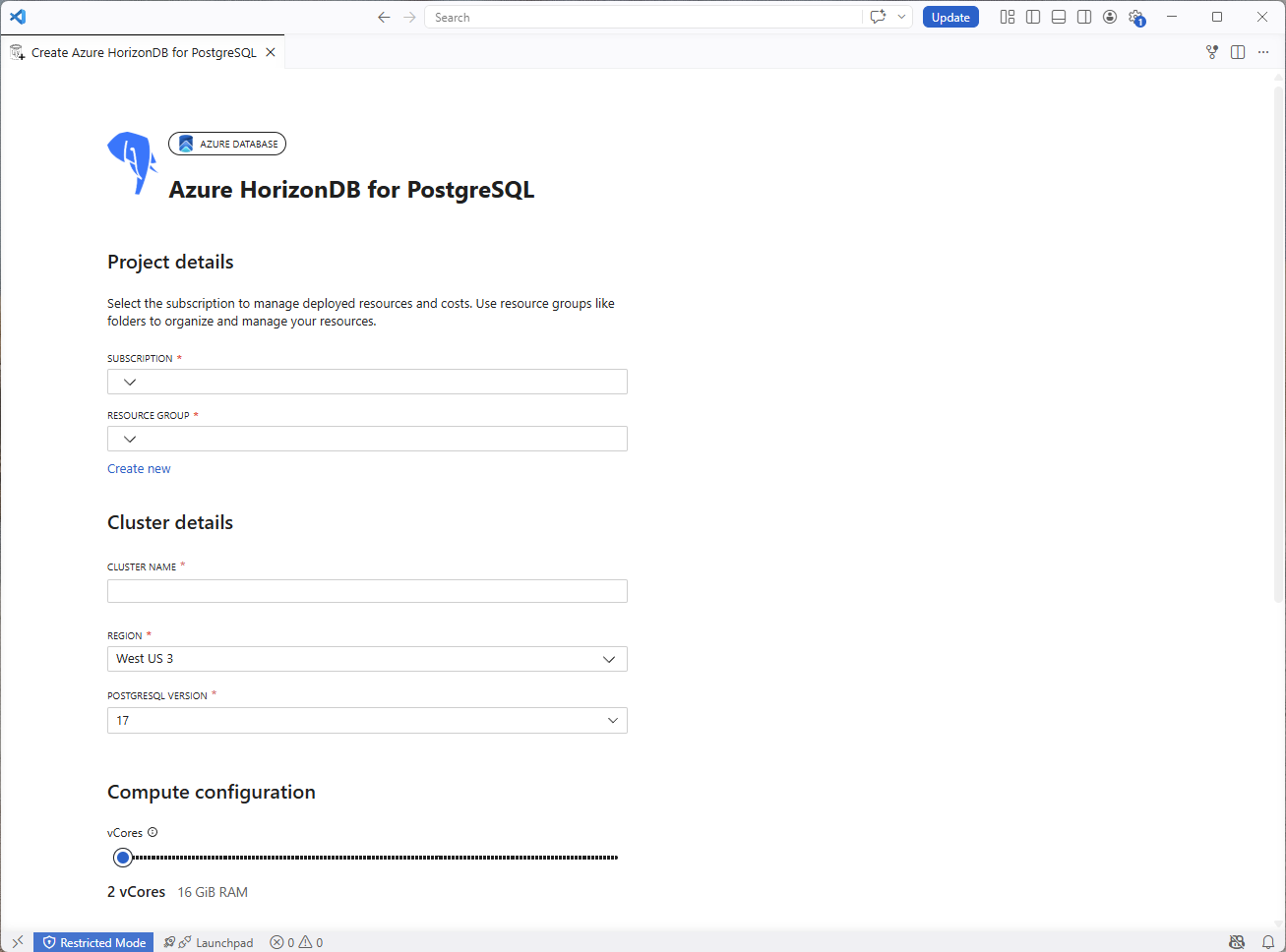
Setelah autentikasi, ekstensi menampilkan formulir konfigurasi yang diatur ke dalam bagian.
Detail proyek
| Setting | Deskripsi |
|---|---|
| Langganan | Pilih langganan Azure yang mengelola penagihan dan akses. |
| Kelompok Sumber Daya | Pilih grup sumber daya yang sudah ada, atau pilih Buat baru untuk membuatnya. |
Detail kluster
| Setting | Deskripsi |
|---|---|
| Nama Kluster | Nama unik global untuk kluster. Ekstensi memeriksa ketersediaan dan akan menampilkan pesan kesalahan jika nama tersebut sudah digunakan. |
| Wilayah | Wilayah Azure tempat kluster diterapkan. |
| Versi PostgreSQL | Versi utama PostgreSQL yang akan diterapkan. |
Pengaturan komputasi
Gunakan penggeser vCores untuk memilih kapasitas komputasi untuk kluster Anda. Opsi yang tersedia berkisar antara 2 hingga 128 vCore. Memori diskalakan secara otomatis pada 8 GiB per vCore.
Authentication
| Setting | Deskripsi |
|---|---|
| Nama pengguna administrator | Nama masuk untuk akun admin PostgreSQL. |
| Kata sandi administrator | Kata sandi untuk akun admin. |
| Konfirmasi kata sandi administrator | Masukkan kembali kata sandi administrator. |
Kemampuan AI
Bagian kemampuan AI memungkinkan Anda mengaktifkan fitur manajemen model AI bawaan. Pilih kotak centang Aktifkan fitur AI untuk ikut serta. Ketika fitur AI diaktifkan, kluster diprovisikan dengan dukungan manajemen model, ekstensi pgvector, dan pg_diskann.
Note
Bagian kemampuan AI adalah pengalaman pratinjau dan mungkin tidak muncul untuk setiap lingkungan atau konfigurasi kluster. Jika bagian tersebut tidak terlihat, lanjutkan dengan pengaturan kluster Azure HorizonDB (Pratinjau) standar dan langkah-langkah penyebaran.
Langkah 4: Terima istilah dan sebarkan
Di bagian bawah formulir:
- Pilih kotak centang istilah tambahan klaster.
- Jika Anda mengaktifkan fitur AI dan kotak centang “Istilah Tambahan AI” terlihat, centang kotak tersebut.
- Tinjau Ketentuan Penggunaan dan Kebijakan privasi yang ditautkan.
- Pilih Buat untuk memulai penyediaan. Jika formulir tidak lengkap, arahkan mouse ke atas tombol Buat yang dinonaktifkan untuk melihat bidang mana yang masih memerlukan nilai.
Ekstensi menavigasi ke halaman kemajuan yang melacak setiap tahap penyebaran. Ringkasan penyebaran menunjukkan Nama kluster, Langganan, Grup sumber daya, dan Konfigurasi (vCore dan memori) yang Anda pilih.
Ketika semua tahap selesai, ekstensi membuat profil koneksi untuk kluster baru. Pilih Selesai untuk menutup halaman kemajuan.
Note
Jika Anda mengaktifkan fitur AI dan langkah manajemen model AI gagal, kluster tetap dibuat dan profil koneksi ditambahkan. Halaman kemajuan menunjukkan peringatan dan tautan untuk membuka kluster di portal Azure sehingga Anda dapat mengaktifkan manajemen model AI secara manual.
Tip
Pilih Konfigurasikan di portal Azure di bagian bawah formulir jika Anda memerlukan opsi selain yang disediakan wizard ekstensi.
Memverifikasi server
Setelah server dibuat (Docker atau Azure):
- Perluas simpul server di pohon Koneksi .
- Konfirmasikan bahwa database default (
postgresdan, untuk Docker, database apa pun yang Anda tentukan) tercantum. - Klik kanan database dan pilih Kueri Baru untuk membuka editor kueri.
- Jalankan kueri pengujian seperti
SELECT version();untuk memverifikasi konektivitas.