Catatan
Akses ke halaman ini memerlukan otorisasi. Anda dapat mencoba masuk atau mengubah direktori.
Akses ke halaman ini memerlukan otorisasi. Anda dapat mencoba mengubah direktori.
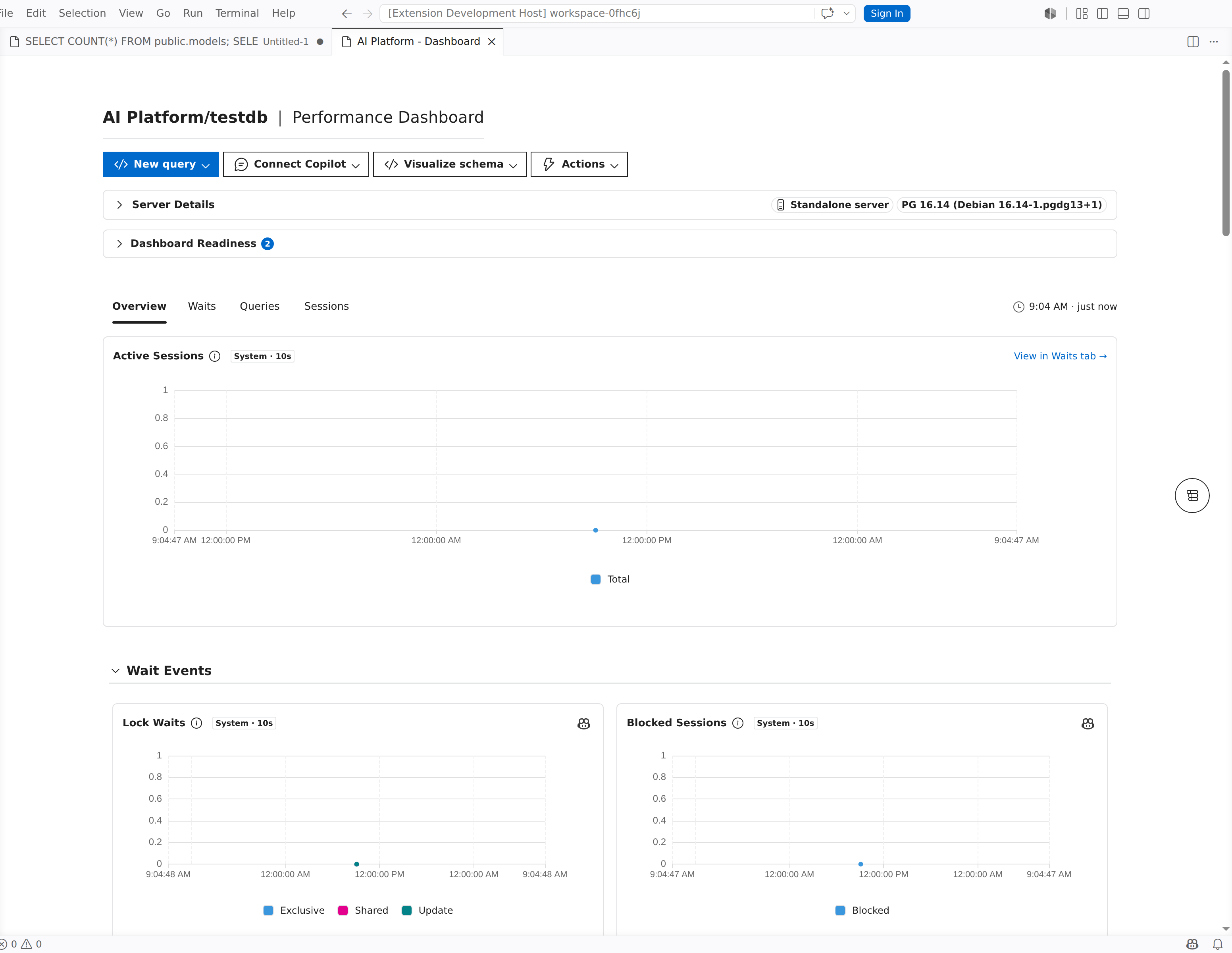
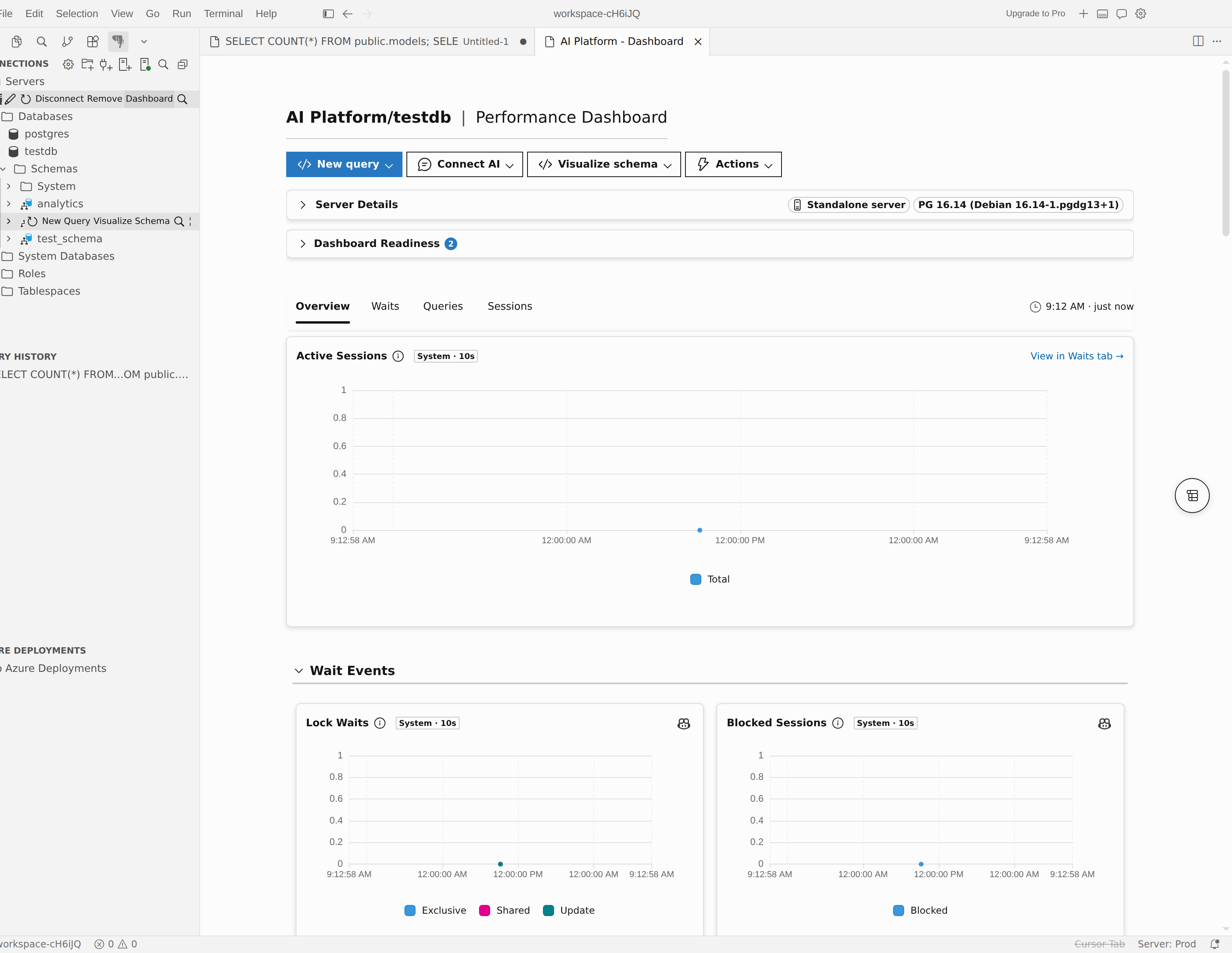
Dasbor server di ekstensi PostgreSQL menunjukkan detail koneksi PostgreSQL, metrik performa langsung dan historis, dan alat manajemen yang didukung. Anda dapat memantau aktivitas server, membuka kueri, meluncurkan visualizer skema, dan mengakses konfigurasi server Azure, semuanya tanpa meninggalkan editor. Dasbor berfungsi dengan cara yang sama di Visual Studio Code dan Cursor; yang berbeda hanya panel obrolan AI yang dibuka dari tombol AI di dasbor.
Tip
Siapkan koneksi server Anda terlebih dahulu. Lihat Koneksi dan identitas. Untuk tindakan manajemen khusus Azure yang tersedia dari dasbor, lihat manajemen server Azure.
Buka dasbor server
- Di pohon Koneksi , klik kanan simpul server.
- Pilih Dashboard.
Dasbor terbuka di tab bernama <profileName> - Dashboard dan memperlihatkan header halaman <connectionLabel> | Dasbor Performa.
Note
Dasbor server adalah fitur pratinjau yang diaktifkan secara default. Untuk menonaktifkannya, atur pgsql.enableServerDashboard ke false di pengaturan Visual Studio Code Anda.
Kartu detail server
Bagian atas dasbor menampilkan kartu detail yang meringkas koneksi saat ini.
| Ladang | Deskripsi |
|---|---|
| Server | Alamat server PostgreSQL. |
| Versi | Versi PostgreSQL yang dilaporkan oleh server. |
| Port | Port TCP yang digunakan untuk koneksi (default ke 5432). |
| User | Pengguna terautentikasi untuk koneksi ini. |
| Default DB | Database yang dituju oleh koneksi (defaultnya adalah postgres). |
| Status | (hanya Azure) Status server fleksibel Azure Database for PostgreSQL saat ini, seperti Siap, Dihentikan, atau Dimulai. Pilih tombol refresh di samping nilai untuk memperbarui status. |
Note
Bidang Status hanya muncul untuk koneksi server fleksibel Azure Database for PostgreSQL.
Bilah alat
Toolbar di bagian atas dasbor menyediakan akses cepat ke operasi umum. Beberapa tombol hanya muncul ketika kondisi tertentu terpenuhi.
Tindakan koneksi
| Tombol | Deskripsi |
|---|---|
| Sambungkan | Muncul ketika server terputus. Pilih ini untuk menyambungkan kembali koneksi. Saat menyambungkan, tombol berubah menjadi Menyambungkan.... |
| Aksi>Putuskan | Putuskan sambungan dari server. Tersedia dari menu dropdown Tindakan saat Anda tersambung. |
Ketika server terputus, tombol terkait database di toolbar dinonaktifkan dan menampilkan tipsalat: "Diperlukan koneksi database. Sambungkan ke database untuk mengaktifkan fitur ini."
Tindakan database
| Tombol | Deskripsi |
|---|---|
| Kueri baru | Buka editor kueri baru yang tersambung ke database di server ini. Pemilih basis data memungkinkan Anda memilih basis data tujuan. |
| Sambungkan AI / Menyambungkan Copilot | Buka sesi mode Agen yang dibatasi pada skema dan data server ini. Panel obrolan yang terbuka adalah GitHub Copilot Chat di Visual Studio Code dan panel AI bawaan Cursor di Cursor. Lihat integrasi Copilot. |
| Memvisualisasikan skema | Luncurkan visualizer skema untuk database di server ini. Pemilih basis data memungkinkan Anda memilih basis data tujuan. Lihat visualisasi skema. |
Tindakan server Azure
Untuk koneksi ke server fleksibel Azure Database for PostgreSQL, menu drop-down Tindakan mencakup operasi siklus hidup server dan toolbar menampilkan tombol portal tambahan.
| Tombol | Deskripsi |
|---|---|
| Tindakan>Mulai | Mulai server Azure yang dihentikan. |
| Tindakan>Stop | Hentikan server Azure yang sedang berjalan. Menghentikan alokasi sumber daya komputasi dan menjeda penagihan komputasi. |
| Tindakan>Restart | Mulai ulang server Azure. Gunakan ini setelah mengubah parameter yang memerlukan hidupkan ulang. |
| Portal Azure | Buka bilah manajemen server di portal Azure di browser default Anda. |
Note
Tindakan Mulai, Hentikan, dan Mulai Ulang memerlukan izin kontrol akses berbasis peran (RBAC) Azure yang sesuai pada sumber daya server.
Menu Pengaturan Server
Untuk koneksi Azure yang didukung, tombol daftar dropdown Pengaturan Server muncul di toolbar. Ini menyediakan navigasi ke halaman manajemen Azure yang terbuka di dalam Visual Studio Code.
| Item Menu | Deskripsi |
|---|---|
| Konfigurasi Jaringan | Untuk Azure Database for PostgreSQL server fleksibel, lihat dan ubah aturan firewall dan pengaturan akses publik. Untuk Azure HorizonDB (Pratinjau), lihat dan ubah aturan firewall dan akses layanan Azure. |
| Parameter Server | Telusuri dan perbarui parameter PostgreSQL (baik statis maupun dinamis). |
| Backups | Lihat riwayat pencadangan dan konfigurasikan kebijakan penyimpanan cadangan. |
| Log Server | Akses dan unduh log server PostgreSQL untuk pemecahan masalah. |
| Log Aktivitas | Tinjau aktivitas control plane Azure untuk perubahan operasional pada server, peristiwa terkait kesehatan, dan tindakan manajemen yang diprakarsai pengguna. Filter menurut rentang waktu, tingkat keparahan, dan status, atau unduh log sebagai CSV. |
| Server Kloning | Kloning server Azure dari titik cadangan. |
Azure Database for PostgreSQL koneksi server fleksibel dapat menampilkan menu lengkap. Koneksi Azure HorizonDB (Pratinjau) dapat menampilkan Konfigurasi Jaringan ketika koneksi tersebut memiliki sumber daya Azure dan identitas pool yang lengkap. Parameter, cadangan, log server, kloning, dan tindakan siklus hidup tidak tersedia untuk koneksi Azure HorizonDB (Pratinjau).
Note
Tombol Pengaturan Server hanya muncul ketika ekstensi mendeteksi metadata Azure untuk server dan setidaknya satu halaman pengaturan tersedia.
Azure permintaan metadata
Ketika ekstensi mendeteksi bahwa server tampaknya merupakan sumber daya Azure Database for PostgreSQL yang didukung tetapi metadata Azure belum tersedia, perintah Azure Server Terdeteksi muncul di toolbar. Pilih Ambil Metadata untuk mengambil metadata. Mengambil metadata memungkinkan fitur manajemen Azure yang bergantung pada identitas sumber daya, seperti Pengaturan Server dan Tindakan untuk Azure Database for PostgreSQL flexible server, Konfigurasi Jaringan untuk Azure HorizonDB (Pratinjau), serta metrik Azure Monitor jika didukung.
Jika pengambilan metadata gagal, pesan kesalahan Metadata Gagal Diambil muncul dengan detail.
Banner metadata tidak lengkap
Jika metadata Azure diambil tetapi ID penyewa hilang, banner peringatan muncul di bagian atas dasbor dengan judul Tidak Lengkap Azure Metadata. Pilih Fetch Metadata pada banner untuk mencoba lagi. ID penyewa diperlukan untuk operasi siklus hidup server (Mulai, Hentikan, Mulai Ulang).
Tab penyelidikan
Di bawah toolbar dan kartu detail, dasbor membagi data pemantauan ke dalam empat tab investigasi. Kemampuan server menentukan tab mana yang terlihat.
| Tab | Apa yang ditampilkannya |
|---|---|
| Overview | Bagan metrik dikelompokkan menurut kategori, dengan navigator daftar isi untuk akses cepat ke setiap grup. |
| Kueri | Pernyataan SQL teratas yang diurutkan berdasarkan waktu eksekusi, jumlah pemanggilan, atau metrik lainnya, dengan kemampuan menelusuri hingga ke detail setiap kueri. |
| Waktu tunggu | Analisis peristiwa tunggu dengan tabel berperingkat dan bagan dari waktu ke waktu yang menunjukkan di mana server menghabiskan waktu untuk menunggu. |
| Sesi | Sesi aktif dan diam, tampilan pohon pemblokiran, bagan aktivitas penguncian, dan panel detail tingkat sesi. |
Pilih tab untuk mengganti area konten. Dasbor mengingat tab aktif Anda dalam sesi saat ini.
Ikhtisar
Tab Gambaran Umum merupakan tampilan awal default. Ini menampilkan metrik server sebagai bagan interaktif yang diatur ke dalam grup yang dapat diciutkan.
Grup metrik
Metrik diatur ke dalam grup berikut. Tidak semua grup muncul untuk setiap server; dasbor hanya memperlihatkan grup yang memiliki data yang tersedia.
| Group | Apa yang dicakupnya |
|---|---|
| Sumber Daya | Pemanfaatan CPU, penggunaan memori, dan metrik tingkat komputasi. |
| Koneksi | Koneksi aktif, jumlah koneksi menurut status, dan metrik kumpulan koneksi. |
| Disk I/O | Membaca dan menulis throughput, IOPS, dan latensi. |
| Storage | Ruang disk yang digunakan, penyimpanan yang tersedia, dan persentase penyimpanan. |
| Transaksi & Beban Kerja | Tingkat transaksi, penerapan, pembatalan, dan baris yang diproses. |
| Acara Tunggu | Ringkasan jenis peristiwa tunggu teratas dan frekuensinya. |
| Pemeliharaan & Autovacuum | Aktivitas autovacuum dan jumlah tuple mati. |
| Keamanan ID Transaksi | Usia ID transaksi dan metrik wraparound. |
| Replication | Lag replikasi dan status replika (saat replikasi dikonfigurasi). |
Gunakan navigator daftar isi di samping untuk melompat langsung ke grup tertentu. Pilih header grup untuk memperluas atau menciutkan bagannya.
Sumber metrik
Setiap bagan metrik memperlihatkan lencana sumber yang menunjukkan dari mana data berasal:
| Badge | Sumber | Availability |
|---|---|---|
| System | Pengumpul statistik bawaan server | Semua server PostgreSQL |
| Azure | Azure Monitor | Azure Database for PostgreSQL koneksi server fleksibel dengan metadata Azure |
Saat kedua sumber tersedia, gambaran umum menampilkan metrik dari kedua sumber bersama-sama, setiap bagan berlabel lencana sumbernya.
Jendela waktu dan zona waktu
Pilih Lokal atau UTC di pemilih zona waktu untuk mengontrol bagaimana sumbu bagan dan tipsalat menampilkan tanda waktu.
Untuk metrik Azure Monitor, pemilih jendela waktu memungkinkan Anda memilih rentang tanggal:
- 1 jam
- 6 jam
- 12 jam
- 1 hari
- 7 hari
- 30 hari
Interaksi grafik
- Legenda: Setiap bagan menyertakan legenda. Pilih entri legenda untuk menyembunyikan seri tersebut; pilih lagi untuk memulihkannya.
- Sinkronisasi crosshair: Saat Anda mengarahkan mouse ke satu bagan, semua bagan di tab yang sama menyinkronkan crosshairnya ke tanda waktu yang sama, sehingga Anda dapat menghubungkan metrik di seluruh bagan.
- Zoom: Gunakan kontrol zoom bagan untuk fokus pada rentang waktu yang menarik.
Queries
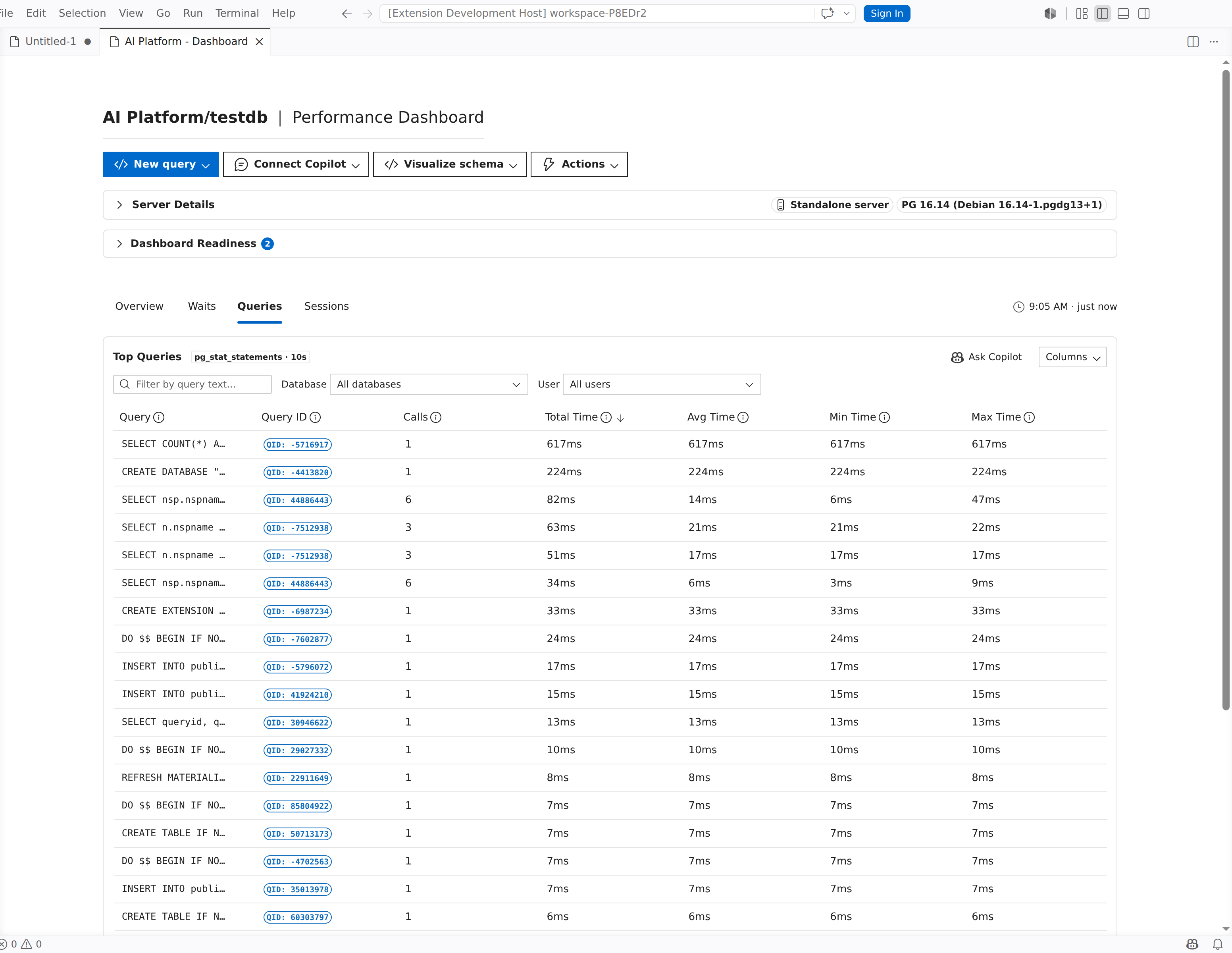
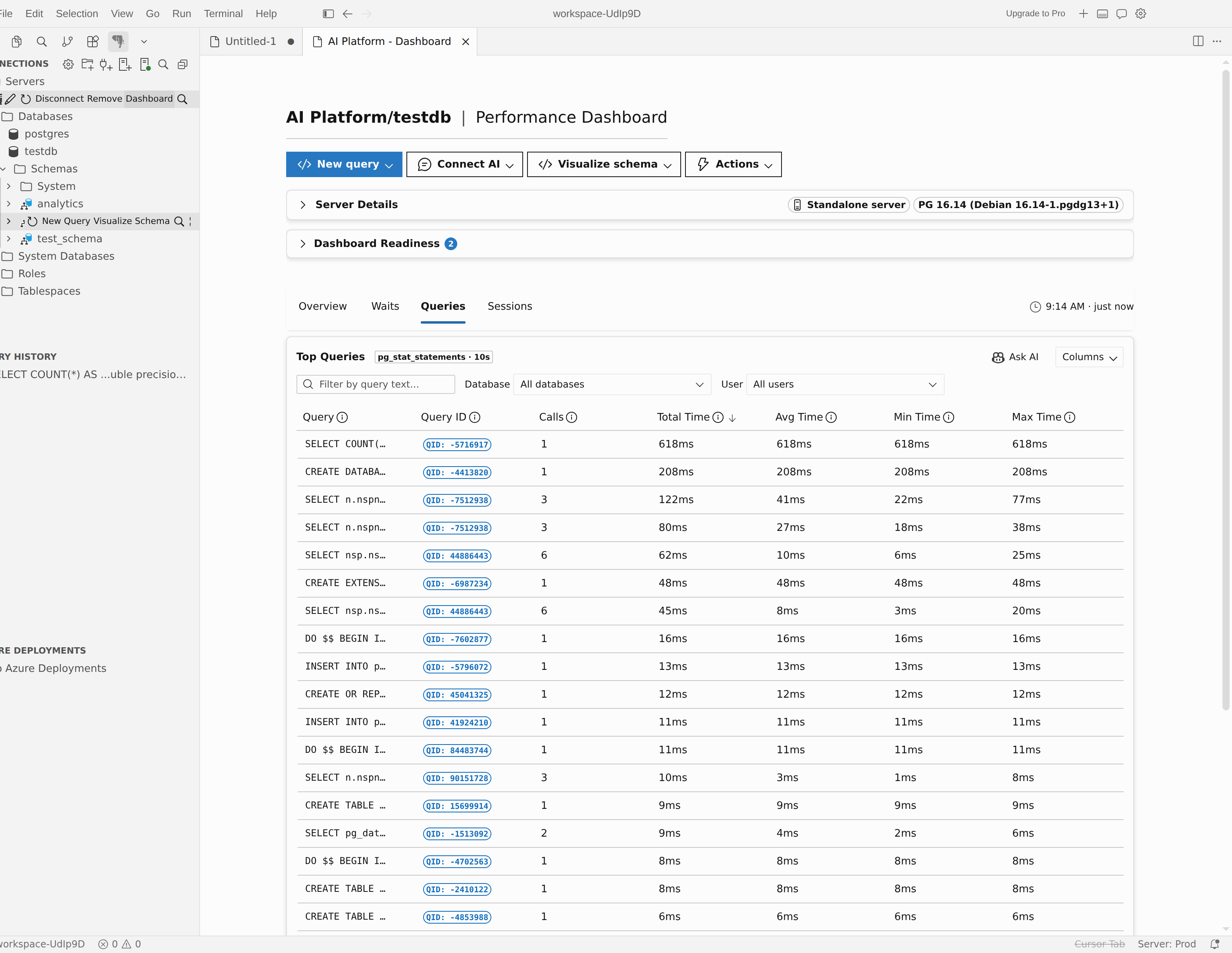
Tab Kueri memperlihatkan data performa kueri dari pengumpul statistik PostgreSQL. Gunakan untuk mengidentifikasi pernyataan SQL yang lambat atau sering disebut.
Statistik kueri mengharuskan pg_stat_statements ekstensi diaktifkan di server PostgreSQL yang tersambung.
Tabel SQL teratas
Tampilan utama adalah tabel peringkat pernyataan SQL. Setiap baris menunjukkan:
| Column | Deskripsi |
|---|---|
| Query | Teks SQL yang dinormalisasi. Pilih baris untuk membuka panel detail. |
| ID Kueri | Pengidentifikasi kueri PostgreSQL. |
| Panggilan | Jumlah total eksekusi pernyataan tersebut. |
| Total Waktu | Waktu eksekusi kumulatif. |
| Rata-rata Waktu | Waktu eksekusi rata-rata per panggilan. |
| Baris | Total baris yang dikembalikan atau terpengaruh. |
| Database | Database tempat pernyataan dijalankan. |
| User | Peran PostgreSQL yang menjalankan pernyataan. |
Gunakan menu tarik-turun filter Database dan Pengguna di atas tabel untuk mempersempit hasil.
Panel detail kueri
Pilih baris di tabel SQL atas untuk membuka panel detail di sebelah kanan. Panel detail menunjukkan:
- Teks SQL lengkap dengan penyorotan sintaks
- Statistik eksekusi (jumlah panggilan, total waktu, waktu rata-rata, waktu minimum/maksimum, simpangan baku)
- Bagan eksekusi yang memvisualisasikan performa pernyataan dari waktu ke waktu
Pilih Tanyakan ke Copilot (atau Minta AI di Kursor) di panel detail untuk membuka sesi obrolan AI dengan konteks kueri yang telah dimuat sebelumnya.
Tunggu
Tab Tunggu membantu Anda memahami di mana server menghabiskan waktu menunggu. Ini menggabungkan tabel peringkat dengan bagan dari waktu ke waktu.
- Tabel berpangkat: Mencantumkan jenis peristiwa tunggu yang diurutkan menurut total waktu tunggu. Setiap baris memperlihatkan nama peristiwa tunggu, kategori, dan waktu kumulatif.
- Bagan seiring waktu: Memvisualisasikan peristiwa tunggu yang ditumpuk dari waktu ke waktu, sehingga Anda dapat melihat bagaimana pola tunggu berubah selama jendela pemantauan.
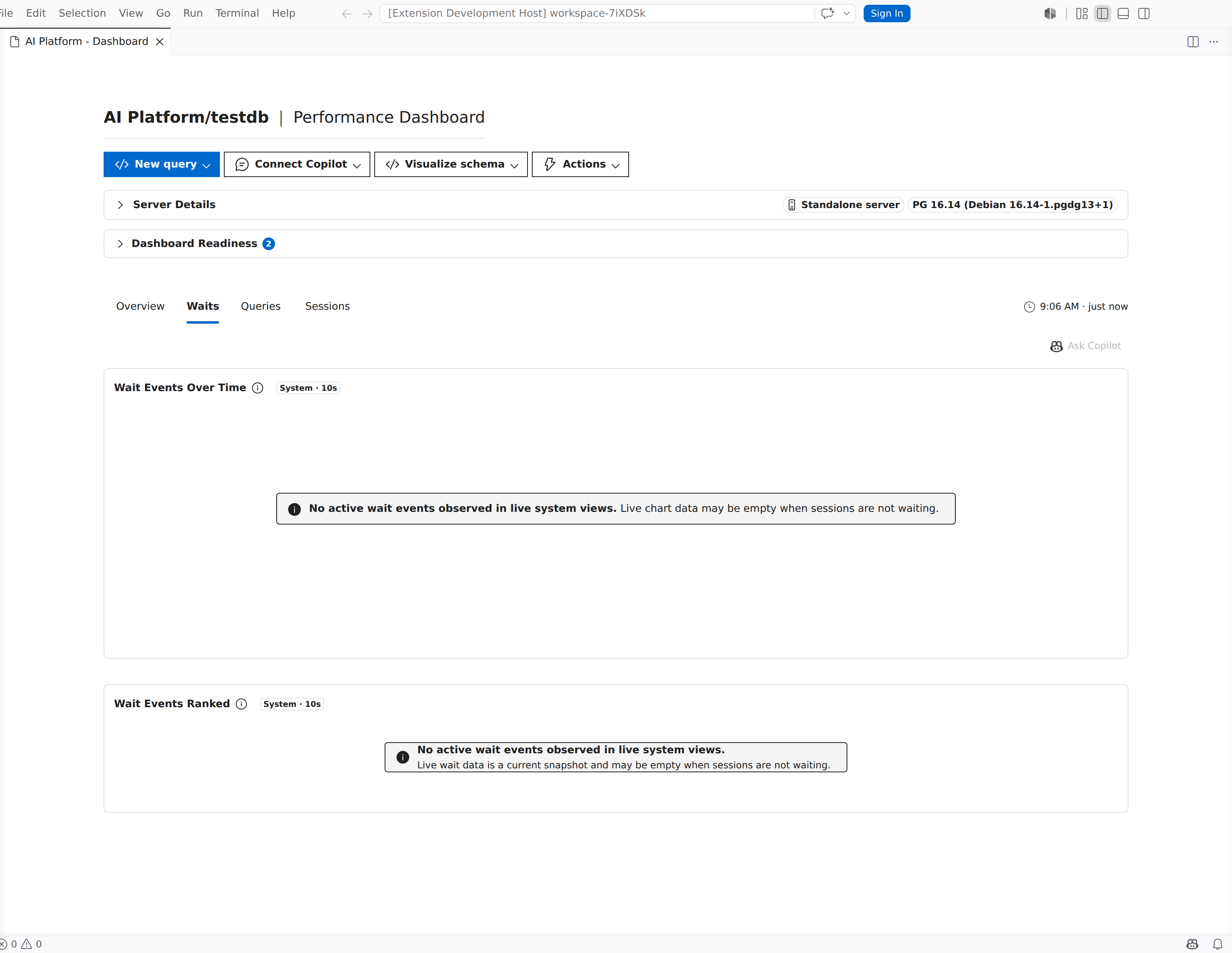
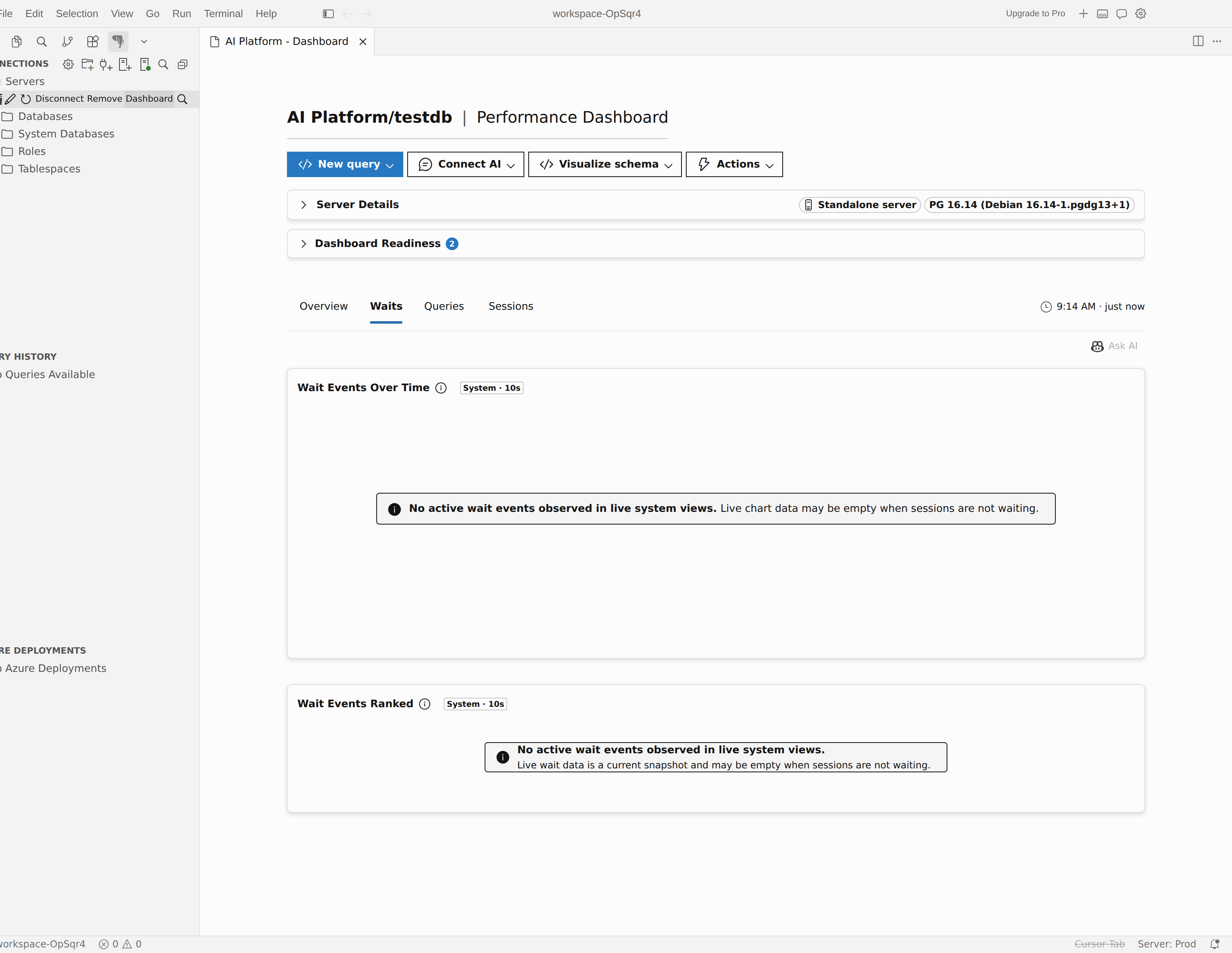
Bagan di tab Tunggu menggunakan sinkronisasi crosshair, sehingga mengarahkan mouse ke atas satu bagan menyoroti titik waktu yang sama di bagan lainnya.
Pilih Tanyakan ke Copilot (atau Minta AI di Kursor) untuk membuka sesi obrolan AI dengan data peristiwa tunggu saat ini sebagai konteks.
Sesi
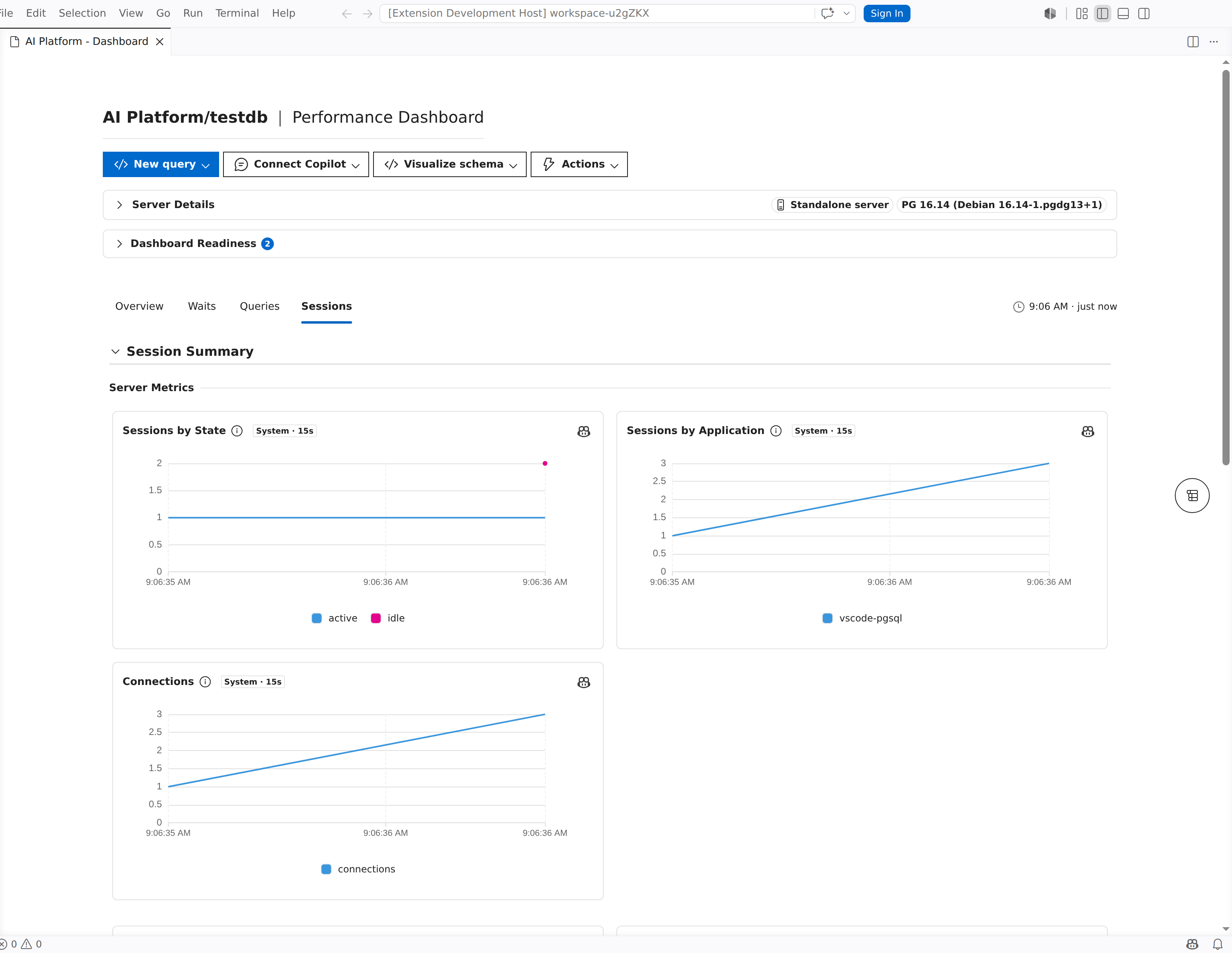
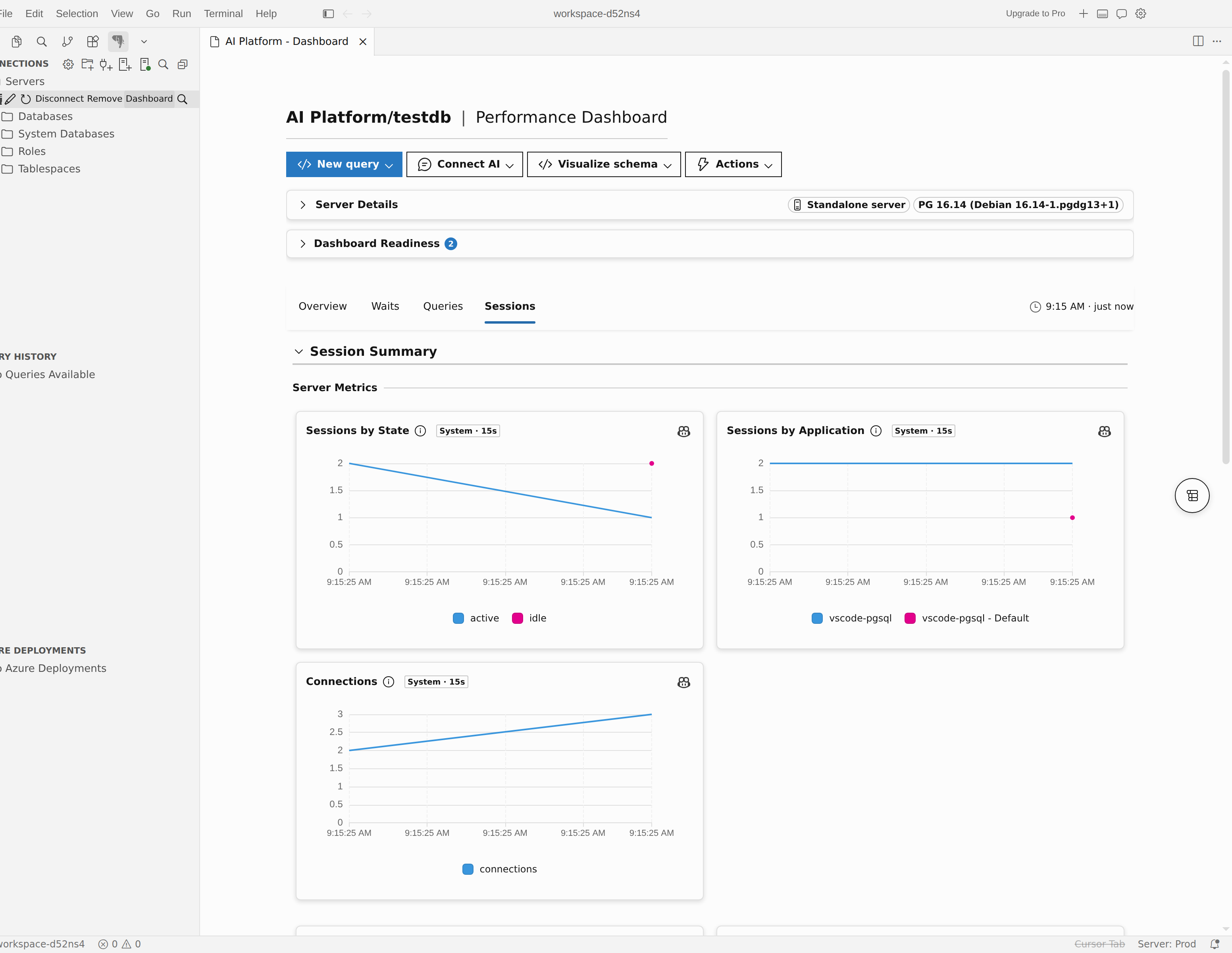
Tab Sesi memperlihatkan sesi database aktif dan membantu Anda mengidentifikasi hubungan pemblokiran.
Kartu ringkasan sesi
Di bagian atas, kartu ringkasan menampilkan hitungan untuk kategori sesi seperti Sesi Aktif, Menganggur, dan Diblokir .
Tabel sesi
Tabel sesi mencantumkan sesi individual dengan kolom berikut:
| Column | Deskripsi |
|---|---|
| PID | ID proses dari backend. |
| User | Peran PostgreSQL untuk sesi tersebut. |
| Database | Database tersambung. |
| Application | Nama aplikasi klien. |
| Status | Status sesi (aktif, menganggur, menganggur dalam transaksi, dll.). |
| Jenis Tunggu | Jenis tunggu saat ini, jika ada. |
| Kejadian Tunggu | Nama peristiwa tunggu tertentu. |
| Query | Teks kueri saat ini atau terakhir dijalankan. |
| Duration | Berapa lama status saat ini bertahan. |
| Jenis Backend | Jenis proses backend (backend klien, pekerja autovacuum, dll.). |
Gunakan kontrol filter di atas tabel untuk mempersempit sesi berdasarkan jenis beban kerja, aplikasi, atau status.
Pilih Tanyakan ke Copilot (atau Minta AI di Kursor) dari header tabel Sesi untuk membuka sesi obrolan AI dengan data sesi sebagai konteks. Saat rantai pemblokiran ada, analisis berfokus pada pemblokiran hubungan dan kesehatan sesi.
Pohon blok
Saat terdapat relasi pemblokiran antar sesi, dasbor menampilkan pohon pemblokiran yang memvisualisasikan sesi mana yang memblokir sesi lainnya. Perluas simpul pohon untuk melacak rantai dari sesi pemblokiran ke pelayannya.
Mengunci bagan aktivitas
Bagan aktivitas penguncian menampilkan perolehan kunci dan pola tunggu seiring waktu, sehingga memberi Anda ringkasan visual tentang perebutan akses.
Panel rincian sesi
Pilih baris sesi untuk membuka panel detail yang memperlihatkan informasi sesi lengkap, termasuk teks kueri lengkap dan properti sesi.
Topologi replika
Untuk koneksi server fleksibel Azure Database for PostgreSQL yang menggunakan replika baca, panel Topologi replika muncul di dashboard. Ini menunjukkan server utama dan replikanya dengan indikator status, kesiapan switchover, dan peringatan topologi apa pun.
Tanyakan AI dari dasbor
Tombol Tanyakan ke Copilot (Tanya AI di Cursor) muncul di beberapa bagian dasbor: tajuk tab Kueri, tab Waktu Tunggu, tab Sesi, dan grafik metrik individual. Saat Anda memilihnya, ekstensi membuka sesi obrolan AI dalam mode Agen dengan data dasbor yang relevan (metrik, detail kueri, peristiwa tunggu, atau informasi sesi) yang dimuat sebelumnya sebagai konteks.
Note
Tombol Tanyakan ke Copilot / Ask AI memerlukan asisten AI yang aktif: GitHub Copilot terinstal dan sudah masuk di Visual Studio Code, atau AI bawaan Cursor di Cursor. Tombol dinonaktifkan saat data masih dimuat atau ketika tidak ada data yang tersedia.
Status terputus
Saat server terputus, dasbor memperlihatkan perintah yang menjelaskan bahwa koneksi database diperlukan. Pilih Sambungkan untuk membangun kembali koneksi dan memuat data dasbor.
Pesan status metrik Azure
Saat melihat metrik Azure Monitor, dasbor mungkin menampilkan pesan status jika metrik tidak tersedia:
- Metadata Azure hilang: metadata Azure diperlukan untuk metrik historis. Pilih Ambil Metadata untuk mengambil metadata tersebut.
- Izin Tidak Cukup: Anda tidak memiliki izin Azure yang diperlukan untuk mengkueri metrik dari Azure Monitor. Pilih Tampilkan Izin yang Diperlukan untuk detailnya.