Catatan
Akses ke halaman ini memerlukan otorisasi. Anda dapat mencoba masuk atau mengubah direktori.
Akses ke halaman ini memerlukan otorisasi. Anda dapat mencoba mengubah direktori.
Ekstensi PostgreSQL untuk Visual Studio Code memungkinkan Anda membuka psql sesi yang secara otomatis terhubung ke database Anda dan menjalankan .sql file melalui psql. Anda mendapatkan akses penuh ke fitur native psql, termasuk perintah backslash, alur kerja COPY, dan skrip interaktif, tanpa meninggalkan editor.
Ekstensi meneruskan detail koneksi (host, port, database, nama pengguna, dan kata sandi) ke psql secara otomatis, sehingga Anda dapat mulai bekerja segera setelah membuka sesi.
Prerequisites
- Ekstensi PostgreSQL yang diinstal dari Visual Studio Marketplace dalam Visual Studio Code atau dari Open VSX Registry dalam Cursor.
- Koneksi aktif ke server PostgreSQL. Untuk langkah-langkah penyiapan, lihat Mulai Cepat: Menyambungkan dan mengkueri PostgreSQL.
- Klien baris perintah
psqlyang terinstal di sistem Anda. - Folder workspace yang terbuka di Visual Studio Code atau Cursor.
Note
Jika ekstensi tidak dapat menemukan psql, ekstensi menampilkan pemberitahuan kesalahan dengan tautan Pelajari Lebih Lanjut ke halaman unduhan PostgreSQL. Anda juga dapat mengarahkan ekstensi ke lokasi penginstalan kustom dengan pgsql.pgBinaryDirs pengaturan . Lihat Mengonfigurasi jalur biner psql.
Pilih antara psql dan editor kueri
Sebagian besar alur kerja PostgreSQL menggunakan kedua alat pada waktu yang berbeda:
| Tool | Paling cocok untuk |
|---|---|
| Editor kueri dan IntelliSense | IntelliSense, hasil grafis, bagan, riwayat kueri, dan hasil ekspor. |
psql Terminal |
Perintah backslash, eksekusi skrip secara native, alur kerja \copy, dan pemecahan masalah melalui terminal. |
Buka terminal yang tersambung
psql Buka sesi yang secara otomatis tersambung ke database tertentu. Ekstensi menjalankan psql dengan flag -h, -p, -d, dan -U, serta menetapkan variabel lingkungan PGPASSWORD, sehingga Anda tidak perlu memasukkan detail koneksi secara manual.
- Di pohon Koneksi , klik kanan simpul database.
- Pilih Sambungkan dengan PSQL.
Terminal tugas Visual Studio Code terbuka dengan psql tersambung ke database yang dipilih. Tab terminal diberi nama PSQL: <nama> profil.
Anda juga dapat menjalankan perintah ini dari Palet Perintah (Ctrl+Shift+P / Cmd+Shift+P): cari PGSQL: Sambungkan dengan PSQL.
Note
Untuk koneksi Azure Database for PostgreSQL yang menggunakan autentikasi Microsoft Entra ID, ekstensi memvalidasi token autentikasi sebelum meluncurkan psql dan meneruskan token sebagai kata sandi. Sesi Anda tetap terhubung tanpa perlu autentikasi ulang manual.
Menjalankan file SQL
Jalankan .sql file melalui psql menggunakan koneksi dari editor aktif. Output muncul di terminal tugas Visual Studio Code.
-
.sqlBuka file di editor. - Sambungkan editor ke database jika belum tersambung.
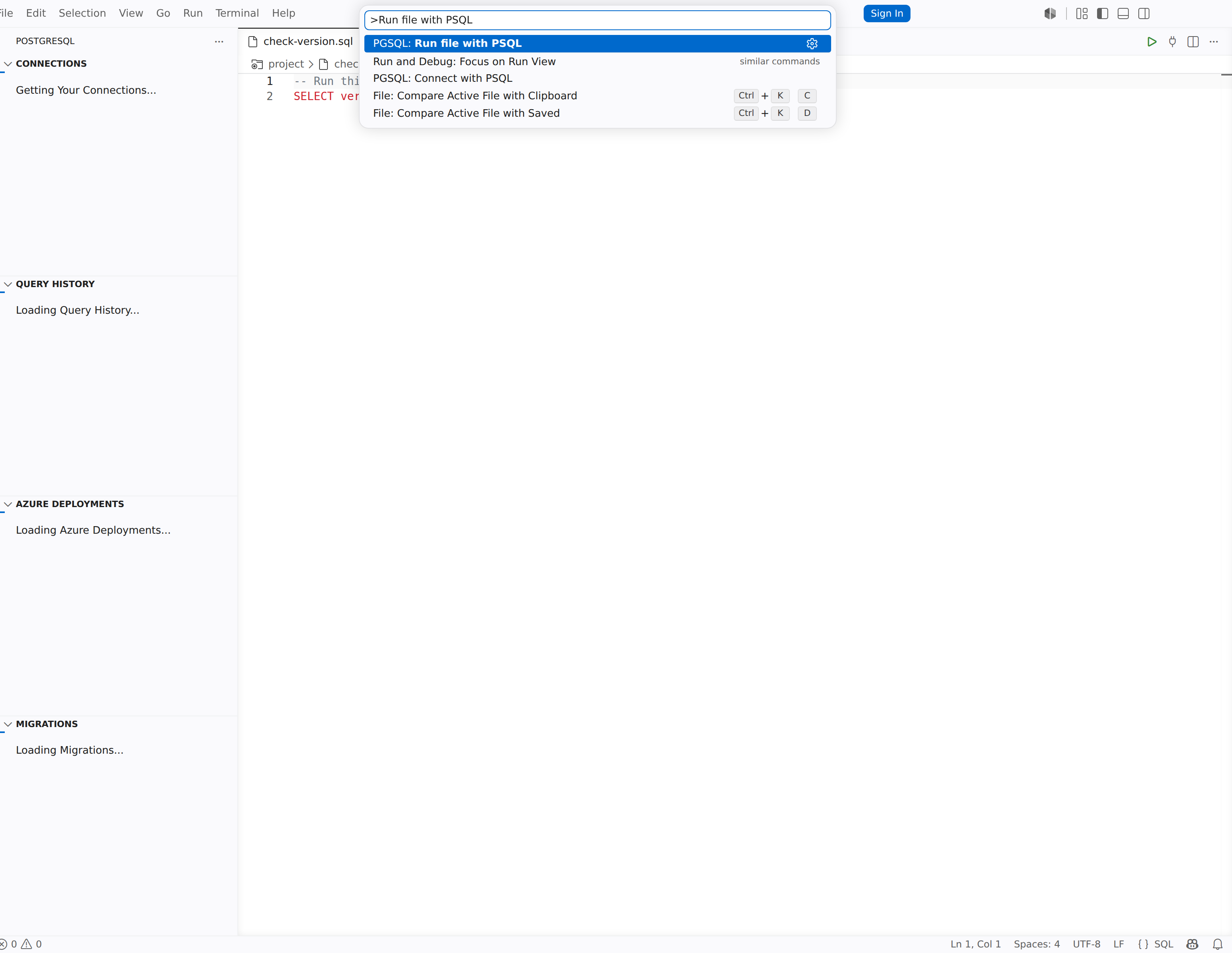
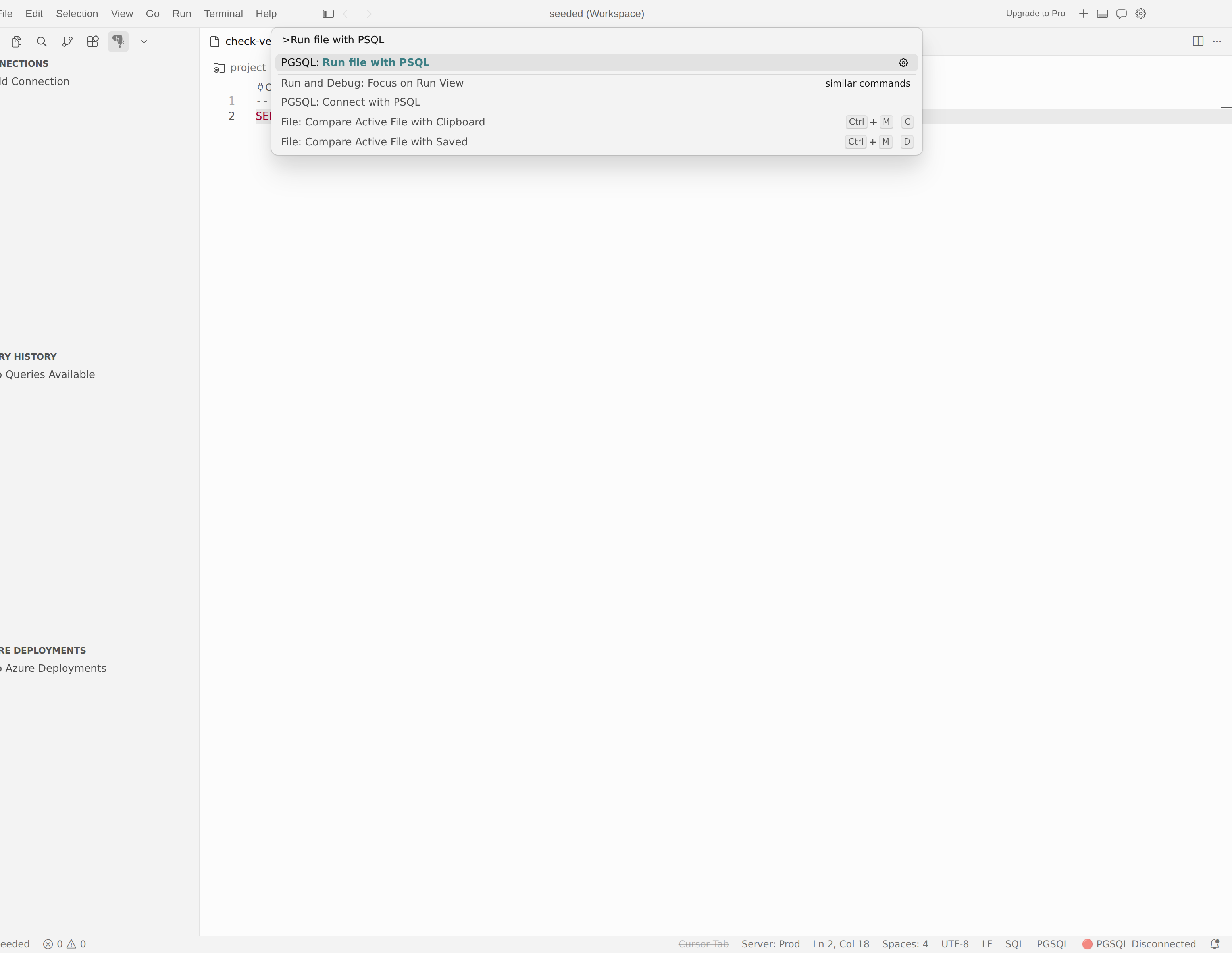
- Klik kanan di editor dan pilih Jalankan file dengan PSQL.
Ekstensi menyimpan file, lalu menjalankan psql -f <filepath> pada koneksi yang aktif. Terminal tugas terbuka untuk menampilkan output eksekusi. Direktori kerja diatur ke folder yang berisi file, sehingga jalur relatif dalam skrip Anda diselesaikan dengan benar.
Important
Simpan file sebelum eksekusi. Jika perubahan yang belum disimpan tidak dapat disimpan, ekstensi menunjukkan pesan yang mengatakan file harus disimpan sebelum menjalankan perintah PSQL. Operasi dibatalkan.
Mengonfigurasi jalur biner psql
Ekstensi mencari psql di tiga lokasi, dalam urutan ini:
- Biner yang dibundel: Alat klien PostgreSQL yang dikirim dengan ekstensi, diatur menurut versi.
-
JALUR Sistem: direktori yang tercantum dalam variabel lingkungan sistem
PATHoperasi Anda. -
Direktori kustom: jalur yang Anda tambahkan ke
pgsql.pgBinaryDirspengaturan.
Saat beberapa versi psql ditemukan, ekstensi memilih versi yang paling cocok dengan versi PostgreSQL server Anda. Jika tidak ada kecocokan yang tepat, ia menggunakan versi terdekat yang tersedia.
Untuk menambahkan direktori biner kustom:
- Buka Pengaturan (
Ctrl+,/Cmd+,). - Cari
pgsql.pgBinaryDirs. - Pilih Tambahkan Item dan masukkan jalur absolut ke direktori yang berisi
psqlbiner. - Mulai ulang Visual Studio Code agar perubahan diterapkan.
Tip
Di macOS dengan Homebrew, jalur umumnya adalah /opt/homebrew/opt/postgresql@17/bin. Pada Windows, biasanya C:\Program Files\PostgreSQL\17\bin.
Bagaimana ekstensi memulai psql
Saat Anda memilih Sambungkan dengan PSQL atau Jalankan file dengan PSQL, ekstensi psql akan menyusun pemanggilan sebagai berikut:
| Detail koneksi | Bagaimana ekstensi melewatinya |
|---|---|
Penyelenggara (-h) |
Dari alamat server pada profil koneksi. |
Port (-p) |
Dari port profil koneksi. Defaultnya adalah 5432. |
Database (-d) |
Node database yang dipilih, atau database bawaan profil koneksi |
Pengguna (-U) |
Nama pengguna profil koneksi; untuk Microsoft Entra ID, nama pengguna atau alamat email Entra |
| Password | Diatur melalui variabel lingkungan PGPASSWORD; untuk Microsoft Entra ID, token akses yang diperbarui |
| Enkode klien | Diatur melalui variabel lingkungan PGCLIENTENCODING (defaultnya adalah UTF8) |
Ekstensi menjalankan psql sebagai tugas Visual Studio Code, yang akan terbuka di panel Terminal. Terminal tugas tetap terbuka setelah psql keluar sehingga Anda dapat meninjau output.
Skenario penggunaan
Terminal psql berguna ketika Anda memerlukan kemampuan di luar editor kueri bawaan:
-
Sesi SQL interaktif: Jalankan perintah ad hoc dan periksa hasilnya di lingkungan yang sudah dikenal
psql. -
Impor/ekspor data massal: Gunakan
\copyatauCOPYperintah untuk pemuatan data berkinerja tinggi. -
Tugas administratif: Mengelola peran, izin, dan konfigurasi server dengan akses penuh
psql. -
Pengujian skrip: Memvalidasi
.sqlskrip di nativepsqlsebelum menyebarkannya. -
Perintah backslash: Gunakan
\dt,\d+,\timing,\x, dan perintah lain yang tidak tersedia di editor kueri grafis.
Tugas umum psql
Memeriksa objek database
Gunakan perintah psql backslash untuk inspeksi skema dengan cepat:
\dt
\d+ public.orders
\dn
Perintah ini mencantumkan tabel, memperlihatkan definisi objek terperinci, dan mencantumkan skema.
Aktifkan pengaturan waktu dan output yang diperluas
\timing on
\x on
SELECT * FROM public.orders LIMIT 5;
\timing menampilkan durasi kueri setelah setiap pernyataan. Output yang diperluas (\x) membuat baris lebar lebih mudah dibaca.
Memuat atau mengekspor data dengan \copy
\copy public.customers FROM '/Users/example/customers.csv' WITH (FORMAT csv, HEADER true)
Gunakan \copy untuk impor atau ekspor massal berorientasi terminal saat menggunakan kembali konteks koneksi yang dikelola oleh ekstensi.
Troubleshoot
psql tidak ditemukan
Jika ekstensi menunjukkan kesalahan "Tidak dapat menemukan psql executable," coba langkah-langkah berikut:
- Instal alat klien PostgreSQL untuk sistem operasi Anda dari halaman unduhan PostgreSQL.
- Verifikasi bahwa
psqltersedia dengan berjalanpsql --versiondi terminal sistem. - Jika
psqldiinstal di lokasi yang tidak biasa, tambahkan direktori kepgsql.pgBinaryDirspengaturan . Lihat Mengonfigurasi jalur biner psql. - Hidupkan ulang Visual Studio Code.
Membuka folder ruang kerja
Ekstensi memerlukan folder ruang kerja terbuka untuk meluncurkan psql. Jika pesan menyatakan bahwa folder ruang kerja harus dibuka, buka folder dengan File>Buka Folder, lalu coba lagi.
Autentikasi atau kegagalan koneksi
Jika psql terbuka tetapi koneksi gagal:
- Konfirmasikan bahwa host, port, dan database sudah benar di profil koneksi Anda. Lihat Koneksi dan identitas.
- Untuk autentikasi Microsoft Entra ID, verifikasi bahwa akun Anda masih masuk. Ekstensi menyegarkan token secara otomatis, tetapi sesi yang kedaluwarsa dapat memerlukan autentikasi ulang.
- Jika Anda menggunakan SSL atau terowongan SSH, coba lagi koneksi yang sama dari dialog koneksi sebelum membuka
psqlkembali .
Perubahan pada file tidak dijalankan
Saat Anda menjalankan file dengan Jalankan file dengan PSQL, ekstensi menyimpan file ke disk sebelum eksekusi. Jika penyimpanan gagal, ekstensi akan membatalkan operasi. Simpan file dengan sukses sebelum Anda meninjau output.