Catatan
Akses ke halaman ini memerlukan otorisasi. Anda dapat mencoba masuk atau mengubah direktori.
Akses ke halaman ini memerlukan otorisasi. Anda dapat mencoba mengubah direktori.
Visualizer skema di ekstensi PostgreSQL membuka tampilan web yang memetakan tabel dan hubungan kunci asing untuk database yang sudah Anda gunakan dalam ekstensi. Gunakan untuk memahami skema yang tidak dikenal, konfirmasikan bagaimana tabel berhubungan sebelum Anda mengubahnya, atau fokus pada satu skema sebelum Anda menulis SQL. Visualizer berjalan dengan cara yang sama di Visual Studio Code dan Kursor.
Kapan menggunakan visualisasi skema
Gunakan visualizer skema saat Anda perlu:
- mendapatkan peta hubungan untuk database dengan banyak tabel,
- fokus pada satu skema tanpa menyembunyikan sisa database secara permanen, atau
- berpindah dari hierarki Koneksi, dasbor server, atau alur kerja alat mode agen ke tampilan skema visual.
Tip
Gunakan visualizer skema untuk struktur dan hubungan. Saat Anda memerlukan definisi objek, pencarian langsung, atau pembuatan skrip, gunakan Object explorer.
Prerequisites
Sebelum Anda membuka visualizer skema, pastikan Anda memiliki:
- koneksi aktif ke basis data PostgreSQL target, dan
- asisten AI tersedia di editor Anda hanya jika Anda ingin membuka visualizer dari mode Agen.
Buka visualisasi skema
Buka peta database lengkap
- Di pohon Koneksi , klik kanan simpul database.
- Pilih Visualisasikan Skema.
- Tunggu hingga tab Visualisasikan Skema terbuka di editor.
Visualizer membuka tab editor baru dan memuat tabel, kolom, dan hubungan kunci asing untuk database tersebut.
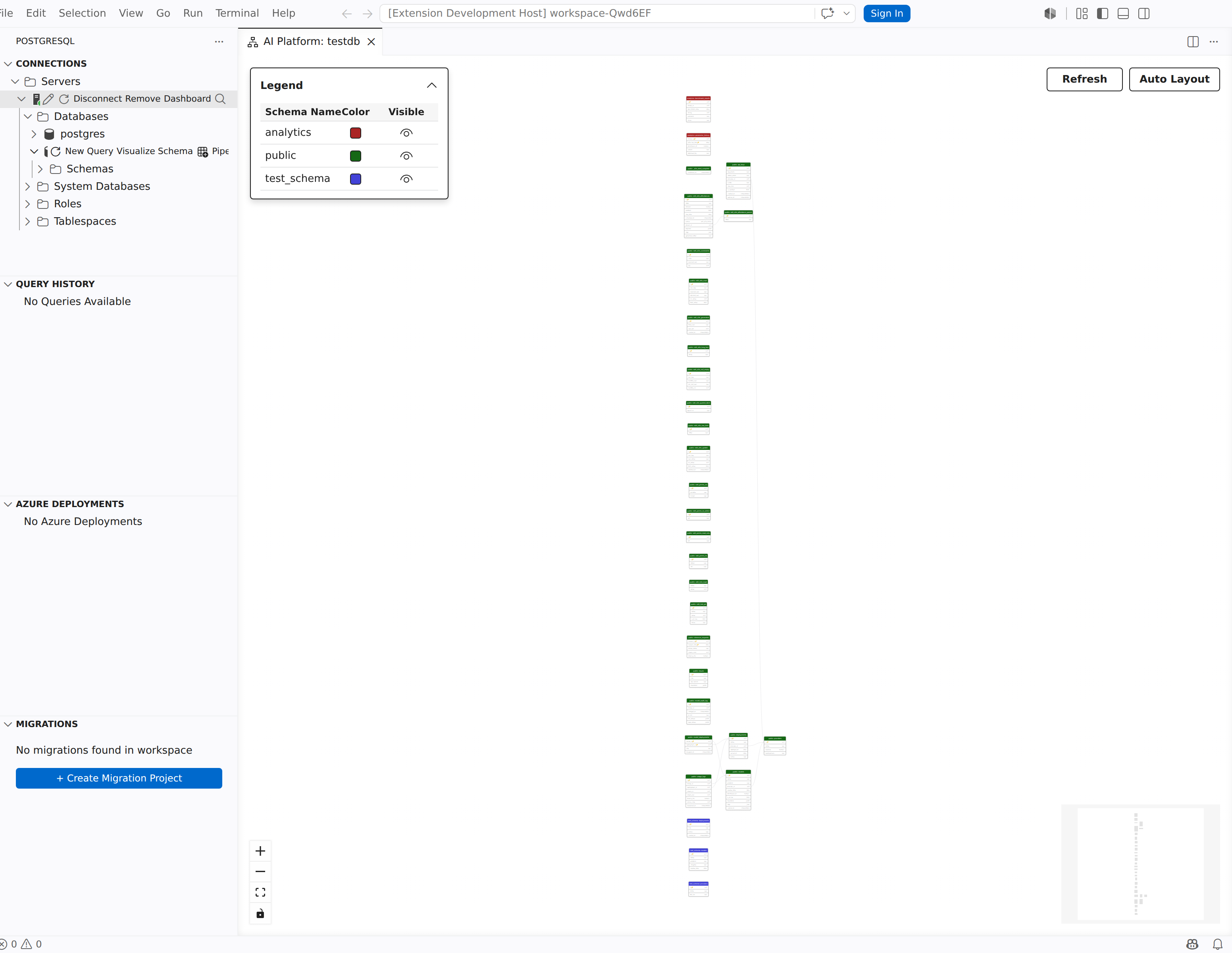
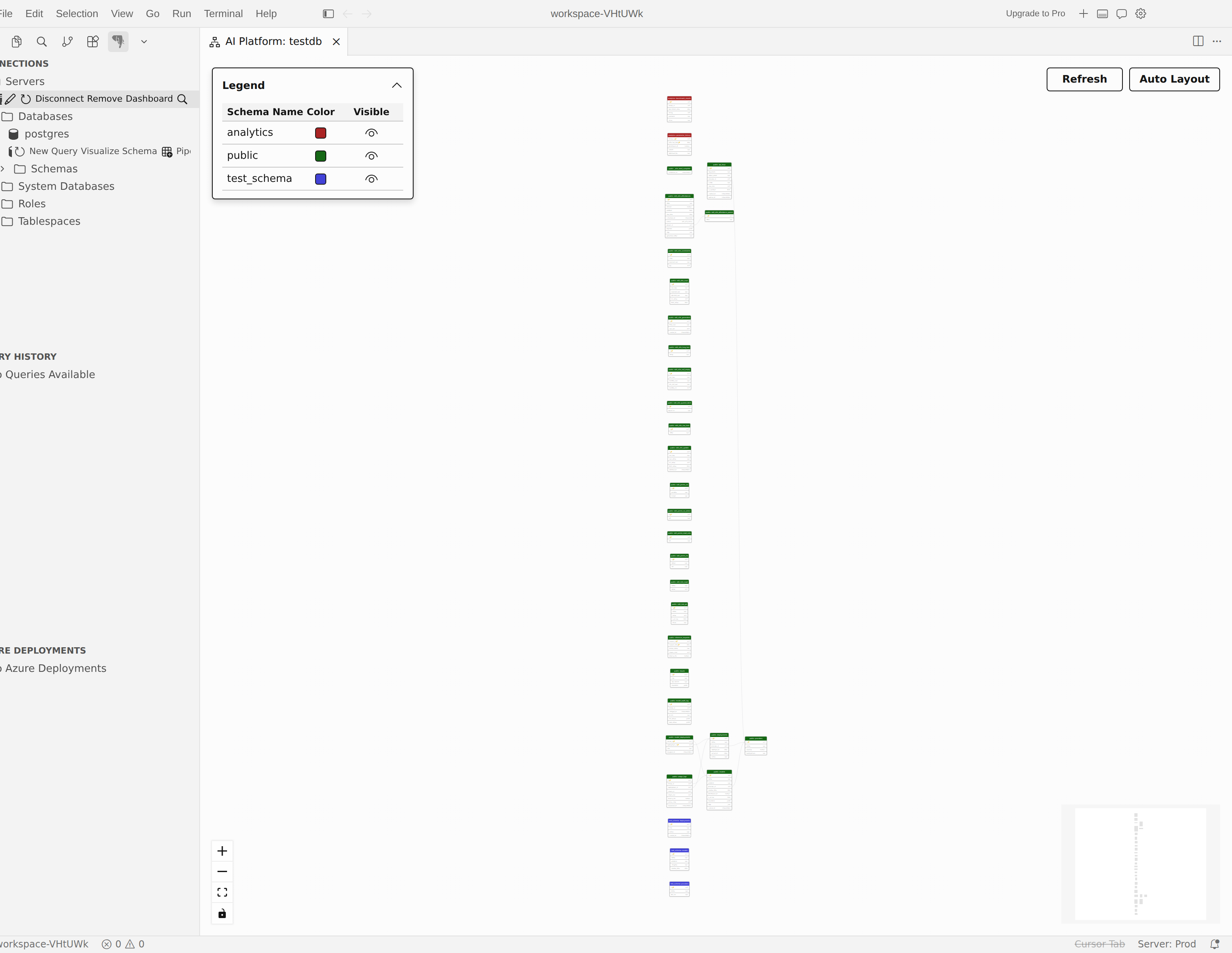
Jika Anda sudah bekerja dari dasbor Server, pilih Visualisasikan skema di toolbar lalu pilih database yang ingin Anda buka.
Fokus pada satu skema
- Di pohon Koneksi , perluas database yang berisi skema yang ingin Anda periksa.
- Klik kanan simpul skema.
- Pilih Visualisasikan Skema.
Visualizer terbuka dengan skema tersebut terlihat terlebih dahulu dan skema lainnya tersembunyi. Gunakan jalur ini ketika diagram database lengkap akan terlalu padat untuk dibaca pada pemuatan pertama.
Buka dari mode Agen
Jika Anda sudah bekerja dalam mode Agen, minta asisten AI untuk memvisualisasikan skema database yang tersambung. Ekstensi mengekspos alat untuk alur kerja tersebut pgsql_visualize_schema , sehingga AI dapat membuka visualizer skema yang sama tanpa mengirim Anda kembali ke pohon Koneksi terlebih dahulu.
Membaca diagram
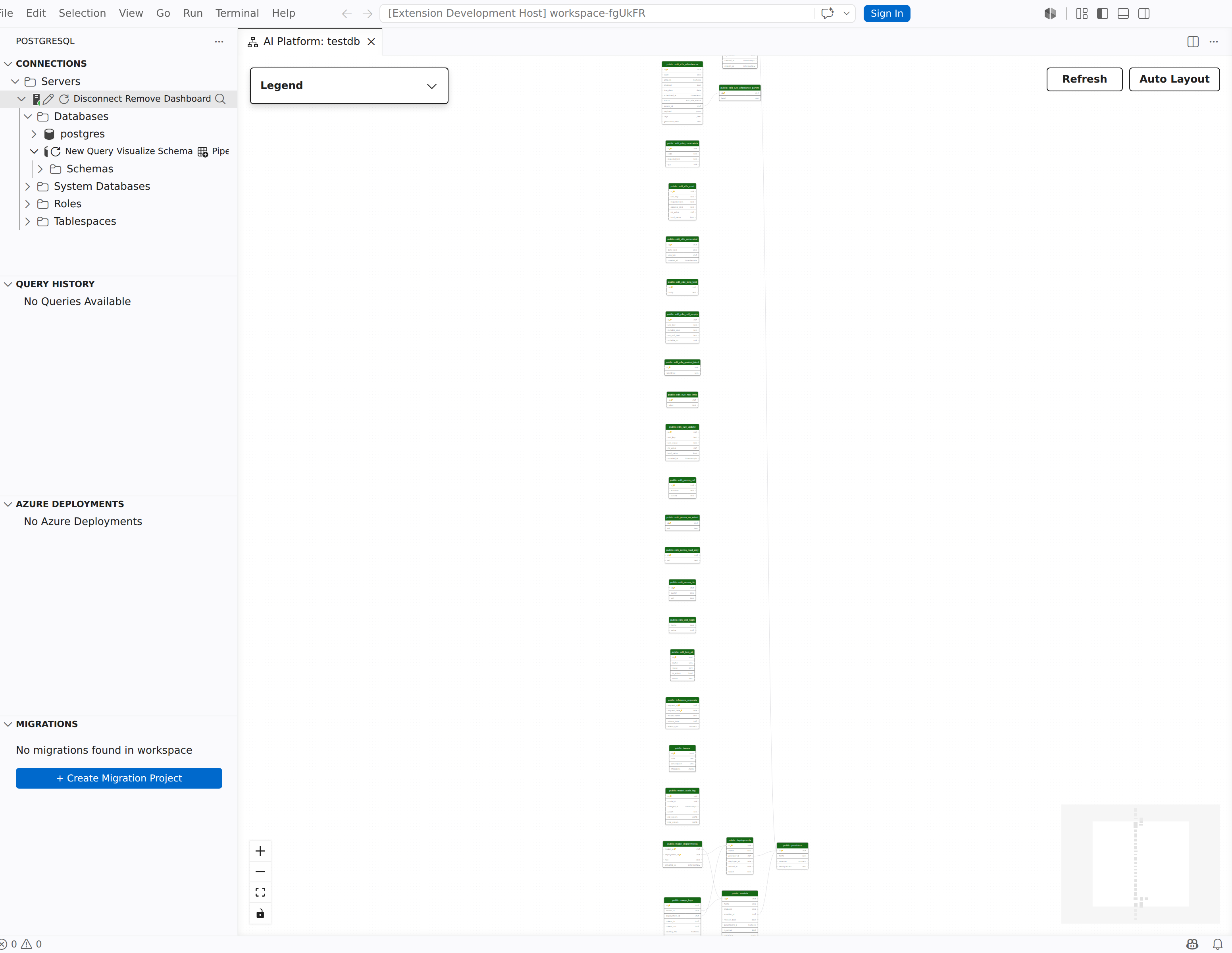
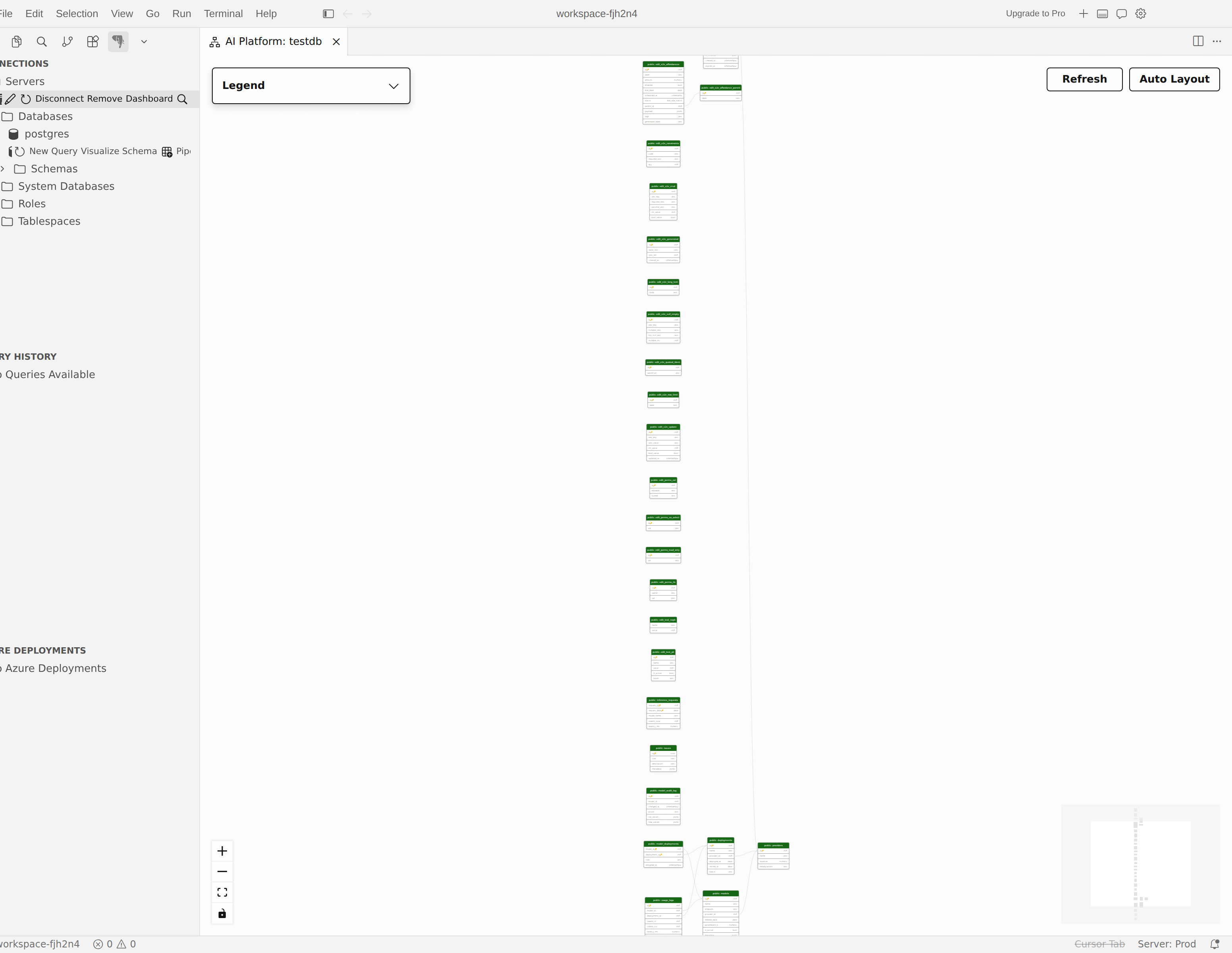
Setiap tabel muncul sebagai simpul di kanvas. Header node menampilkan skema dan nama tabel, dan bagian isi menampilkan kolom tabel beserta jenis datanya. Kolom kunci primer menyertakan indikator kunci sehingga Anda dapat mengidentifikasinya dengan cepat.
Garis hubungan menyambungkan kolom kunci asing ke kolom yang dirujuk pada tabel terkait. Ikuti baris tersebut saat Anda perlu memahami jalur gabungan, hubungan induk-anak, atau dependensi lintas skema.
Note
Visualisasi skema berfokus pada hubungan antartabel. Ini hanya menunjukkan tabel dan batasan kunci asing. Untuk tampilan, fungsi, urutan, dan definisi objek, gunakan Object explorer.
Memfilter dan membandingkan skema
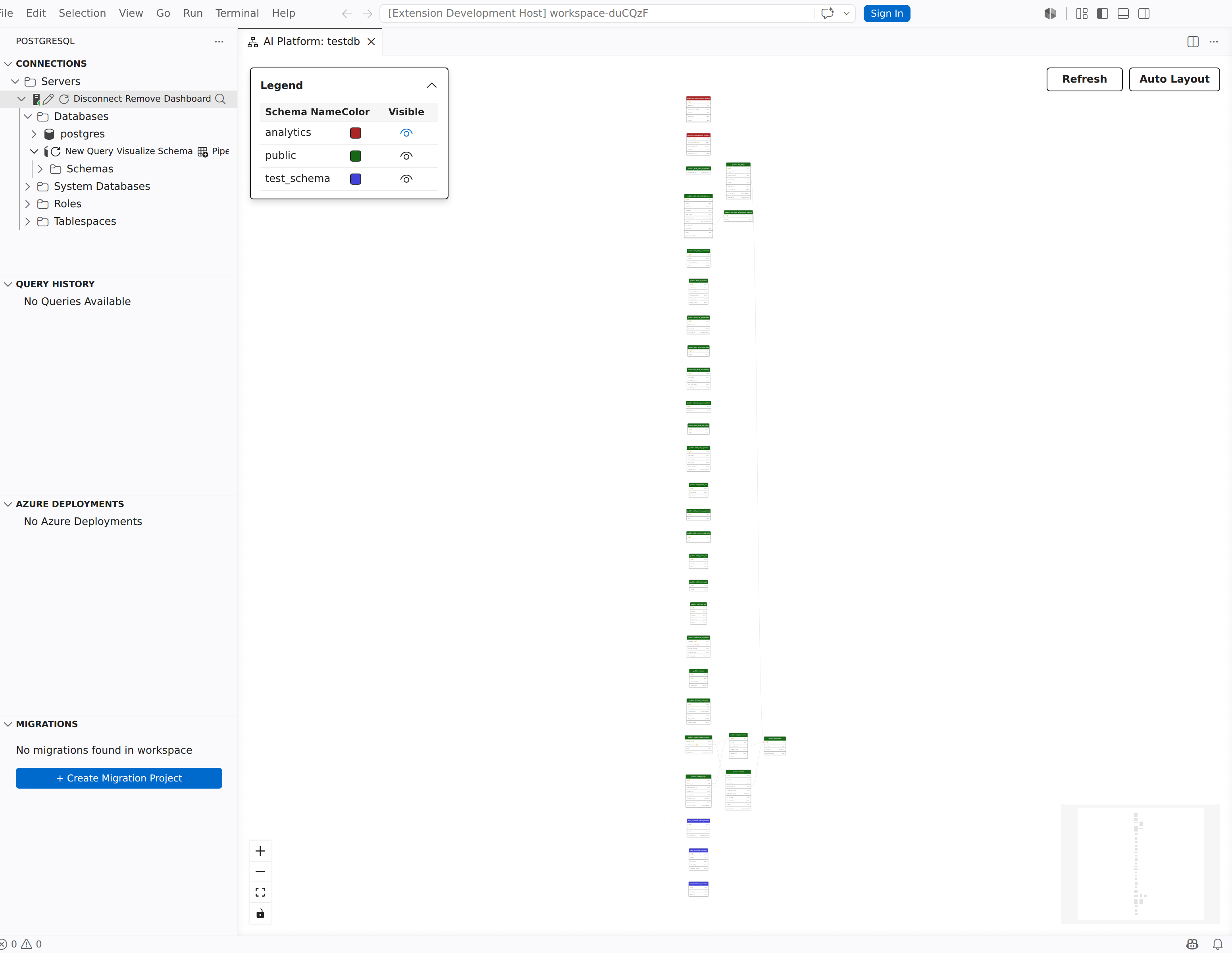
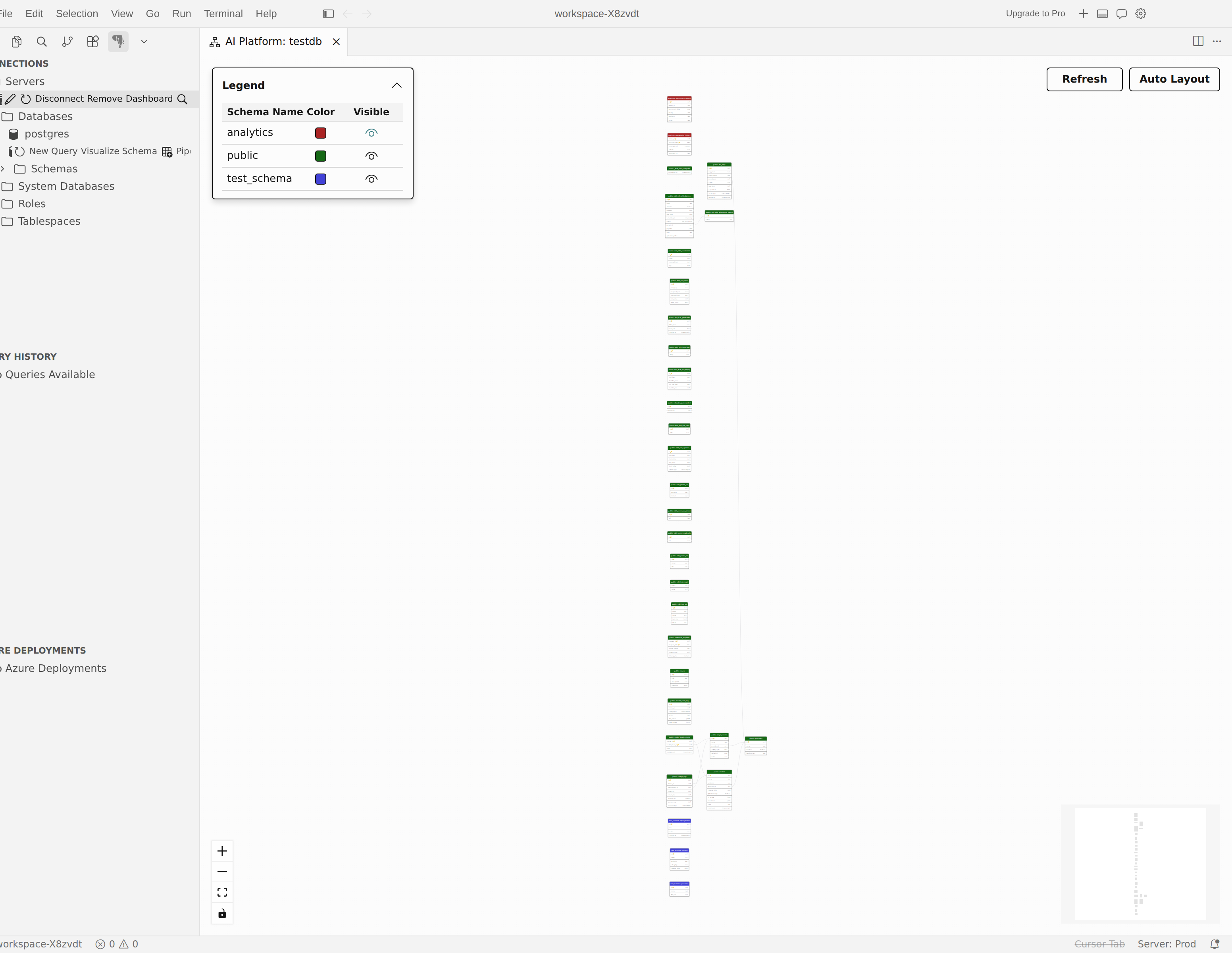
Saat database menyertakan beberapa skema, legenda mencantumkan setiap skema dengan kontrol warna dan visibilitasnya sendiri. Gunakan legenda untuk mengurangi kekacauan dan membandingkan hanya bagian database yang penting dengan tugas saat ini.
- Dalam legenda, temukan skema yang ingin Anda sembunyikan atau pulihkan.
- Gunakan tombol visibilitas untuk skema tersebut.
- Tinjau diagram yang diperbarui.
Saat Anda menyembunyikan skema, tabel yang tersisa masih dapat menampilkan indikator berwarna untuk hubungan lintas skema tersembunyi. Itu membantu Anda menjaga dependensi penting tetap terlihat bahkan ketika skema terkait disembunyikan sementara.
Bekerja dengan skema besar
Visualizer skema menyertakan kontrol navigasi dan tata letak sehingga Anda dapat memperbaiki diagram saat tabel yang terlihat berubah.
- Geser tampilan: Klik lalu seret pada area kosong di kanvas untuk menavigasi diagram.
- Zoom: Gunakan roda gulir, jepit trackpad, atau tombol + dan - di overlay kontrol untuk memperbesar dan memperkecil.
- Sesuaikan dengan tampilan: Pilih tombol sesuaikan dengan tampilan pada overlay kontrol untuk memperbesar dan memusatkan diagram secara otomatis agar semua tabel yang terlihat termuat dalam area tampilan.
- Peta mini: Untuk skema besar, gunakan peta mini di sudut kanvas untuk melihat posisi viewport Anda saat ini relatif terhadap diagram penuh.
- Tata Letak Otomatis: Pilih Tata Letak Otomatis untuk menghitung ulang tata letak untuk tabel yang terlihat.
Refresh setelah perubahan skema
Visualizer skema tidak diperbarui secara otomatis setelah Anda mengubah database. Jika Anda menambahkan atau menghilangkan tabel, kolom, atau kunci asing, pilih Refresh untuk memuat ulang model skema saat ini dan menggambar ulang peta hubungan.