Catatan
Paket Basic, Standard, dan Enterprise memasuki periode pensiun pada 17 Maret 2025. Untuk informasi selengkapnya, lihat pengumuman penghentian Azure Spring Apps.
Artikel ini menjelaskan cara menyebarkan aplikasi layanan mikro ke Azure Spring Apps menggunakan aplikasi sampel terkenal PetClinic.
Sampel Klinik Hewan Peliharaan menunjukkan pola arsitektur layanan mikro. Diagram berikut menunjukkan arsitektur aplikasi PetClinic pada paket Azure Spring Apps Enterprise.
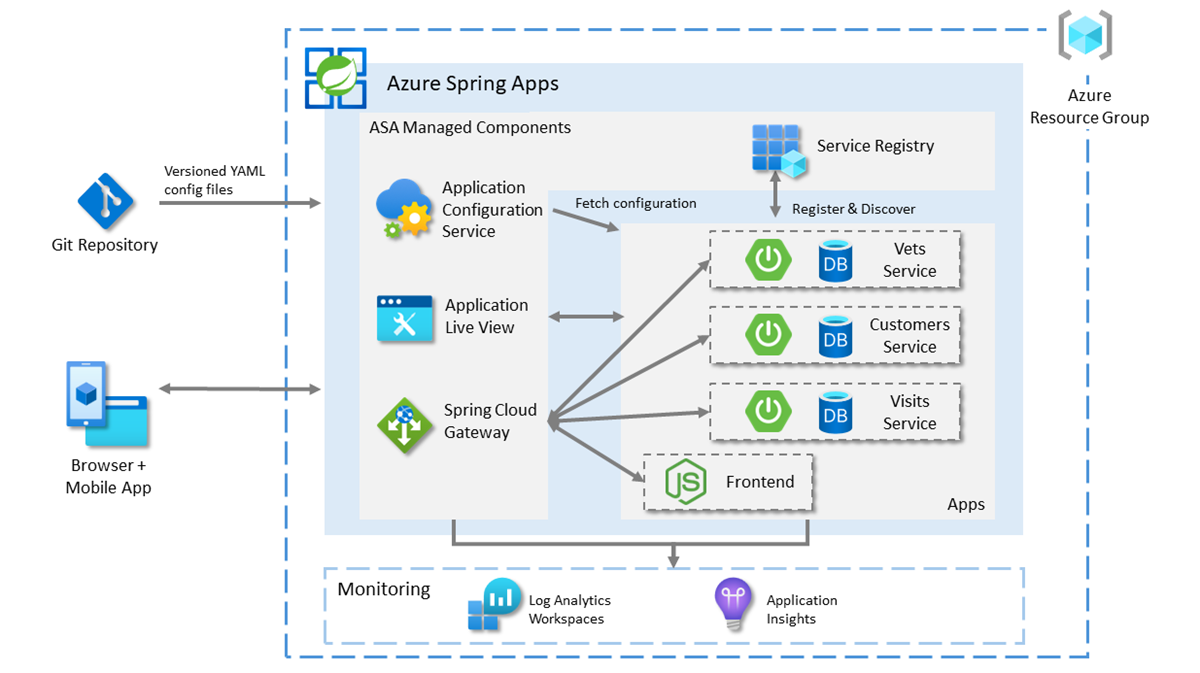
Diagram menunjukkan alur arsitektur dan hubungan sampel Klinik Hewan Peliharaan berikut:
- Menggunakan Azure Spring Apps untuk mengelola aplikasi frontend dan backend. Aplikasi backend dibangun dengan Spring Boot dan setiap aplikasi menggunakan HSQLDB sebagai penyimpanan persisten. Aplikasi frontend yang diluncurkan ulang dibangun di atas Pet Clinic API Gateway App dengan Node.js berfungsi sebagai aplikasi web frontend mandiri.
- Menggunakan komponen terkelola di Azure Spring Apps, termasuk Service Registry, Application Configuration Service, Spring Cloud Gateway, dan Application Live View. Layanan Konfigurasi Aplikasi membaca konfigurasi repositori Git.
- Mengekspos URL Spring Cloud Gateway untuk merutekan permintaan ke aplikasi layanan backend, dan mengekspos URL Tampilan Langsung Aplikasi untuk memantau aplikasi backend.
- Menganalisis log menggunakan ruang kerja Log Analytics.
- Memantau performa dengan Application Insights.
Sampel Klinik Hewan Peliharaan menunjukkan pola arsitektur layanan mikro. Diagram berikut menunjukkan arsitektur aplikasi PetClinic pada paket Azure Spring Apps Standard.
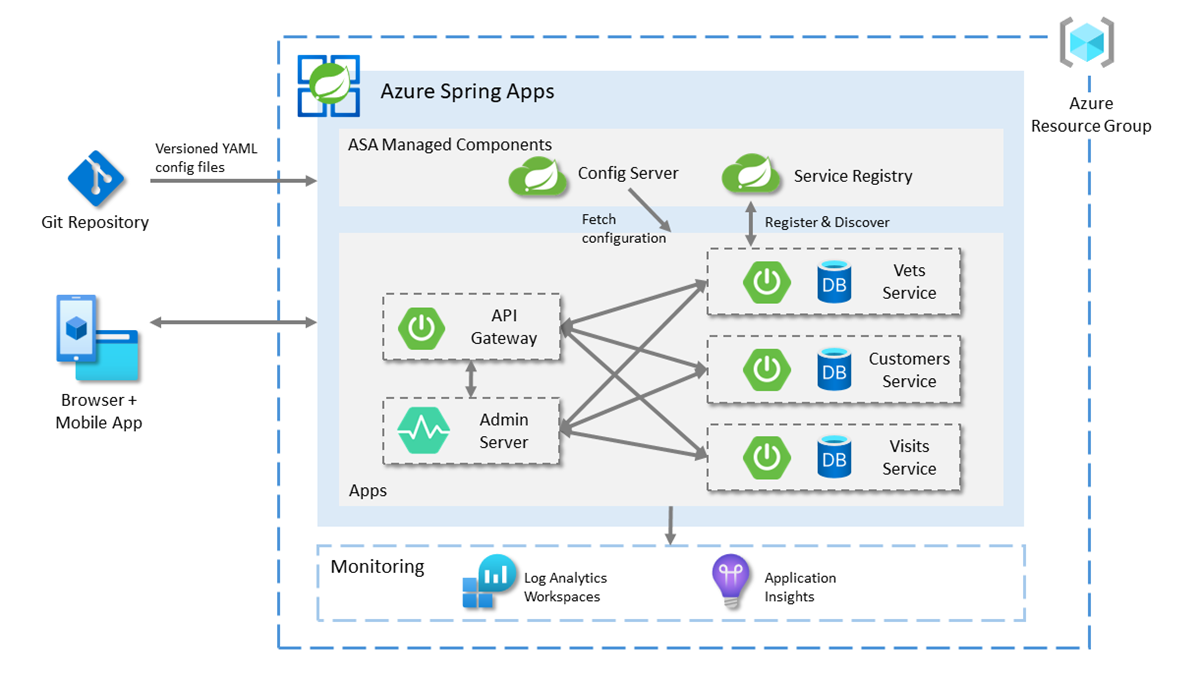
Diagram menunjukkan alur arsitektur dan hubungan sampel Klinik Hewan Peliharaan berikut:
- Menggunakan Azure Spring Apps untuk mengelola aplikasi Spring Boot. Setiap aplikasi menggunakan HSQLDB sebagai penyimpanan persisten.
- Menggunakan komponen terkelola Spring Cloud Config Server dan Eureka Service Registry di Azure Spring Apps. Server Konfigurasi membaca konfigurasi repositori Git.
- Mengekspos URL API Gateway untuk memuat permintaan keseimbangan ke aplikasi layanan, dan mengekspos URL Server Admin untuk mengelola aplikasi.
- Menganalisis log menggunakan ruang kerja Log Analytics.
- Memantau performa dengan Application Insights.
Catatan
Artikel ini menggunakan versi PetClinic yang disederhanakan, menggunakan database dalam memori yang tidak siap produksi untuk menyebarkan dengan cepat ke Azure Spring Apps.
Aplikasi admin-server yang disebarkan mengekspos akses publik, yang merupakan titik risiko. Lingkungan produksi perlu mengamankan aplikasi Spring Boot Admin.
Artikel ini menyediakan opsi berikut untuk menyebarkan ke Azure Spring Apps:
- Opsi portal Azure adalah cara term mudah dan tercepat untuk membuat sumber daya dan menyebarkan aplikasi dengan satu klik. Opsi ini cocok untuk pengembang Spring yang ingin dengan cepat menyebarkan aplikasi ke layanan cloud Azure.
- Opsi plugin portal Azure + Maven adalah cara yang lebih konvensional untuk membuat sumber daya dan menyebarkan aplikasi langkah demi langkah. Opsi ini cocok untuk pengembang Spring yang menggunakan layanan cloud Azure untuk pertama kalinya.
- Opsi Azure CLI menggunakan alat baris perintah yang kuat untuk mengelola sumber daya Azure. Opsi ini cocok untuk pengembang Spring yang terbiasa dengan layanan cloud Azure.
- Opsi plugin portal Azure + Maven adalah cara yang lebih konvensional untuk membuat sumber daya dan menyebarkan aplikasi langkah demi langkah. Opsi ini cocok untuk pengembang Spring yang menggunakan layanan cloud Azure untuk pertama kalinya.
- Opsi Azure Developer CLI adalah cara yang lebih efisien untuk membuat sumber daya secara otomatis dan menyebarkan aplikasi melalui perintah sederhana. Azure Developer CLI menggunakan templat untuk menyediakan sumber daya Azure yang diperlukan dan untuk menyebarkan kode aplikasi. Opsi ini cocok untuk pengembang Spring yang terbiasa dengan layanan cloud Azure.
1. Prasyarat
2. Siapkan proyek Spring
Gunakan langkah-langkah berikut untuk menyiapkan sampel secara lokal:
Kloning proyek sampel dengan menggunakan perintah berikut:
git clone https://github.com/Azure-Samples/spring-petclinic-microservices.git
Navigasi ke direktori akar proyek lalu gunakan perintah berikut untuk menjalankan proyek sampel secara lokal:
bash ./scripts/run_all_without_infra.sh
Setelah skrip berhasil diselesaikan, buka http://localhost:8080 di browser Anda untuk mengakses aplikasi PetClinic.
Gunakan langkah-langkah berikut untuk menginisialisasi aplikasi Klinik Hewan Peliharaan menggunakan templat Azure Developer CLI:
Di jendela Bash, buat folder baru yang kosong lalu navigasikan ke folder tersebut.
Gunakan perintah berikut untuk menginisialisasi proyek:
azd init --template Azure-Samples/spring-petclinic-microservices
Daftar berikut ini menjelaskan interaksi perintah:
-
Masukkan nama lingkungan baru: Berikan nama lingkungan, yang digunakan sebagai akhiran untuk grup sumber daya yang dibuat untuk menyimpan semua sumber daya Azure. Nama ini harus unik dalam langganan Azure Anda.
Konsol menghasilkan pesan yang mirip dengan contoh berikut:
Initializing a new project (azd init)

Downloading template code to: <your-local-path>
(✓) Done: Initialized git repository
Enter a new environment name: <your-env-name>

SUCCESS: New project initialized!
You can view the template code in your directory: <your-local-path>
Learn more about running 3rd party code on our DevHub: https://aka.ms/azd-third-party-code-notice
3. Siapkan lingkungan cloud
Bagian ini menjelaskan cara membuat instans layanan Azure Spring Apps dan menyiapkan lingkungan cloud Azure.
3.1. Masuk ke portal Microsoft Azure.
Buka portal Azure, masukkan kredensial Anda, dan masuk ke portal. Tampilan default adalah dasbor layanan Anda.
3.2. Membuat instans Azure Spring Apps
Gunakan langkah-langkah berikut untuk membuat instans layanan:
Pilih Buat sumber daya di sudut portal Azure.
Pada tab Layanan Azure, pilih Komputasi >
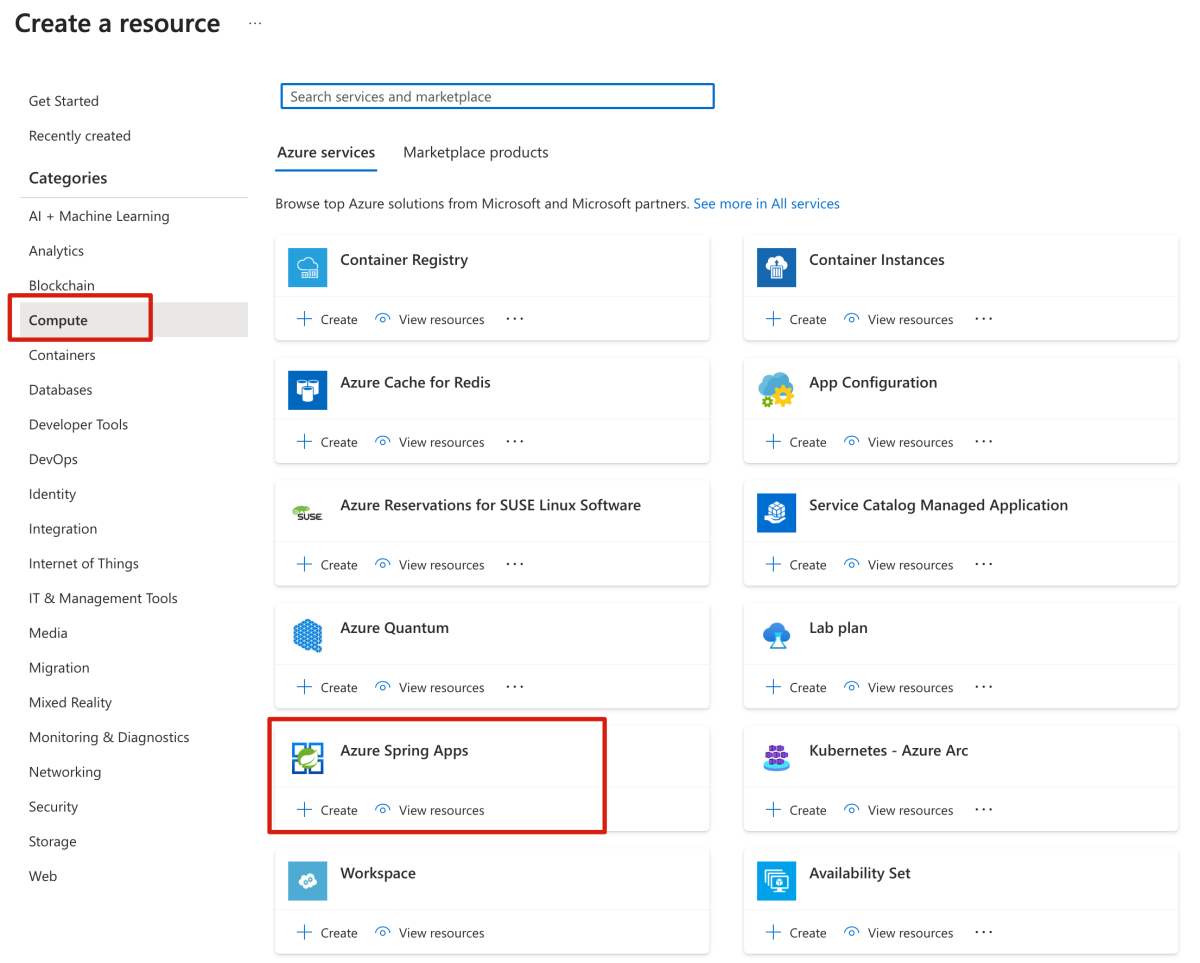
Pada halaman Buat Azure Spring Apps , isi formulir pada tab Dasar .

Gunakan tabel berikut sebagai panduan untuk melengkapi formulir. Paket yang direkomendasikan adalah Standar.
| Pengaturan |
Nilai yang disarankan |
Deskripsi |
|
Langganan |
Nama berlangganan Anda. |
Langganan Azure yang ingin Anda gunakan untuk server Anda. Jika Anda memiliki beberapa langganan, pilih langganan yang ingin dikenakan biaya untuk sumber daya itu. |
|
Grup sumber daya |
myresourcegroup |
Nama grup sumber daya baru atau nama yang sudah ada dari langganan Anda. |
|
Nama |
myasa |
Nama unik yang mengidentifikasi instans Azure Spring Apps Anda. Nama harus antara 4 hingga 32 karakter dan hanya boleh berisi huruf kecil, angka, dan tanda hubung. Karakter pertama dari nama layanan harus berupa huruf dan karakter terakhir harus berupa huruf atau angka. |
|
Rencana |
Standar |
Paket harga menentukan sumber daya dan biaya yang terkait dengan instans Anda. |
|
Wilayah |
Wilayah yang paling dekat dengan pengguna Anda. |
Lokasi yang paling dekat dengan pengguna Anda. |
|
Zona Redundan |
Tidak dipilih |
Membuat layanan Azure Spring Apps Anda di zona ketersediaan Azure. Saat ini tidak didukung di semua wilayah. |
Navigasi ke tab Pengaturan diagnostik di halaman Buat Azure Spring Apps lalu pilih Buat baru untuk membuat instans ruang kerja Analitik Log baru. Pada halaman Buat ruang kerja Analitik Log baru, perbarui nama ruang kerja Analitik Log sesuai kebutuhan, lalu pilih OK untuk mengonfirmasi pembuatan.

Navigasi ke tab Application Insights di halaman Buat Azure Spring Apps lalu pilih Buat baru untuk membuat instans Application Insights baru. Pada halaman Buat sumber daya Application Insights baru, perbarui Nama Application Insights sesuai kebutuhan, pilih Berbasis Ruang Kerja untuk Mode Sumber Daya, lalu pilih OK untuk mengonfirmasi pembuatan.

Pilih Tinjau dan Buat untuk meninjau pilihan Anda. Lalu, pilih Buat untuk memprovisikan instans Azure Spring Apps.
Pilih ikon Pemberitahuan (bel) untuk memantau proses penyebaran. Setelah penyebaran selesai, Anda dapat memilih Sematkan ke dasbor untuk membuat pintasan di dasbor portal Azure Anda ke halaman Gambaran Umum layanan.
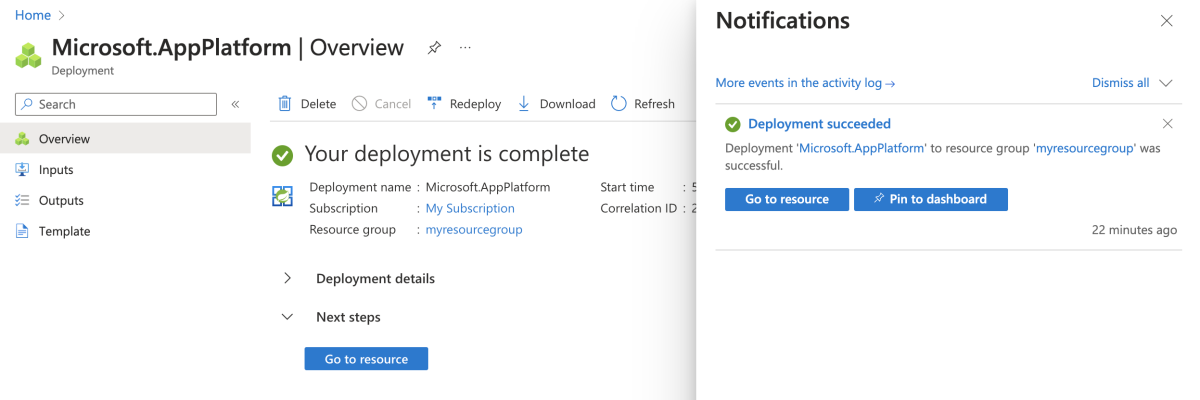
Pilih Buka sumber daya untuk masuk ke halaman Gambaran Umum Azure Spring Apps.
Pilih Config Server di panel navigasi.
Pada halaman Config Server , untuk URI, masukkan https://github.com/Azure-Samples/spring-petclinic-microservices-config.git lalu pilih Validasi.
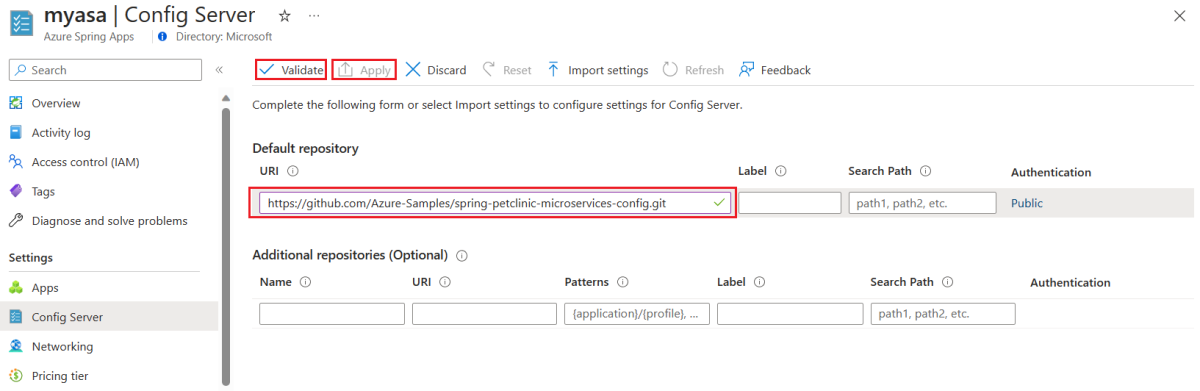
Setelah validasi, pilih Terapkan untuk menyelesaikan konfigurasi Config Server.
Gunakan langkah-langkah berikut untuk membuat sumber daya yang diperlukan:
Gunakan perintah berikut untuk masuk ke Azure dengan OAuth2. Abaikan langkah ini jika Anda sudah masuk.
azd auth login
Konsol menghasilkan pesan yang mirip dengan contoh berikut:
Logged in to Azure.
Gunakan perintah berikut untuk mengemas salinan aplikasi Anda yang dapat disebarkan, menyediakan infrastruktur templat ke Azure, lalu sebarkan kode aplikasi ke sumber daya yang baru disediakan:
azd provision
Daftar berikut ini menjelaskan interaksi perintah:
-
Pilih Langganan Azure yang akan digunakan: Gunakan panah untuk memindahkan, mengetik untuk memfilter, lalu tekan Enter.
-
Pilih lokasi Azure yang akan digunakan: Gunakan panah untuk memindahkan, mengetik untuk memfilter, lalu tekan Enter.
Konsol menghasilkan pesan yang mirip dengan contoh berikut:
SUCCESS: Your application was provisioned in Azure in xx minutes xx seconds.
You can view the resources created under the resource group rg-<your-environment-name> in Azure portal:
https://portal.azure.com/#@/resource/subscriptions/<your-subscription-id>/resourceGroups/rg-<your-environment-name>/overview
Catatan
Perintah ini mungkin memerlukan beberapa saat untuk bisa menyelesaikan prosesnya. Anda diperlihatkan indikator kemajuan saat menyediakan sumber daya Azure.
4. Menyebarkan aplikasi ke Azure Spring Apps
Anda sekarang dapat menyebarkan aplikasi ke Azure Spring Apps.
Gunakan langkah-langkah berikut untuk menyebarkan aplikasi layanan mikro menggunakan plugin Maven untuk Azure Spring Apps:
Navigasi ke direktori proyek sampel lalu gunakan perintah berikut untuk mengonfigurasi aplikasi untuk Azure Spring Apps:
./mvnw -P spring-apps com.microsoft.azure:azure-spring-apps-maven-plugin:1.17.0:config
Daftar berikut ini menjelaskan interaksi perintah:
-
Pilih modul anak untuk dikonfigurasi(nomor input yang dipisahkan oleh koma, misalnya: [1-2,4,6], ENTER untuk memilih SEMUA): Tekan Enter untuk memilih semua.
-
Masuk OAuth2: Otorisasi masuk ke Azure berdasarkan protokol OAuth2.
-
Pilih langganan: Pilih nomor daftar langganan instans Azure Spring Apps yang Anda buat, yang default ke langganan pertama dalam daftar. Jika Anda menggunakan nomor default, tekan Enter secara langsung.
-
Pilih Azure Spring Apps untuk penyebaran: Pilih nomor daftar instans Azure Spring Apps yang Anda buat. Jika Anda menggunakan nomor default, tekan Enter secara langsung.
-
Pilih aplikasi untuk mengekspos akses publik:(nomor input yang dipisahkan oleh koma, misalnya: [1-2,4,6], ENTER untuk memilih NONE): Masukkan 1,5 untuk
admin-server dan api-gateway.
-
Konfirmasi untuk menyimpan semua konfigurasi di atas (Y/n): Tekan y. Jika Anda menekan n, konfigurasi tidak disimpan dalam file POM.
Gunakan perintah berikut untuk membangun dan menyebarkan setiap aplikasi:
./mvnw azure-spring-apps:deploy
Untuk permintaan masuk OAuth2, otorisasikan masuk ke Azure berdasarkan protokol OAuth2.
Catatan
Penyebaran ke Azure Spring Apps dapat memakan waktu hingga 25 menit.
Setelah perintah berjalan, log menampilkan output yang mirip dengan contoh berikut, yang menunjukkan bahwa semua penyebaran berhasil:
[INFO] Deployment(default) is successfully updated.
[INFO] Deployment Status: Running
[INFO]   InstanceName:admin-server-default-xx-xx-xxx  Status:Running Reason:null       DiscoverStatus:UP
[INFO] Getting public url of app(admin-server)...
[INFO] Application url: https://<your-Azure-Spring-Apps-instance-name>-admin-server.azuremicroservices.io

...

[INFO] Getting public url of app(api-gateway)...
[INFO] Application url: https://<your-Azure-Spring-Apps-instance-name>-api-gateway.azuremicroservices.io
Gunakan langkah-langkah berikut untuk mengemas aplikasi, menyediakan sumber daya Azure yang diperlukan oleh aplikasi web, lalu sebarkan ke Azure Spring Apps:
Gunakan perintah berikut untuk mengemas salinan aplikasi Anda yang dapat disebarkan:
azd package
Konsol menghasilkan pesan yang mirip dengan contoh berikut:
SUCCESS: Your application was packaged for Azure in xx minutes xx seconds.
Gunakan perintah berikut untuk menyebarkan kode aplikasi ke sumber daya yang baru disediakan:
azd deploy
Konsol menghasilkan pesan yang mirip dengan contoh berikut:
Deploying services (azd deploy)

(✓) Done: Deploying service admin-server
- Endpoint: https://<your-Azure-Spring-Apps-instance-name>-admin-server.azuremicroservices.io

(✓) Done: Deploying service api-gateway
- Endpoint: https://<your-Azure-Spring-Apps-instance-name>-api-gateway.azuremicroservices.io

(✓) Done: Deploying service customers-service
- No endpoints were found

(✓) Done: Deploying service vets-service
- No endpoints were found

(✓) Done: Deploying service visits-service
- No endpoints were found


SUCCESS: Your application was deployed to Azure in xx minutes xx seconds.
You can view the resources created under the resource group rg-<your-environment-name> in Azure portal:
https://portal.azure.com/#@/resource/subscriptions/<your-subscription-id>/resourceGroups/rg-<your-environment-name>/overview
Catatan
Anda juga dapat menggunakan azd up untuk menggabungkan tiga perintah sebelumnya: azd package (mengemas salinan aplikasi Anda yang dapat disebarkan), azd provision (menyediakan sumber daya Azure), dan azd deploy (menyebarkan kode aplikasi). Untuk informasi selengkapnya, lihat Azure-Samples/spring-petclinic-microservices.
2. Siapkan proyek Spring
Tombol Sebarkan ke Azure di bagian berikutnya meluncurkan pengalaman portal Azure yang menyebarkan kode sumber dari repositori Spring PetClinic. Tidak diperlukan langkah-langkah persiapan lokal.
Gunakan langkah-langkah berikut pada komputer lokal Anda saat Anda ingin memverifikasi aplikasi sebelum menyebarkannya ke cloud:
Gunakan perintah berikut untuk mengkloning aplikasi Pet Clinic dari GitHub:
git clone https://github.com/Azure-Samples/spring-petclinic-microservices.git
Navigasi ke direktori akar proyek lalu gunakan perintah berikut untuk membangun proyek:
./mvnw clean package -DskipTests
Gunakan langkah-langkah berikut jika Anda ingin menjalankan aplikasi secara lokal. Jika tidak, Anda dapat melewati langkah-langkah ini.
Buka jendela Bash baru lalu gunakan perintah berikut untuk memulai Config Server:
./mvnw spring-boot:run -pl spring-petclinic-config-server
Buka jendela Bash baru lalu gunakan perintah berikut untuk memulai Discovery Server:
./mvnw spring-boot:run -pl spring-petclinic-discovery-server
Untuk layanan Pelanggan, Dokter Hewan, Kunjungan, dan Spring Cloud Gateway, buka jendela Bash baru dan gunakan perintah berikut untuk memulai layanan:
./mvnw spring-boot:run -pl spring-petclinic-customers-service
./mvnw spring-boot:run -pl spring-petclinic-vets-service
./mvnw spring-boot:run -pl spring-petclinic-visits-service
./mvnw spring-boot:run -Dspring-boot.run.profiles=default,development \
    -pl spring-petclinic-api-gateway
Buka jendela Bash baru dan navigasikan ke direktori spring-petclinic-frontend proyek. Gunakan perintah berikut untuk menginstal dependensi dan menjalankan aplikasi frontend:
npm install
npm run start
Setelah skrip berhasil diselesaikan, buka http://localhost:8080 di browser Anda untuk mengakses aplikasi PetClinic.
Gunakan langkah-langkah berikut pada komputer lokal Anda saat Anda ingin memverifikasi aplikasi sebelum menyebarkannya ke cloud:
Gunakan perintah berikut untuk mengkloning aplikasi Pet Clinic dari GitHub:
git clone https://github.com/Azure-Samples/spring-petclinic-microservices.git
Navigasi ke direktori akar proyek lalu gunakan perintah berikut untuk membangun proyek:
./mvnw clean package -DskipTests
Gunakan langkah-langkah berikut jika Anda ingin menjalankan aplikasi secara lokal. Jika tidak, Anda dapat melewati langkah-langkah ini.
Buka jendela Bash baru lalu gunakan perintah berikut untuk memulai Config Server:
./mvnw spring-boot:run -pl spring-petclinic-config-server
Buka jendela Bash baru lalu gunakan perintah berikut untuk memulai Discovery Server:
./mvnw spring-boot:run -pl spring-petclinic-discovery-server
Untuk layanan Pelanggan, Dokter Hewan, Kunjungan, dan Spring Cloud Gateway, buka jendela Bash baru dan gunakan perintah berikut untuk memulai layanan:
./mvnw spring-boot:run -pl spring-petclinic-customers-service
./mvnw spring-boot:run -pl spring-petclinic-vets-service
./mvnw spring-boot:run -pl spring-petclinic-visits-service
./mvnw spring-boot:run -Dspring-boot.run.profiles=default,development \
    -pl spring-petclinic-api-gateway
Buka jendela Bash baru dan navigasikan ke direktori spring-petclinic-frontend proyek. Gunakan perintah berikut untuk menginstal dependensi dan menjalankan aplikasi frontend:
npm install
npm run start
Setelah skrip berhasil diselesaikan, buka http://localhost:8080 di browser Anda untuk mengakses aplikasi PetClinic.
3. Siapkan lingkungan cloud
Sumber daya utama yang Anda butuhkan untuk menjalankan sampel ini adalah instans Azure Spring Apps. Bagian ini menjelaskan cara membuat sumber daya ini.
Bagian ini menggunakan tombol Sebarkan ke Azure untuk meluncurkan pengalaman penyebaran di portal Azure. Pengalaman ini menggunakan templat ARM untuk membuat sumber daya Azure.
3.1. Masuk ke portal Microsoft Azure.
Buka portal Azure, masukkan kredensial Anda, dan masuk ke portal. Tampilan default adalah dasbor layanan Anda.
3.2. Membuat sumber daya Azure
Gunakan langkah-langkah berikut untuk membuat semua sumber daya Azure yang bergantung pada aplikasi:
Pilih tombol Sebarkan ke Azure berikut untuk meluncurkan pengalaman penyebaran di portal Azure:

Isi formulir pada tab Dasar . Gunakan tabel berikut sebagai panduan untuk melengkapi formulir:
| Pengaturan |
Nilai yang disarankan |
Deskripsi |
|
Langganan |
Nama berlangganan Anda. |
Langganan Azure yang ingin Anda gunakan untuk server Anda. Jika Anda memiliki beberapa langganan, pilih langganan tempat Anda ingin ditagih untuk sumber daya tersebut. |
|
Grup sumber daya |
myresourcegroup |
Nama grup sumber daya baru atau nama yang sudah ada dari langganan Anda. |
|
Wilayah |
Wilayah yang paling dekat dengan pengguna Anda. |
Wilayah ini digunakan untuk membuat grup sumber daya. |
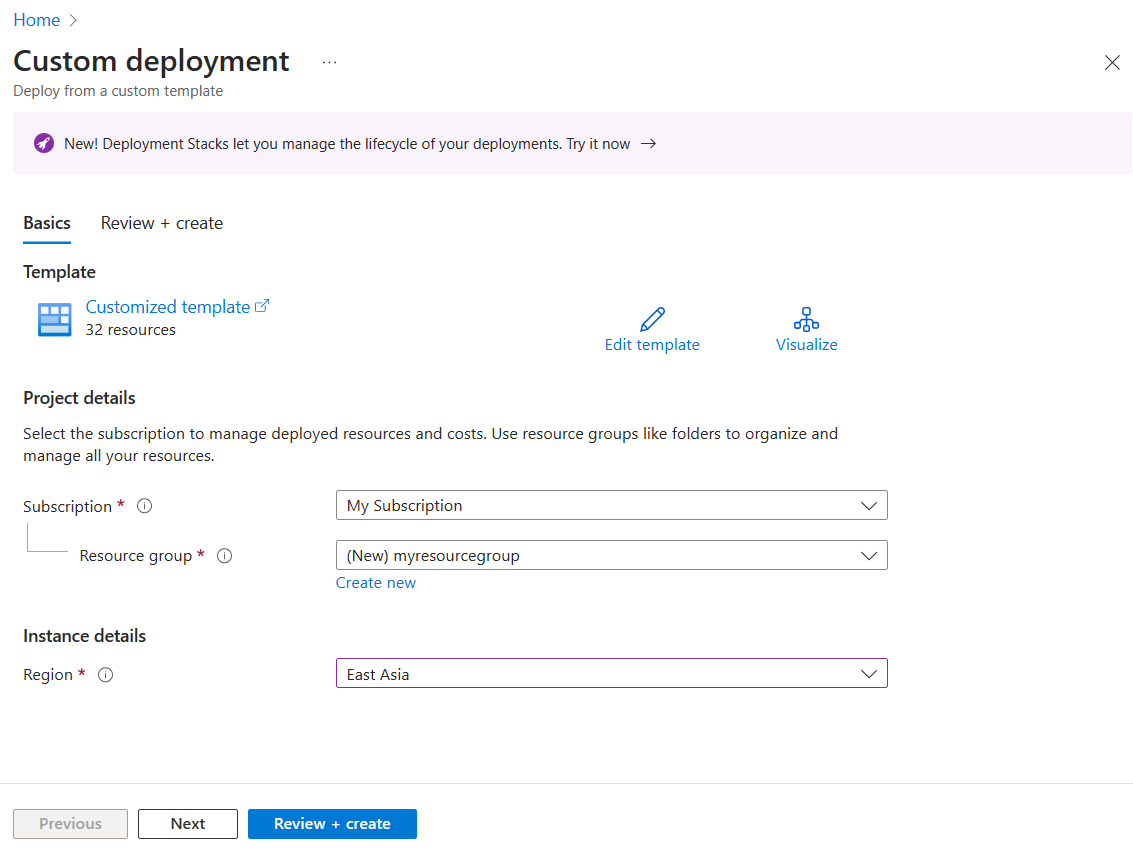
Pilih Tinjau dan Buat untuk meninjau pilihan Anda. Lalu, pilih Buat untuk menyebarkan aplikasi ke Azure Spring Apps.
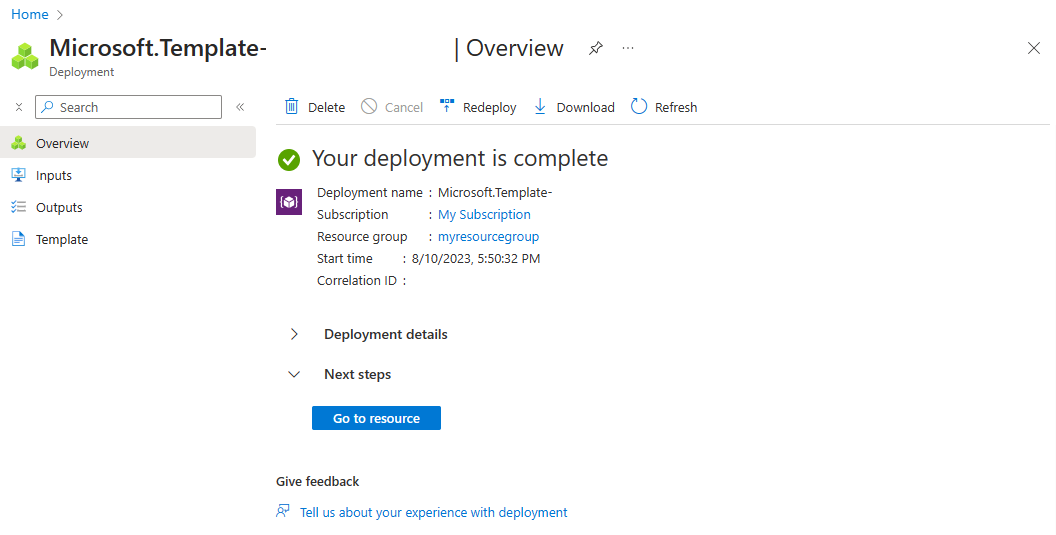
Pada toolbar, pilih ikon Pemberitahuan (bel) untuk memantau proses penyebaran. Setelah penyebaran selesai, Anda dapat memilih Sematkan ke dasbor, yang membuat ubin untuk layanan ini di dasbor portal Azure Anda sebagai pintasan ke halaman Gambaran Umum layanan. Pilih Buka sumber daya untuk membuka halaman Gambaran Umum layanan.
3.1. Masuk ke portal Microsoft Azure.
Buka portal Azure dan masukkan kredensial Anda untuk masuk ke portal. Tampilan default adalah dasbor layanan Anda.
3.2. Membuat instans Azure Spring Apps
Gunakan langkah-langkah berikut untuk membuat instans layanan:
Pilih Buat sumber daya di sudut portal Azure.
Pilih Komputasi>Azure Spring Apps.
Isi formulir pada tab Dasar . Gunakan tabel berikut sebagai panduan untuk melengkapi formulir:
| Pengaturan |
Nilai yang disarankan |
Deskripsi |
|
Langganan |
Nama berlangganan Anda. |
Langganan Azure yang ingin Anda gunakan untuk server Anda. Jika Anda memiliki beberapa langganan, pilih langganan tempat Anda ingin ditagih untuk sumber daya tersebut. |
|
Grup sumber daya |
myresourcegroup |
Nama grup sumber daya baru atau nama yang sudah ada dari langganan Anda. |
|
Nama |
myasa |
Nama unik yang mengidentifikasi layanan Azure Spring Apps Anda. Nama harus antara 4 hingga 32 karakter dan hanya boleh berisi huruf kecil, angka, dan tanda hubung. Karakter pertama dari nama layanan harus berupa huruf dan karakter terakhir harus berupa huruf atau angka. |
|
Wilayah |
Wilayah yang paling dekat dengan pengguna Anda. |
Lokasi yang paling dekat dengan pengguna Anda. |
|
Opsi dan paket hosting |
Perusahaan |
Paket harga yang menentukan sumber daya dan biaya yang terkait dengan instans Anda. |
|
Zona Redundan |
Tidak dipilih |
Opsi untuk membuat layanan Azure Spring Apps Anda di zona ketersediaan Azure. Fitur ini saat ini tidak didukung di semua wilayah. |
|
Rencana IP Perangkat Lunak |
Bayar sesuai penggunaan |
Paket harga yang memungkinkan Anda membayar sesuai pemakaian dengan Azure Spring Apps. |
|
Menyebarkan proyek sampel |
Tidak dipilih |
Opsi untuk menggunakan aplikasi sampel bawaan. |
Navigasi ke tab Pengaturan diagnostik di halaman Buat Azure Spring Apps lalu pilih Buat baru untuk membuat instans ruang kerja Analitik Log baru. Pada halaman Buat ruang kerja Analitik Log baru, perbarui nama ruang kerja Analitik Log sesuai kebutuhan lalu pilih OK untuk mengonfirmasi pembuatan.
Navigasi ke tab Application Insights di halaman Buat Azure Spring Apps lalu pilih Buat baru untuk membuat instans Application Insights baru. Pada halaman Buat sumber daya Application Insights baru, perbarui Nama Application Insights sesuai kebutuhan, pilih Berbasis Ruang Kerja untuk Mode Sumber Daya, lalu pilih OK untuk mengonfirmasi pembuatan.
Pilih Tinjau dan Buat untuk meninjau pilihan Anda. Lalu, pilih Buat untuk memprovisikan instans Azure Spring Apps.
Pilih ikon Pemberitahuan (bel) untuk memantau proses penyebaran. Setelah penyebaran selesai, Anda dapat memilih Sematkan ke dasbor untuk membuat pintasan di dasbor portal Azure Anda ke halaman Gambaran Umum layanan.
Pilih Buka sumber daya untuk masuk ke halaman Gambaran Umum Azure Spring Apps.
Bagian berikut menunjukkan kepada Anda cara mengonfigurasi instans layanan.
Membuat aplikasi
Gunakan langkah-langkah berikut untuk membuat aplikasi:
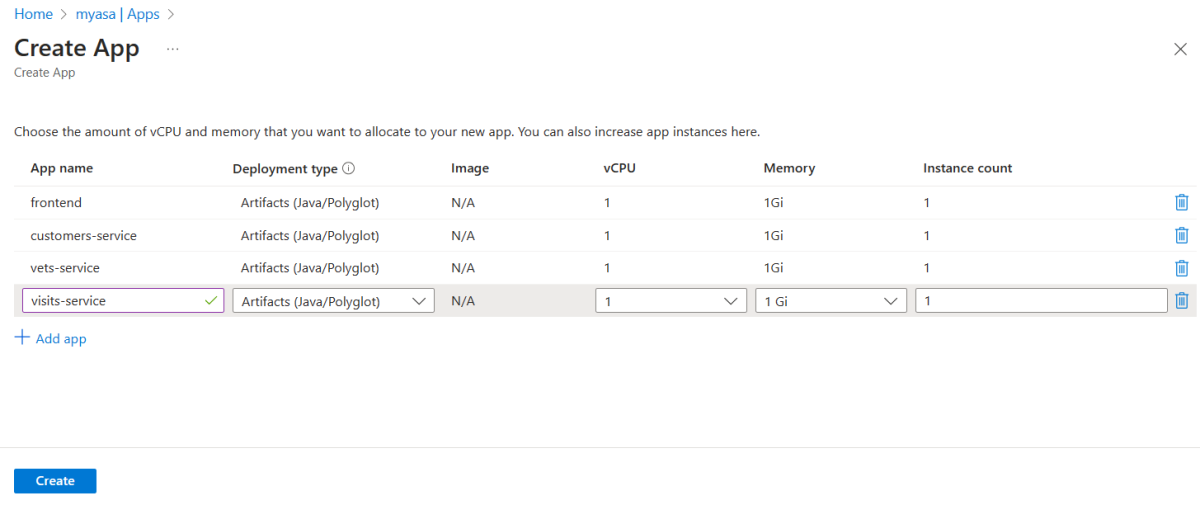
Dari panel navigasi, pilih Aplikasi lalu pilih Buat Aplikasi.
Pada halaman Buat Aplikasi , untuk Nama aplikasi, gunakan frontend dan biarkan semua bidang lain dengan nilai defaultnya.
Ulangi langkah sebelumnya menggunakan masing-masing nama aplikasi berikut:
customers-servicevets-servicevisits-service
Pilih Buat untuk menyelesaikan pembuatan aplikasi.
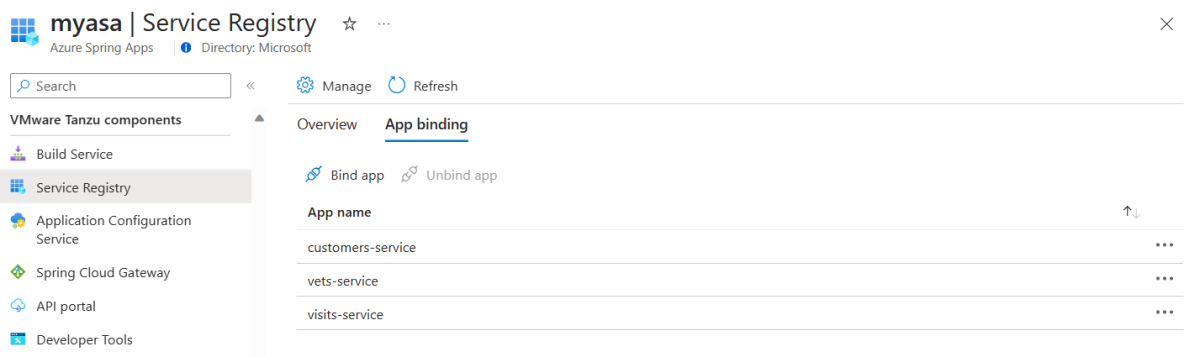
Gunakan langkah-langkah berikut untuk mengonfigurasi Service Registry:
Dari panel navigasi, pilih Registri Layanan.
Pilih Pengikatan aplikasi, pilih Ikat aplikasi, pilih customers-service dari daftar, lalu pilih Terapkan.
Ulangi langkah sebelumnya untuk mengikat aplikasi berikut:
vets-servicevisits-service
Gunakan langkah-langkah berikut untuk mengonfigurasi Layanan Konfigurasi Aplikasi:
Dari panel navigasi, pilih Layanan Konfigurasi Aplikasi lalu pilih Pengaturan.
Isi repositori dengan informasi berikut, lalu pilih Validasi:
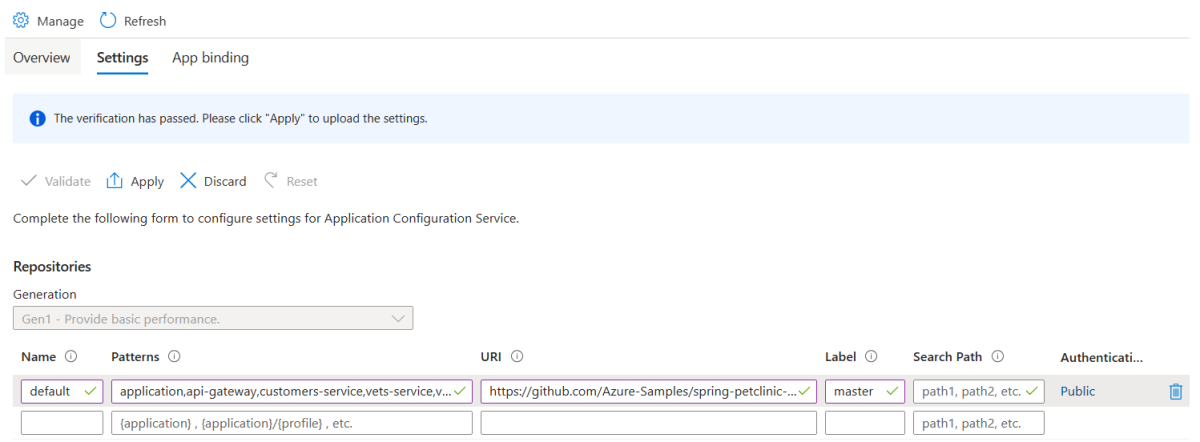
Setelah validasi, pilih Terapkan untuk menyelesaikan konfigurasi Layanan Konfigurasi Aplikasi.
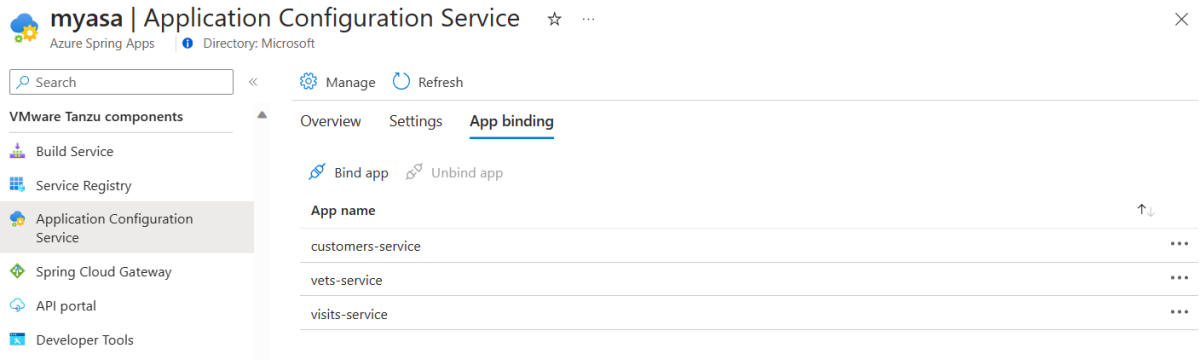
Pilih Pengikatan aplikasi, pilih Ikat aplikasi, pilih customers-service dari daftar, lalu pilih Terapkan.
Ulangi langkah sebelumnya untuk mengikat aplikasi berikut:
vets-servicevisits-service
Mengatur pola file konfigurasi untuk aplikasi
Gunakan langkah-langkah berikut untuk mengatur pola file konfigurasi:
Dari panel navigasi, pilih Aplikasi lalu pilih customers-service aplikasi.
Pada halaman Ringkasan aplikasi, pilih Konfigurasi, pilih Konfigurasi pola file di tab Pengaturan umum, lalu pilih aplikasi dan customers-service. Pilih Simpan untuk mengatur pola file konfigurasi.
Ulangi langkah sebelumnya untuk menyimpan pola file konfigurasi untuk aplikasi berikut:
-
vets-service: Pilih aplikasi dan vets-service.
-
visits-service: Pilih aplikasi dan visits-service.
Bagian ini memperlihatkan kepada Anda cara mengonfigurasi Spring Cloud Gateway.
Pertama, gunakan langkah-langkah berikut untuk menetapkan titik akhir untuk akses gateway:
Dari panel navigasi, pilih Spring Cloud Gateway.
Pada tab Gambaran Umum , pilih Ya untuk menetapkan titik akhir. Simpan URL titik akhir untuk digunakan nanti.
Selanjutnya, konfigurasikan perutean untuk Spring Cloud Gateway. Karena portal Azure saat ini tidak mendukung konfigurasi rute untuk Spring Cloud Gateway, buka jendela Bash dan gunakan langkah-langkah Azure CLI berikut untuk mengonfigurasi perutean:
Gunakan perintah berikut untuk masuk ke Azure CLI:
az login
Gunakan perintah berikut untuk menginstal ekstensi Azure Spring Apps untuk Azure CLI dan mendaftarkan namespace Microsoft.SaaS:
az extension add --name spring --upgrade
az provider register --namespace Microsoft.SaaS
Gunakan perintah berikut untuk menerima persyaratan hukum dan pernyataan privasi:
Catatan
Langkah ini diperlukan hanya jika langganan Anda belum pernah digunakan untuk membuat instans paket Enterprise azure Spring Apps.
az term accept \
    --publisher vmware-inc \
    --product azure-spring-cloud-vmware-tanzu-2 \
    --plan asa-ent-hr-mtr
Buat variabel untuk menahan nama sumber daya dengan menggunakan perintah berikut. Pastikan untuk mengganti placeholder dengan nilai Anda sendiri.
export SUBSCRIPTION_ID=<subscription-ID>
export RESOURCE_GROUP=<resource-group-name>
export SPRING_APPS_NAME=<Azure-Spring-Apps-instance-name>
export APP_CUSTOMERS_SERVICE=customers-service
export APP_VETS_SERVICE=vets-service
export APP_VISITS_SERVICE=visits-service
export APP_FRONTEND=frontend
Gunakan perintah berikut untuk mengatur langganan default:
az account set --subscription ${SUBSCRIPTION_ID}
Gunakan perintah berikut untuk mengatur perutean aplikasi customers-service:
az spring gateway route-config create \
    --resource-group ${RESOURCE_GROUP} \
    --service ${SPRING_APPS_NAME} \
    --name ${APP_CUSTOMERS_SERVICE} \
    --app-name ${APP_CUSTOMERS_SERVICE} \
    --routes-json \
      '[
        {
          "predicates": [
            "Path=/api/customer/**"
          ],
          "filters": [
            "StripPrefix=2"
          ]
        }
      ]'
Gunakan perintah berikut untuk mengatur perutean aplikasi vets-service:
az spring gateway route-config create \
    --resource-group ${RESOURCE_GROUP} \
    --service ${SPRING_APPS_NAME} \
    --name ${APP_VETS_SERVICE} \
    --app-name ${APP_VETS_SERVICE} \
    --routes-json \
      '[
         {
           "predicates": [
             "Path=/api/vet/**"
           ],
           "filters": [
             "StripPrefix=2"
           ]
         }
       ]'
Gunakan perintah berikut untuk mengatur perutean aplikasi visits-service:
az spring gateway route-config create \
    --resource-group ${RESOURCE_GROUP} \
    --service ${SPRING_APPS_NAME} \
    --name ${APP_VISITS_SERVICE} \
    --app-name ${APP_VISITS_SERVICE} \
    --routes-json \
      '[
         {
           "predicates": [
             "Path=/api/visit/**"
           ],
           "filters": [
             "StripPrefix=2"
           ]
         }
       ]'
Gunakan perintah berikut untuk mengonfigurasi perutean aplikasi frontend.
az spring gateway route-config create \
    --resource-group ${RESOURCE_GROUP} \
    --service ${SPRING_APPS_NAME} \
    --name ${APP_FRONTEND} \
    --app-name ${APP_FRONTEND} \
    --routes-json \
      '[
         {
           "predicates": [
             "Path=/**"
           ],
           "filters": [
             "StripPrefix=0"
           ],
           "order": 1000
         }
       ]'
Gunakan langkah-langkah berikut untuk mengonfigurasi Alat Pengembang.
Dari panel navigasi, pilih Alat Pengembang.
Pilih Tentukan titik akhir untuk Alat Pengembang.
Simpan titik akhir App Live View untuk digunakan nanti.
3.1. Berikan nama untuk setiap sumber daya
Buat variabel untuk menahan nama sumber daya dengan menggunakan perintah berikut. Pastikan untuk mengganti placeholder dengan nilai Anda sendiri.
export LOCATION=<location>
export RESOURCE_GROUP=myresourcegroup
export SPRING_APPS=myasa
export APP_FRONTEND=frontend
export APP_CUSTOMERS_SERVICE=customers-service
export APP_VETS_SERVICE=vets-service
export APP_VISITS_SERVICE=visits-service
export GIT_CONFIG_REPO=default
3.2. Masuk ke Azure CLI
Gunakan langkah-langkah berikut untuk masuk:
Gunakan perintah berikut untuk masuk ke Azure CLI:
az login
Gunakan perintah berikut untuk mencantumkan semua langganan yang tersedia untuk menentukan ID langganan yang akan digunakan:
az account list --output table
Gunakan perintah berikut untuk mengatur langganan default:
az account set --subscription <subscription-ID>
3.3. Membuat grup sumber daya baru
Gunakan langkah-langkah berikut untuk membuat grup sumber daya baru:
Gunakan perintah berikut untuk mengatur lokasi default:
az configure --defaults location=${LOCATION}
Gunakan perintah berikut ini untuk membuat grup sumber daya:
az group create --resource-group ${RESOURCE_GROUP}
Gunakan perintah berikut untuk mengatur grup sumber daya yang baru dibuat sebagai grup sumber daya default:
az configure --defaults group=${RESOURCE_GROUP}
3.4. Menginstal ekstensi dan mendaftarkan namespace
Gunakan perintah berikut untuk menginstal ekstensi Azure Spring Apps untuk Azure CLI dan mendaftarkan namespace Microsoft.SaaS.
az extension add --name spring --upgrade
az provider register --namespace Microsoft.SaaS
3.5. Membuat instans Azure Spring Apps
Gunakan langkah-langkah berikut untuk membuat instans layanan:
Gunakan perintah berikut untuk menerima persyaratan hukum dan pernyataan privasi untuk paket Enterprise:
Catatan
Langkah ini diperlukan hanya jika langganan Anda belum pernah digunakan untuk membuat instans paket Enterprise azure Spring Apps.
az term accept \
    --publisher vmware-inc \
    --product azure-spring-cloud-vmware-tanzu-2 \
    --plan asa-ent-hr-mtr
Gunakan perintah berikut untuk membuat instans layanan Azure Spring Apps dengan komponen Tanzu yang diperlukan:
az spring create \
    --name ${SPRING_APPS} \
    --sku Enterprise \
    --enable-application-configuration-service \
    --enable-service-registry \
    --enable-gateway \
    --enable-application-live-view
Gunakan langkah-langkah berikut untuk mengonfigurasi instans layanan:
Gunakan perintah berikut untuk mengonfigurasi pengaturan diagnostik untuk instans Azure Spring Apps:
export SPRING_APPS_RESOURCE_ID=$(az spring show \
    --name ${SPRING_APPS} \
    --query id \
    --output tsv)
az monitor diagnostic-settings create \
    --resource ${SPRING_APPS_RESOURCE_ID} \
    --name logs-and-metrics \
    --workspace ${SPRING_APPS} \
    --logs '[
      {
        "category": "ApplicationConsole",
        "enabled": true,
        "retentionPolicy": {
          "enabled": false,
          "days": 0
        }
      },
      {
         "category": "SystemLogs",
         "enabled": true,
         "retentionPolicy": {
           "enabled": false,
           "days": 0
         }
      },
      {
         "category": "IngressLogs",
         "enabled": true,
         "retentionPolicy": {
           "enabled": false,
           "days": 0
          }
      }
    ]' \
    --metrics '[
      {
        "category": "AllMetrics",
        "enabled": true,
        "retentionPolicy": {
          "enabled": false,
          "days": 0
        }
      }
    ]'
Gunakan perintah berikut untuk membuat aplikasi untuk instans Azure Spring Apps:
az spring app create --service ${SPRING_APPS} --name ${APP_FRONTEND}
az spring app create --service ${SPRING_APPS} --name ${APP_CUSTOMERS_SERVICE}
az spring app create --service ${SPRING_APPS} --name ${APP_VETS_SERVICE}
az spring app create --service ${SPRING_APPS} --name ${APP_VISITS_SERVICE}
Gunakan perintah berikut untuk mengikat aplikasi untuk Service Registry:
az spring service-registry bind --service ${SPRING_APPS} --app ${APP_CUSTOMERS_SERVICE}
az spring service-registry bind --service ${SPRING_APPS} --app ${APP_VETS_SERVICE}
az spring service-registry bind --service ${SPRING_APPS} --app ${APP_VISITS_SERVICE}
Gunakan perintah berikut untuk membuat repositori konfigurasi untuk Layanan Konfigurasi Aplikasi:
az spring application-configuration-service git repo add \
    --service ${SPRING_APPS} \
    --name ${GIT_CONFIG_REPO} \
    --patterns application,api-gateway,customers-service,vets-service,visits-service \
    --uri https://github.com/Azure-Samples/spring-petclinic-microservices-config.git \
    --label master
Gunakan perintah berikut untuk mengikat aplikasi ke Application Configuration Service:
az spring application-configuration-service bind \
    --service ${SPRING_APPS} \
    --app ${APP_CUSTOMERS_SERVICE}
az spring application-configuration-service bind \
    --service ${SPRING_APPS} \
    --app ${APP_VETS_SERVICE}
az spring application-configuration-service bind \
    --service ${SPRING_APPS} \
    --app ${APP_VISITS_SERVICE}
Gunakan perintah berikut ini untuk menetapkan titik akhir ke Spring Cloud Gateway:
az spring gateway update --service ${SPRING_APPS} --assign-endpoint
Gunakan perintah berikut untuk mengatur perutean untuk aplikasi customers-service.
az spring gateway route-config create \
    --service ${SPRING_APPS} \
    --name ${APP_CUSTOMERS_SERVICE} \
    --app-name ${APP_CUSTOMERS_SERVICE} \
    --routes-json '[
      {
        "predicates": [
          "Path=/api/customer/**"
        ],
        "filters": [
          "StripPrefix=2"
        ]
      }
   ]'
Gunakan perintah berikut untuk mengatur perutean untuk aplikasi vets-service.
az spring gateway route-config create \
    --service ${SPRING_APPS} \
    --name ${APP_VETS_SERVICE} \
    --app-name ${APP_VETS_SERVICE} \
    --routes-json '[
      {
        "predicates": [
          "Path=/api/vet/**"
        ],
        "filters": [
          "StripPrefix=2"
        ]
      }
    ]'
Gunakan perintah berikut untuk mengatur perutean untuk aplikasi visits-service.
az spring gateway route-config create \
    --service ${SPRING_APPS} \
    --name ${APP_VISITS_SERVICE} \
    --app-name ${APP_VISITS_SERVICE} \
    --routes-json '[
      {
        "predicates": [
          "Path=/api/visit/**"
        ],
        "filters": [
          "StripPrefix=2"
        ]
      }
    ]'
Gunakan perintah berikut untuk mengatur perutean untuk aplikasi frontend.
az spring gateway route-config create \
    --service ${SPRING_APPS} \
    --name ${APP_FRONTEND} \
    --app-name ${APP_FRONTEND} \
    --routes-json '[
      {
        "predicates": [
          "Path=/**"
        ],
        "filters": [
          "StripPrefix=0"
        ],
        "order": 1000
      }
    ]'
Gunakan perintah berikut untuk menetapkan titik akhir ke Tampilan Langsung Aplikasi:
az spring dev-tool update --service ${SPRING_APPS} --assign-endpoint
4. Menyebarkan aplikasi ke Azure Spring Apps
Tombol Sebarkan ke Azure di bagian sebelumnya meluncurkan pengalaman portal Azure yang mencakup penyebaran aplikasi, sehingga tidak diperlukan hal lain.
Gunakan langkah-langkah berikut untuk menyebarkan menggunakan plugin Maven untuk Azure Spring Apps:
Navigasi ke direktori akar proyek lalu jalankan perintah berikut untuk mengonfigurasi aplikasi di Azure Spring Apps:
./mvnw -P spring-apps-enterprise com.microsoft.azure:azure-spring-apps-maven-plugin:1.19.0:config
Daftar berikut ini menjelaskan interaksi perintah:
-
Pilih modul anak untuk dikonfigurasi: Tekan Enter untuk memilih semua.
-
Pilih langganan: Pilih nomor daftar langganan instans Azure Spring Apps yang Anda buat, yang default ke langganan pertama dalam daftar. Jika Anda menggunakan nomor default, tekan Enter secara langsung.
-
Gunakan Azure Spring Apps yang sudah ada di Azure: Tekan y untuk menggunakan instans Azure Spring Apps yang ada.
-
Pilih aplikasi untuk mengekspos akses publik: Tekan Enter untuk memilih tidak ada.
-
Konfirmasi untuk menyimpan semua konfigurasi di atas: Tekan y. Jika Anda menekan n, konfigurasi tidak disimpan dalam file POM.
Gunakan perintah berikut untuk menyebarkan aplikasi backend:
./mvnw azure-spring-apps:deploy
Setelah perintah berjalan, Anda dapat melihat dari pesan log berikut bahwa penyebaran berhasil:
[INFO] Start deploying artifact(customers-service-3.0.1.jar) to deployment(default) of app(customers-service)...
[INFO] Artifact(customers-service-3.0.1.jar) is successfully deployed to deployment(default) of app(customers-service).
[INFO] Starting Spring App after deploying artifacts...
[INFO] Deployment Status: Running

...

[INFO] Start deploying artifact(vets-service-3.0.1.jar) to deployment(default) of app(vets-service)...
[INFO] Artifact(vets-service-3.0.1.jar) is successfully deployed to deployment(default) of app(vets-service).
[INFO] Starting Spring App after deploying artifacts...
[INFO] Deployment Status: Running

...

[INFO] Start deploying artifact(visits-service-3.0.1.jar) to deployment(default) of app(visits-service)...
[INFO] Artifact(visits-service-3.0.1.jar) is successfully deployed to deployment(default) of app(visits-service).
[INFO] Starting Spring App after deploying artifacts...
[INFO] Deployment Status: Running
portal Azure tidak mendukung penyebaran aplikasi frontend, jadi gunakan perintah Azure CLI berikut untuk menyebarkan aplikasi frontend:
az spring app deploy \
    --resource-group ${RESOURCE_GROUP} \
    --service ${SPRING_APPS_NAME} \
    --name ${APP_FRONTEND} \
    --source-path spring-petclinic-frontend \
    --build-env BP_WEB_SERVER=nginx
Setelah perintah berjalan, Anda dapat melihat dari pesan log berikut bahwa penyebaran berhasil:
[5/5] Updating deployment in app "frontend" (this operation can take a while to complete)
Azure Spring Apps will use rolling upgrade to update your deployment, you have 1 instance, Azure Spring Apps will update the deployment in 1 round.
The deployment is in round 1, 1 old instance is deleted/deleting and 1 new instance is started/starting
Your application is successfully deployed.
Gunakan langkah-langkah berikut untuk menyebarkan aplikasi:
Masukkan direktori akar proyek dan gunakan perintah berikut untuk membangun dan menyebarkan aplikasi frontend:
az spring app deploy \
    --service ${SPRING_APPS} \
    --name ${APP_FRONTEND} \
    --build-env BP_WEB_SERVER=nginx \
    --source-path ./spring-petclinic-frontend
Gunakan perintah berikut untuk membangun dan menyebarkan customers-service aplikasi:
az spring app deploy \
    --service ${SPRING_APPS} \
    --name ${APP_CUSTOMERS_SERVICE} \
    --source-path \
    --config-file-pattern application,customers-service \
    --build-env \
        BP_MAVEN_BUILT_MODULE=spring-petclinic-customers-service \
        BP_JVM_VERSION=17
Gunakan perintah berikut untuk membangun dan menyebarkan vets-service aplikasi:
az spring app deploy \
    --service ${SPRING_APPS} \
    --name ${APP_VETS_SERVICE} \
    --source-path \
    --config-file-pattern application,vets-service \
    --build-env \
        BP_MAVEN_BUILT_MODULE=spring-petclinic-vets-service \
        BP_JVM_VERSION=17
Gunakan perintah berikut untuk membangun dan menyebarkan visits-service aplikasi:
az spring app deploy \
    --service ${SPRING_APPS} \
    --name ${APP_VISITS_SERVICE} \
    --source-path \
    --config-file-pattern application,visits-service \
    --build-env \
        BP_MAVEN_BUILT_MODULE=spring-petclinic-visits-service \
        BP_JVM_VERSION=17
5. Memvalidasi aplikasi
Bagian berikut menjelaskan cara memvalidasi deploymen.
5.1. Mengakses aplikasi
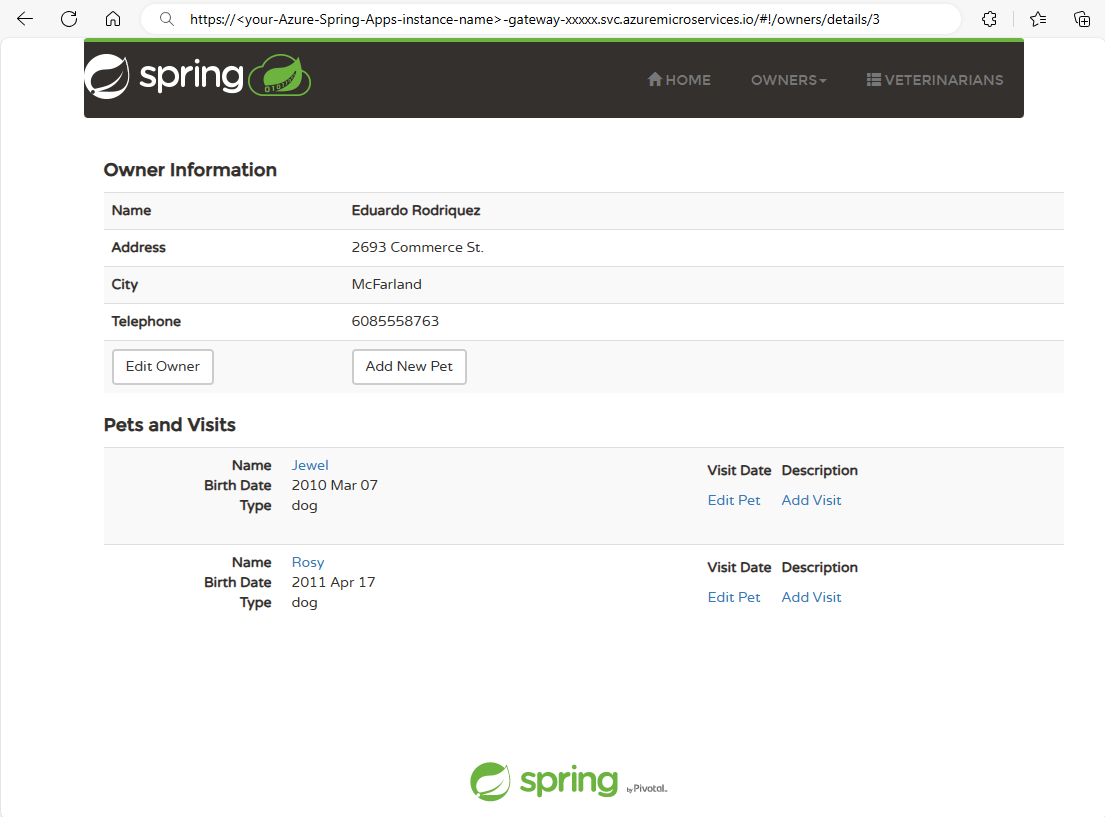
Setelah penyebaran selesai, Anda dapat menemukan URL Spring Cloud Gateway dari output penyebaran, seperti yang ditunjukkan pada cuplikan layar berikut:

Buka URL gateway. Aplikasi akan terlihat mirip dengan cuplikan layar berikut:
5.2. Mengkueri log aplikasi
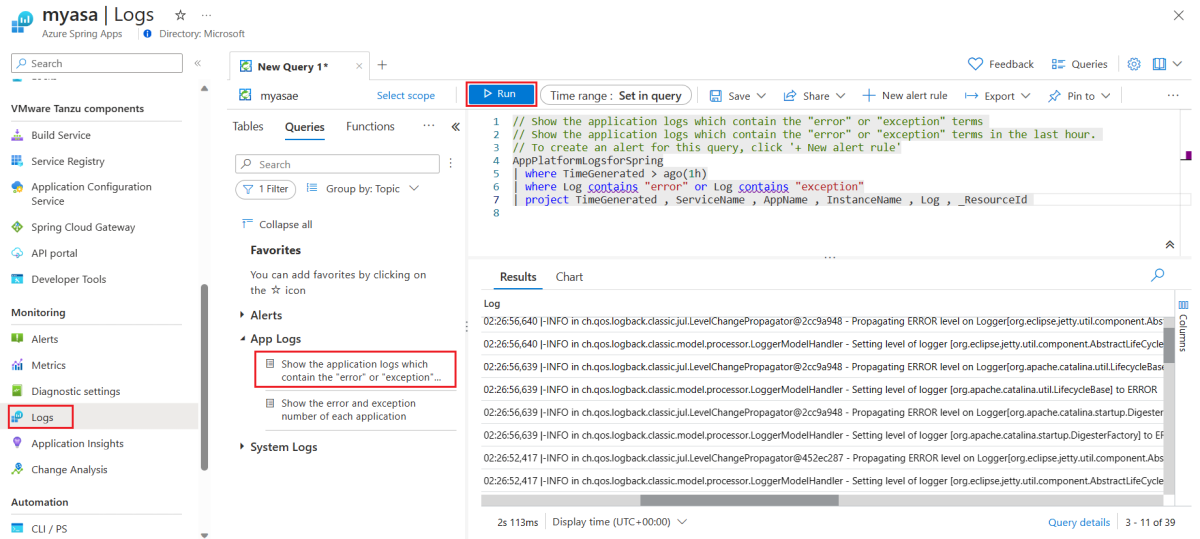
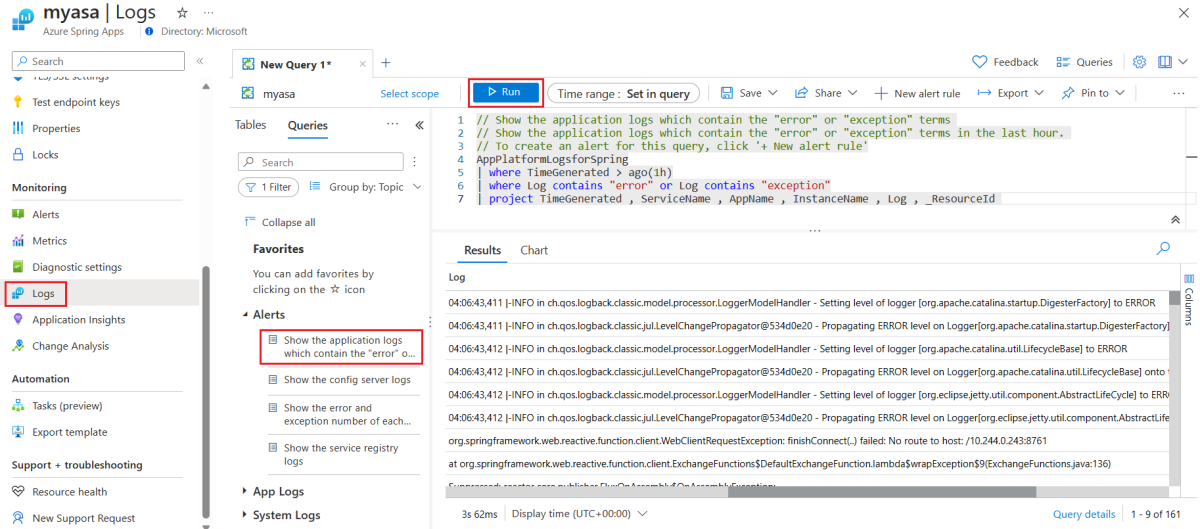
Setelah Anda menelusuri setiap fungsi Klinik Hewan Peliharaan, ruang kerja Analitik Log mengumpulkan log dari setiap aplikasi. Anda dapat memeriksa log dengan menggunakan kueri kustom, seperti yang ditunjukkan pada cuplikan layar berikut:
5.3. Memantau aplikasi
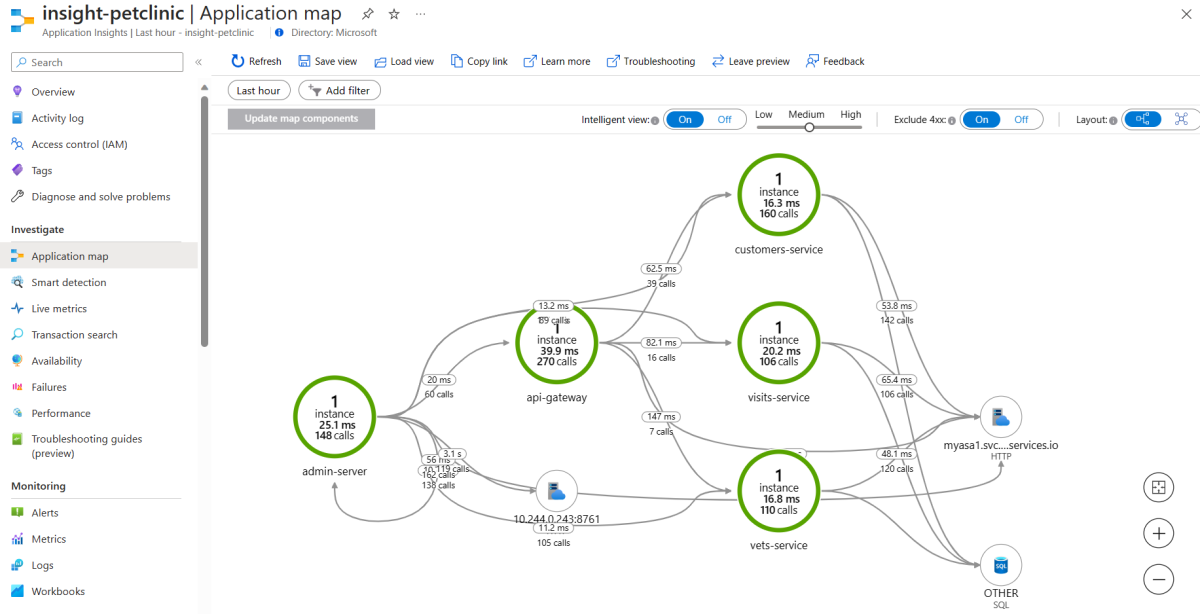
Application Insights memantau dependensi aplikasi, seperti yang ditunjukkan oleh peta pelacakan aplikasi berikut:

Anda dapat menemukan URL Tampilan Langsung Aplikasi dari hasil penyebaran. Buka URL Tampilan Langsung Aplikasi untuk memantau runtime aplikasi, seperti yang ditunjukkan pada cuplikan layar berikut:

5.1. Mengakses aplikasi
Gunakan titik akhir yang ditetapkan dari Spring Cloud Gateway - misalnya, https://<your-Azure-Spring-Apps-instance-name>-gateway-xxxxx.svc.azuremicroservices.io. Aplikasi akan terlihat mirip dengan cuplikan layar berikut:
5.2. Mengkueri log aplikasi
Setelah Anda menelusuri setiap fungsi Klinik Hewan Peliharaan, ruang kerja Analitik Log mengumpulkan log dari setiap aplikasi. Anda dapat memeriksa log dengan menggunakan kueri kustom, seperti yang ditunjukkan pada cuplikan layar berikut:
5.3. Memantau aplikasi
Application Insights memantau dependensi aplikasi, seperti yang ditunjukkan oleh peta pelacakan aplikasi berikut:
Buka URL Tampilan Langsung Aplikasi yang diekspos oleh Alat Pengembang untuk memantau runtime aplikasi, seperti yang ditunjukkan pada cuplikan layar berikut:
5.1. Mengakses aplikasi
Gunakan perintah berikut ini untuk mengambil URL bagi Spring Cloud Gateway:
export GATEWAY_URL=$(az spring gateway show \
    --service ${SPRING_APPS} \
    --query properties.url \
    --output tsv)
echo "https://${GATEWAY_URL}"
Aplikasi akan terlihat mirip dengan cuplikan layar berikut:
5.2. Mengkueri log aplikasi
Setelah Anda menelusuri setiap fungsi Klinik Hewan Peliharaan, ruang kerja Analitik Log mengumpulkan log dari setiap aplikasi. Anda dapat memeriksa log dengan menggunakan kueri kustom, seperti yang ditunjukkan pada cuplikan layar berikut:
5.3. Memantau aplikasi
Application Insights memantau dependensi aplikasi, seperti yang ditunjukkan oleh peta pelacakan aplikasi berikut:
Gunakan perintah berikut untuk mengambil URL untuk Tampilan Langsung Aplikasi:
export DEV_TOOL_URL=$(az spring dev-tool show \
    --service ${SPRING_APPS} \
    --query properties.url \
    --output tsv)
echo "https://${DEV_TOOL_URL}/app-live-view"
Buka URL Tampilan Langsung Aplikasi untuk memantau runtime aplikasi, seperti yang ditunjukkan pada cuplikan layar berikut:
5.1. Mengakses aplikasi
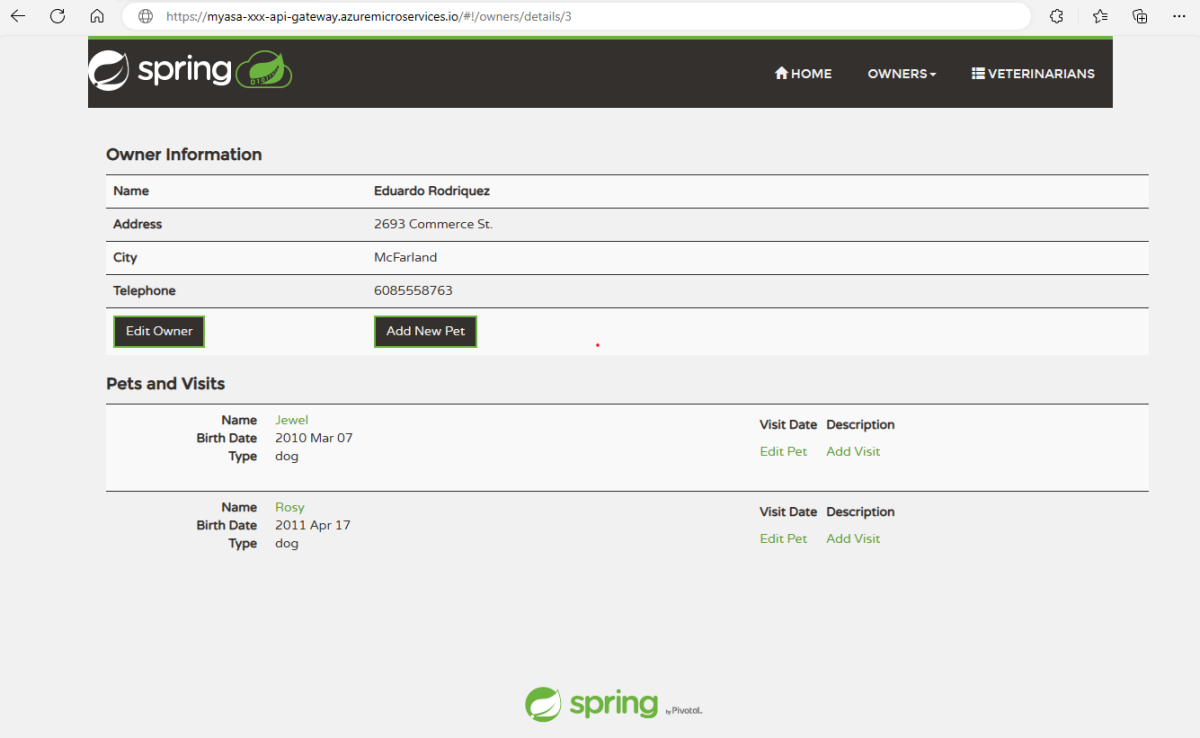
Menggunakan informasi URL dalam output log penyebaran, buka URL yang diekspos oleh aplikasi bernama api-gateway - misalnya, https://<your-Azure-Spring-Apps-instance-name>-api-gateway.azuremicroservices.io. Aplikasi akan terlihat mirip dengan cuplikan layar berikut:
5.2. Mengkueri log aplikasi
Setelah Anda menelusuri setiap fungsi Klinik Hewan Peliharaan, ruang kerja Analitik Log mengumpulkan log dari setiap aplikasi. Anda dapat memeriksa log dengan menggunakan kueri kustom, seperti yang ditunjukkan pada cuplikan layar berikut:
5.3. Memantau aplikasi
Application Insights memantau dependensi aplikasi, seperti yang ditunjukkan oleh peta pelacakan aplikasi berikut:
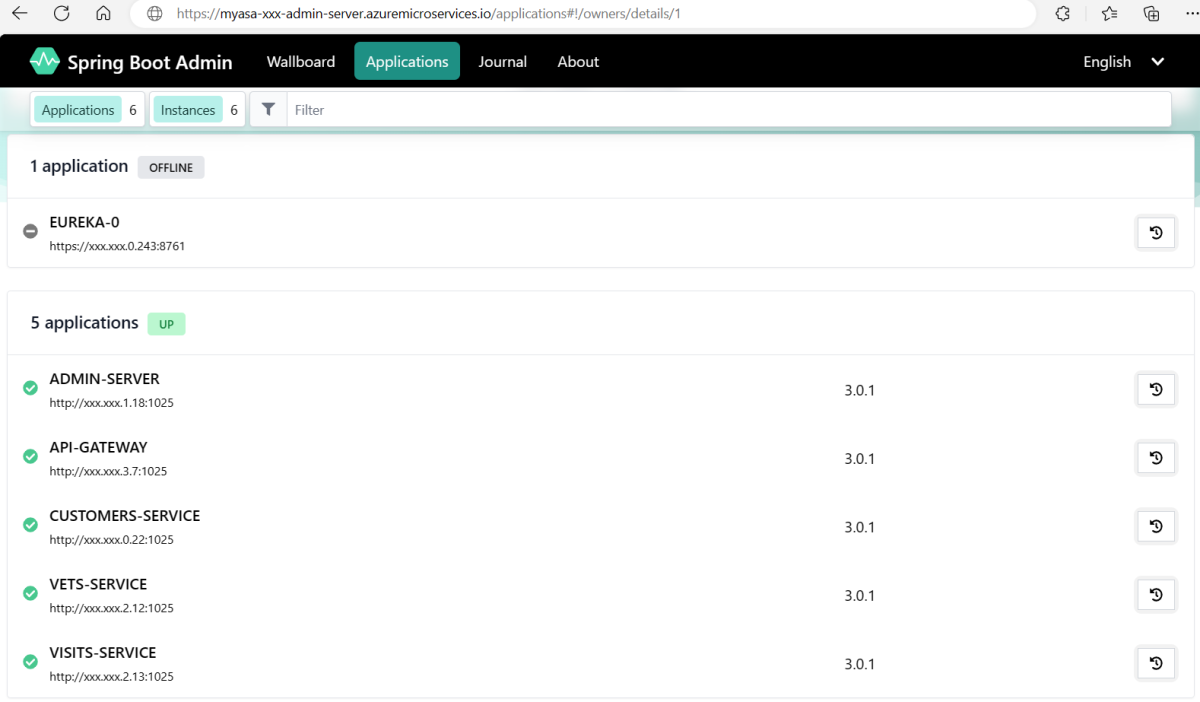
Buka URL yang diekspos oleh aplikasi admin-server untuk mengelola aplikasi melalui Spring Boot Admin Server, seperti yang ditunjukkan pada cuplikan layar berikut:
6. Membersihkan sumber daya
Jika Anda berencana untuk terus bekerja dengan panduan cepat dan tutorial berikutnya, Anda mungkin ingin membiarkan sumber daya ini tetap ada di tempatnya. Ketika Anda tidak lagi memerlukan sumber daya, Anda dapat membersihkan sumber daya yang tidak perlu untuk menghindari biaya Azure.
Gunakan langkah-langkah berikut untuk menghapus seluruh grup sumber daya, termasuk instans layanan yang baru dibuat:
Temukan grup sumber daya Anda di portal Azure. Pada menu navigasi, pilih Grup sumber daya, lalu pilih nama grup sumber daya Anda.
Pada halaman Grup sumber daya, pilih Hapus. Masukkan nama grup sumber daya Anda di kotak teks untuk mengonfirmasi penghapusan, lalu pilih Hapus.
Gunakan perintah berikut untuk menghapus semua sumber daya Azure yang digunakan dalam aplikasi sampel ini:
azd down
Daftar berikut ini menjelaskan interaksi perintah:
-
Total sumber daya yang akan dihapus: <sumber daya-total>, Anda yakin hendak melanjutkan?: Tekan y.
Konsol menghasilkan pesan yang mirip dengan contoh berikut:
SUCCESS: Your application was removed from Azure in xx minutes xx seconds.
Pastikan untuk menghapus sumber daya yang Anda buat di artikel ini saat Anda tidak lagi membutuhkannya. Anda dapat menghapus grup sumber daya Azure, yang menyertakan semua sumber daya dalam grup sumber daya.
Gunakan langkah-langkah berikut untuk menghapus seluruh grup sumber daya:
Temukan grup sumber daya Anda di portal Azure. Pada menu navigasi, pilih Grup sumber daya, lalu pilih nama grup sumber daya Anda.
Pada halaman Grup sumber daya, pilih Hapus. Masukkan nama grup sumber daya Anda di kotak teks untuk mengonfirmasi penghapusan, lalu pilih Hapus.
Gunakan langkah-langkah berikut untuk menghapus seluruh grup sumber daya:
Temukan grup sumber daya Anda di portal Azure. Pada menu navigasi, pilih Grup sumber daya, lalu pilih nama grup sumber daya Anda.
Pada halaman Grup sumber daya, pilih Hapus. Masukkan nama grup sumber daya Anda di kotak teks untuk mengonfirmasi penghapusan, lalu pilih Hapus.
Gunakan perintah berikut untuk menghapus grup sumber daya:
az group delete --name ${RESOURCE_GROUP}
7. Langkah selanjutnya
Untuk informasi lebih lanjut, baca artikel berikut:


