Catatan
Akses ke halaman ini memerlukan otorisasi. Anda dapat mencoba masuk atau mengubah direktori.
Akses ke halaman ini memerlukan otorisasi. Anda dapat mencoba mengubah direktori.
Artikel ini menyediakan panduan untuk pengguna Visual Studio yang memigrasikan proyek Azure Stream Analytics (ASA) ke Visual Studio Code (VS Code). Harap dicatat bahwa ekstensi Alat ASA untuk Visual Studio tidak lagi dipertahankan. Kami menyarankan agar Anda menggunakan ekstensi alat ASA di VISUAL Code untuk pengujian lokal sebelum Anda mengirimkan dan memulai pekerjaan ASA.
Jika Anda memiliki proyek ASA lokal di Visual Studio, ikuti langkah-langkah ini untuk mengirimkan proyek ASA Anda ke portal Microsoft Azure.
Menginstal ekstensi Visual Studio Code dan Alat ASA
Menginstal Visual Studio Code
Buka Visual Studio Code, pilih Ekstensi di panel kiri, cari Azure Stream Analytics dan pilih Instal di ekstensi Alat Azure Stream Analytics .
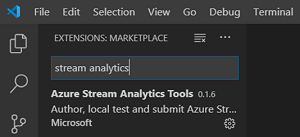
Setelah ekstensi diinstal, verifikasi bahwa Alat Azure Stream Analytics terlihat di Ekstensi yang Diaktifkan.
Pilih ikon Azure pada bilah aktivitas Visual Studio Code. Di bawah Azure Stream Analytics di bilah samping, pilih Masuk ke Azure.

Saat Anda masuk, nama akun Azure Anda muncul di bilah status di sudut kiri bawah jendela Visual Studio Code.
Ekspor Tugas ASA dan membukanya di Visual Studio Code
Jika Anda telah membuat pekerjaan ASA di portal Microsoft Azure, Anda dapat mengekspor pekerjaan ASA ke Visual Studio Code di komputer lokal Anda. Ada dua cara untuk mengekspor pekerjaan ASA:
Opsi 1 – Ekspor dari portal Microsoft Azure
Masuk ke portal Microsoft Azure dan buka pekerjaan ASA Anda. Di bawah halaman kueri, pilih Buka di Visual Studio Code untuk mengekspor tugas.

Pilih folder tempat Anda ingin mengekspor proyek ASA.
Kemudian akan secara otomatis membuat proyek ASA dan menambahkannya ke ruang kerja Anda di Visual Studio Code. Anda akan melihat folder dengan nama yang sama dengan tugas ASA Anda.

Proyek Azure Stream Analytics terdiri dari tiga folder: Input, Output, dan Fungsi. Ini juga memiliki skrip kueri (*.asaql), file JobConfig.json, dan file konfigurasiasaproj.json. Jika Anda telah mengonfigurasi beberapa sumber Input dan Output untuk pekerjaan tersebut, itu akan membuat file JSON untuk setiap sumber di bawah folder masing-masing.


Opsi 2 - Mengekspor pekerjaan ASA di Visual Studio Code
Pilih ikon Azure pada bilah aktivitas Visual Studio Code. Menemukan Langganan di mana pekerjaan ASA Anda dibuat, kemudian pilih Ekspor untuk mengekspor pekerjaan ASA.

Setelah ekspor selesai, Anda akan melihat proyek ASA yang dibuat di ruang kerja Anda.

Jika pekerjaan ASA Anda telah mengonfigurasi beberapa sumber input dan output, pekerjaan tersebut akan membuat file JSON untuk setiap sumber di bawah folder Input dan Output masing-masing.
Menjalankan pekerjaan ASA di Visual Studio Code
Setelah pekerjaan ASA diekspor, Anda dapat menjalankan kueri Anda di komputer lokal. Untuk input, data dapat diserap dari file lokal atau sumber langsung. Hasil output dikirim sebagai file ke folder lokal, atau ke sink langsung. Untuk detail selengkapnya, kunjungi Menjalankan pekerjaan secara lokal dengan Visual Studio Code.
Ikuti langkah-langkah ini untuk menjalankan pekerjaan Anda dengan input langsung dan menyimpan hasil output secara lokal:
Sebelum memulai, instal .NET core SDK dan mulai ulang Visual Studio Code.
Pergi ke. *.asaql file, pilih Jalankan Secara Lokal.
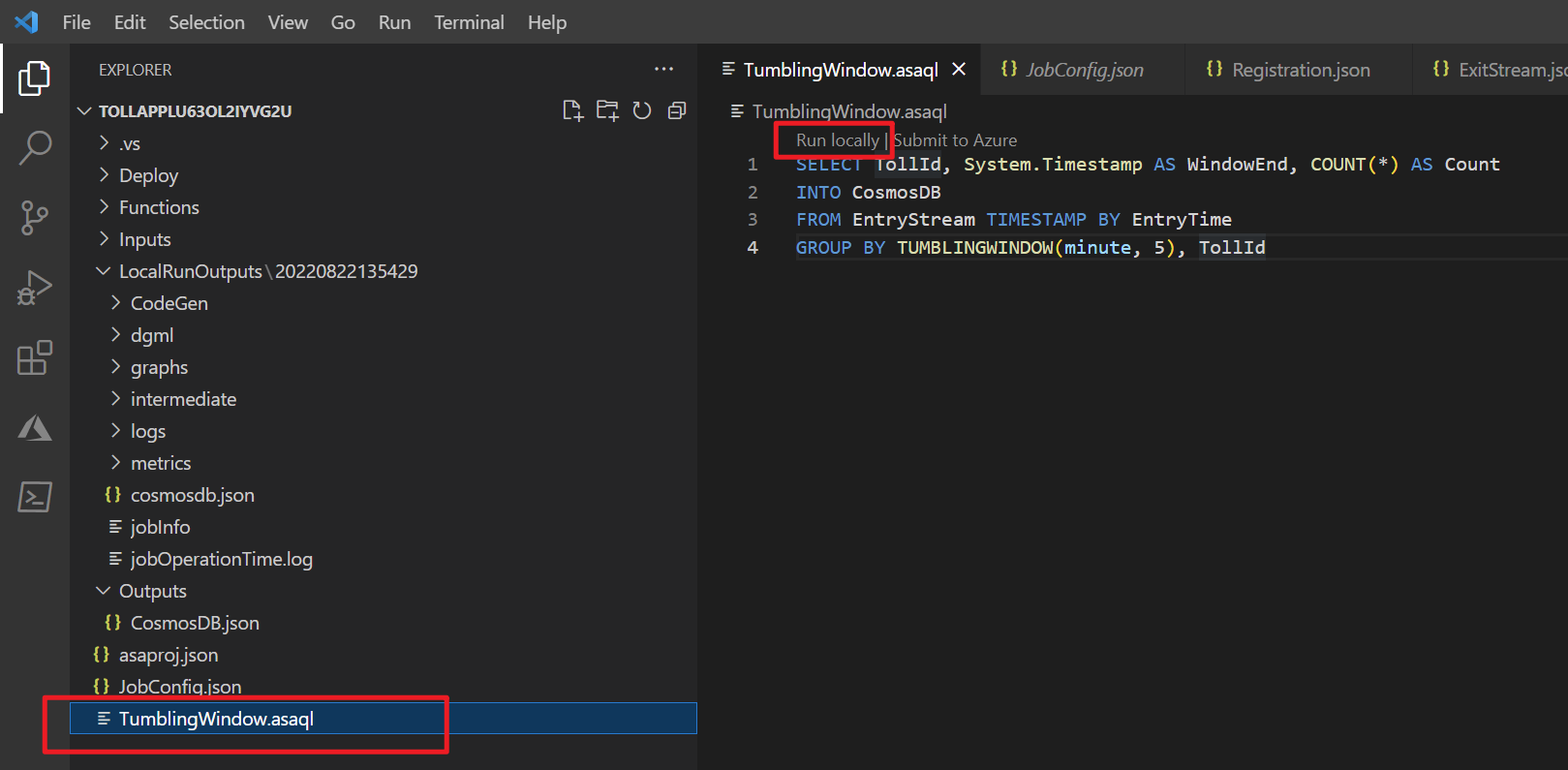
Lalu pilih Gunakan Input Langsung dan Output Lokal di bawah Palet Perintah.

Jika pekerjaan Anda berhasil dimulai, Anda dapat melihat hasil output, diagram pekerjaan, dan metrik untuk pekerjaan ASA Anda.
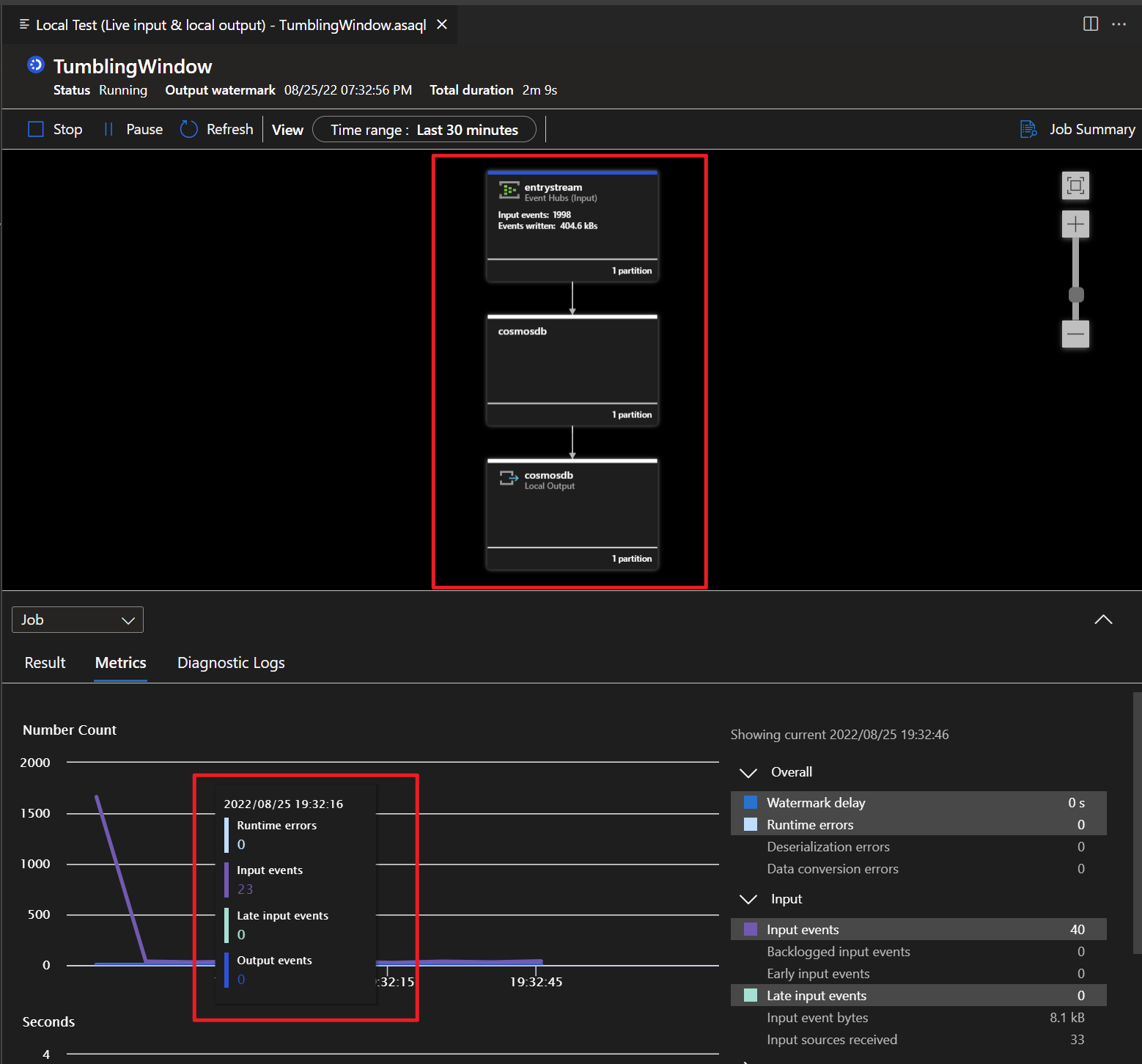
Untuk detail lebih lanjut tentang debug, silakan kunjungi Debugging kueri ASA secara lokal menggunakan diagram tugas
Tanya Jawab Umum
Bagaimana cara memigrasikan proyek ASA lokal dari Visual Studio ke VISUAL Code?
Jika Anda memiliki proyek ASA lokal di Visual Studio dan belum dikirimkan, ikuti langkah-langkah ini untuk mengirimkan proyek ASA Anda ke Azure.
Buka proyek ASA Anda di Visual Studio, Anda akan melihat folder Fungsi, Input , dan Output di Penjelajah Solusi.
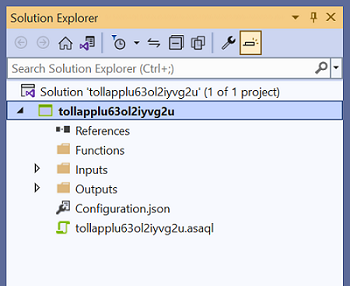
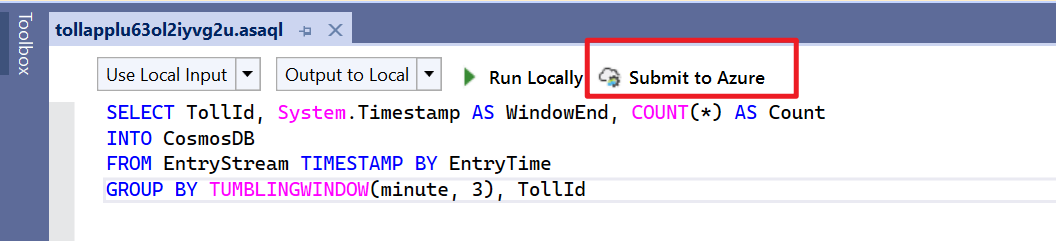
Buka skrip (*.asaql), pilih Kirim ke Azure di editor.
Pilih Buat pekerjaan Azure Stream Analytics Baru dan masukkan Nama Pekerjaan. Pilih Langganan, Grup Sumber Daya, dan Lokasi untuk proyek ASA.
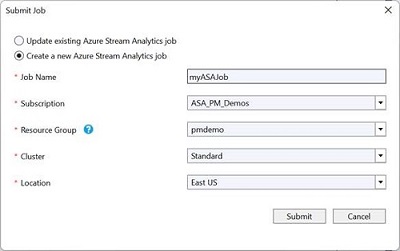
Kemudian Anda dapat masuk ke portal Microsoft Azure dan menemukan pekerjaan ASA di bawah Grup Sumber Daya Anda.
Untuk mempelajari cara mengekspor pekerjaan ASA di VISUAL Code, lihat di sini.
Apakah saya perlu mengonfigurasi sumber input dan output setelah pekerjaan ASA diekspor?
Tidak, jika pekerjaan ASA Anda telah mengonfigurasi beberapa sumber Input dan Output di portal Microsoft Azure, pekerjaan tersebut akan membuat file JSON untuk setiap sumber di bawah folder masing-masing.
Bagaimana cara menambahkan sumber input baru di Visual Studio Code?
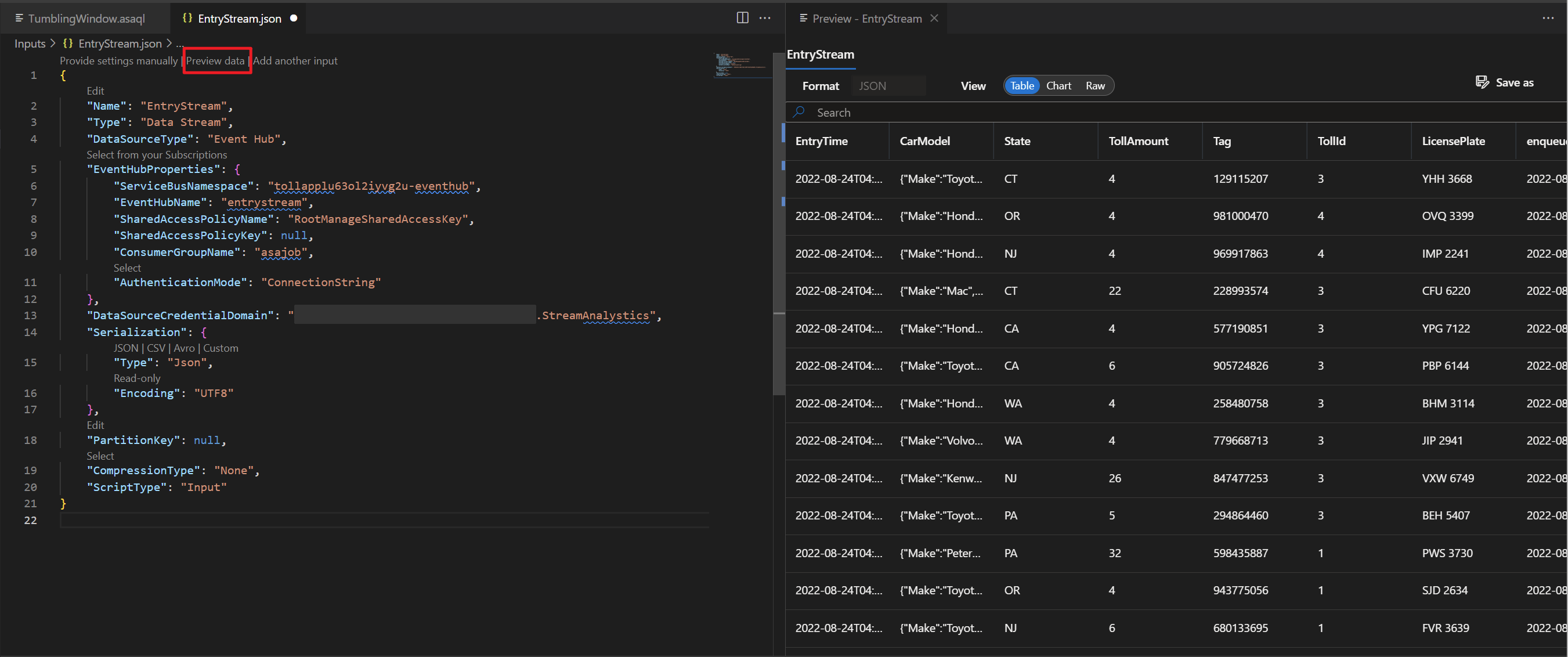
Klik kanan folder Input di proyek Azure Stream Analytics Anda. Kemudian pilih ASA: Tambahkan Input dari menu konteks.

Pilih jenis input dan ikuti instruksi untuk mengedit file JSON input Anda.

Kemudian Anda dapat mempratinjau data dan memverifikasi apakah sumber input baru ditambahkan.
Langkah selanjutnya
Untuk mempelajari tentang Alat Azure Stream Analytics untuk Visual Studio Code, lanjutkan ke artikel berikut:
- Menguji kueri Azure Stream Analytics secara lokal dengan sampel data menggunakan Visual Studio Code
- Menguji pekerjaan Azure Stream Analytics secara lokal terhadap input langsung dengan Visual Studio Code
- Menggunakan Visual Studio Code untuk melihat pekerjaan Azure Stream Analytics
- Menyiapkan alur CI/CD dengan menggunakan paket npm