Catatan
Akses ke halaman ini memerlukan otorisasi. Anda dapat mencoba masuk atau mengubah direktori.
Akses ke halaman ini memerlukan otorisasi. Anda dapat mencoba mengubah direktori.
Azure Stream Analytics mendukung Azure SQL Database sebagai output untuk kueri streaming Anda. Artikel ini menjelaskan cara menggunakan SQL Database sebagai output untuk pekerjaan Azure Stream Analytics Anda di portal Microsoft Azure.
Prasyarat
Buat pekerjaan Stream Analytics.
Buatlah Azure SQL Database di mana pekerjaan pengolahan Azure Stream Analytics Anda akan menghasilkan output.
Menulis ke tabel baru di SQL Database
Bagian ini menjelaskan cara mengonfigurasi tugas Anda untuk menulis ke tabel di Azure SQL Database Anda yang belum dibuat.
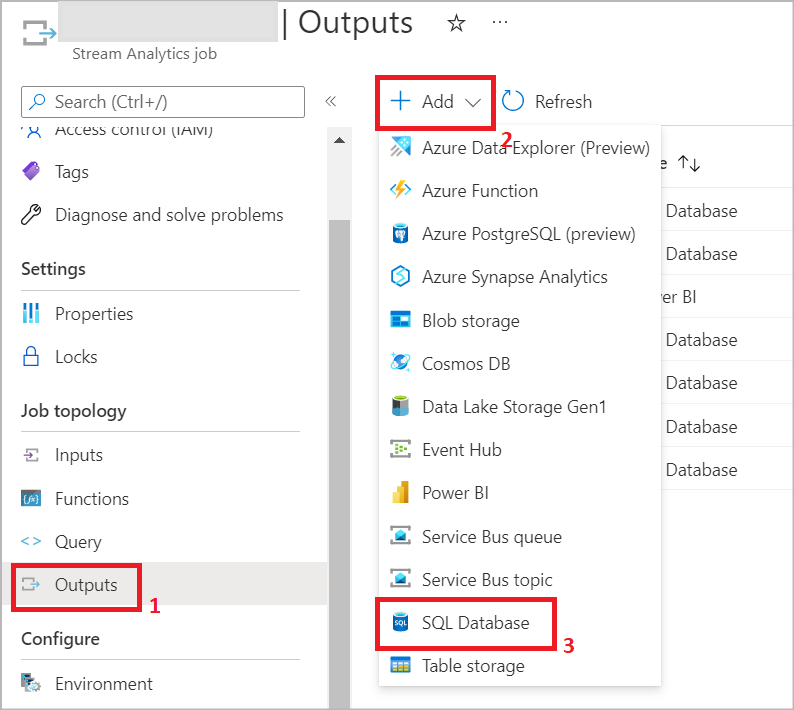
Dalam pekerjaan Stream Analytics Anda, pilih Outputs di bawah Topologi pekerjaan. Klik Tambahkan dan pilih SQL Database.
Pilih alias output yang akan digunakan dalam kueri pekerjaan Anda. Berikan nama database dan mode autentikasi Anda. Anda dapat mempelajari selengkapnya tentang opsi konfigurasi output SQL.
Masukkan nama tabel yang ingin Anda buat di Azure SQL Database Anda. Kliklah Simpan. Catatan: Menyimpan output ini tidak membuat tabel di SQL Database Anda. Langkah selanjutnya memberikan detail selengkapnya tentang kapan tabel dibuat.

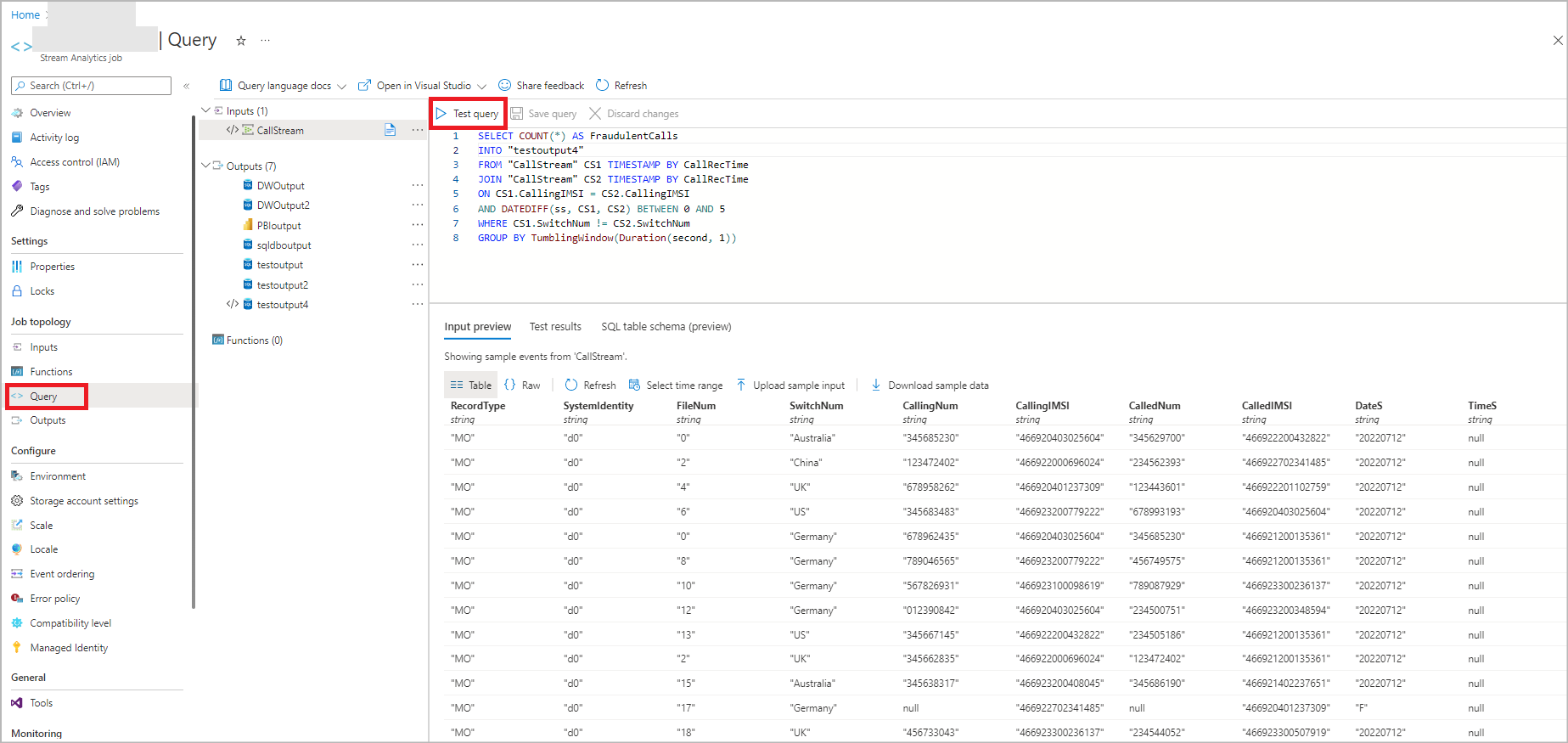
Pilih Kueri di bawah Topologi Pekerjaan dan gunakan alias dalam kueri Anda untuk menulis output dalam nama tabel yang Anda berikan di langkah sebelumnya. Klik Uji kueri untuk menguji logika kueri dan menampilkan Hasil pengujian yang menunjukkan skema output yang akan dihasilkan oleh pekerjaan. Catatan: Untuk menguji kueri, Anda harus memiliki data streaming masuk di sumber input, atau Anda dapat mengunggah data sampel untuk menguji kueri. Anda dapat mempelajari lebih lanjut tentang kueri Test Stream Analytics.

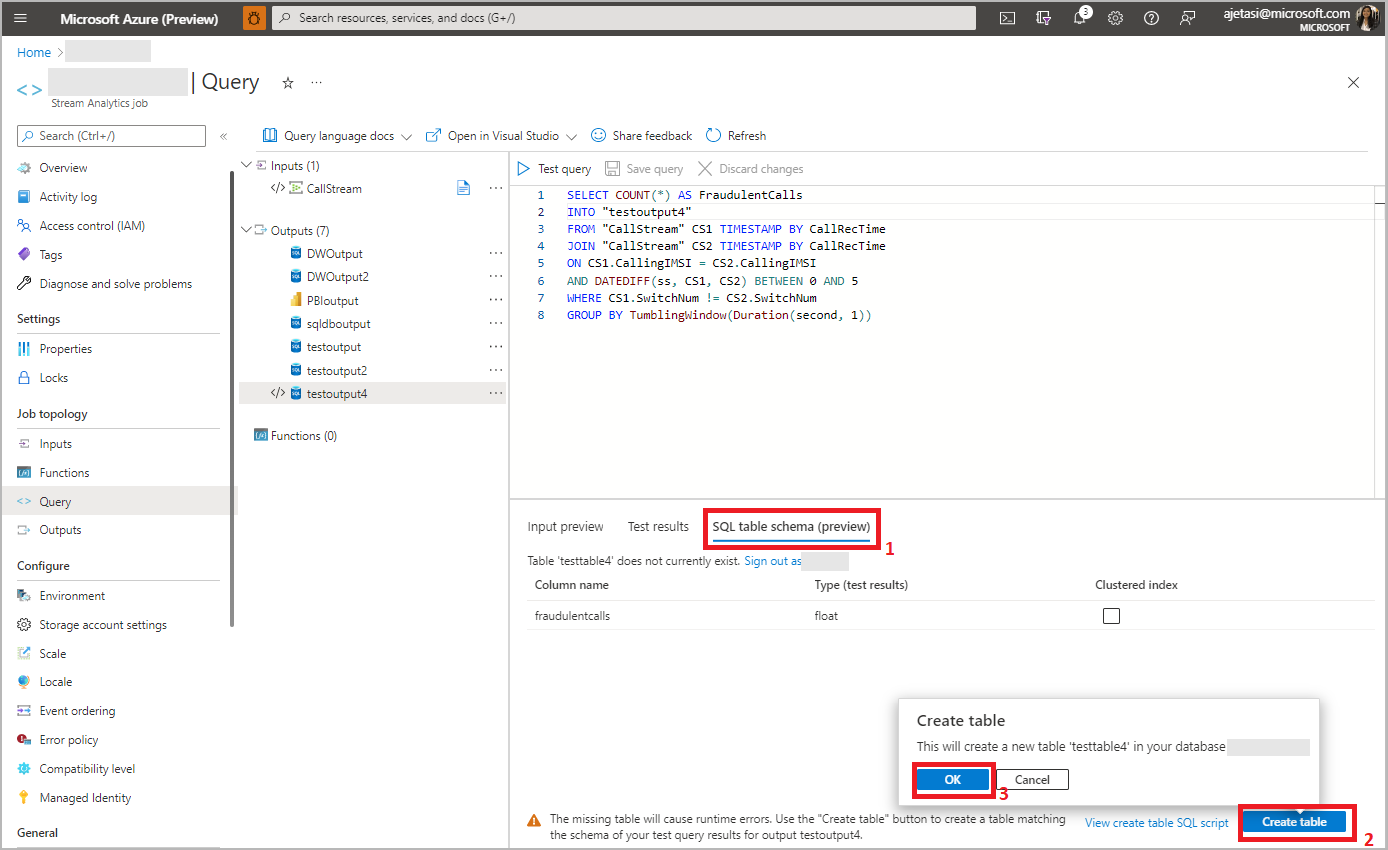
Klik skema tabel SQL untuk menampilkan nama dan jenis kolom. Klik Buat tabel dan tabel Anda akan dibuat di database SQL.
Jika kueri Azure Stream Analytics Anda dimodifikasi untuk menghasilkan skema yang berbeda, Anda harus mengubah definisi tabel di SQL Database Anda. Ini memastikan bahwa pekerjaan Azure Stream Analytics tidak mengalami kesalahan konversi data saat mencoba menulis ke sink.
Setelah kueri Anda selesai, pilih Gambaran Umum dan Mulai pekerjaan. Anda kemudian dapat menavigasi ke tabel SQL Database untuk melihat output kueri streaming Anda.


Pilih tabel yang sudah ada dari SQL Database
Bagian ini menjelaskan cara mengonfigurasi pekerjaan Anda untuk menulis ke tabel yang sudah ada di Azure SQL Database Anda.
Dalam pekerjaan Stream Analytics Anda, pilih Output di bawah Topologi pekerjaan. Klik Tambahkan dan pilih SQL Database.
Pilih alias output yang akan digunakan dalam kueri pekerjaan Anda. Berikan nama database dan mode autentikasi Anda. Anda dapat mempelajari selengkapnya tentang opsi konfigurasi output SQL.
Anda bisa memilih tabel yang sudah ada dari SQL Database yang dipilih dengan memasukkan detail Autentikasi SQL Anda. Ini akan memuat daftar nama tabel dari Database Anda. Pilih nama tabel dari daftar atau masukkan nama tabel secara manual dan Simpan.

Pilih Kueri di bawah Topologi Pekerjaan dan gunakan nama alias dalam kueri Anda untuk menulis output dalam tabel yang dipilih. Klik Uji kueri untuk menguji logika kueri dan menampilkan Hasil pengujian. Catatan: Untuk menguji kueri, Anda harus memiliki data streaming masuk di Event Hub/IoT Hub, atau Anda dapat mengunggah data sampel untuk menguji kueri. Anda dapat mempelajari lebih lanjut tentang Menguji kueri Stream Analytics.
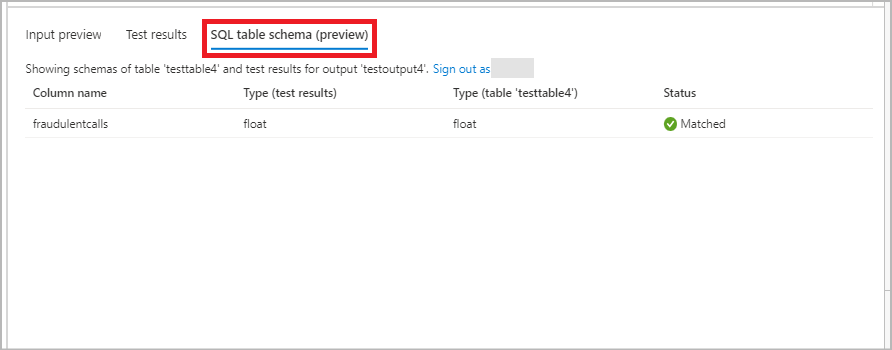
Di tab skema tabel SQL , Anda dapat melihat nama kolom dan jenisnya dari data masuk dan dalam tabel yang dipilih. Anda dapat melihat status apakah jenis data masuk dan tabel SQL yang dipilih cocok atau tidak. Jika tidak cocok, Anda akan diminta untuk memperbarui kueri agar sesuai dengan skema tabel.
Setelah kueri Anda selesai, pilih Gambaran Umum dan Mulai pekerjaan. Anda kemudian dapat menavigasi ke tabel SQL Database untuk melihat output kueri streaming Anda.

Alasan ketidakcocokan jenis data umum
Penting untuk memastikan bahwa output pekerjaan Azure Stream Analytics Anda cocok dengan nama kolom dan jenis data yang diharapkan oleh tabel SQL Database Anda. Jika ada ketidakcocokan, pekerjaan Anda akan mengalami kesalahan konversi data, dan terus mencoba lagi hingga definisi tabel SQL diubah. Anda dapat mengubah perilaku pekerjaan untuk menghilangkan output tersebut yang menyebabkan kesalahan konversi data dan melanjutkan ke yang berikutnya. Alasan ketidakcocokan skema yang paling umum dijelaskan di bawah ini.
- Tipe tidak cocok: Jenis kueri dan target tidak kompatibel. Baris tidak akan disisipkan di tujuan. Gunakan fungsi konversi seperti TRY_CAST() untuk meratakan jenis dalam kueri. Opsi alternatif adalah mengubah tabel tujuan di database SQL Anda.
- Rentang: Rentang jenis target jauh lebih kecil dari yang digunakan dalam kueri. Baris dengan nilai di luar rentang mungkin tidak disisipkan dalam tabel tujuan, atau dipotong. Pertimbangkan untuk mengubah kolom tujuan ke rentang jenis yang lebih besar.
- Implisit: Jenis kueri dan target berbeda tetapi kompatibel. Data akan dikonversi secara implisit, tetapi ini dapat mengakibatkan kehilangan atau kegagalan data. Gunakan fungsi konversi seperti TRY_CAST() untuk meratakan jenis dalam kueri, atau mengubah tabel tujuan.
- Catatan: Jenis ini belum didukung untuk output ini. Nilai akan digantikan oleh string 'rekaman'. Pertimbangkan untuk mengurai data, atau menggunakan UDF untuk mengonversi ke string.
- Array: Jenis ini belum didukung secara asli di Azure SQL Database. Nilai akan digantikan oleh string 'record'. Pertimbangkan untuk mengurai data, atau menggunakan UDF untuk mengonversi ke string.
- Kolom hilang dari tabel tujuan: Kolom ini hilang dari tabel tujuan. Data tidak akan disisipkan. Tambahkan kolom ini ke tabel tujuan Anda jika diperlukan.