Catatan
Akses ke halaman ini memerlukan otorisasi. Anda dapat mencoba masuk atau mengubah direktori.
Akses ke halaman ini memerlukan otorisasi. Anda dapat mencoba mengubah direktori.
Di Azure Stream Analytics, Anda dapat menguji kueri tanpa memulai atau menghentikan pekerjaan Anda. Anda dapat menguji kueri tentang data masuk dari sumber streaming Anda atau mengunggah data sampel dari file lokal di portal Azure. Anda juga dapat menguji kueri secara lokal dari data sampel lokal atau data langsung di Visual Studio dan Visual Studio Code.
Secara otomatis mengambil sampel data yang masuk dari input
Azure Stream Analytics secara otomatis mengambil peristiwa dari input streaming Anda. Anda dapat menjalankan kueri pada sampel default atau mengatur jangka waktu tertentu untuk sampel.
Masuk ke portal Azure.
Temukan dan pilih tugas Stream Analytics yang sudah ada.
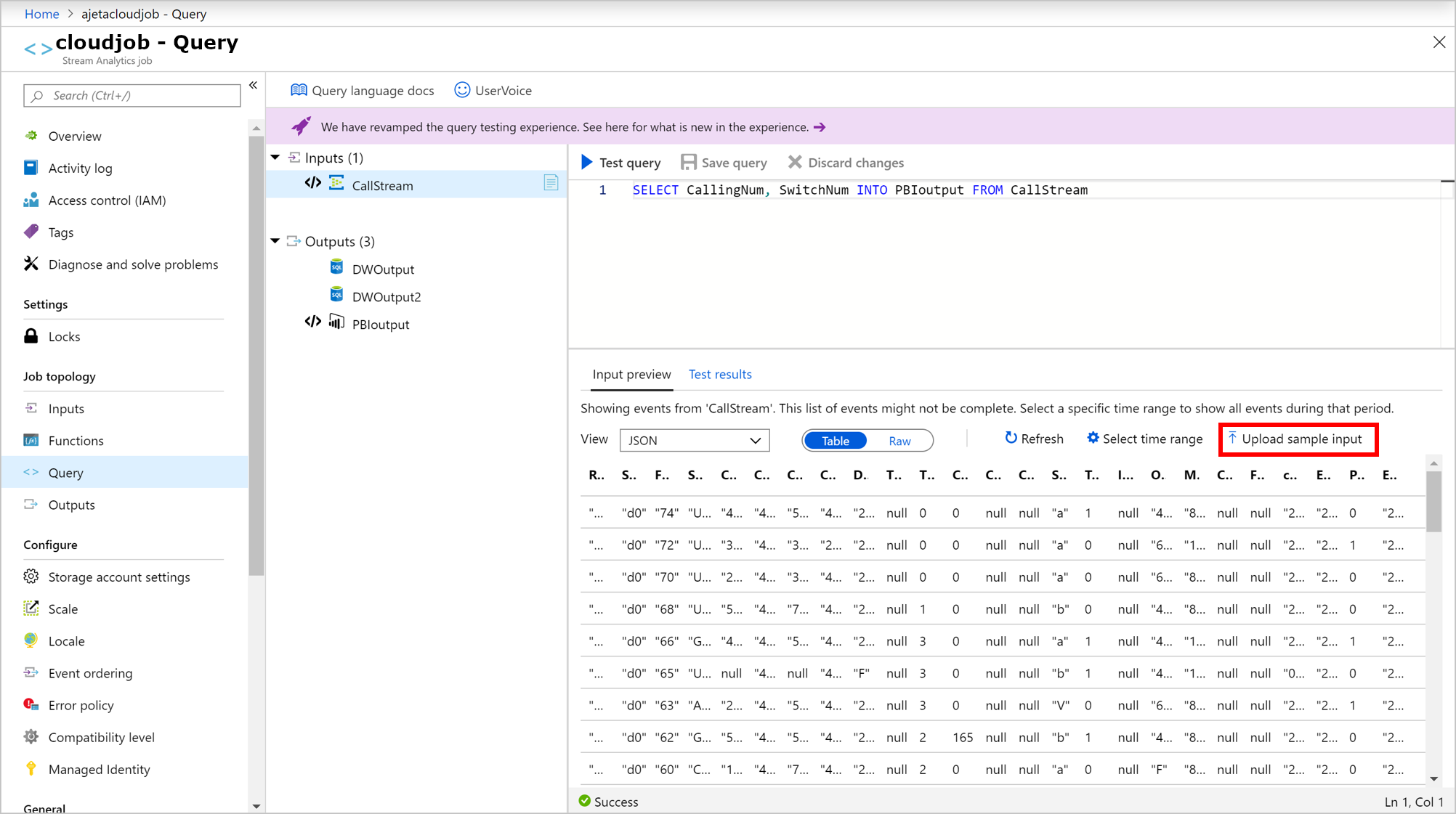
Pada halaman pekerjaan Analisis Aliran, di bawah judul Topologi Pekerjaan , pilih Kueri untuk membuka jendela Editor kueri.
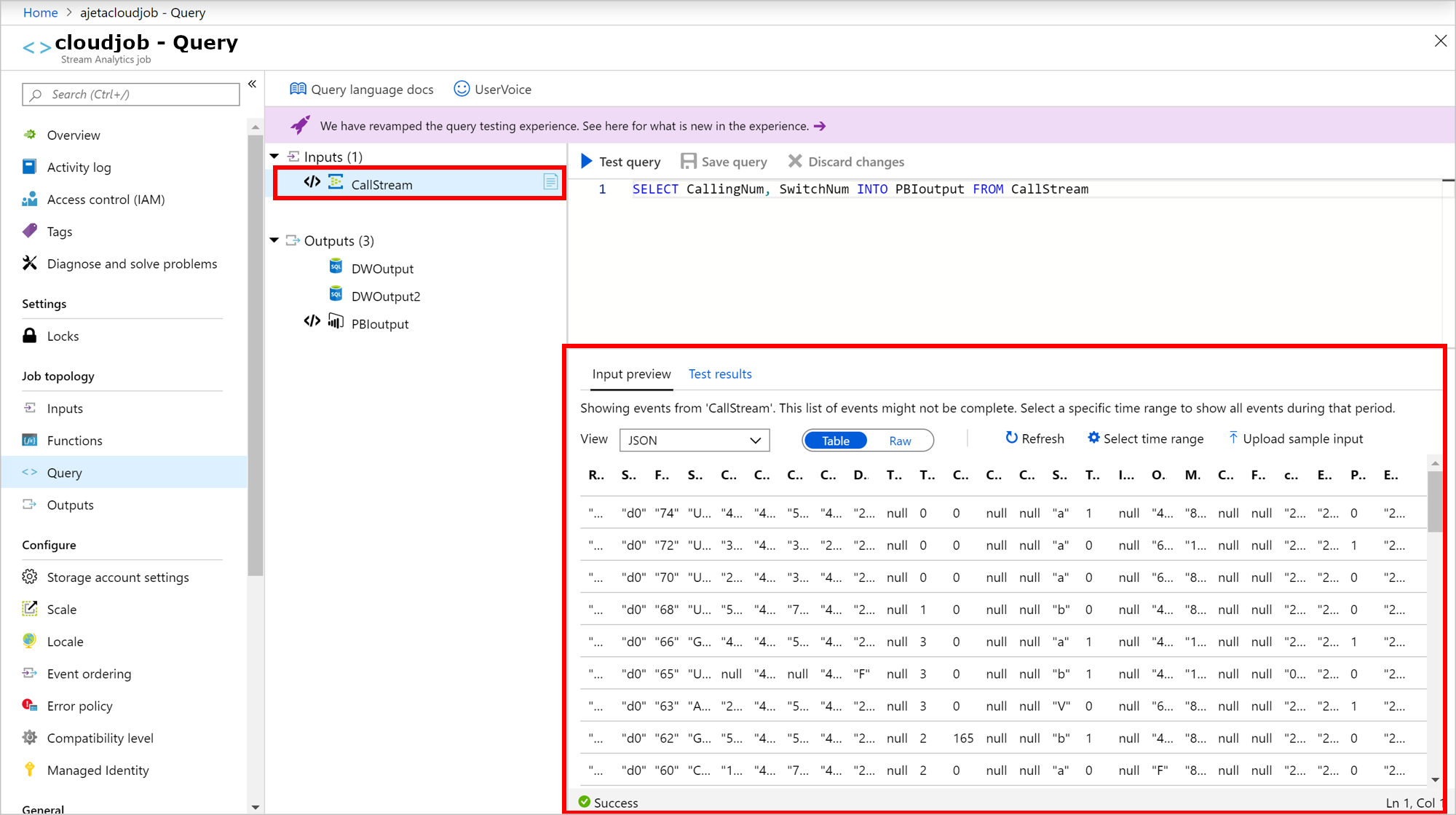
Untuk melihat contoh daftar peristiwa masuk, pilih input dengan ikon file. Contoh peristiwa secara otomatis muncul di Pratinjau input.
a. Jenis serialisasi untuk data Anda akan terdeteksi secara otomatis jika data Anda berformat JSON atau CSV. Anda dapat mengubahnya secara manual ke JSON, CSV, atau AVRO dengan memilih opsi di menu dropdown.
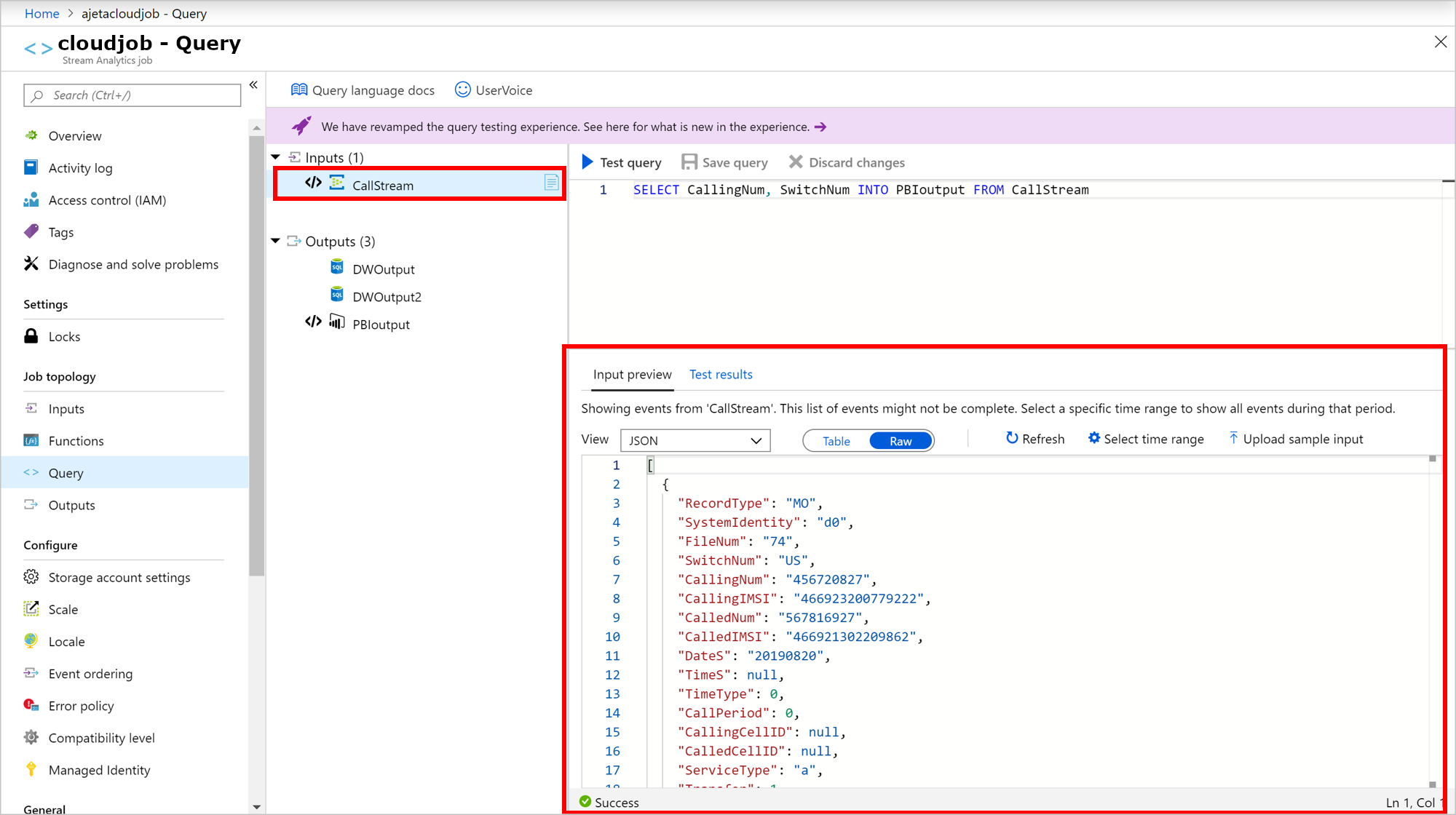
b. Gunakan pemilih untuk melihat data Anda dalam format Tabel atau Mentah .
c. Jika data Anda tidak terkini, pilih Refresh untuk melihat peristiwa terbaru.
Tabel berikut ini adalah contoh data dalam format Tabel:
Tabel berikut ini adalah contoh data dalam format Mentah:
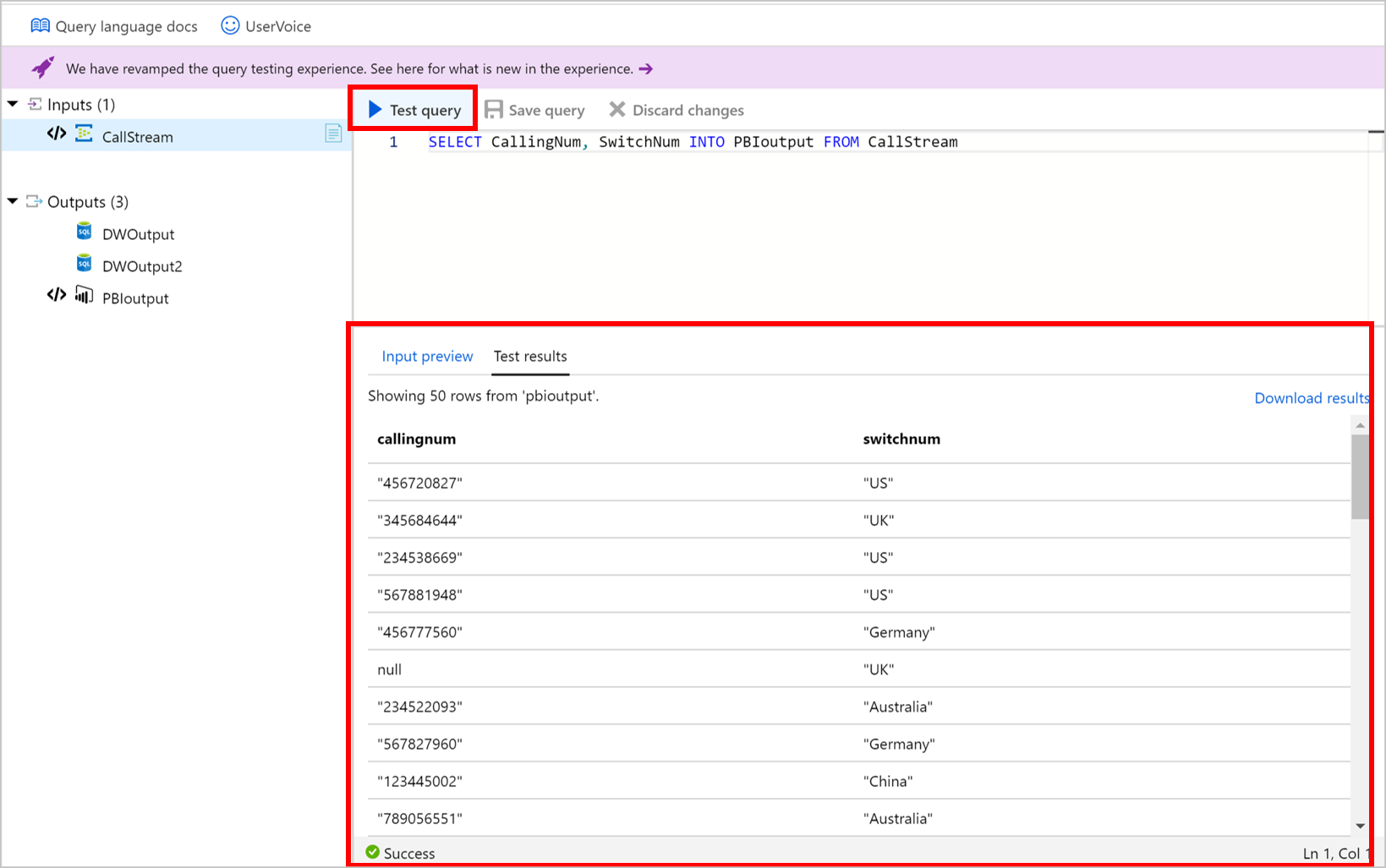
Untuk menguji kueri Anda dengan data masuk, pilih Uji kueri. Hasil muncul di tab Hasil pengujian . Anda juga dapat memilih Unduh hasil untuk mengunduh hasilnya.
Untuk menguji kueri Anda terhadap rentang waktu tertentu dari peristiwa masuk, pilih Pilih rentang waktu.
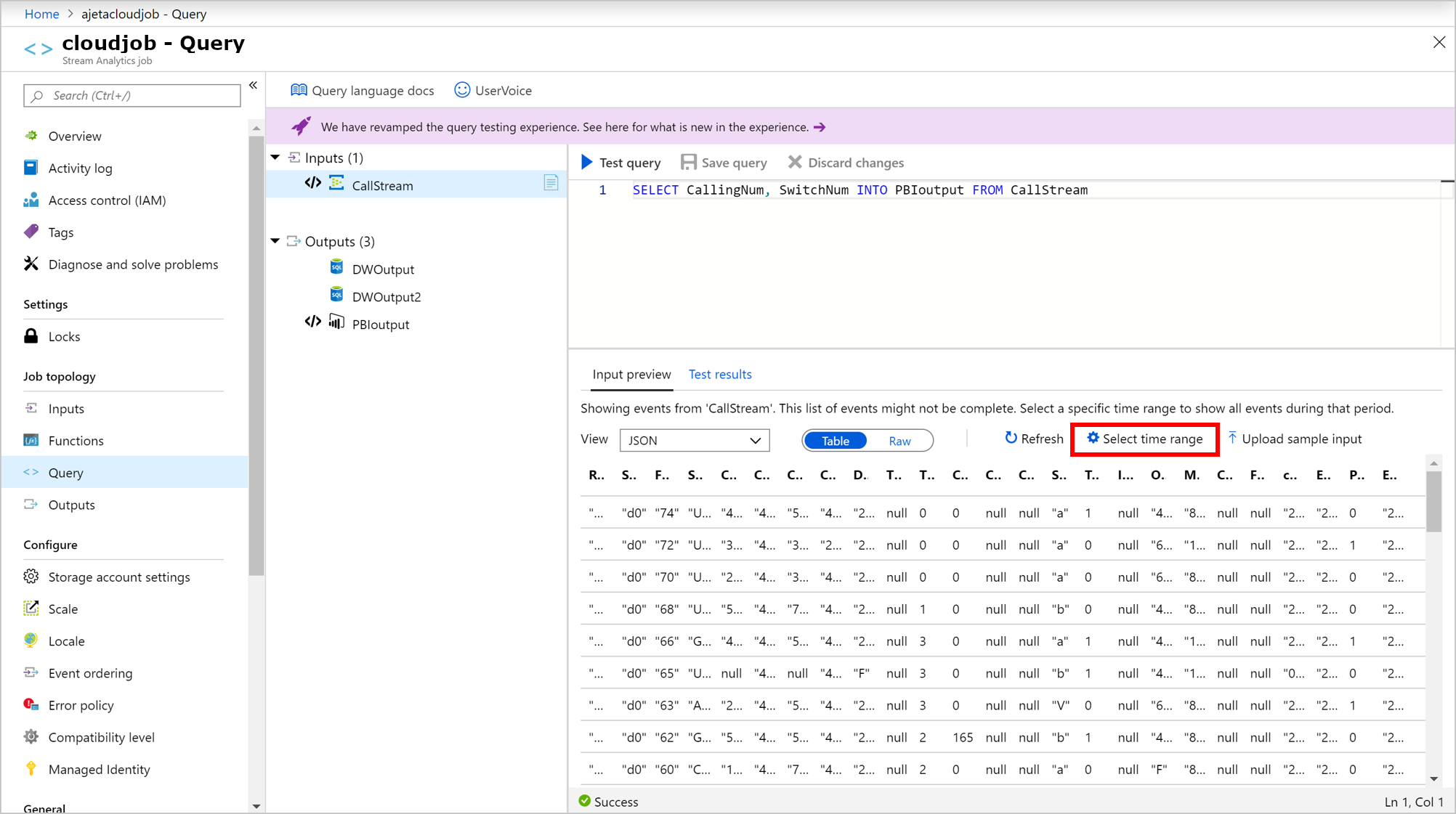
Atur rentang waktu peristiwa yang ingin Anda gunakan untuk menguji kueri Anda, lalu pilih Sampel. Dalam jangka waktu tersebut, Anda dapat mengambil hingga 1.000 peristiwa atau 1 MB, mana pun yang lebih dulu.
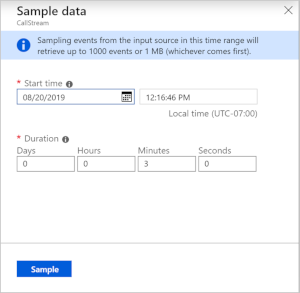
Setelah peristiwa diambil sampelnya untuk rentang waktu yang dipilih, peristiwa tersebut muncul di tab Pratinjau input .
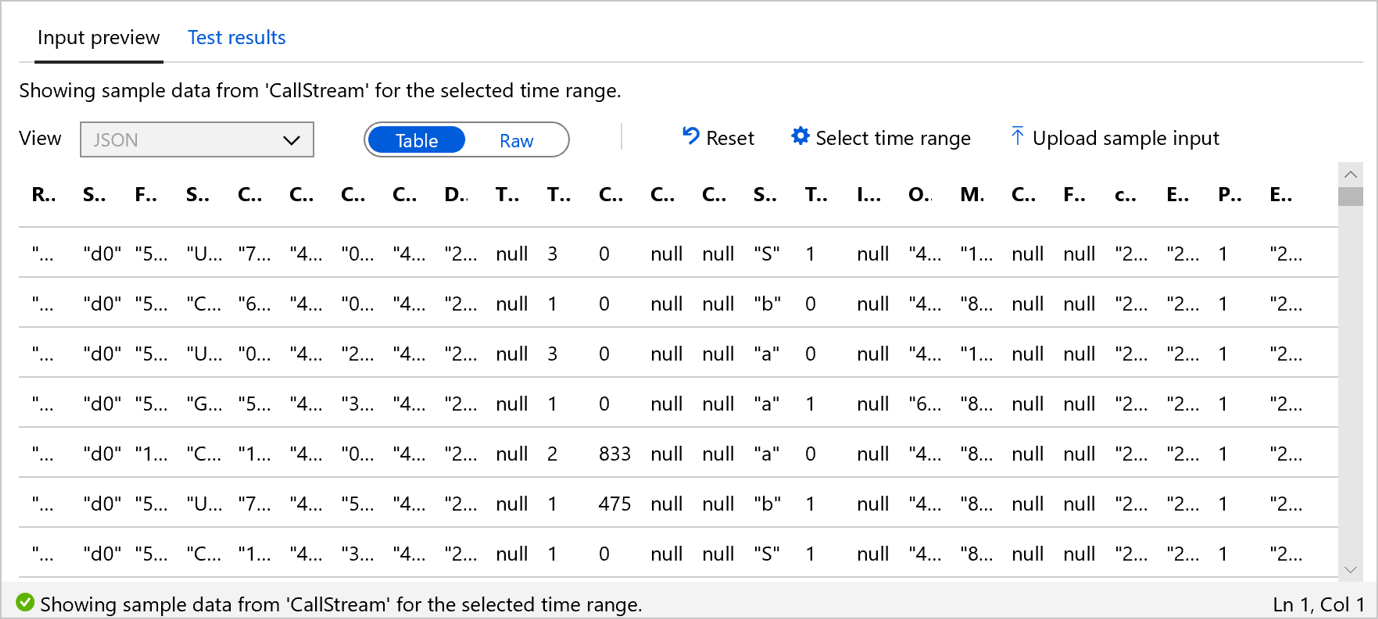
Pilih Reset untuk melihat daftar sampel peristiwa masuk. Jika Anda memilih Reset, pilihan rentang waktu Anda akan hilang. Pilih Uji kueri untuk menguji kueri Anda dan tinjau hasilnya di tab Hasil pengujian .
Saat Anda membuat perubahan pada kueri Anda, pilih Simpan kueri untuk menguji logika kueri baru. Proses ini memungkinkan Anda untuk mengubah kueri Anda secara berulang dan mengujinya lagi untuk melihat bagaimana output berubah.
Setelah Anda memverifikasi hasil yang ditampilkan di browser, Anda siap untuk Memulai pekerjaan.
Mengunggah data sampel dari file lokal
Alih-alih menggunakan data langsung, Anda dapat menggunakan data sampel dari file lokal untuk menguji kueri Azure Stream Analytics Anda.
Masuk ke portal Azure.
Temukan job Stream Analytics yang ada, lalu pilih job tersebut.
Pada halaman pekerjaan Analisis Aliran, di bawah judul Topologi Pekerjaan , pilih Kueri untuk membuka jendela Editor kueri.
Untuk menguji kueri Anda dengan file lokal, pilih Unggah input sampel pada tab Pratinjau input .
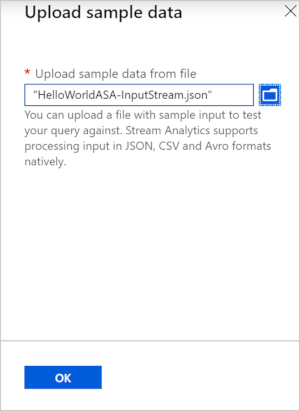
Unggah file lokal Anda untuk menguji kueri. Anda hanya dapat mengunggah file dengan format JSON, CSV, atau AVRO. Pilih OK.
Setelah mengunggah file, Anda dapat melihat konten file sebagai tabel atau dalam format mentahnya. Jika Anda memilih Reset, data sampel akan kembali ke data input masuk yang diambil sampelnya secara otomatis. Anda dapat mengunggah file lain untuk menguji kueri kapan saja.
Pilih Uji kueri untuk menguji kueri Anda terhadap file sampel yang diunggah.
Hasil pengujian muncul berdasarkan kueri Anda. Anda bisa mengubah kueri Anda dan memilih Simpan kueri untuk menguji logika kueri baru. Proses ini memungkinkan Anda untuk mengubah kueri Anda secara berulang dan mengujinya lagi untuk melihat bagaimana output berubah.
Saat Anda menggunakan beberapa output dalam kueri, hasilnya muncul berdasarkan output yang dipilih.
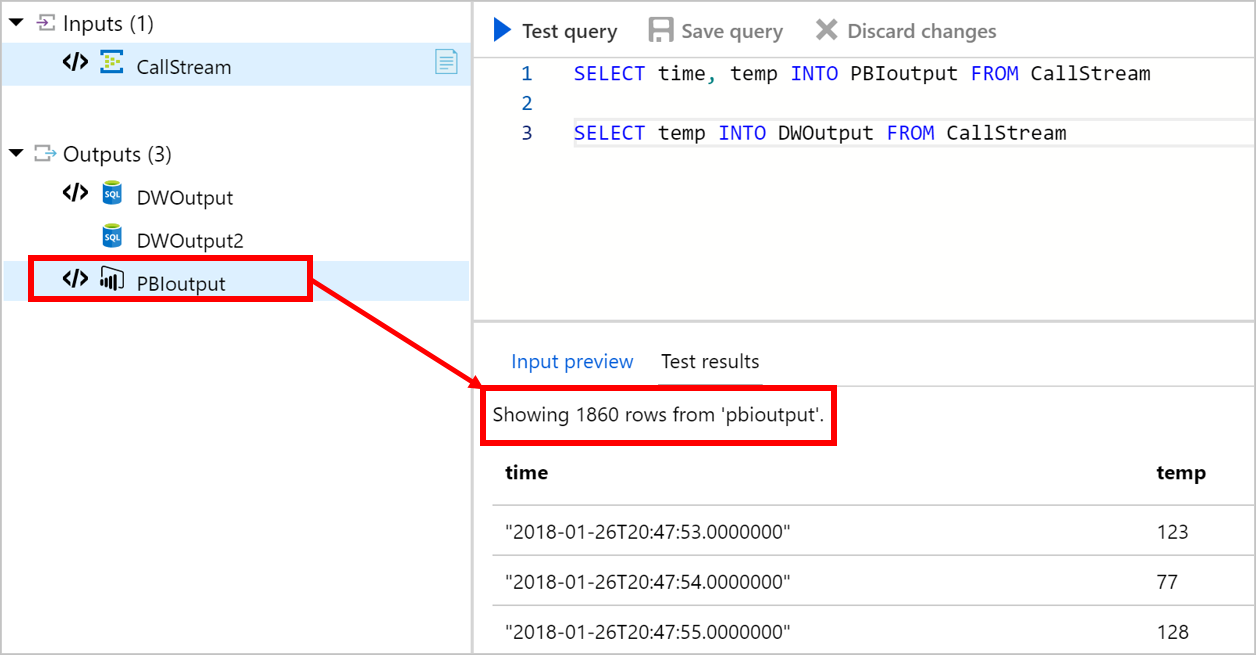
Setelah memverifikasi hasil yang ditampilkan di browser, Anda dapat Memulai pekerjaan.
Menguji batasan kueri
Kebijakan waktu tidak didukung dalam pengujian portal:
- Tidak berurutan: Semua peristiwa yang masuk diurutkan.
- Kedatangan terlambat: Tidak ada peristiwa kedatangan terlambat karena Azure Stream Analytics hanya dapat menggunakan data yang ada untuk pengujian.
C# UDF tidak didukung.
Semua pengujian dijalankan menggunakan tugas yang memiliki satu Streaming Unit.
Ukuran batas waktu adalah satu menit. Kueri apa pun dengan ukuran jendela yang lebih besar dari satu menit tidak bisa mendapatkan data apa pun.
Pembelajaran mesin tidak didukung.
API data sampel dibatasi setelah lima permintaan dalam jendela 15 menit. Setelah akhir jendela 15 menit, Anda dapat membuat lebih banyak permintaan data sampel. Batasan ini berlaku di tingkat langganan.
Memecahkan masalah kesalahan pada kueri pengujian
Jika Anda mendapatkan kesalahan "Ukuran permintaan terlalu besar." Harap kurangi ukuran data input dan coba lagi.", ikuti langkah-langkah berikut:
- Kurangi ukuran input: Uji kueri Anda dengan file sampel yang lebih kecil atau dengan rentang waktu yang lebih kecil.
- Kurangi ukuran kueri: Untuk menguji pilihan kueri, pilih sebagian kueri, lalu pilih Uji kueri yang dipilih.