Catatan
Akses ke halaman ini memerlukan otorisasi. Anda dapat mencoba masuk atau mengubah direktori.
Akses ke halaman ini memerlukan otorisasi. Anda dapat mencoba mengubah direktori.
Dalam quickstart ini, Anda membuat pekerjaan Stream Analytics dengan menggunakan alat Azure Stream Analytics untuk Visual Studio. Tugas contoh membaca data streaming dari perangkat IoT hub. Anda mendefinisikan pekerjaan yang menghitung suhu rata-rata ketika nilainya lebih dari 27° dan menulis event output yang dihasilkan ke file baru di penyimpanan blob.
Prasyarat
Sebelum memulai, pastikan Anda memiliki prasyarat berikut.
Nota
Untuk pengalaman pengembangan lokal terbaik, gunakan alat Stream Analytics untuk Visual Studio Code. Alat Stream Analytics untuk Visual Studio 2019 (versi 2.6.3000.0) memiliki kekurangan fitur yang diketahui dan tidak mendapatkan peningkatan lebih lanjut. Alat Visual Studio dan Visual Studio Code tidak mendukung pekerjaan di wilayah Tiongkok Timur, Tiongkok Utara, Jerman Tengah, dan Jerman Timur Laut.
Sebuah akun Azure dengan langganan aktif. Jika Anda tidak memiliki langganan Azure, buat akun gratis.
Visual Studio 2019. Enterprise (Ultimate/Premium), Professional, dan Community edition berfungsi, tapi Express tidak.
Alat Stream Analytics untuk Visual Studio terpasang.
Siapkan data masukan
Sebelum Anda mendefinisikan pekerjaan Stream Analytics, siapkan data yang kemudian Anda konfigurasikan sebagai input pekerjaan. Untuk menyiapkan data input, selesaikan langkah-langkah berikut:
Masuk ke portal Azure.
Pilih Buat sumber daya>Internet of Things>IoT Hub.
Di panel IoT Hub , masukkan informasi berikut ini:
Pengaturan Nilai yang disarankan Deskripsi Subscription <Langganan Anda> Pilih langganan Azure yang ingin Anda gunakan. Grup sumber daya asaquickstart-resourcegroup Pilih Buat Baru dan masukkan nama grup sumber daya baru untuk akun Anda. Nama IoT Hub MyASAIoTHub Pilih nama untuk hub IoT Anda. Wilayah <Pilih wilayah yang paling dekat dengan pengguna Anda> Pilih lokasi geografis tempat Anda dapat meng-host hub IoT Anda. Gunakan lokasi yang paling dekat dengan pengguna Anda. Tier Gratis Untuk mulai cepat ini, pilih Gratis jika masih tersedia di langganan Anda. Jika tingkat gratis tidak tersedia, pilih tingkat terendah yang tersedia. Untuk informasi selengkapnya, lihat Harga IoT Hub. 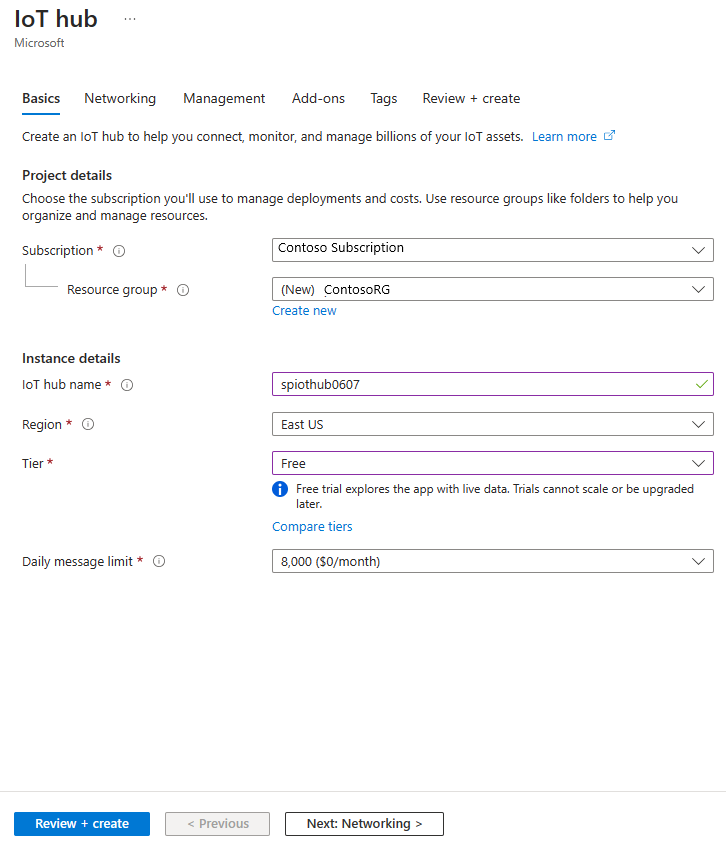
Pilih Tinjau + kreasikan. Tinjau informasi hub IoT Anda dan pilih Buat. Hub IoT Anda mungkin membutuhkan beberapa menit untuk dibuat. Pantau kemajuan di panel Pemberitahuan .
Setelah penyebaran selesai, pilih Pergi ke sumber daya untuk menavigasi ke halaman hub IoT untuk hub IoT Anda.
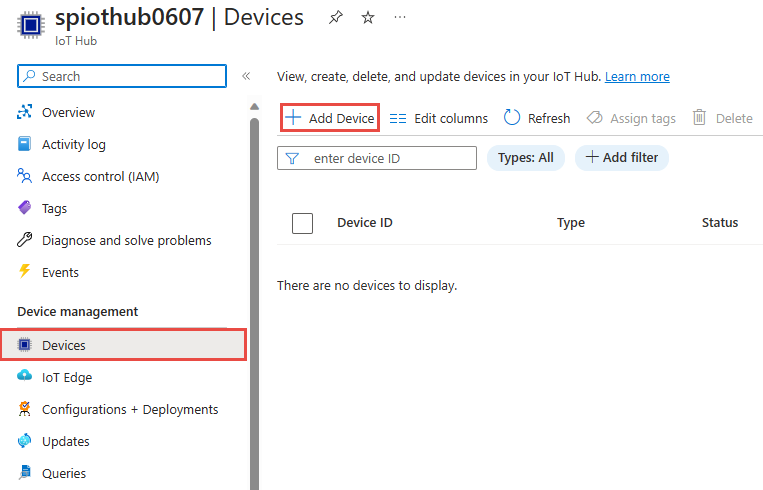
Pada halaman IoT Hub , pilih Perangkat di bawah Manajemen perangkat di menu navigasi kiri.
Pada halaman Perangkat , pilih + Tambahkan perangkat pada toolbar.
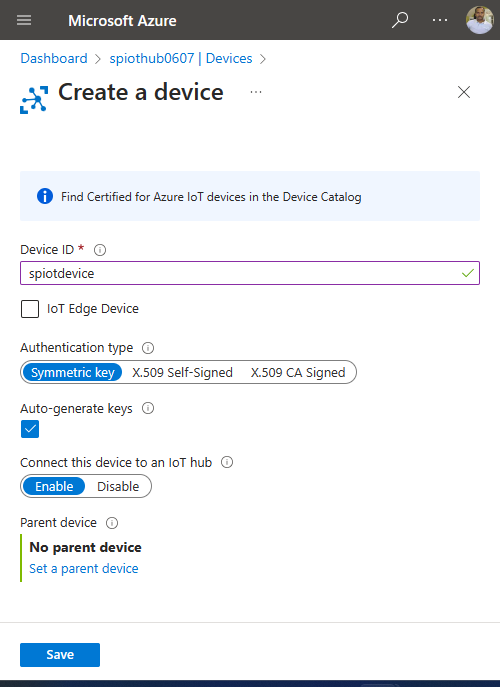
Pada halaman Buat perangkat , masukkan nama untuk perangkat, dan pilih Simpan.
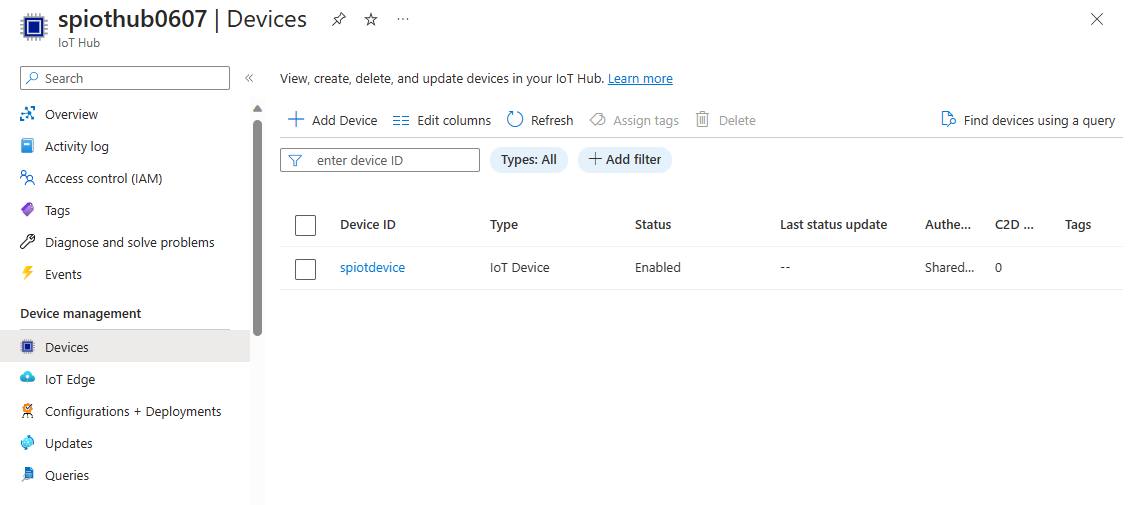
Setelah Anda membuat perangkat, buka dari daftar perangkat IoT . Jika Anda belum melihat perangkat, refresh halaman.
Salin string Koneksi utama dan simpan ke notepad untuk digunakan nanti.
Membuat penyimpanan blob
Di bagian ini, Anda membuat akun Azure Storage dan kontainer blob untuk menyimpan event output dari pekerjaan Anda.
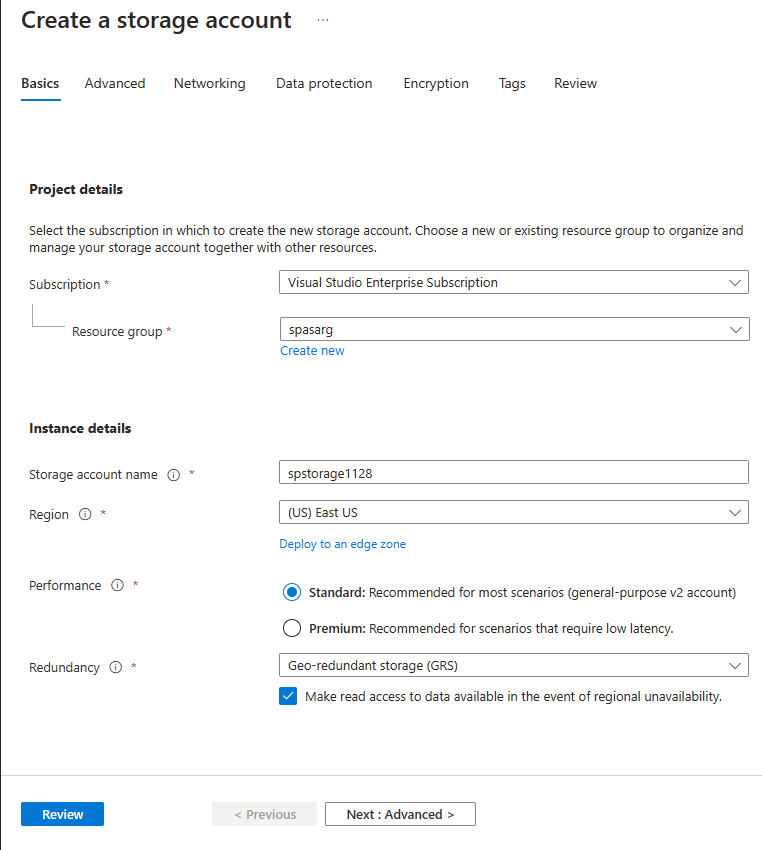
Dari sudut kiri atas portal Microsoft Azure, pilih Buat akun penyimpanan>Penyimpanan>Sumber Daya.
Di panel Buat akun penyimpanan , masukkan nama akun penyimpanan, lokasi, dan grup sumber daya. Pilih lokasi dan grup sumber daya yang sama dengan IoT Hub yang Anda buat. Lalu pilih Tinjau + buat untuk membuat akun.
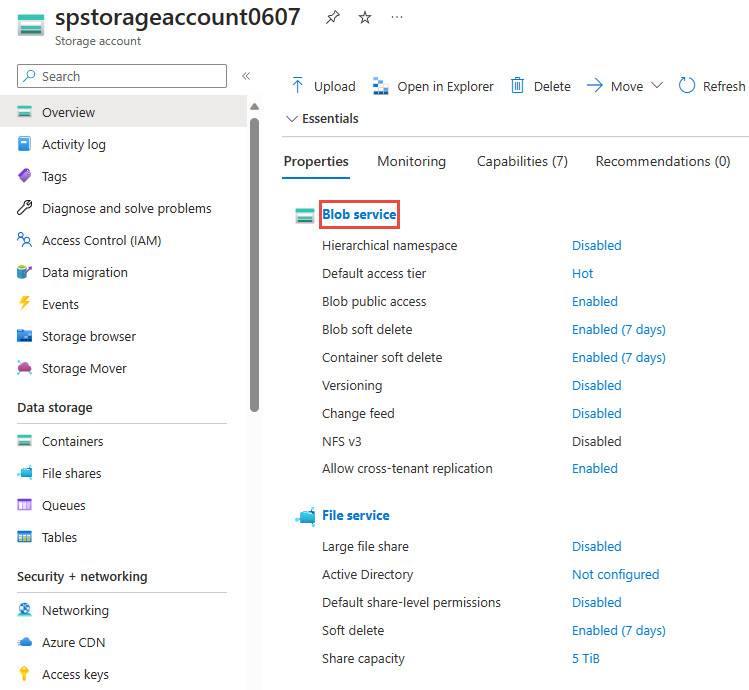
Setelah Anda membuat akun penyimpanan, pilih ubin layanan Blob pada panel Ikhtisar.
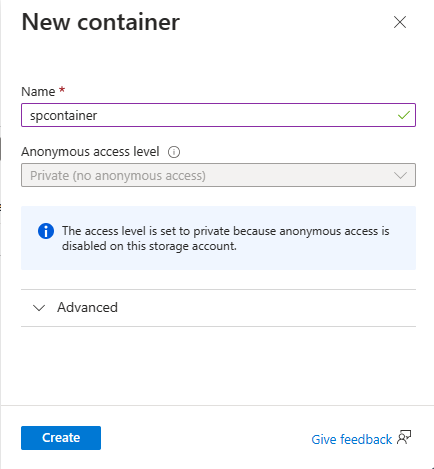
Pada halaman Blob service , pilih + Kontainer pada toolbar.
Pada halaman Kontainer baru , masukkan nama untuk kontainer Anda, seperti kontainer1. Biarkan Tingkat akses publik sebagai Privat (tanpa akses anonim) dan pilih Buat.
Membuat proyek Azure Stream Analytics
Buat proyek Stream Analytics di Visual Studio untuk mendefinisikan input, output, dan query dari pekerjaan.
Mulai Visual Studio.
Pilih File>Proyek Baru.
Di daftar template, pilih Stream Analytics, lalu pilih Azure Stream Analytics Application.
Masukkan Nama proyek, Lokasi, dan nama Solusi, lalu pilih Buat.
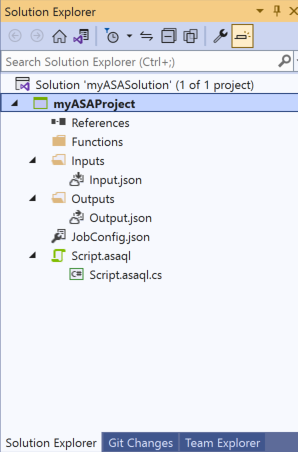
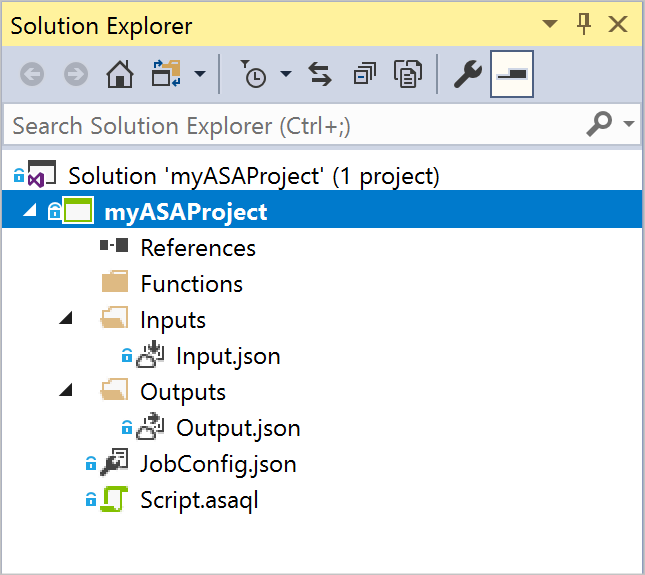
Perhatikan elemen-elemen dalam proyek Azure Stream Analytics.
Pilih langganan yang diperlukan
Hubungkan Visual Studio ke langganan Azure yang berisi sumber daya yang Anda buat.
- Di Visual Studio, pada menu Tampilan , pilih Penjelajah Server.
- Pilih dan tahan (atau klik kanan) Azure, pilih Hubungkan ke Langganan Microsoft Azure, lalu masuk dengan akun Azure Anda.
Definisikan masukan
Konfigurasikan input pekerjaan untuk membaca data streaming dari hub IoT yang Anda buat.
Di Penjelajah Solusi, perluas node Inputs dan buka Input.json.
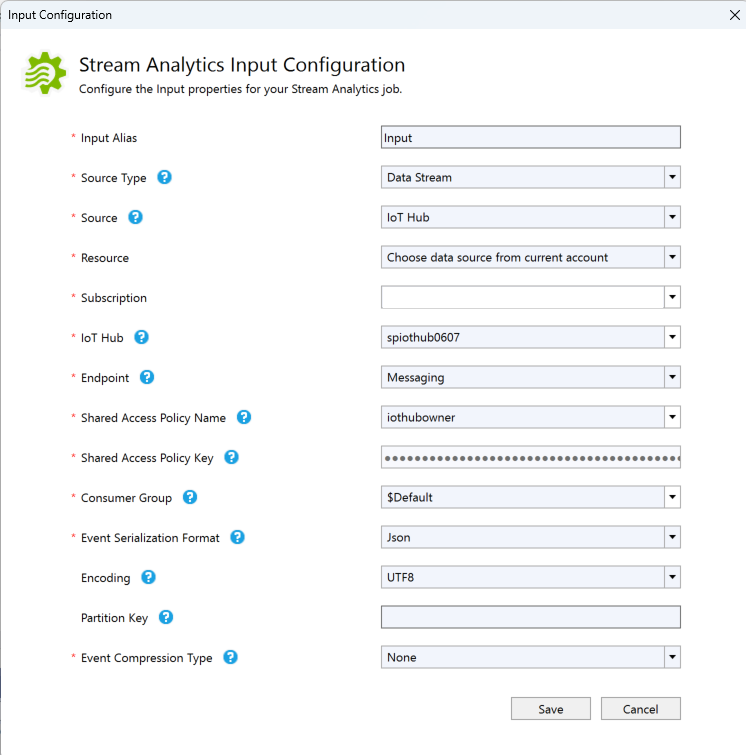
Isi Konfigurasi Input Stream Analytics dengan nilai berikut:
Pengaturan Nilai yang disarankan Deskripsi Alias Masukan Masukan Masukkan nama untuk mengidentifikasi input pekerjaan. Jenis Sumber Aliran Data Pilih sumber input yang sesuai: Aliran Data atau Data Referensi. Sumber IoT Hub Pilih sumber input yang sesuai. Sumber Daya Pilih sumber data dari akun saat ini Pilih untuk memasukkan data secara manual atau pilih akun yang sudah ada. Subscription <Langganan Anda> Pilih langganan Azure yang memiliki IoT hub yang Anda buat. IoT Hub MyASAIoTHub Pilih atau masukkan nama hub IoT Anda. Nama hub IoT muncul secara otomatis jika Anda membuatnya dalam langganan yang sama. Biarkan opsi lain ke nilai default dan pilih Simpan untuk menyimpan pengaturan.
Tentukan output
Konfigurasikan output pekerjaan untuk menulis hasilnya ke kontainer penyimpanan blob Anda.
Di Penjelajah Solusi, perluas node Outputs dan buka Output.json.
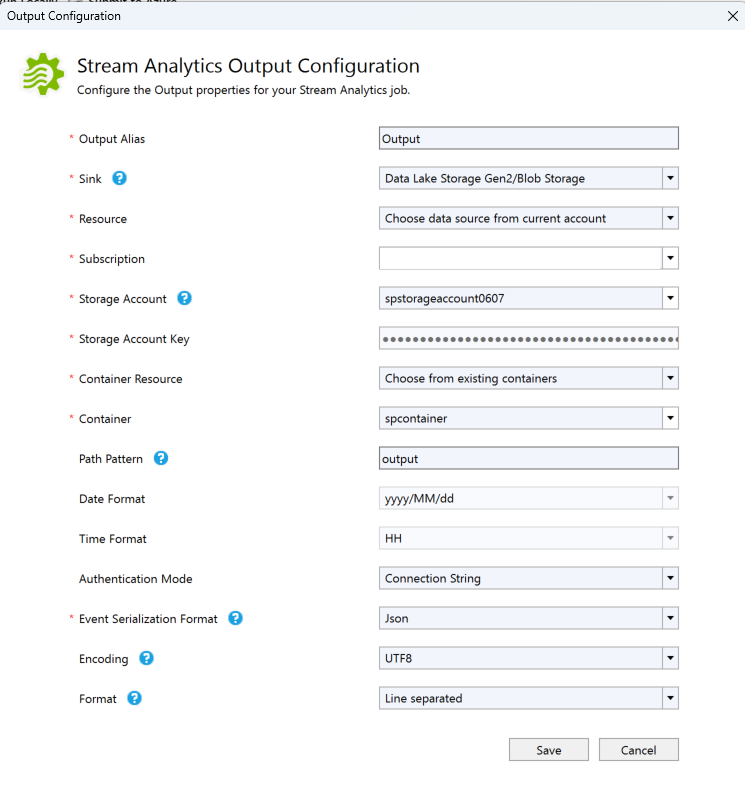
Lengkapi Konfigurasi Output Streaming Analitik dengan nilai berikut:
Pengaturan Nilai yang disarankan Deskripsi Nama Alias Keluaran Keluaran Masukkan nama untuk mengidentifikasi output pekerjaan. Wastafel Data Lake Storage Gen 2/Blob Storage Pilih sink yang sesuai. Sumber Daya Menyediakan pengaturan sumber data secara manual Pilih untuk memasukkan data secara manual atau pilih akun yang sudah ada. Subscription <Langganan Anda> Pilih langganan Azure yang memiliki akun penyimpanan yang Anda buat. Akun penyimpanan dapat berada dalam langganan yang sama atau berbeda. Contoh ini mengasumsikan bahwa Anda membuat akun penyimpanan dalam langganan yang sama. Akun Penyimpanan asaquickstartstorage Pilih atau masukkan nama akun penyimpanan. Nama akun penyimpanan akan muncul secara otomatis jika Anda membuatnya dalam langganan yang sama. Kontainer kontainer1 Pilih kontainer yang sudah ada yang Anda buat di akun penyimpanan Anda. Pola Jalur output Masukkan nama jalur file yang akan dibuat di dalam kontainer. Biarkan opsi lain ke nilai default dan pilih Simpan untuk menyimpan pengaturan.
Tentukan kueri transformasi
Tentukan kueri yang memfilter data streaming dan mengirimkan hasilnya ke output.
Buka Script.asaql dari Penjelajah Solusi di Visual Studio.
Tambahkan kueri berikut:
SELECT *
INTO Output
FROM Input
WHERE Temperature > 27
Mengirimkan kueri Azure Stream Analytics ke Azure
Kirimkan kueri ke Azure untuk membuat pekerjaan Stream Analytics.
Di Editor Kueri, pilih Kirim Ke Azure di editor skrip.
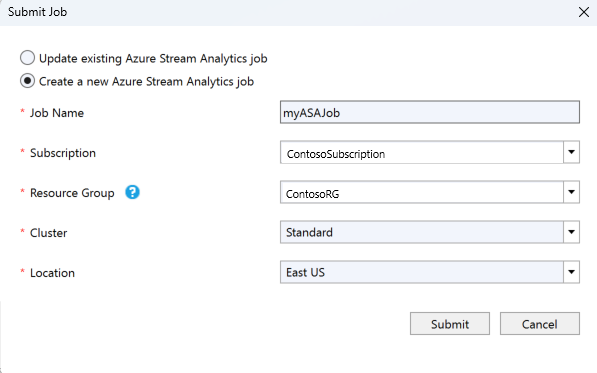
Di jendela Kirim Pekerjaan , pilih Buat pekerjaan Azure Stream Analytics Baru.
Masukkan Nama Pekerjaan.
Pilih Langganan Azure.
Pilih Grup Sumber Daya.
Pertahankan nilai default untuk Kluster.
Pilih Lokasi yang Anda gunakan di awal quickstart.
Pilih Kirim.
Menjalankan simulator IoT
Jalankan simulator Raspberry Pi untuk mengirim data sensor contoh ke hub IoT Anda.
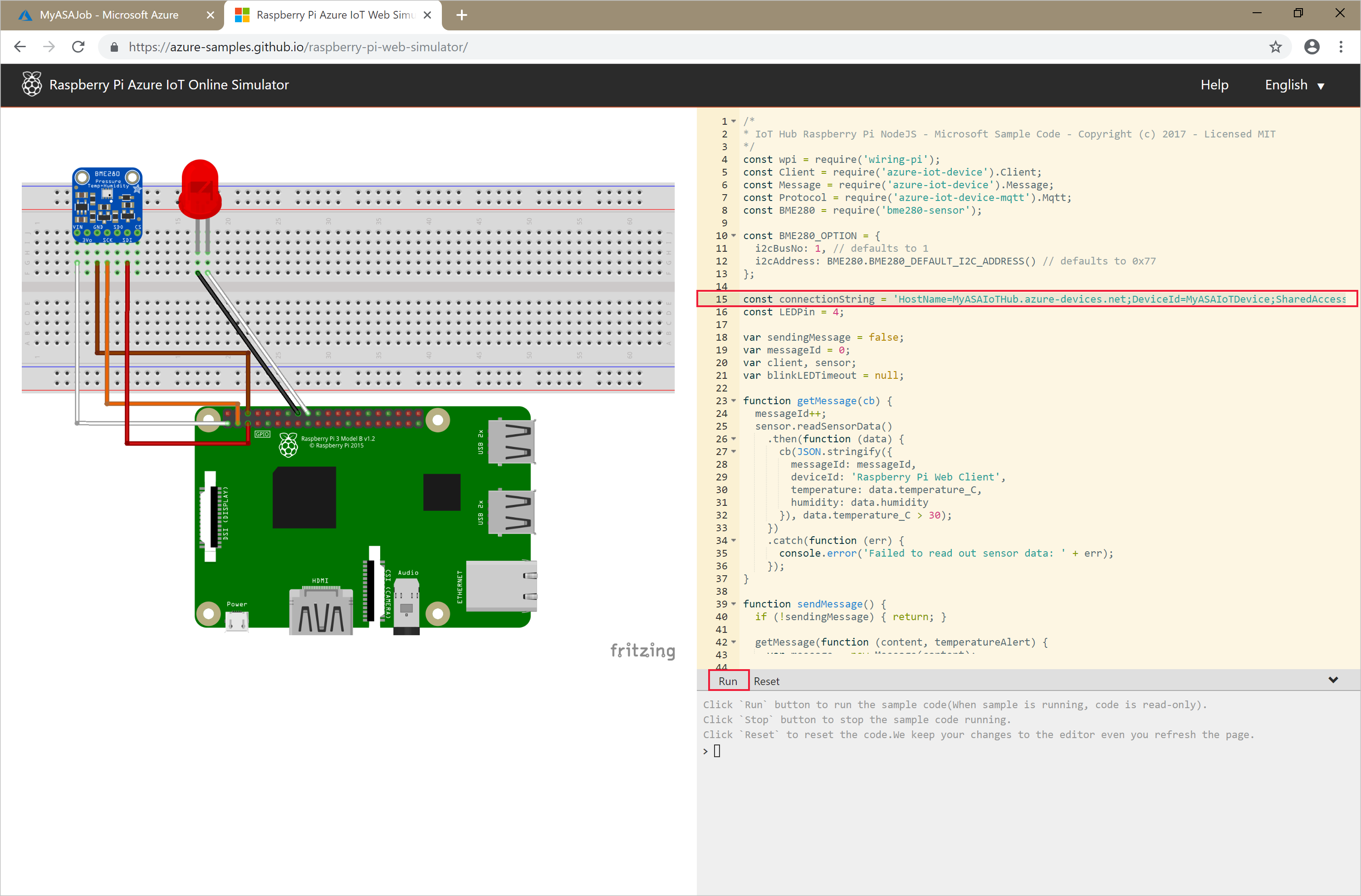
Buka Raspberry Pi Azure IoT Online Simulator di tab atau jendela browser baru.
Ganti placeholder di baris 15 dengan string koneksi perangkat Azure IoT Hub yang Anda simpan di bagian sebelumnya.
Pilih Jalankan. Output harus menunjukkan data sensor dan pesan yang dikirim ke hub IoT Anda.
Mulai pekerjaan Azure Stream Analytics dan periksa output
Mulai pekerjaan dan pastikan bahwa ia memproses event input dan menulis output ke penyimpanan blob.
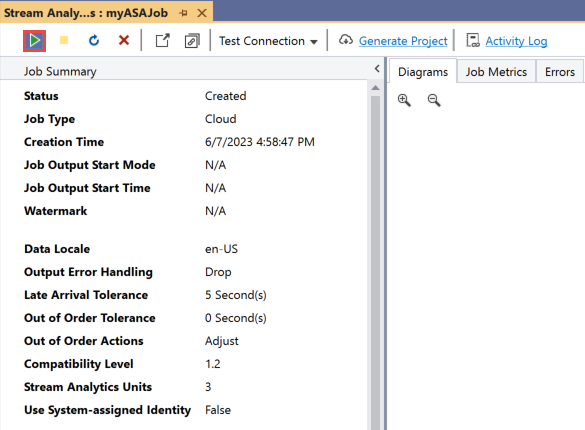
Saat Anda membuat pekerjaan, tampilan pekerjaan akan terbuka secara otomatis. Pilih tombol panah hijau untuk memulai pekerjaan.
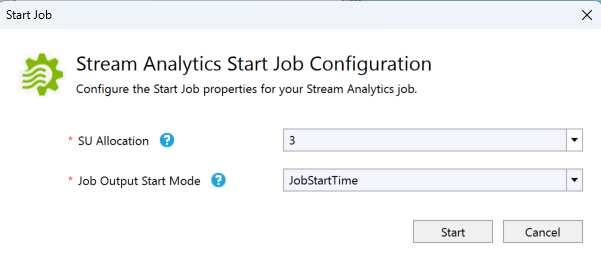
Ubah mode Mulai output pekerjaan menjadi JobStartTime dan pilih Mulai.
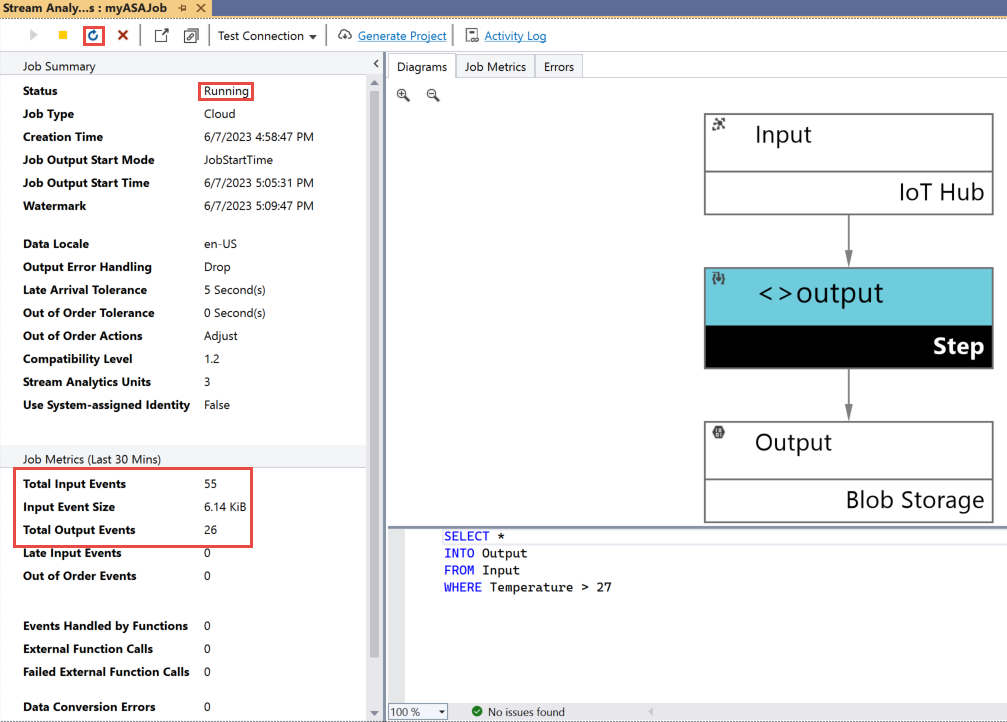
Status pekerjaan berubah menjadi Berjalan, dan event input serta output muncul. Perubahan ini mungkin memakan waktu beberapa menit. Pilih tombol Refresh pada toolbar untuk me-refresh metrik.
Untuk melihat hasil, pada menu Tampilan , pilih Cloud Explorer, dan buka akun penyimpanan di grup sumber daya Anda. Di bawah Blob Containers, buka container1, lalu jalur file output .

Membersihkan sumber daya
Saat Anda tidak lagi membutuhkannya, hapus grup sumber daya, pekerjaan streaming, dan semua sumber daya terkait. Menghapus tugas akan menghentikan penagihan untuk unit streaming yang dikonsumsinya. Jika Anda berencana menggunakan pekerjaan ini di masa depan, hentikan dan mulai ulang nanti saat Anda membutuhkannya. Jika Anda tidak berencana menggunakan pekerjaan ini lagi, gunakan langkah-langkah berikut untuk menghapus semua sumber daya yang dibuat oleh quickstart ini:
- Dari menu kiri di portal Azure, pilih Resource groups, lalu pilih nama resource yang Anda buat.
- Pada halaman grup sumber daya Anda, pilih Hapus, ketik nama sumber daya yang akan dihapus dalam kotak teks, lalu pilih Hapus.