Catatan
Akses ke halaman ini memerlukan otorisasi. Anda dapat mencoba masuk atau mengubah direktori.
Akses ke halaman ini memerlukan otorisasi. Anda dapat mencoba mengubah direktori.
Sambungkan hub FinOps ke akun penagihan dan langganan Anda dengan mengonfigurasi ekspor Cost Management secara manual atau memberikan akses hub FinOps untuk mengelola ekspor untuk Anda.
Hub FinOps menggunakan ekspor Cost Management untuk mengimpor data biaya untuk akun penagihan dan langganan yang ingin Anda pantau. Anda dapat mengonfigurasi beberapa akun penagihan, langganan, dan bahkan data dari penyedia cloud lain dalam satu instans hub FinOps. Anda dapat mengonfigurasi ekspor Cost Management secara manual atau memberikan akses hub FinOps untuk mengelola ekspor untuk Anda.
Kemampuan multilingkup dan multicloud
Hub FinOps dirancang untuk menangani beberapa cakupan dan bahkan data dari beberapa penyedia cloud:
- Beberapa cakupan Azure: Anda dapat mengonfigurasi satu hub FinOps untuk memantau beberapa akun penagihan EA, profil penagihan MCA, langganan, dan grup sumber daya secara bersamaan.
- Dukungan lintas cloud: Hub FinOps mendukung Spesifikasi Biaya dan Penggunaan Terbuka (FOCUS) FinOps, yang memungkinkan penyerapan data biaya dari penyedia cloud lain seperti AWS, Google Cloud, dan lainnya.
- Platform yang dapat diperluas: Arsitektur terbuka memungkinkan Anda memperluas hub FinOps untuk menyerap sumber data kustom di luar data penagihan cloud standar.
Petunjuk / Saran
Saat mengonfigurasi beberapa cakupan, pastikan setiap cakupan memiliki jalur direktori unik dalam ekspor Anda untuk menghindari konflik data. Lihat bagian contoh cakupanSettings.json untuk panduan konfigurasi terperinci.
Peringatan
Hindari mengonfigurasi cakupan ekspor yang tumpang tindih karena ini menyebabkan data biaya duplikat. Misalnya, jika Anda mengonfigurasi ekspor tingkat akun penagihan dan ekspor tingkat langganan untuk langganan yang sama, biaya untuk langganan tersebut akan diduplikasi di hub Anda. Selalu pastikan cakupan ekspor Anda saling eksklusif.
Prasyarat
Sebelum memulai, Anda harus:
Panduan langkah demi langkah ini akan memicu biaya tidak langsung berikut:
- Ekspor Cost Management tidak memiliki biaya langsung, tetapi mengirim data ke penyimpanan, yang dikenakan biaya berdasarkan jumlah GB yang disimpan.
- Ketika ekspor selesai, jalur pemrosesan Data Factory mulai memproses data, yang menimbulkan biaya selama jalur pemrosesan berjalan.
Menemukan akun penagihan dan ID cakupan Anda
Sebelum mengonfigurasi ekspor, Anda perlu mengidentifikasi akun penagihan dan ID cakupan yang ingin Anda pantau. Format ID tertentu bergantung pada jenis akun penagihan Anda.
Akun Perjanjian Enterprise (EA)
Untuk akun EA, Anda memerlukan nomor pendaftaran (ID akun penagihan):
- Masuk ke portal Azure.
- Cari dan pilih Cost Management + Billing.
- Pilih Cakupan penagihan dari menu sebelah kiri.
- Pilih akun penagihan Anda.
- Pada halaman Properti , salin ID akun Penagihan (nomor pendaftaran).
- Gunakan format ini untuk cakupan akun penagihan:
/providers/Microsoft.Billing/billingAccounts/{enrollment-number} - Untuk departemen, tambahkan ID departemen:
/providers/Microsoft.Billing/billingAccounts/{enrollment-number}/departments/{department-id}
- Gunakan format ini untuk cakupan akun penagihan:
Akun Perjanjian Pelanggan Microsoft (MCA)
Untuk akun MCA, Anda harus menyiapkan ekspor menggunakan profil penagihan, bukan akun penagihan. Anda memerlukan ID profil penagihan:
- Masuk ke portal Azure.
- Cari dan pilih Cost Management + Billing.
- Pilih Cakupan penagihan dari menu sebelah kiri.
- Pilih akun penagihan Anda, lalu pilih profil penagihan yang ingin Anda pantau.
- Pada halaman Properti Profil Penagihan, salin ID Profil Penagihan.
- Gunakan format ini:
/providers/Microsoft.Billing/billingAccounts/{billing-account-id}/billingProfiles/{billing-profile-id}
- Gunakan format ini:
Penting
Untuk kontrak MCA, selalu gunakan cakupan profil penagihan untuk ekspor, bukan cakupan akun penagihan. Himpunan data tertentu (lembar harga, rekomendasi reservasi, dan detail reservasi) hanya tersedia di tingkat profil penagihan.
Langganan dan grup sumber daya
Untuk langganan dan grup sumber daya:
- Masuk ke portal Azure.
- Cari dan pilih Langganan.
- Pilih langganan yang ingin Anda pantau.
- Pada halaman Gambaran Umum , salin ID Langganan.
- Untuk cakupan langganan:
/subscriptions/{subscription-id} - Untuk cakupan grup sumber daya:
/subscriptions/{subscription-id}/resourceGroups/{resource-group-name}
- Untuk cakupan langganan:
Untuk informasi selengkapnya tentang menemukan akun penagihan dan informasi cakupan Anda, lihat Menampilkan semua akun tagihan Anda di portal Microsoft Azure.
Tentang ekspor Manajemen Biaya
Cost Management menyediakan 5 jenis ekspor berikut:
- Detail biaya dan penggunaan (FOKUS)
- Mengekspor semua biaya menggunakan versi FOCUS dari file detail biaya dan penggunaan seperti yang didefinisikan dalam proyek FinOps Open Cost and Usage Specification (FOCUS).
- Memetakan ke folder Biaya dalam kontainer pengambilan.
- Lembar harga
- Mengekspor harga untuk layanan Azure Anda.
- Memetakan ke folder Harga dalam kontainer pemasukan.
- Detail reservasi
- Mengekspor detail reservasi untuk layanan Azure, termasuk jam reservasi yang digunakan dan tidak digunakan.
- Memetakan ke folder CommitmentDiscountUsage di kontainer pengambilan data.
- Rekomendasi reservasi
- Mengekspor semua detail rekomendasi reservasi untuk penghematan. Penghematan dihitung di samping harga yang telah Anda negosiasikan atau didiskon, jika berlaku.
- Memetakan ke folder Rekomendasi dalam kontainer penyerapan.
- Transaksi reservasi
- Mengekspor transaksi reservasi untuk reservasi Azure yang dibeli.
- Memetakan ke folder Transaksi dalam kontainer penyimpanan data masuk.
Hub FinOps mendukung jenis himpunan data, versi, dan versi API berikut:
- FocusCost: 1.2-preview, 1.0r2, 1.0, 1.0-preview(v1)
- Lembar Harga: 2023-05-01
- Detail Reservasi: 2023-03-01
- RekomendasiPemesanan: 2023-05-01
- Transaksi Reservasi: 2023-05-01
- Versi API: Pratinjau 2023-07-01
Untuk pengalaman yang paling mulus, sebaiknya izinkan hub FinOps mengelola ekspor untuk Anda. Opsi ini membutuhkan upaya paling sedikit untuk dipertahankan dari waktu ke waktu. Harap dicatat bahwa Cost Management tidak mendukung ekspor terkelola untuk akun penagihan perjanjian pelanggan Microsoft atau profil penagihan.
Mengonfigurasi ekspor secara manual
Jika Anda tidak dapat memberikan izin untuk cakupan Anda, Anda dapat mengekspor Cost Management secara manual untuk mencapai tujuan yang sama.
Tentukan cakupan untuk ekspor data Anda.
- Untuk informasi tentang menemukan akun penagihan dan ID cakupan Anda, lihat Menemukan akun penagihan dan ID cakupan Anda.
- Kami menyarankan untuk melakukan ekspor dari akun penagihan EA atau lingkup profil penagihan MCA untuk mengakses himpunan data tambahan, termasuk lembar harga dan rekomendasi reservasi.
- Ekspor daftar harga diperlukan untuk mengisi harga dan biaya yang hilang.
- Ekspor rekomendasi reservasi digunakan pada halaman Rekomendasi Reservasi untuk Pengoptimalan Tarif.
Penting
Persyaratan cakupan Perjanjian Pelanggan Microsoft (MCA)
Untuk kontrak MCA, himpunan data tertentu hanya tersedia di tingkat profil penagihan, bukan di tingkat akun penagihan:
- Data lembar harga
- Rekomendasi reservasi
- Detail reservasi
Anda harus menggunakan cakupan profil penagihan (
/providers/Microsoft.Billing/billingAccounts/###/billingProfiles/###) untuk ekspor ini. Ini adalah batasan pengelolaan biaya.- Sebaiknya buat ekspor harian untuk setiap jenis ekspor yang didukung pada cakupan penagihan yang Anda pilih:
- Akun penagihan Perjanjian Enterprise: BiayaFokus, LembarHarga, TransaksiReservasi, DetailReservasi, RekomendasiReservasi
- Profil penagihan Perjanjian Pelanggan Microsoft: BiayaFokus, LembarHarga, TransaksiReservasi, DetailReservasi, RekomendasiReservasi
- Langganan: FocusCosts
Buat ekspor biaya FOCUS baru dengan menggunakan pengaturan berikut:
-
Jenis data =
Cost and usage details (FOCUS)¹ -
Versi himpunan data =
1.0,1.0r2, atau1.2-preview² -
Frekuensi =
Daily export of month-to-date costs³ - Akun penyimpanan = (Gunakan langganan/sumber daya yang disebarkan dengan hub Anda)
-
Kontainer =
msexports -
Format =
Parquet(jika tersedia) Jenis Kompresi (jika tersedia) -
Direktori = (Tentukan jalur unik untuk cakupan ini⁵)
-
Akun penagihan EA:
billingAccounts/{enrollment-number} -
Profil penagihan MCA:
billingProfiles/{billing-profile-id} -
Langganan:
subscriptions/{subscription-id} -
Grup sumber daya
subscriptions/{subscription-id}/resourceGroups/{rg-name}:
-
Akun penagihan EA:
- Partisi file = Nyala
- Timpa data = Off⁴
-
Jenis data =
Buat ekspor lain dengan pengaturan yang sama kecuali atur Frekuensi ke
Monthly export of last month's costs.Buat ekspor untuk data lain yang ingin Anda sertakan dalam laporan Anda.
- Himpunan data dan versi yang didukung:
- Lembar harga
2023-05-01- Diperlukan untuk mengisi harga/biaya yang hilang dan menghitung penghematan saat menggunakan Azure Data Explorer.
- Detail reservasi
2023-03-01 - Rekomendasi reservasi
2023-05-01- Rekomendasi reservasi mesin virtual diperlukan pada halaman Rekomendasi reservasi dari laporan optimalisasi tarif. Jika Anda tidak membuat ekspor, halaman akan kosong.
- Transaksi reservasi
2023-05-01
- Lembar harga
- Format yang didukung: Parquet (lebih disukai) atau CSV
- Pemadatan yang didukung: Snappy (lebih disukai), GZip, atau tidak dikompresi
- Himpunan data dan versi yang didukung:
Untuk menginisialisasi himpunan data, jalankan ekspor data.
- Ekspor dapat memakan waktu hingga sehari untuk muncul setelah pertama kali dibuat.
- Gunakan perintah Jalankan sekarang di bagian atas halaman Ekspor Cost Management.
- Data Anda harus tersedia dalam waktu 15 menit atau lebih, tergantung pada seberapa besar akun Anda.
- Jika Anda ingin mengisi ulang data, buka detail ekspor dan pilih perintah Ekspor tanggal yang dipilih untuk mengekspor satu bulan sekaligus atau gunakan perintahStart-FinOpsCostExport PowerShell untuk mengekspor rentang tanggal yang lebih besar dengan
-Backfillparameter atau tanggal mulai dan berakhir tertentu.
Ulangi langkah 1-5 untuk setiap cakupan tambahan yang ingin Anda pantau (beberapa akun penagihan, langganan, dll.).
Penting
Mengonfigurasi beberapa cakupan: Saat menyiapkan beberapa cakupan, pastikan masing-masing memiliki jalur direktori unik untuk mencegah konflik data. Anda dapat memantau beberapa akun penagihan EA, profil penagihan MCA, langganan, dan grup sumber daya dalam satu instans hub FinOps.
¹ Hub FinOps 0.2 dan yang lebih baru memerlukan data biaya FOCUS. Pada Juli 2024, opsi untuk mengekspor data biaya FOCUS hanya dapat diakses dari pengalaman Cost Management pusat di portal Azure. Jika Anda tidak melihat opsi ini, cari atau navigasikan ke Cost Management Exports.
² Satu-satunya perbedaan dalam FOCUS 1.0r2 dibandingkan dengan 1,0 adalah dimasukkannya detik dalam kolom tanggal. Jika detik tidak diperlukan untuk sistem tempat Anda memasukkan data, tidak perlu mengubah ekspor 1.0 yang ada untuk memanfaatkan 1.0r2.
³ Mengonfigurasi ekspor harian dimulai pada bulan ini.
⁴ Meskipun sebagian besar pengaturan diperlukan, penimpaan bersifat opsional. Sebaiknya jangan timpa file sehingga Anda dapat memantau alur penyerapan menggunakan laporan Penyerapan data. Jika Anda tidak berencana untuk menggunakan laporan tersebut, aktifkan penimpaan.
⁵ Jalur ekspor dapat berupa nilai apa pun tetapi harus unik per cakupan. Sebaiknya gunakan jalur yang mengidentifikasi cakupan sumber, misalnya, langganan atau akun penagihan. Jika dua ruang lingkup berbagi jalur yang sama, mungkin ada kesalahan pemrosesan.
Mengonfigurasi ekspor terkelola
Ekspor terkelola memungkinkan hub FinOps menyiapkan dan memelihara ekspor Cost Management untuk Anda. Untuk mengaktifkan ekspor terkelola, Anda harus memberikan akses Azure Data Factory untuk membaca data di setiap cakupan yang ingin Anda pantau.
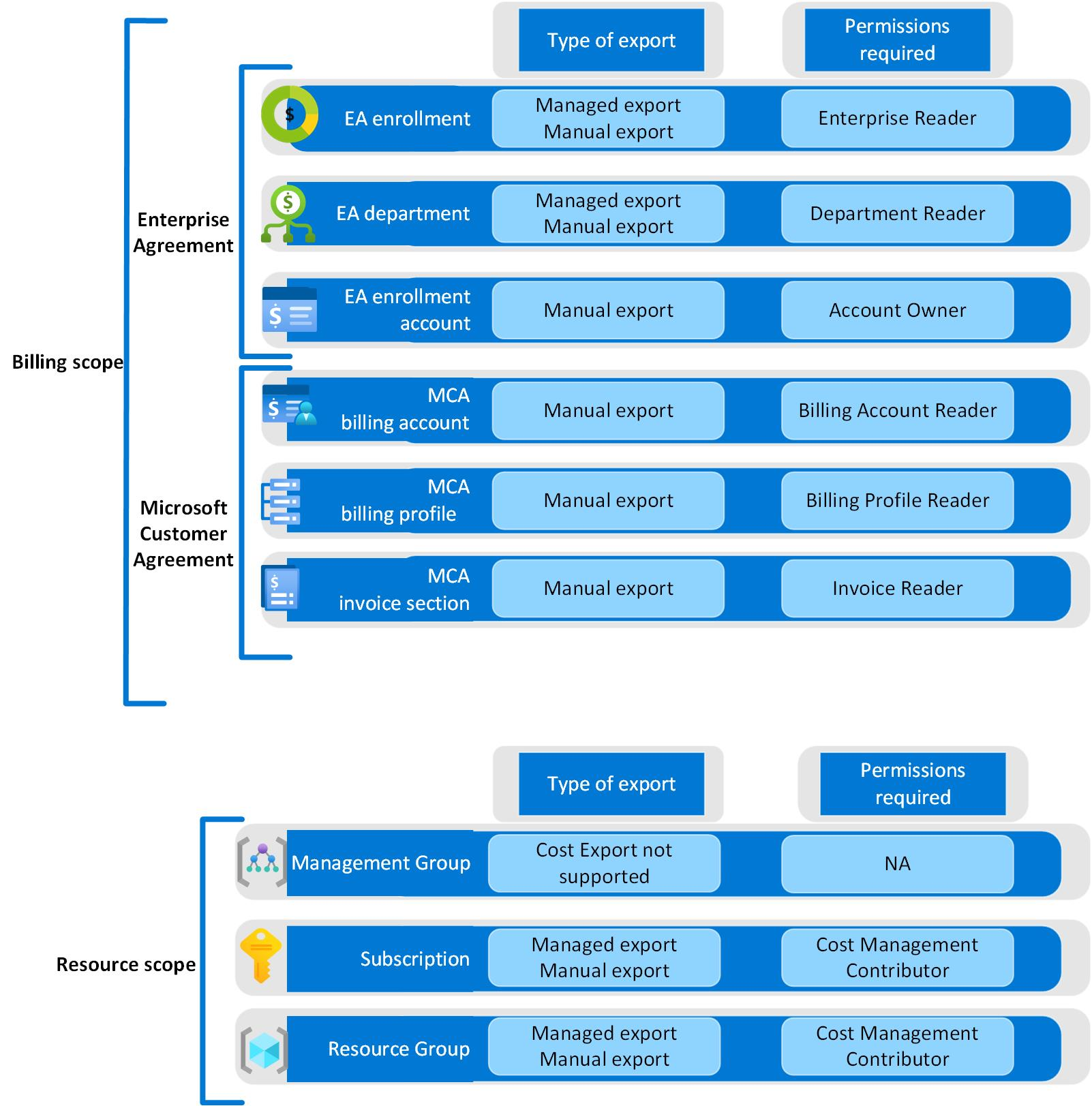
Catatan
Ekspor terkelola hanya tersedia di hub FinOps 0.4 dan yang lebih baru.
Ekspor terkelola menggunakan identitas terkelola (MI) untuk mengonfigurasi ekspor secara otomatis. Untuk menyiapkannya, gunakan langkah-langkah berikut:
Memberikan akses ke Azure Data Factory.
- Dari grup sumber daya hub FinOps, navigasikan ke Deployments>hub>Outputs, dan catat nilai untuk managedIdentityId dan managedIdentityTenantId. Anda akan menggunakannya di langkah berikutnya.
- Gunakan panduan berikut untuk menetapkan akses ke setiap cakupan yang ingin Anda pantau:
- Pendaftaran EA – Tetapkan izin peran pembaca untuk pendaftaran.
- Departemen EA – Tetapkan izin peran pembaca pada departemen.
- Langganan dan kelompok sumber daya – Tetapkan peran Cost Management Contributor kepada identitas terkelola hub pada setiap cakupan. Pelajari lebih lanjut.
Tambahkan cakupan yang diinginkan.
- Dari grup sumber daya hub FinOps, buka akun penyimpanan dan masuk ke browser Penyimpanan>kontainer Blob>konfigurasi.
- Pilih file settings.json, lalu pilih ⋯>Lihat/edit untuk membuka file.
- Perbarui properti cakupan untuk menyertakan cakupan yang ingin Anda pantau. Untuk informasi selengkapnya, lihat contoh cakupan Settings.json.
- Pilih perintah Simpan untuk menyimpan perubahan Anda. Hub FinOps harus memproses perubahan dalam beberapa menit dan data harus tersedia dalam waktu 30 menit atau lebih, tergantung pada ukuran akun Anda.
Penting
Jangan tambahkan cakupan duplikat atau tumpang tindih karena ini akan menyebabkan duplikasi data.
Mengisi ulang data historis.
Segera setelah Anda mengonfigurasi cakupan baru, hub FinOps akan mulai memantau biaya saat ini dan di masa mendatang. Untuk mengisi ulang data historis, Anda memiliki beberapa opsi:
Opsi 1: Menggunakan alur config_RunBackfillJob
Gunakan alur config_RunBackfillJob untuk memproses data historis setelah diekspor. Untuk informasi selengkapnya tentang menjalankan alur Azure Data Factory, lihat Alur Azure Data Factory.
Untuk menjalankan alur dari portal Azure:
- Dari grup sumber daya hub FinOps, buka instans Data Factory, pilih Luncurkan Studio, dan navigasikan ke Penulis>Alur>config_RunBackfillJob.
- Pilih Debug di bilah perintah untuk menjalankan alur. Total waktu proses bervariasi tergantung pada periode retensi dan jumlah cakupan yang Anda pantau.
Untuk menjalankan pipeline dari PowerShell:
Get-AzDataFactoryV2 `
  -ResourceGroupName "{hub-resource-group}" `
  -ErrorAction SilentlyContinue `
| ForEach-Object {
    Invoke-AzDataFactoryV2Pipeline `
      -ResourceGroupName $_.ResourceGroupName `
      -DataFactoryName $_.DataFactoryName `
      -PipelineName 'config_RunBackfillJob'
}
Opsi 2: Menggunakan Cost Management ekspor
Anda dapat mengisi ulang beberapa bulan data secara langsung menggunakan antarmuka pengguna Cost Management. Pelajari selengkapnya tentang ekspor dalam Dokumentasi Ekspor Cost Management.
- Buka portal Microsoft Azure dan navigasi keEkspor>.
- Pilih ekspor terkelola yang dibuat oleh hub FinOps Anda.
- Pilih Ekspor tanggal yang dipilih dari menu atas.
- Pilih rentang tanggal yang ingin Anda isi ulang (Anda dapat menentukan beberapa bulan sekaligus).
- Pilih Jalankan untuk memulai ekspor.
Opsi 3: Menggunakan perintah Start-FinOpsCostExport PowerShell
Pendekatan paling efisien untuk mengisi ulang rentang tanggal besar adalah menggunakan perintah powerShellStart-FinOpsCostExport. Untuk informasi tentang bekerja dengan Cost Management melalui PowerShell, lihat cmdlet Cost Management.
# Backfill the previous 12 months for a specific export
Start-FinOpsCostExport -Name 'ftk-monthly-costdetails' `
  -Scope '/providers/Microsoft.Billing/billingAccounts/1234567/departments/56789' `
  -Backfill 12

# Or specify a specific date range
Start-FinOpsCostExport -Name 'ftk-monthly-costdetails' `
  -Scope '/providers/Microsoft.Billing/billingAccounts/1234567/departments/56789' `
  -StartDate '2023-01-01' -EndDate '2023-12-31'
Perintah ini menangani ekspor data selama beberapa bulan sekaligus dan menangani masalah pembatasan API apa pun yang mungkin terjadi.
contoh cakupan Settings.json
Akun penagihan EA
"scopes": [
  {
    "scope": "/providers/Microsoft.Billing/billingAccounts/1234567"
  }
]
Departemen EA
"scopes": [
  {
    "scope": "/providers/Microsoft.Billing/billingAccounts/1234567/departments/56789"
  }
]
Langganan
"scopes": [
  {
    "scope": "/subscriptions/aaaa0a0a-bb1b-cc2c-dd3d-eeeeee4e4e4e"
  }
]
Beberapa langganan
"scopes": [
  {
    "scope": "/subscriptions/aaaa0a0a-bb1b-cc2c-dd3d-eeeeee4e4e4e"
  },
  {
    "scope": "/subscriptions/bbbb1b1b-cc2c-dd3d-ee4e-ffffff5f5f5f"
  }
]
Beberapa akun penagihan EA
"scopes": [
  {
    "scope": "/providers/Microsoft.Billing/billingAccounts/1234567"
  },
  {
    "scope": "/providers/Microsoft.Billing/billingAccounts/7654321"
  }
]
Cakupan campuran (akun penagihan dan langganan EA)
"scopes": [
  {
    "scope": "/providers/Microsoft.Billing/billingAccounts/1234567"
  },
  {
    "scope": "/subscriptions/aaaa0a0a-bb1b-cc2c-dd3d-eeeeee4e4e4e"
  },
  {
    "scope": "/subscriptions/bbbb1b1b-cc2c-dd3d-ee4e-ffffff5f5f5f"
  }
]
Grup sumber daya
"scopes": [
  {
    "scope": "/subscriptions/aaaa0a0a-bb1b-cc2c-dd3d-eeeeee4e4e4e/resourceGroups/ftk-finops-hub"
  }
]
Mengonfigurasi ekspor melalui PowerShell
Jika ini pertama kalinya Anda menggunakan modul PowerShell toolkit FinOps, lihat panduan penyebaran PowerShell untuk menginstal modul.
Instal modul PowerShell toolkit FinOps.
Import-Module -Name FinOpsToolkitBuat ekspor dan jalankan sekarang untuk mengisi ulang hingga 12 bulan data.
New-FinOpsCostExport -Name 'ftk-FinOpsHub-costs' `
  -Scope "{scope-id}" `
  -StorageAccountId "{storage-resource-id}" `
  -Backfill 12 `
  -Execute
Berikan umpan balik
Beri tahu kami bagaimana kinerja kami melalui ulasan singkat. Kami menggunakan ulasan ini untuk meningkatkan dan memperluas alat dan sumber daya FinOps.
Jika Anda mencari sesuatu yang spesifik, pilih yang sudah ada atau buat ide baru. Bagikan ide dengan orang lain untuk mendapatkan lebih banyak suara. Kami fokus pada ide-ide dengan suara terbanyak.