Catatan
Akses ke halaman ini memerlukan otorisasi. Anda dapat mencoba masuk atau mengubah direktori.
Akses ke halaman ini memerlukan otorisasi. Anda dapat mencoba mengubah direktori.
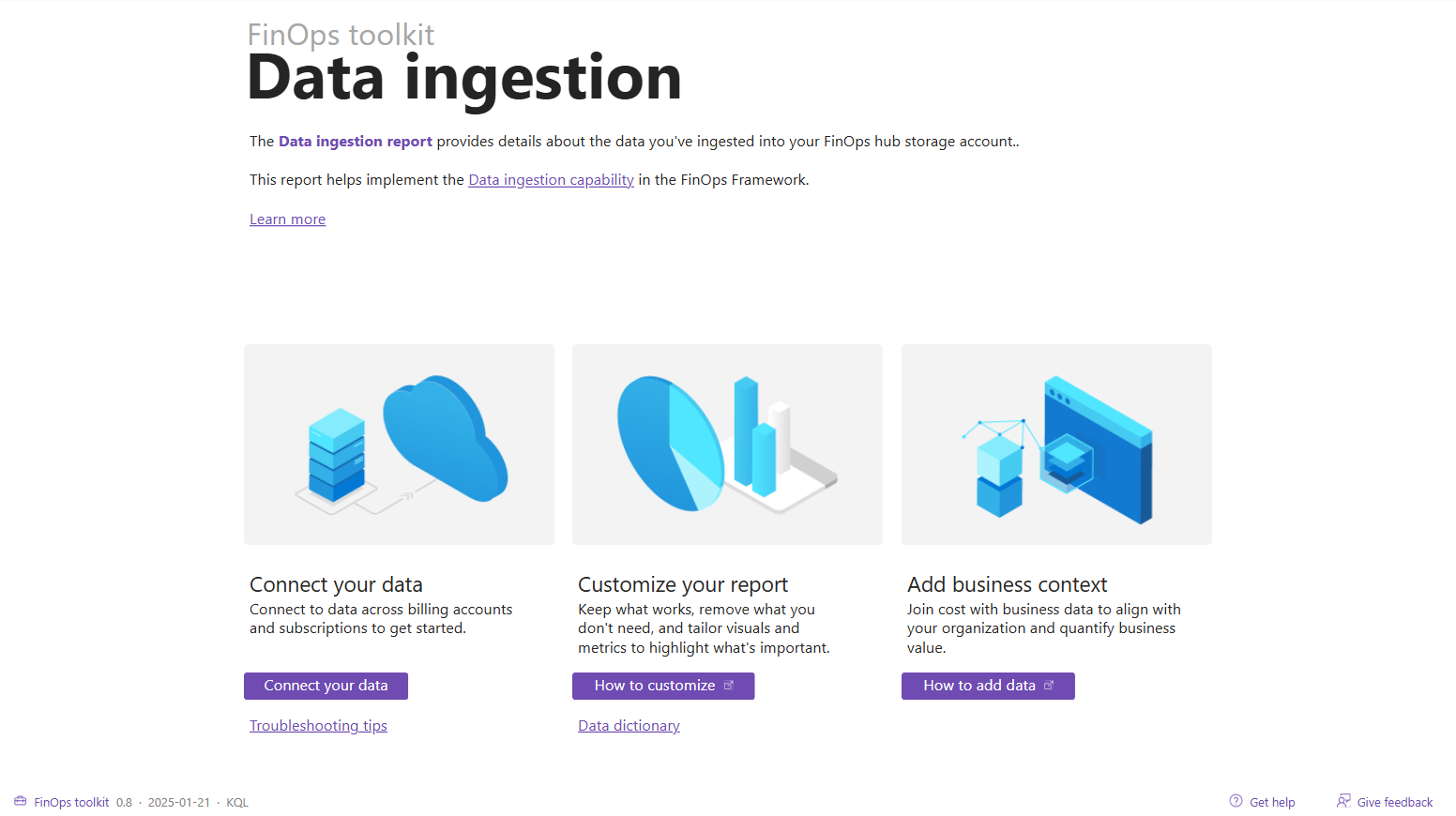
Laporan Penyerapan data menyediakan detail tentang data yang diserap ke akun penyimpanan hub FinOps Anda.
Download untuk KQL
Laporan Power BI disediakan sebagai templat (. PBIT) file. File templat tidak dikonfigurasi sebelumnya dan tidak menyertakan data sampel. Saat pertama kali membuka templat Power BI, Anda akan diminta untuk menentukan parameter laporan, lalu mengautentikasi dengan setiap sumber data untuk menampilkan data Anda. Untuk mengakses visual dan kueri tanpa memuat data, pilih Edit di tombol menu Muat.
Persyaratan ekspor
Laporan ini dirancang khusus untuk penyebaran hub FinOps dan memerlukan sumber data yang berbeda dari laporan lainnya:
| Sumber data | Persyaratan | Catatan |
|---|---|---|
| Pusat FinOps Data Explorer | Required | Menyediakan data pemantauan penyerapan dan analisis biaya hub. Hanya tersedia dengan laporan KQL. |
| Biaya dan penggunaan (FOKUS) | Required | Menyediakan data biaya untuk menganalisis biaya infrastruktur hub FinOps. |
Laporan ini hanya tersedia untuk laporan KQL yang tersambung ke hub FinOps dengan Azure Data Explorer. Ini tidak dapat digunakan dengan laporan penyimpanan atau ekspor langsung dari Cost Management.
Untuk instruksi tentang cara menyebarkan hub FinOps, lihat Gambaran umum hub FinOps.
Mulai sekarang
Halaman Memulai menyertakan pengenalan dasar laporan dengan tautan lain untuk mempelajari selengkapnya.
Untuk petunjuk tentang cara menyambungkan laporan ini ke data Anda, termasuk detail tentang parameter yang didukung, pilih tombol Sambungkan data Anda. Tahan Ctrl saat mengklik tombol di Power BI Desktop. Jika Anda memerlukan bantuan, pilih tombol Dapatkan bantuan.
Pusat FinOps
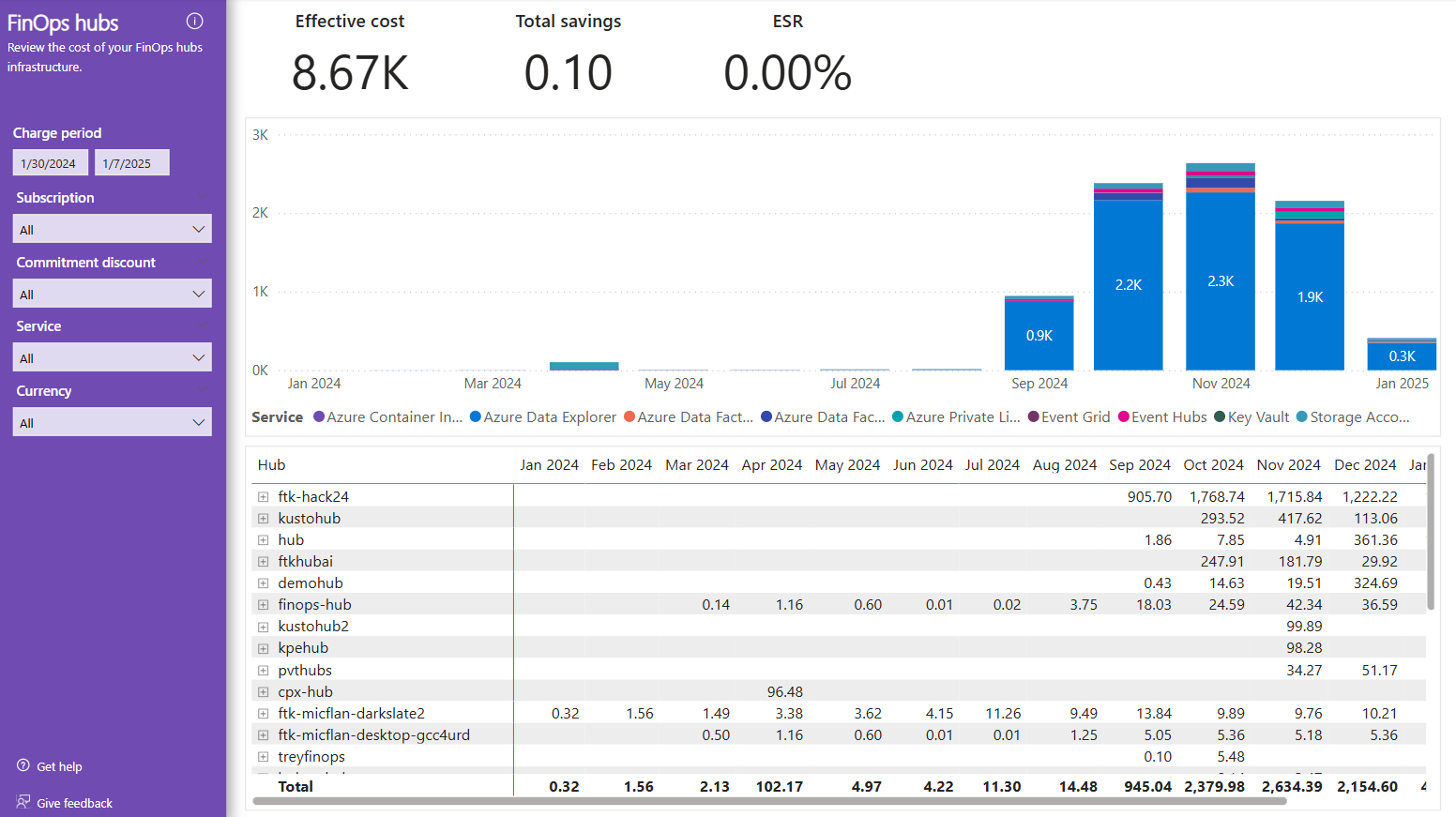
Halaman hub FinOps menunjukkan biaya setiap instance hub FinOps. Perluas setiap instans untuk melihat biaya yang dipecah berdasarkan layanan (misalnya, Storage atau Key Vault). Sebagian besar organisasi hanya memiliki satu instans hub. Halaman ini dapat membantu mengonfirmasi berapa biaya yang dikeluarkan oleh instans hub Anda. Dan ini membantu memastikan apakah ada instans hub lain yang disebarkan dalam organisasi, yang mungkin bisa dipusatkan.
Halaman ini menyertakan KPI yang sama seperti pada sebagian besar halaman dalam laporan Ringkasan Biaya:
- Biaya efektif menunjukkan biaya efektif untuk periode tersebut dengan pembelian reservasi yang diamortisasi selama masa komitmen.
- Total penghematan menunjukkan berapa banyak yang Anda hemat dibandingkan dengan harga eceran.
Ekspor
Halaman Ekspor menunjukkan bulan mana yang diekspor untuk cakupan tertentu, kapan ekspor dilakukan, dan jika ada alur pemasukan yang gagal. Kegagalan ditampilkan dalam file CSV dalam msexports kontainer karena itu berarti mereka tidak sepenuhnya terserap. Untuk menyelidiki mengapa penyerapan gagal, Anda perlu meninjau log di Azure Data Factory. Secara umum, selama penyerapan lain selesai untuk bulan itu, Anda tercakup. Kegagalan penyerapan pertengahan bulan tidak mengakibatkan data yang hilang karena Cost Management mengekspor ulang data hari-hari sebelumnya di setiap eksekusi ekspor. Ekspor biasanya berjalan hingga hari kelima bulan berikutnya. Jika Anda melihat tanggal setelah hari kelima dalam sebulan, maka itu biasanya berarti seseorang menjalankan ekspor satu kali untuk bulan tersebut.
Petunjuk
Jika Anda hanya melihat satu kali proses ekspor per bulan, Anda mungkin telah mengonfigurasi penggantian file. Meskipun pengaturan ini penting saat menggunakan Power BI terhadap ekspor data mentah, tidak disarankan untuk hub FinOps karena menghapus kemampuan untuk memantau eksekusi ekspor dari waktu ke waktu (karena file dihapus).

Penyerapan
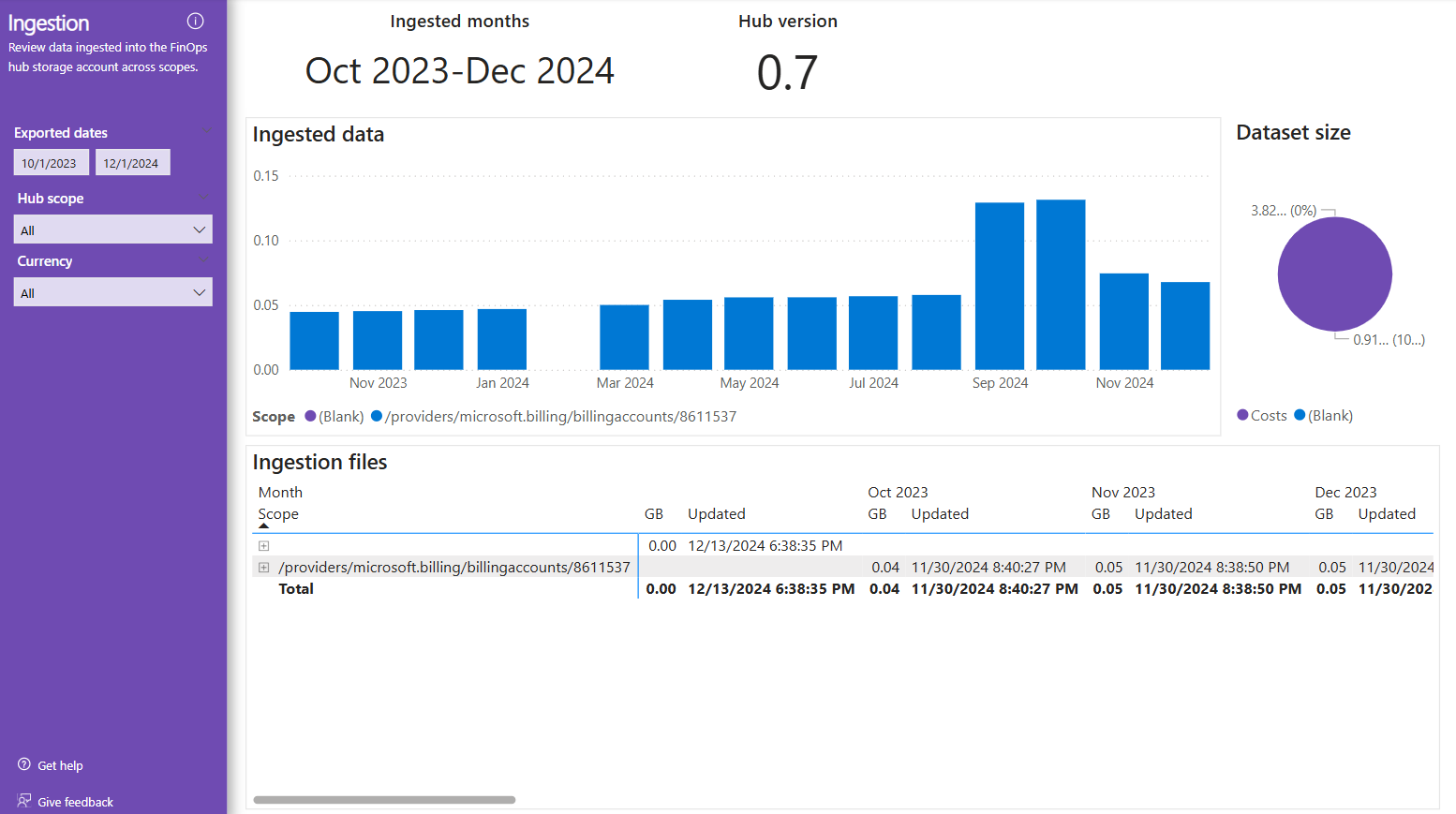
Halaman Penyerapan memperlihatkan bulan mana yang telah diserap dan tersedia untuk kueri di Power BI dan aplikasi klien lainnya. Proses penyerapan hub FinOps tidak membuat file baru setiap hari, jadi Anda mungkin hanya melihat satu hingga dua file. Jumlah file ditentukan oleh Cost Management saat menghasilkan file CSV awal yang dipartisi.
Mirip dengan ekspor yang dijalankan hingga hari kelima bulan berikutnya, Anda biasanya melihat bulan yang diserap diperbarui hingga hari kelima bulan berikutnya. Jika Anda melihat tanggal setelah hari kelima dalam sebulan, itu sering karena ekspor dilakukan satu kali.
Jika Anda melihat ekspor dari sebelum bulan yang diserap, biasanya berarti data yang lebih lama dihapus dari ingestion kontainer tetapi metadata ekspor tidak dihapus dari msexports. Anda dapat menghapus file msexports dengan aman kapan saja. Ini hanya berguna untuk memantau proses ekspor.
Kesalahan penyerapan
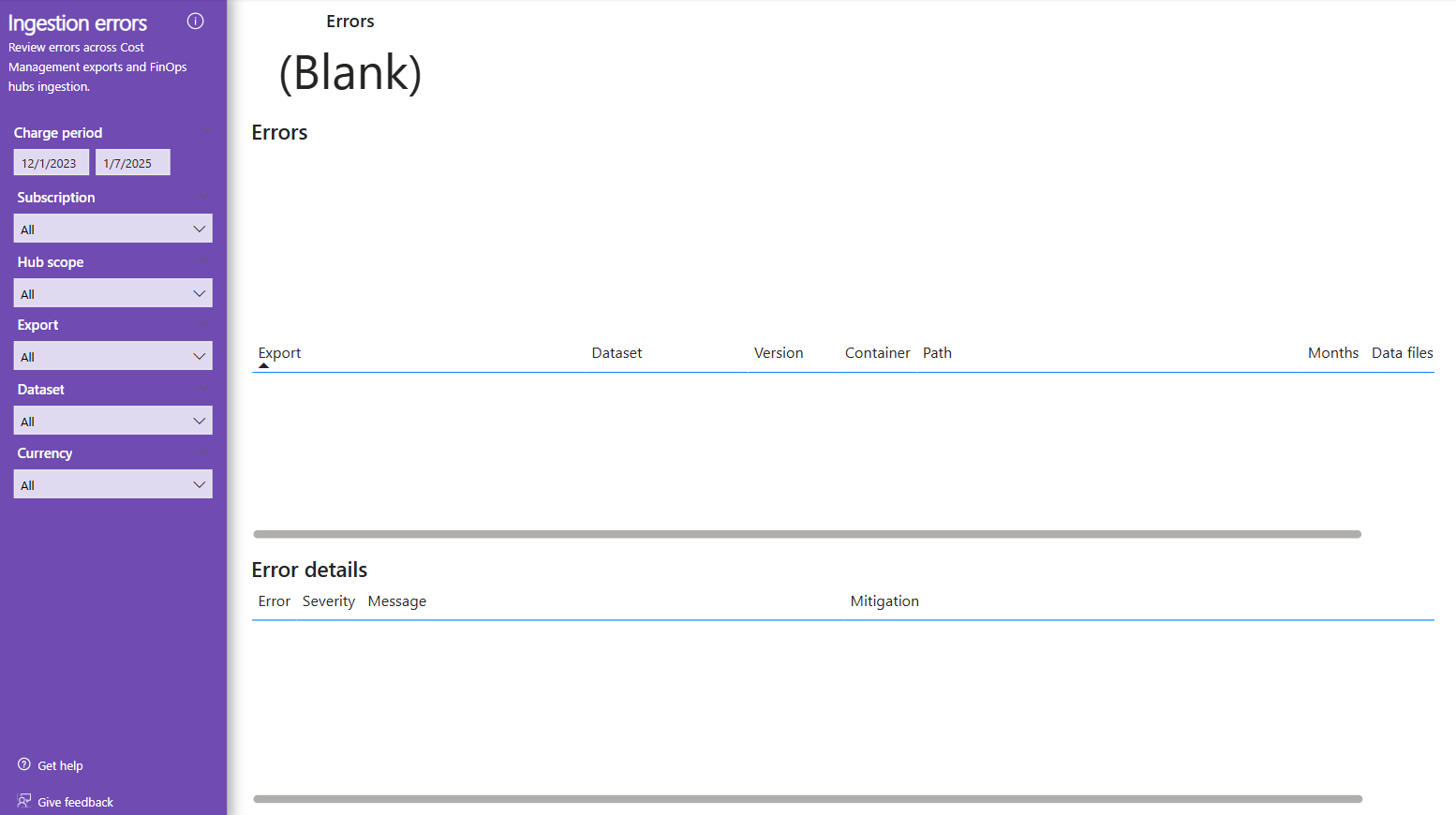
Halaman Kesalahan Ingesti meringkas potensi masalah yang diidentifikasi setelah meninjau data di penyimpanan hub. Untuk detail pemecahan masalah tentang setiap kesalahan, lihat Pemecahan masalah laporan Power BI.
Ingin Tahu Lebih Banyak?
Kami ingin mendengar tentang laporan, bagan, atau pertanyaan pelaporan umum apa pun yang ingin Anda jawab. Buat masalah baru dengan detail yang ingin Anda lihat disertakan dalam laporan yang sudah ada atau baru.
Konten terkait
Kemampuan FinOps terkait:
Produk terkait:
Solusi terkait: