Catatan
Akses ke halaman ini memerlukan otorisasi. Anda dapat mencoba masuk atau mengubah direktori.
Akses ke halaman ini memerlukan otorisasi. Anda dapat mencoba mengubah direktori.
Laporan Power BI toolkit FinOps menyediakan titik awal yang bagus untuk pelaporan FinOps Anda. Kami sarankan untuk menyesuaikan agar meningkatkan efektivitas, mengedit dan menambah laporan dengan data Anda sendiri, serta menghapus apa pun yang tidak diperlukan. Anda juga dapat menyalin dan menempelkan visual antar laporan untuk membuat laporan kustom Anda sendiri.
Laporan toolkit FinOps mendukung beberapa cara untuk menghubungkan ke data biaya Anda. Kami secara umum merekomendasikan untuk memulai dengan ekspor Cost Management, yang mendukung hingga 2-5 juta dolar dalam pengeluaran per bulan. Jika Anda mengalami batas waktu refresh data atau perlu melaporkan data di beberapa direktori atau penyewa, gunakan hub FinOps. Ini adalah solusi alur data yang mengoptimalkan data dan menawarkan lebih banyak fungsionalitas. Untuk informasi selengkapnya tentang memilih backend yang tepat, lihat Bantu saya memilih.
Himpunan data dan alat yang kompatibel
Tabel berikut ini memperlihatkan berbagai himpunan data yang tersedia dan laporan dan alat mana yang dapat mengaksesnya:
| Kumpulan Data | Description | Laporan dan alat yang kompatibel | Catatan |
|---|---|---|---|
| Ekspor dari Manajemen Biaya | Data biaya dan penggunaan mentah yang diekspor ke Azure Data Lake Storage Gen2 | • Laporan penyimpanan Power BI • Laporan Power BI kustom • Akses penyimpanan langsung |
Direkomendasikan untuk akun dengan pengeluaran bulanan kurang dari $2 juta |
| Pusat FinOps + Data Explorer (ADX) | Data biaya diproses dan disimpan di kluster Azure Data Explorer | • Laporan Power BI KQL • Dasbor Data Explorer • Buku kerja Azure Monitor • Kueri KQL langsung • Aplikasi kustom melalui Kusto API |
Direkomendasikan untuk akun dengan total pengeluaran lebih dari $100K |
| Hub FinOps + Microsoft Fabric RTI | Data biaya yang diproses dan disimpan dalam Microsoft Fabric Real-Time Intelligence | • Laporan Power BI KQL • Dasbor Fabric Real-Time • Kueri KQL langsung • Aplikasi kustom melalui Kusto API |
Opsi performa dan kemampuan terbaik |
| Microsoft Fabric OneLake | Ekspor mentah yang disimpan di Microsoft Fabric OneLake | • Notebook Kain Custom • Laporan Power BI kustom • Pipeline data fabric |
Untuk organisasi yang sudah menggunakan Microsoft Fabric |
| Konektor Manajemen Biaya | Koneksi Power BI langsung ke API Cost Management | • Laporan Power BI untuk konektor Cost Management | Tidak digunakan lagi - tidak disarankan untuk implementasi baru |
Setiap himpunan data menawarkan kemampuan yang berbeda dan dioptimalkan untuk kasus penggunaan yang berbeda. Untuk panduan terperinci tentang memilih opsi yang tepat, lihat Membantu saya memilih.
Dukungan untuk konektor Cost Management untuk Power BI tersedia untuk kompatibilitas ke belakang, tetapi tidak disarankan. Tim Microsoft Cost Management tidak lagi memperbarui konektor Cost Management dan merekomendasikan untuk mengekspor data. Gunakan informasi berikut untuk menyambungkan dan menyesuaikan toolkit FinOps dan laporan Power BI lainnya.
Menyiapkan laporan pertama Anda
Laporan Power BI toolkit FinOps menyertakan visual yang telah dikonfigurasi sebelumnya, tetapi tidak tersambung ke data Anda. Gunakan langkah-langkah berikut untuk menyambungkannya ke data Anda:
Buat akun penyimpanan premium dengan namespace hierarki yang diaktifkan.
- Jika menggunakan hub FinOps, Anda dapat melewati langkah ini. Penyimpanan diterapkan sebagai bagian dari templat.
- Gunakan pengaturan berikut saat membuat akun penyimpanan baru:
- Layanan utama = Azure Data Lake Storage Gen2
- Performa = Premium
- Jenis akun premium = Blokir blob
- Namespace hierarkis = Diaktifkan
- Jika menggunakan akun penyimpanan yang sudah ada, verifikasi pengaturan berikut:
- Pada halaman Gambaran Umum, di bawah Esensial, pastikan Performa diatur ke Premium.
- Jika diatur ke "Standar", Anda harus membuat akun penyimpanan baru.
- Pada halaman Gambaran Umum, di bawah Properti, konfirmasikan Namespace Hierarkis diatur ke Diaktifkan.
- Jika dinonaktifkan, periksa menu di Pengaturan>Peningkatan Data Lake Gen2 dan tingkatkan ke penyimpanan Data Lake Gen2.
- Jika opsi ini tidak tersedia dan namespace hierarkis tidak diaktifkan, Anda harus membuat akun penyimpanan baru.
- Pada halaman Gambaran Umum, di bawah Properti, konfirmasi Tingkat Akses diatur ke Hot.
- Jika tidak, pilih tautan dan ubah tingkat akses menjadi "Aktif".
- Tingkat akses lain belum diuji dan tidak disarankan karena dampak performa.
- Pada halaman Gambaran Umum, di bawah Esensial, pastikan Performa diatur ke Premium.
Konfigurasikan ekspor Manajemen Biaya untuk semua data yang ingin disertakan dalam laporan.
Anda dapat membuat ekspor secara manual di portal Microsoft Azure atau secara terprogram menggunakan
New-FinOpsCostExportperintah PowerShell. Sertakan himpunan data berikut:Kumpulan Data Versi Catatan Biaya dan penggunaan (FOKUS) 1.0,1.0r2, atau1.2-previewDiperlukan untuk semua laporan. Jika Anda memerlukan FOCUS 1.0-preview, gunakan hub FinOps dengan Data Explorer. Lembar harga 2023-05-01Diperlukan untuk mengisi kekosongan harga untuk EA dan MCA. Detail reservasi 2023-03-01Fakultatif. Rekomendasi reservasi 2023-05-01Diperlukan agar dapat melihat saran reservasi dalam laporan optimasi tarif. Transaksi pemesanan 2023-05-01Fakultatif. Unduh dan buka laporan yang diinginkan di Power BI Desktop.
Sumber data Mengunduh Catatan Hub FinOps dengan Data Explorer laporan KQL Direkomendasikan ketika memantau lebih dari $100.000 atau data lebih dari 13 bulan. Ekspor yang disimpan (termasuk pusat FinOps) Laporan Storage Tidak disarankan saat memantau lebih dari $ 2 juta per bulan. Konektor Manajemen Biaya laporan konektor Manajemen Biaya Tidak disarankan saat memantau lebih dari $ 1 juta dalam total biaya atau akun yang berisi penggunaan paket penghematan. Buka setiap laporan dan tentukan parameter laporan yang berlaku:
-
cluster URI (hanya laporan KQL) – URI kluster Data Explorer yang diperlukan.
- Buka daftar grup sumber daya di portal Azure.
- Pilih grup sumber daya hub.
- Pilih Penyebaran di menu.
- Pilih penginstalan hub.
- Pilih Output.
- Salin nilai untuk
clusterUri.Penting
Saat menggunakan titik akhir privat bersama dengan gateway data Power BI, pastikan untuk menggunakan nama domain yang sepenuhnya memenuhi syarat (FQDN) dari kluster Azure Data Explorer (seperti
clustername.region.kusto.windows.net) daripada versi singkatan (seperticlustername.region). Ini memastikan resolusi nama yang tepat untuk fungsi titik akhir privat seperti yang diharapkan.
-
Harian atau Bulanan (hanya laporan KQL) – Tingkat kedetailan data yang diperlukan. Gunakan ini untuk melaporkan jangka waktu yang lebih lama.
- Pertimbangkan untuk membuat dua salinan laporan ini untuk menampilkan data harian untuk jangka waktu singkat dan data bulanan untuk pelaporan historis.
-
URL Penyimpanan (hanya laporan penyimpanan) – Titik akhir DFS yang diperlukan untuk akun Azure Data Lake Storage dengan data Anda.
- Jika menyambungkan ke hub FinOps:
- Buka daftar grup sumber daya di portal Azure.
- Pilih grup sumber daya hub.
- Pilih Penyebaran di menu.
- Pilih penginstalan hub.
- Pilih Output.
- Salin nilai untuk
storageUrlForPowerBI.
- Jika menghubungkan langsung ke ekspor manajemen biaya di penyimpanan:
- Buka akun penyimpanan yang diinginkan di portal Azure.
- Pilih Pengaturan>Endpoint di menu.
- Salin URL Data Lake Storage (bukan URL layanan Blob).
Penting
Pastikan untuk menggunakan titik akhir Data Lake Storage (berisi
.dfs.core.windows.net), bukan titik akhir blob service (berisi.blob.core.windows.net). Laporan penyimpanan Power BI mengharuskan titik akhir DFS berfungsi dengan baik. - Tambahkan kontainer dan jalur ekspor, jika berlaku.
- Jika menyambungkan ke hub FinOps:
- Jumlah Bulan – Jumlah opsional bulan tertutup yang ingin Anda laporkan jika Anda ingin selalu menampilkan sejumlah bulan terbaru tertentu. Jika tidak ditentukan, laporan akan menyertakan semua data dalam penyimpanan.
-
RangeStart / RangeEnd – Rentang tanggal opsional yang ingin Anda batasi. Jika tidak ditentukan, laporan akan menyertakan semua data dalam penyimpanan.
- Kami umumnya merekomendasikan membiarkan tanggal ini kosong. Mereka disertakan untuk mendukung penyegaran bertahap.
- Jika Anda perlu mengonfigurasi refresh inkremental, pertimbangkan untuk menggunakan hub FinOps dengan Data Explorer sebagai gantinya.
- Hub FinOps dengan Data Explorer menawarkan peningkatan performa dan direkomendasikan untuk siapa saja yang memantau lebih dari $100.000 total pengeluaran.
- Laporan penyimpanan hanya mendukung ~$2 juta data tanpa penyegaran bertahap dan ~$2 juta per bulan dalam rincian biaya mentah. Untuk mempelajari selengkapnya, lihat Mengonfigurasi refresh inkremental.
-
cluster URI (hanya laporan KQL) – URI kluster Data Explorer yang diperlukan.
Otorisasi setiap sumber data:
- Azure Data Explorer (Kusto) – Gunakan akun yang memiliki setidaknya akses penampil ke database Hub.
- Azure Resource Graph – Gunakan akun yang memiliki akses langsung ke langganan apa pun yang ingin Anda laporkan.
- (akun penyimpanan Anda) – Gunakan token SAS atau akun yang memiliki Pembaca Data Blob Penyimpanan atau akses yang lebih besar.
- https://ccmstorageprod.blob.core.windows.net/costmanagementconnector-data/AutofitComboMeterData.csv – Akses anonim. URL ini digunakan untuk data fleksibilitas ukuran reservasi.
- https://github.com/... – Akses anonim. URL ini digunakan untuk file data terbuka toolkit FinOps.
Jika Anda mengalami masalah saat menyinkronkan data Anda, lihat Pemecahan masalah laporan Power BI.
Menggunakan token SAS untuk menyambungkan data ke laporan
Token Tanda Tangan Akses Bersama (SAS) memungkinkan Anda menyambungkan ke akun penyimpanan tanpa memerlukan kredensial pengguna akhir atau menyiapkan prinsipal layanan. Untuk menyambungkan laporan Power BI ke data Anda melalui token SAS:
Buat token SAS dengan izin yang diperlukan:
- Navigasikan akun penyimpanan hub FinOps di portal Azure.
- Pilih Keamanan + Jaringan>Tanda tangan akses bersama di menu di sebelah kiri.
- Di bawah Jenis sumber daya yang diizinkan, pilih
ContainerdanObject. - Di bawah Izin yang diizinkan, pilih Baca, Daftar.
- Berikan rentang tanggal mulai dan kedaluwarsa sesuai keinginan.
- Pertahankan nilai default yang tersisa atau perbarui sesuai keinginan.
- Pilih Buat token SAS dan URL.
- Salin token yang dihasilkan.
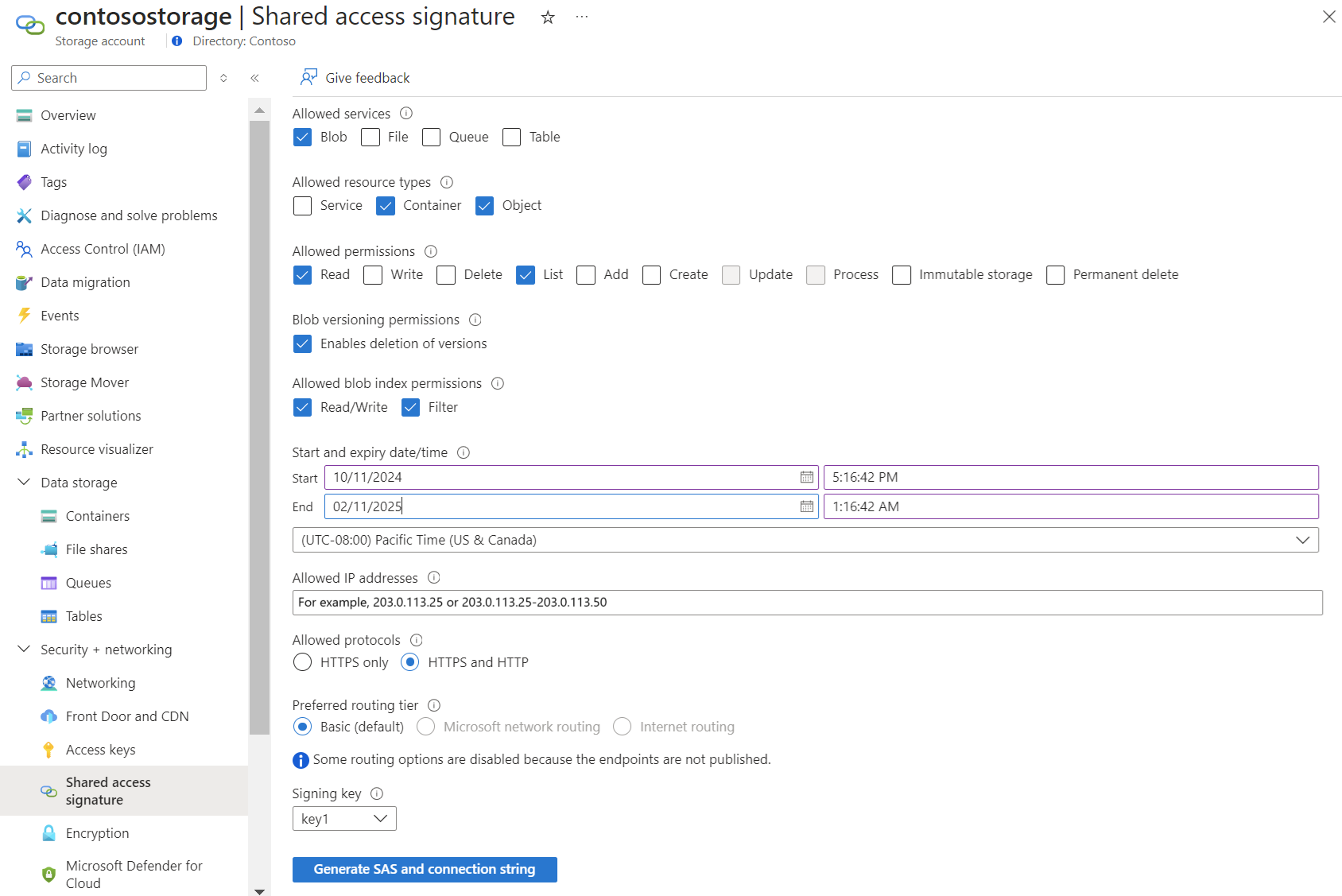
Mengonfigurasi akses token SAS di Power BI:
- Buat laporan ini dalam Power BI Desktop.
- Pilih Transformasi Data>Pengaturan Sumber Data di pita.
- Pilih Edit hak akses di bagian bawah dialog.
- Pilih Edit di bawah kredensial.
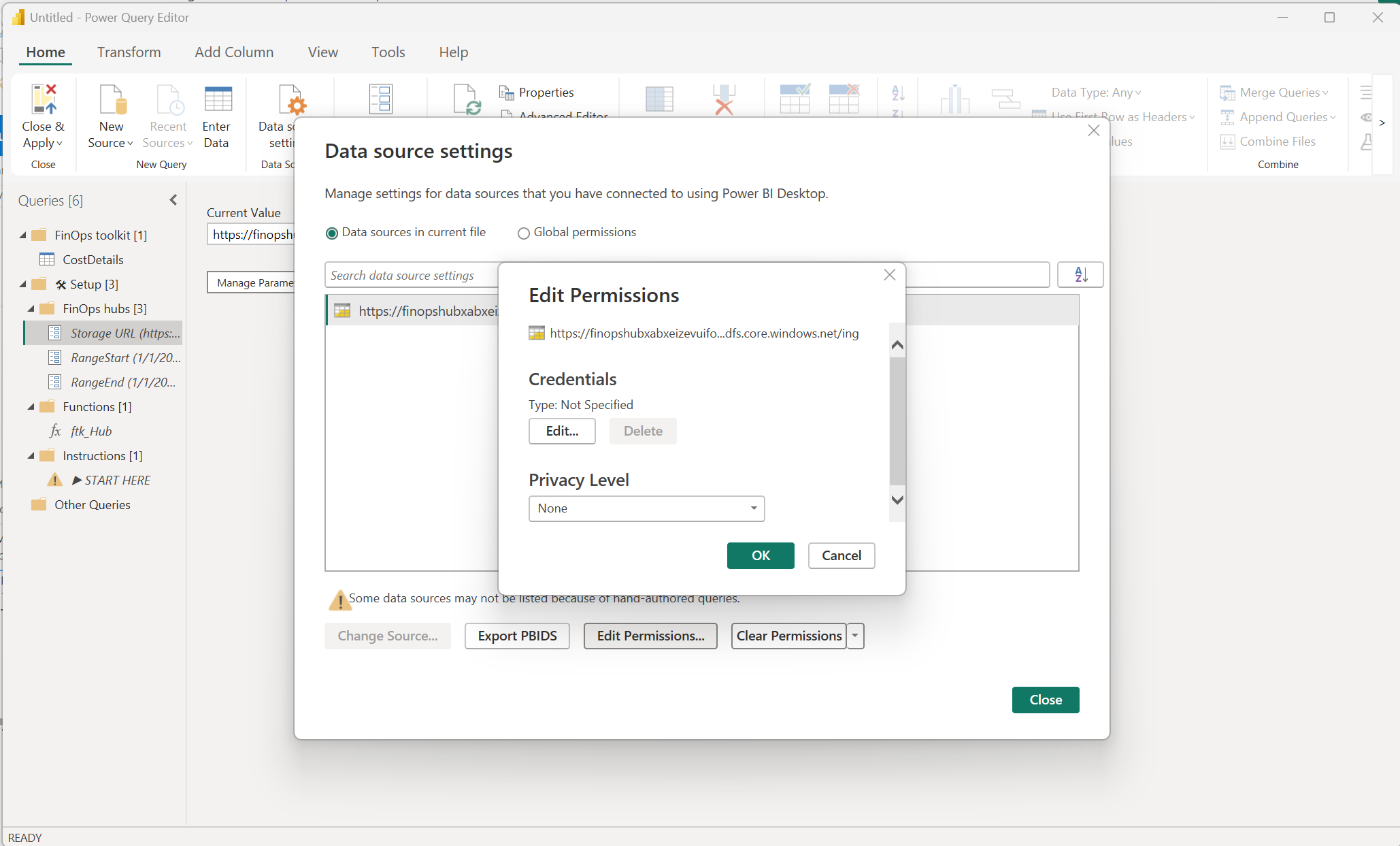
- Pilih tab Shared Access Signature.
- Tempelkan token SAS yang disalin dari portal Azure.
- Pilih Simpan.
- Pilih Tutup.
- Pilih Terapkan dan Tutup di pita.
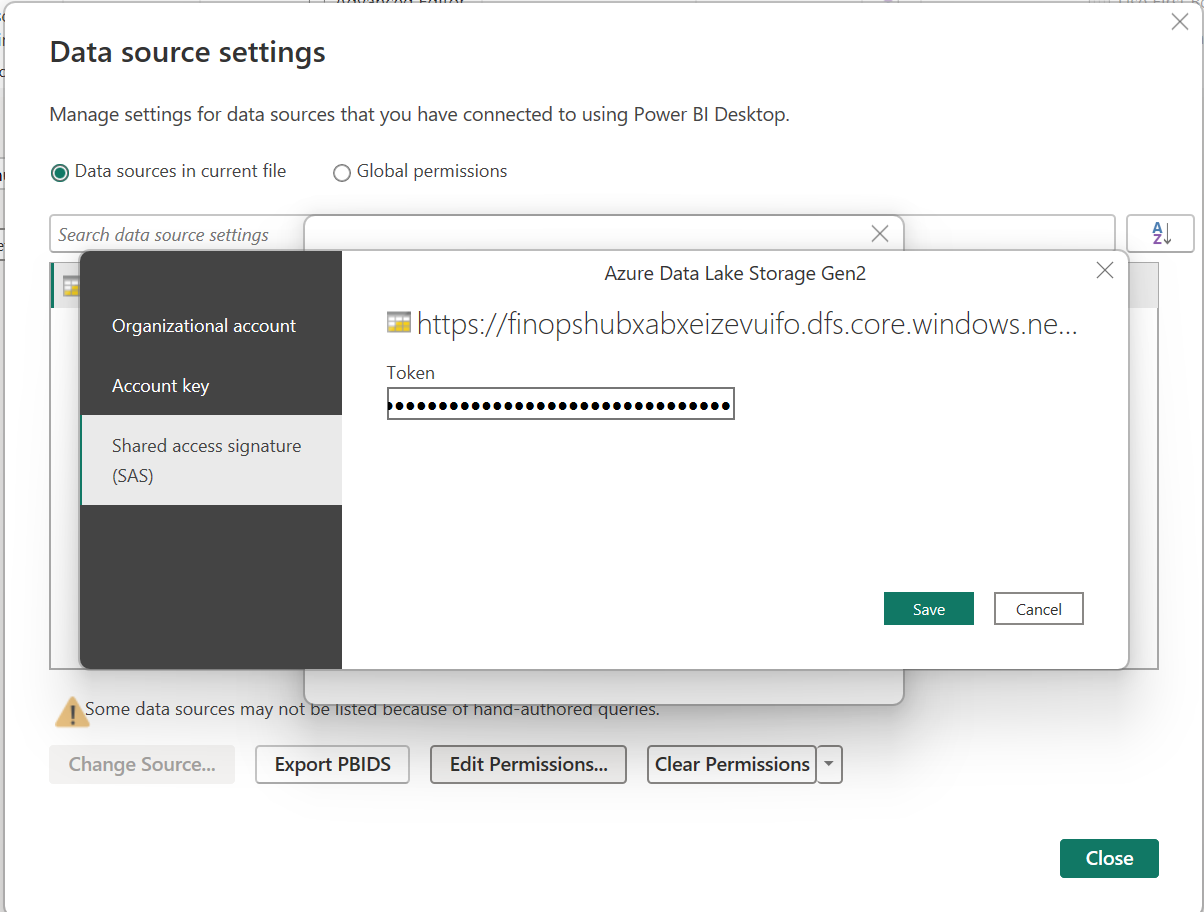
Jika Anda mendapatkan kesalahan 403 Terlarang , buat token SAS di tingkat akun penyimpanan alih-alih tingkat kontainer.
Menyalin kueri dari laporan toolkit
Laporan toolkit FinOps memanipulasi data mentah untuk memfasilitasi jenis laporan tertentu. Untuk menyambungkan data Anda ke laporan Power BI yang tidak menggunakan toolkit FinOps atau sumber data Cost Management, salin kueri, kolom, dan pengukuran dari laporan toolkit FinOps.
- Unduh salah satu laporan toolkit FinOps.
- Buat laporan ini dalam Power BI Desktop.
- Pilih Ubah data di toolbar.
- Di daftar Permintaan di sebelah kiri, klik kanan Biaya (atau permintaan lainnya) dan pilih Salin.
- Buka laporan Anda di Power BI Desktop.
- Pilih Ubah data di toolbar.
- Klik kanan ruang kosong di bagian bawah panel Kueri dan pilih Grup baru....
- Atur nama ke
FinOps toolkitdan pilih OK. - Klik kanan folder toolkit FinOps dan pilih Tempel.
- Pilih Tutup & Terapkan di toolbar untuk kedua laporan.
Pada titik ini, Anda memiliki data inti dari laporan toolkit FinOps, diperluas untuk mendukung laporan Azure Hybrid Benefit dan FOCUS. Selain itu, Anda mungkin juga tertarik dengan kolom kustom dan pengukuran yang meringkas penghematan, pemanfaatan, biaya dari waktu ke waktu, dan banyak lagi. Sayangnya, Power BI tidak menyediakan cara mudah untuk menyalin kolom dan pengukuran. Ikuti langkah-langkah untuk setiap kolom dan ukuran yang ingin disalin:
- Dalam laporan toolkit FinOps, perluas tabel Costs (atau tabel lainnya) di panel Data di sebelah kanan.
- Pilih kolom atau pengukuran kustom, lalu salin rumus dari editor di bagian atas jendela, di bawah toolbar.
Catatan
Pastikan untuk membuat catatan jika ini adalah kolom atau ukuran. Kolom memiliki simbol tabel dengan simbol "Σ" atau "fx" dan ukuran memiliki simbol kalkulator.

- Dalam laporan Anda, klik kanan tabel Biaya dan pilih Ukuran baru atau Kolom baru berdasarkan apa yang Anda salin sebelumnya.
- Saat editor rumus ditampilkan, tempelkan rumus menggunakan
Ctrl+VatauCmd+V. - Ulangi langkah 2-4 untuk setiap kolom yang diinginkan dan ukur.

Beberapa kolom dan ukuran bergantung satu dengan yang lain. Anda dapat mengabaikan kesalahan tersebut saat menyalin setiap rumus. Masing-masing menyelesaikan dirinya sendiri ketika kolom dependen atau pengukuran ditambahkan.
Untuk detail tentang kolom yang tersedia di Power BI, lihat kamus data .
Sambungkan secara manual
Jika Anda tidak memerlukan kolom kustom dan pengukuran apa pun yang disediakan oleh laporan toolkit FinOps, Anda juga bisa tersambung langsung ke data Anda menggunakan salah satu konektor Power BI bawaan.
Jika menggunakan konektor Cost Management, lihat Membuat visual dan laporan dengan konektor Cost Management.
Jika menggunakan ekspor atau hub FinOps, Anda menggunakan konektor Azure Data Lake Storage Gen2:
- Buka laporan yang Anda inginkan di Power BI Desktop.
- Pilih Dapatkan data di toolbar.
- Cari
lakedan pilih Azure Data Lake Storage Gen2 - Atur URL akun penyimpanan Anda.
- Jika menggunakan hub FinOps, salin URL dari output penyebaran:
- Buka daftar grup sumber daya di portal Azure.
- Pilih grup sumber daya hub.
- Pilih Penyebaran di menu.
- Pilih penginstalan hub.
- Pilih Output.
- Salin nilai untuk
storageUrlForPowerBI.
- Jika menggunakan ekspor mentah, salin URL dari akun penyimpanan:
- Buka akun penyimpanan yang diinginkan di portal Azure.
- Pilih Pengaturan>Endpoint di menu.
- Salin URL Data Lake Storage (bukan URL layanan Blob).
- Tambahkan kontainer dan jalur ekspor, jika berlaku.
- Jika menggunakan hub FinOps, salin URL dari output penyebaran:
- Pilih OK.
Peringatan
Jika Anda menerima kesalahan "Akses ke sumber daya dilarang", berikan akun yang memuat data di Power BI peran Pembaca Data Blob Penyimpanan
. - Pilih Gabungkan.
- Pilih OK.
Untuk informasi selengkapnya tentang menyambungkan ke Azure Data Lake Storage Gen2, lihat Menyambungkan ke Azure Data Lake Storage Gen2 dari Power Query Desktop.
Untuk detail tentang kolom yang tersedia di penyimpanan, lihat kamus data .
Bermigrasi dari aplikasi templat Cost Management
Aplikasi templat Cost Management tidak mendukung kustomisasi di Power BI Desktop dan hanya didukung untuk akun Perjanjian Enterprise (EA). Sebaiknya mulai dari salah satu laporan toolkit FinOps yang berfungsi di seluruh jenis akun daripada menyesuaikan aplikasi templat. Jika Anda ingin menyesuaikan atau menyalin sesuatu dari templat, lihat Aplikasi templat Cost Management.
Bermigrasi dari konektor Cost Management
Konektor Cost Management menyediakan kueri terpisah untuk biaya yang sebenarnya (yang ditagihkan) dan yang diamortisasi. Untuk meminimalkan ukuran data dan meningkatkan performa, laporan toolkit FinOps menggabungkannya menjadi satu kueri. Cara terbaik untuk bermigrasi dari konektor Cost Management adalah dengan menyalin kueri dari laporan toolkit FinOps lalu memperbarui visual Anda untuk menggunakan tabel Costs.
- Unduh salah satu laporan toolkit FinOps.
- Buat laporan ini dalam Power BI Desktop.
- Pilih Ubah data di toolbar.
- Di daftar Kueri di sebelah kiri, klik kanan Biaya dan pilih Salin.
- Sebelum mengubah laporan, buat salinan terlebih dahulu untuk memastikan Anda dapat mengembalikan jika diperlukan.
- Buka laporan Anda di Power BI Desktop.
- Pilih Ubah data di toolbar.
- Klik kanan ruang kosong di bagian bawah panel Kueri dan pilih Grup baru....
- Atur nama ke
FinOps toolkitdan pilih OK. - Klik kanan folder toolkit FinOps dan pilih Tempel.
- Klik kanan kueri Biaya dan pilih Editor Tingkat Lanjut.
- Salin semua teks dan tutup dialog editor.
- Klik kanan kueri Detail Penggunaan dan pilih Editor Lanjutan.
- Ganti semua teks dengan teks yang disalin dari Biaya dan pilih Selesai.
- Ganti nama kueri Detail penggunaan menjadi
Costsdan seret keFinOps toolkitfolder. - Hapus kueri detail Penggunaan yang diamortisasi.
- Pilih Tutup & Terapkan di toolbar untuk kedua laporan.
- Tinjau setiap halaman untuk memastikan visual masih berfungsi seperti yang diharapkan. Perbarui referensi apa pun ke kolom lama atau ukuran menjadi nama baru.
- Mulai dari tingkat laporan:
- Di panel Data , perluas setiap tabel kustom dan periksa kolom dan pengukuran kustom.
- Di panel Filter, centang Filter pada semua halaman.
- Kemudian periksa setiap halaman:
- Di panel Filter , centang Filter di halaman ini.
- Kemudian periksa setiap visual di setiap halaman:
- Di panel Filter , centang Filter pada visual ini.
- Di panel Visualisasi , centang Bidang.
Catatan
Jika nama kolom dikustomisasi dan Anda tidak yakin apa nama aslinya, klik kanan bidang dan pilih Ganti Nama untuk visual ini, lalu hapus nama, dan tekan
Enteruntuk mereset nama kembali ke nama kolom asli.
- Mulai dari tingkat laporan:
Jika tertarik dengan kolom dan ukuran kustom, lihat Menyalin kueri dari laporan toolkit untuk langkah-langkah yang diperlukan.
Konten terkait
Kemampuan FinOps terkait:
Produk terkait:
Solusi terkait: