Catatan
Akses ke halaman ini memerlukan otorisasi. Anda dapat mencoba masuk atau mengubah direktori.
Akses ke halaman ini memerlukan otorisasi. Anda dapat mencoba mengubah direktori.
Aplikasi ke: SQL Server on Azure Virtual Machines
Artikel ini mengajarkan cara memigrasikan grup ketersediaan SQL Server AlwaysOn Anda ke SQL Server pada komputer virtual (VM) Azure dengan menggunakan Azure Migrate: Alat Migrasi Server. Dengan menggunakan alat migrasi, Anda dapat memigrasikan setiap replika dalam grup ketersediaan ke Azure SQL Server hosting komputer virtual, bersama dengan metadata kluster, metadata grup ketersediaan, dan komponen ketersediaan tinggi lainnya yang diperlukan.
Dalam artikel ini, Anda akan mempelajari cara:
- Siapkan Azure dan lingkungan sumber untuk migrasi.
- Mulai mereplikasi server.
- Memantau replikasi.
- Menjalankan migrasi server penuh.
- Mengkonfigurasi ulang grup ketersediaan Always On.
Panduan ini menggunakan pendekatan migrasi berbasis agen Azure Migrate, yang memperlakukan server atau komputer virtual apa pun sebagai server fisik. Saat memigrasikan komputer fisik, Azure Migrate: Migrasi Server menggunakan arsitektur replikasi yang sama dengan pemulihan bencana berbasis agen di layanan Azure Site Recovery, dan beberapa komponen berbagi basis kode yang sama. Beberapa konten mungkin ditautkan ke dokumentasi Site Recovery.
Prasyarat
Sebelum memulai tutorial ini, Anda harus menyelesaikan prasyarat berikut:
- Langganan Azure. Buat akun gratis, jika perlu.
- Instal modul Azure PowerShell
Az. - Unduh skrip sampel PowerShell dari repositori GitHub.
Menyiapkan Azure
Siapkan Azure untuk migrasi dengan alat Migrasi Server.
| Tugas | Detail-detail |
|---|---|
| Buat proyek Azure Migrate | Akun Azure Anda memerlukan izin Kontributor atau Pemilik untuk buat proyek baru. |
| Verifikasi izin untuk akun Azure Anda | Akun Azure Anda memerlukan izin berikut untuk membuat Key Vault, membuat VM, dan menulis ke disk terkelola Azure: Izin Kontributor atau Pemilik pada langganan Azure, izin untuk mendaftarkan aplikasi di ID Microsoft Entra (sebelumnya Azure Active Directory), dan izin Administrator Akses Pengguna pada langganan Azure. |
| Siapkan jaringan virtual Azure | Setup jaringan virtual Azure. Saat Anda mereplikasi ke Azure, VM Azure dibuat dan bergabung ke jaringan virtual Azure yang Anda tentukan saat menyiapkan migrasi. |
Untuk memeriksa Anda memiliki izin yang tepat, ikuti langkah-langkah berikut:
- Di portal Azure, buka langganan, dan pilih Kontrol akses (IAM).
- Di Periksa akses, temukan akun yang relevan, lalu pilih akun tersebut untuk melihat izin.
- Anda harus memiliki izin Kontributor atau Pemilik.
- Jika Anda baru saja membuat akun Azure gratis, Anda adalah pemilik langganan Anda.
- Jika Anda bukan pemilik langganan, bekerja samalah dengan pemilik langganan untuk menetapkan peran.
Jika Anda perlu menetapkan izin, ikuti langkah-langkah di Prepare untuk akun pengguna Azure.
Penyiapan untuk migrasi
Untuk mempersiapkan migrasi server, verifikasi pengaturan server fisik dan bersiaplah untuk menerapkan perangkat replikasi.
Memeriksa persyaratan komputer
Untuk bermigrasi ke Azure, pastikan komputer sumber Anda mematuhi persyaratan. Ikuti langkah-langkah ini:
- Verifikasi persyaratan server.
- Verifikasi bahwa komputer sumber yang Anda replikasi untuk Azure mematuhi persyaratan VM Azure.
- Beberapa sumber Windows memerlukan beberapa perubahan lagi. Memigrasikan sumber sebelum membuat perubahan ini dapat mencegah VM melakukan booting di Azure. Untuk beberapa sistem operasi, Azure Migrate membuat perubahan ini secara otomatis.
Mempersiapkan replikasi
Azure Migrate: Migrasi Server menggunakan perangkat replikasi untuk mereplikasi mesin ke Azure. Appliance replikasi menjalankan komponen berikut:
- Konfigurasi server: Server konfigurasi mengoordinasikan komunikasi antara lokal dan Azure, dan mengelola replikasi data.
- Server proses: Server proses bertindak sebagai gateway replikasi. Ini menerima data replikasi, mengoptimalkannya dengan caching, kompresi, dan enkripsi, lalu mengirimkannya ke akun penyimpanan cache di Azure.
Siapkan penerapan perangkat sebagai berikut:
- Buat mesin Windows Server 2016 untuk menghosting perangkat replikasi. Tinjau persyaratan komputer.
- Appliance replikasi menggunakan MySQL. Tinjau opsi untuk memasang MySQL di appliance.
- Tinjau URL Azure yang diperlukan agar appliance replikasi dapat mengakses public dan cloud government.
- Tinjau persyaratan akses port untuk replikasi perangkat.
Catatan
Appliance replikasi harus diinstal pada komputer selain komputer sumber yang Anda replikasi atau migrasikan. Seharusnya tidak diinstal pada mesin mana pun yang sebelumnya telah dipasang alat penemuan dan penilaian Azure Migrate.
Unduh penginstal perangkat replikasi
Untuk mengunduh alat penginstal appliance replikasi, ikuti langkah-langkah berikut:
Dalam proyek Azure Migrate >Servers, di Azure Migrate: Migrasi Server, pilih Discover.
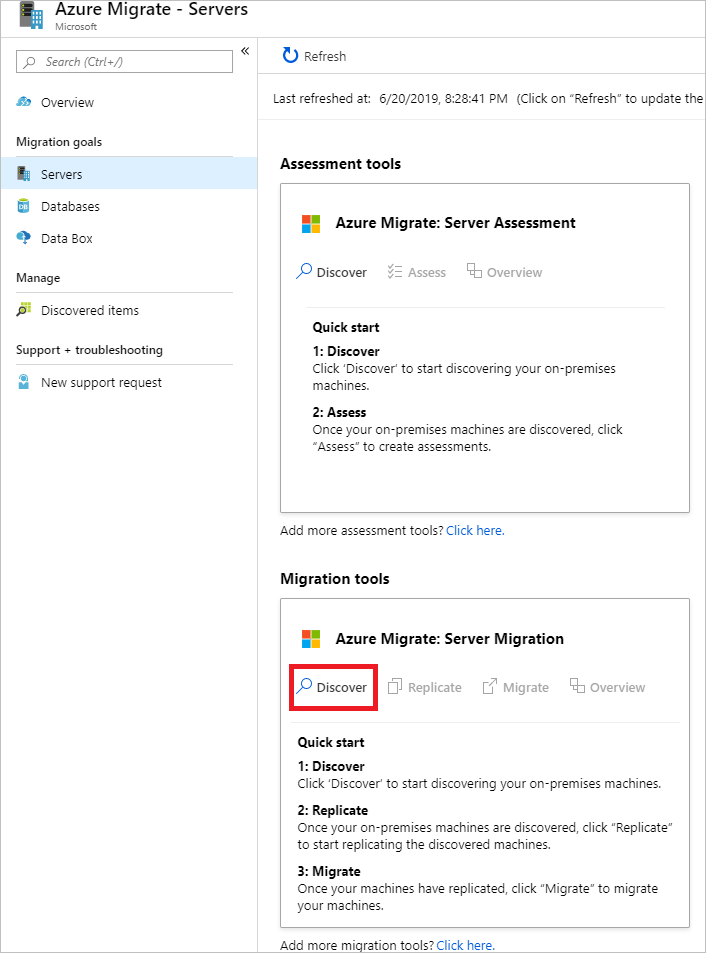
Di Temukan komputer>Apakah komputer Anda divirtualisasikan?, pilih Fisik atau lainnya (AWS, GCP, Xen, dll.).
Di wilayah Target, pilih wilayah Azure tempat Anda ingin memigrasikan komputer.
Pilih Konfirmasi bahwa wilayah target untuk migrasi adalah nama wilayah.
Pilih Buat sumber daya. Operasi ini membuat brankas Azure Site Recovery di latar belakang.
- Jika migrasi sudah disiapkan dengan Azure Migrate: Migrasi Server, opsi target tidak dapat dikonfigurasi, karena sumber daya telah disiapkan sebelumnya.
- Anda tidak dapat mengubah wilayah target untuk proyek ini setelah memilih tombol ini.
- Semua migrasi berikutnya akan menuju ke wilayah ini.
Di Apakah Anda ingin menginstal appliance replikasi baru?, pilih Instal appliance replikasi.
Pada bagian Unduh dan pasang perangkat lunak appliance replikasi, unduh penginstal appliance, dan kunci registrasi. Anda perlu mengunduh kunci untuk mendaftarkan perangkat. Kunci ini berlaku selama lima hari setelah Anda mengunduhnya.

Salin file setup untuk appliance dan file kuncinya ke mesin Windows Server 2016 yang Anda buat untuk appliance.
Setelah penginstalan selesai, wizard konfigurasi Appliance akan diluncurkan secara otomatis (Anda juga dapat meluncurkan wizard secara manual dengan menggunakan pintasan cspsconfigtool yang dibuat di desktop komputer appliance). Gunakan tab Kelola Akun dari wizard untuk membuat akun dummy dengan detail berikut:
- "tamu" sebagai nama yang mudah diingat
- "nama pengguna" sebagai nama pengguna
- "kata sandi" sebagai kata sandi untuk akun tersebut.
Anda menggunakan akun dummy ini dalam tahap Aktifkan Replikasi.
Setelah penyiapan selesai dan appliance dihidupkan ulang, di Temukan komputer, pilih appliance baru di Pilih Server Konfigurasi, lalu pilih Finalisasi pendaftaran. Menyelesaikan registrasi menyiapkan appliance replikasi dengan melakukan beberapa tugas akhir.


Menginstal layanan Mobilitas
Instal agen Mobility service di server yang ingin Anda migrasikan. Alat penginstal agen tersedia di perangkat replikasi. Temukan alat penginstal yang tepat dan instal agen di setiap komputer yang ingin Anda migrasikan.
Untuk menginstal Mobility service, ikuti langkah-langkah berikut:
Masuk ke perangkat replikasi.
Arahkan ke
%ProgramData%\ASR\home\svsystems\pushinstallsvc\repository.Temukan alat penginstal untuk sistem operasi komputer dan versinya. Tinjau sistem operasi yang didukung.
Salin file alat penginstal ke komputer yang ingin Anda migrasikan.
Pastikan Anda memiliki frasa sandi yang dibuat saat Anda menerapkan perangkat.
- Simpan file tersebut dalam file teks sementara di komputer.
- Anda dapat memperoleh frasa sandi di perangkat replikasi. Dari baris perintah, jalankan
C:\ProgramData\ASR\home\svsystems\bin\genpassphrase.exe -vuntuk melihat frasa sandi saat ini. - Jangan buat ulang frasa sandi. Ini memutus konektivitas, dan Anda harus mendaftarkan ulang perangkat replikasi.
-
/PlatformDalam parameter , tentukanVMwareuntuk komputer VMware dan komputer fisik.
Hubungkan ke komputer dan ekstrak isi file alat penginstal ke folder lokal (seperti c:\temp). Jalankan perintah berikut ini di prompt perintah admin:
ren Microsoft-ASR_UA*Windows*release.exe MobilityServiceInstaller.exe
MobilityServiceInstaller.exe /q /x:C:\Temp\Extracted
cd C:\Temp\Extracted
Jalankan Alat Penginstal Layanan Mobilitas:
UnifiedAgent.exe /Role "MS" /Platform "VmWare" /SilentDaftarkan agen dengan perangkat replikasi:
cd C:\Program Files (x86)\Microsoft Azure Site Recovery\agent
UnifiedAgentConfigurator.exe  /CSEndPoint <replication appliance IP address> /PassphraseFilePath <Passphrase File Path>
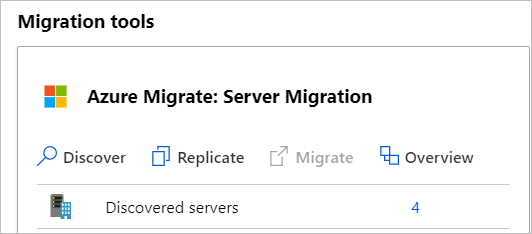
Mungkin perlu waktu setelah penginstalan agar komputer yang ditemukan muncul di Azure Migrate: Migrasi Server. Saat komputer virtual ditemukan, jumlah Server yang ditemukan akan meningkat.
Menyiapkan komputer sumber
Untuk menyiapkan komputer sumber, jalankan skrip Get-ClusterInfo.ps1 pada node kluster untuk mengambil informasi tentang sumber daya kluster. Skrip menghasilkan nama peran, nama sumber daya, IP, dan port probe dalam Cluster-Config.csv file.
./Get-ClusterInfo.ps1
Membuat penyeimbang beban
Agar kluster dan peran kluster dapat merespons permintaan dengan benar, diperlukan Penyeimbang Beban Azure. Tanpa load balancer, VM lain tidak dapat menjangkau alamat IP kluster karena tidak dikenali sebagai milik jaringan atau kluster.
Untuk membuat penyeimbang beban, ikuti langkah-langkah berikut:
- Isi kolom pada file
Cluster-Config.csv:
| Header kolom | Deskripsi |
|---|---|
NewIP |
Tentukan alamat IP di jaringan virtual Azure (atau subnet) untuk setiap sumber daya dalam file CSV. |
ServicePort |
Tentukan port layanan yang akan digunakan oleh setiap sumber daya dalam file CSV. Untuk sumber daya berkluster SQL, gunakan nilai yang sama untuk port layanan sebagai port probe di CSV. Untuk peran kluster lainnya, nilai default yang digunakan adalah 1433, tetapi Anda dapat terus menggunakan nomor port yang dikonfigurasi dalam pengaturan Anda saat ini. |
- Jalankan skrip
Create-ClusterLoadBalancer.ps1untuk membuat penyeimbang beban menggunakan parameter berikut:
| Parameter | Jenis | Deskripsi |
|---|---|---|
ConfigFilePath |
Wajib | Tentukan jalur untuk Cluster-Config.csv file yang Anda isi di langkah sebelumnya. |
ResourceGroupName |
Wajib | Tentukan nama grup sumber daya tempat penyeimbang beban akan dibuat. |
VNetName |
Wajib | Tentukan nama jaringan virtual Azure yang akan dikaitkan dengan load balancer. |
SubnetName |
Wajib | Tentukan nama subnet di jaringan virtual Azure yang akan dikaitkan dengan load balancer. |
VNetResourceGroupName |
Wajib | Tentukan nama grup sumber daya untuk jaringan virtual Azure yang akan dikaitkan dengan load balancer. |
Location |
Wajib | Tentukan lokasi tempat penyeimbang beban harus dibuat. |
LoadBalancerName |
Wajib | Tentukan nama penyeimbang beban yang akan dibuat. |
./Create-ClusterLoadBalancer.ps1 -ConfigFilePath ./cluster-config.csv -ResourceGroupName $resourcegroupname -VNetName $vnetname -subnetName $subnetname -VnetResourceGroupName $vnetresourcegroupname -Location "eastus" -LoadBalancerName $loadbalancername
Mereplikasi mesin
Sekarang, pilih komputer untuk dimigrasi. Anda dapat mereplikasi hingga 10 komputer secara bersamaan. Jika Anda perlu mereplikasi lebih banyak, maka replikasi secara bersamaan dalam 10 batch.
Untuk mereplikasi komputer, ikuti langkah-langkah berikut:
Dalam proyek Azure Migrate >Servers, Azure Migrate: Migrasi Server, pilih Replikasi.
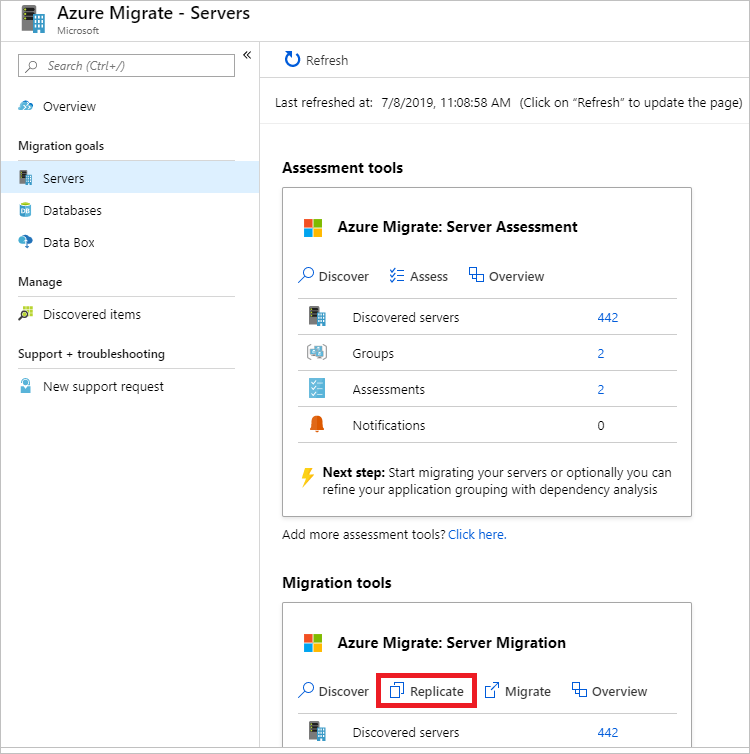
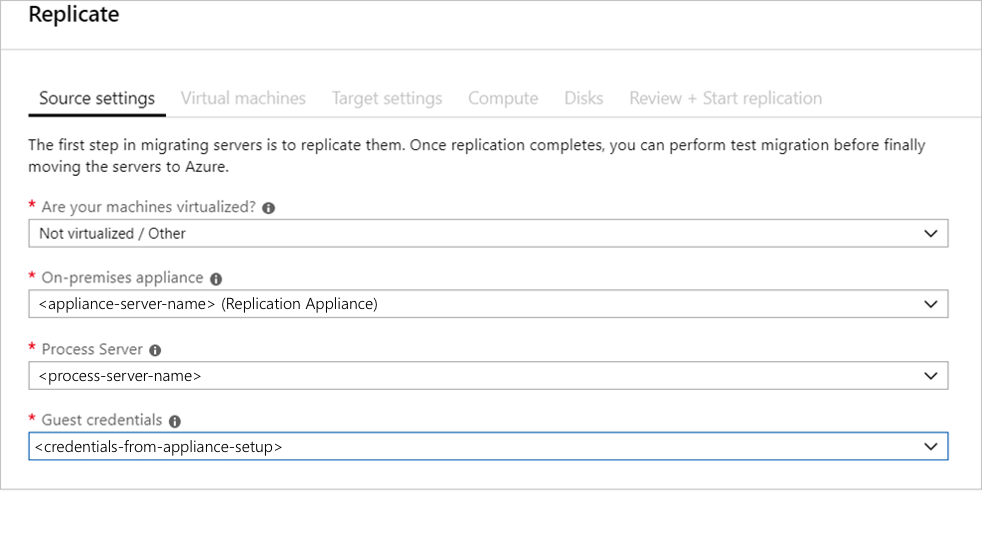
Di Replikasi, >Pengaturan sumber>Apakah komputer Anda tervirtualisasi?, pilih Fisik atau lainnya (AWS, GCP, Xen, dll.).
Di Appliance lokal, pilih nama appliance Azure Migrate yang Anda siapkan.
Di Server Pengolah, pilih nama perangkat replikasi.
Di Informasi masuk tamu, pilih akun dummy yang dibuat sebelumnya selama penyiapan alat penginstal replikasi sebelumnya di artikel ini. Kemudian pilih Berikutnya: Komputer virtual.
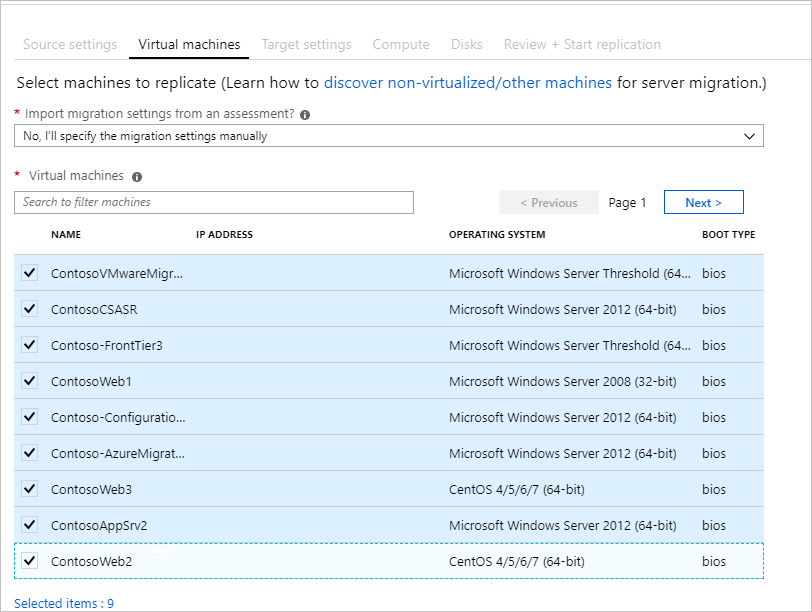
Di Virtual Machines, di Impor pengaturan migrasi dari penilaian?, biarkan pengaturan default Tidak, saya akan menentukan pengaturan migrasi secara manual.
Periksa setiap komputer virtual yang ingin Anda migrasikan. Lalu pilih Selanjutnya: Setelan Target.
Di pengaturan Target, pilih langganan, dan wilayah target yang akan Anda migrasikan, dan tentukan grup sumber daya tempat VM Azure akan berada setelah migrasi.
Di Virtual Network, pilih Azure virtual network/subnet tempat VM Azure akan bergabung setelah migrasi.
Di Opsi ketersediaan, pilih:
- Zona Ketersediaan untuk mengunci komputer yang dimigrasikan ke Zona Ketersediaan spesifik di wilayah tersebut. Gunakan opsi ini untuk mendistribusikan server yang membentuk lapisan aplikasi multi-nodus di seluruh Zona Ketersediaan. Jika Anda memilih opsi ini, Anda perlu menentukan Zona Ketersediaan yang akan digunakan untuk setiap komputer yang dipilih di tab Komputasi. Opsi ini hanya tersedia jika wilayah target yang dipilih untuk migrasi mendukung Availability Zones.
- Set Ketersediaan untuk menempatkan komputer yang dimigrasikan dalam Set Ketersediaan. Grup sumber daya target yang dipilih harus memiliki satu atau beberapa kumpulan ketersediaan untuk menggunakan opsi ini.
- Tidak ada opsi redundansi infrastruktur yang diperlukan jika Anda tidak memerlukan salah satu dari konfigurasi ketersediaan ini untuk komputer yang dimigrasikan.
Di Jenis enkripsi disk, pilih:
- Enkripsi data saat disimpan dengan kunci yang dikelola platform
- Enkripsi saat diam dengan kunci yang dikelola pelanggan
- Enkripsi ganda dengan kunci yang dikelola platform dan kunci yang dikelola pelanggan
Catatan
Untuk mereplikasi komputer virtual dengan Customer Managed Key (CMK), Anda perlu membuat set enkripsi disk di bawah Grup Sumber Daya target. Objek set enkripsi disk memetakan Managed Disks ke Key Vault yang berisi CMK untuk digunakan dalam SSE.
Dalam Azure Hybrid Benefit:
- Pilih Tidak jika Anda tidak ingin menerapkan Azure Hybrid Benefit. Kemudian pilih Berikutnya.
- Pilih Yes jika Anda memiliki komputer Windows Server yang tercakup dalam Jaminan Perangkat Lunak aktif atau langganan Windows Server, dan Anda ingin menerapkan manfaat ke mesin yang Anda migrasikan. Kemudian pilih Berikutnya.

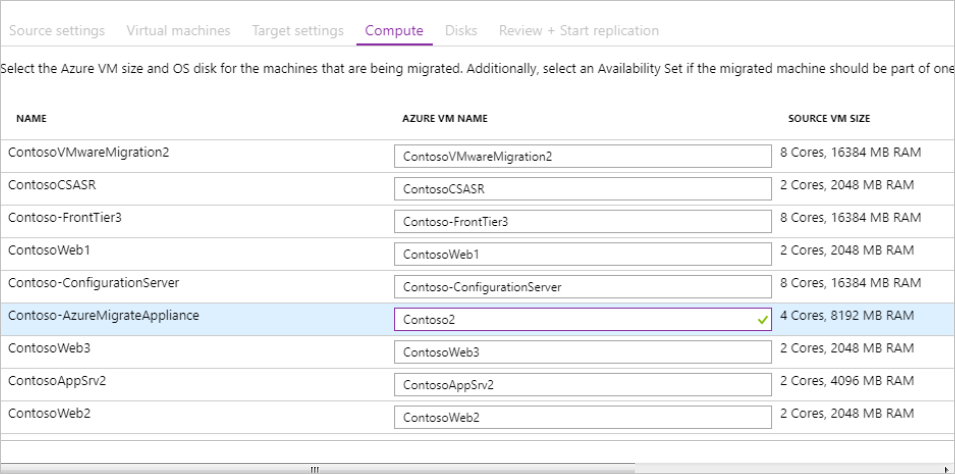
Di Komputasi, tinjau nama komputer virtual, ukuran, jenis disk OS, dan konfigurasi ketersediaan (jika dipilih pada langkah sebelumnya). VM harus sesuai dengan persyaratan Azure.
- Ukuran VM: Jika Anda menggunakan rekomendasi penilaian, daftar dropdown ukuran VM menunjukkan ukuran yang direkomendasikan. Jika tidak, Azure Migrate memilih ukuran berdasarkan kecocokan terdekat dalam langganan Azure. Atau, pilih ukuran manual dalam ukuran VM Azure.
- Disk OS: Tentukan disk OS (boot) untuk Mesin Virtual. Disk OS adalah disk yang memiliki bootloader dan alat penginstal sistem operasi.
- Zona Ketersediaan: Tentukan Zona Ketersediaan yang akan digunakan.
- Set Ketersediaan: Tentukan Set Ketersediaan yang akan digunakan.
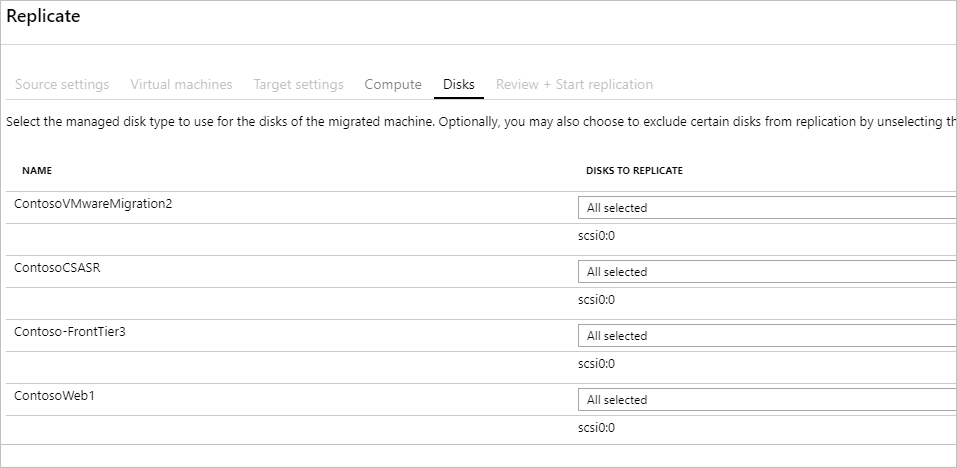
Dalam Disks, tentukan apakah disk VM harus direplikasi ke Azure, dan pilih jenis disk (SSD Standar/HDD atau disk terkelola premium) di Azure. Kemudian pilih Berikutnya.
Di Tinjau dan mulai replikasi, tinjau pengaturan, lalu pilih Replikasi untuk memulai replikasi awal untuk server.

Catatan
Anda dapat memperbarui pengaturan replikasi kapan saja sebelum replikasi dimulai, Kelola>Mereplikasi komputer. Pengaturan tidak dapat diubah setelah replikasi dimulai.
Melacak dan memantau
Replikasi akan berlangsung dalam urutan berikut:
- Jika Anda memilih Replikasi, pekerjaan Mulai Replikasi akan dimulai.
- Ketika pekerjaan Start Replikasi berhasil diselesaikan, komputer memulai replikasi awal mereka untuk Azure.
- Setelah replikasi awal selesai, replikasi delta akan dimulai. Perubahan bertahap pada disk lokal secara berkala direplikasi ke disk replika di Azure.
Anda dapat melacak status pekerjaan di pemberitahuan portal.
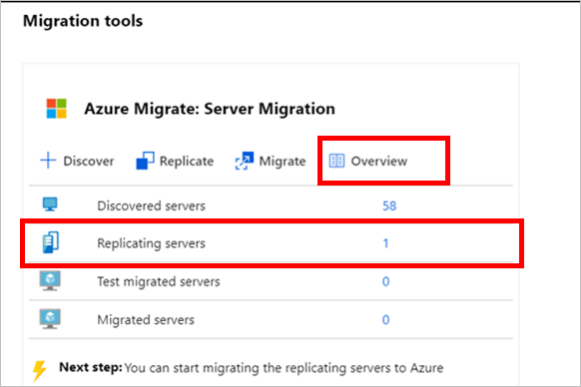
Anda dapat memantau status replikasi dengan memilih Mengandakan server di Azure Migrate: Migrasi Server.
Memigrasikan komputer virtual
Setelah mesin direplikasi, komputer siap untuk migrasi. Untuk memigrasikan server Anda, ikuti langkah-langkah berikut:
Dalam proyek Azure Migrate >Servers>Azure Migrate: Migrasi Server, pilih Replicating servers.
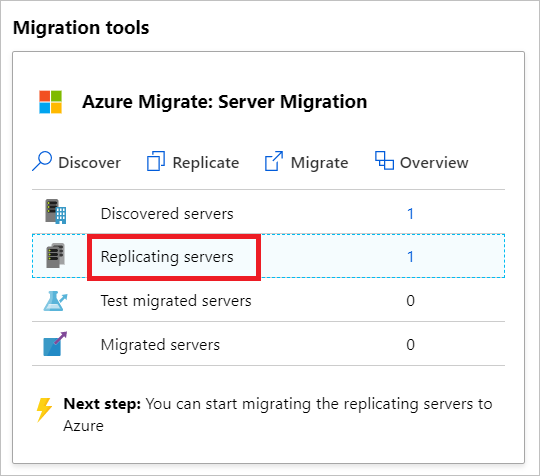
Untuk memastikan server yang dimigrasikan disinkronkan dengan server sumber, hentikan layanan SQL Server pada setiap replika dalam grup ketersediaan, dimulai dengan replika sekunder (dalam SQL Server Configuration Manager>Services) sambil memastikan disk yang menghosting data SQL online.
Di mesin replikasi>, pilih nama > Gambaran Umum. Sebelum melanjutkan ke langkah berikutnya, pastikan bahwa tanda waktu terakhir yang disinkronkan adalah setelah Anda menghentikan layanan SQL Server di server yang akan dimigrasikan. Proses ini hanya perlu waktu beberapa menit.
Di Mereplikasi komputer, klik kanan mesin virtual >Migrasikan.
Di Migrasikan>Matikan komputer virtual dan lakukan migrasi terencana tanpa kehilangan data, pilih Tidak>OK.
Catatan
Untuk migrasi server fisik, penonaktifan mesin sumber tidak didukung untuk dilakukan secara otomatis. Rekomendasinya adalah menurunkan aplikasi sebagai bagian dari jendela migrasi (jangan biarkan aplikasi menerima koneksi apa pun). Kemudian, mulai migrasi (server perlu terus berjalan, sehingga perubahan yang tersisa dapat disinkronkan) sebelum migrasi selesai.
Pekerjaan migrasi dimulai untuk komputer virtual. Lacak tugas di notifikasi Azure.
Setelah pekerjaan selesai, Anda dapat melihat dan mengelola VM dari halaman Virtual Machines.
Mengonfigurasi ulang kluster
Setelah VM Anda dimigrasikan, ikuti langkah-langkah berikut untuk mengonfigurasi ulang kluster:
Matikan server yang dimigrasikan di Azure.
Tambahkan komputer yang dimigrasikan ke kumpulan backend penyeimbang beban. Navigasi ke Load Balancer>Backend pool.
Pilih kumpulan backend, dan tambahkan komputer yang dimigrasikan.
Mulai server yang dimigrasikan di Azure dan masuk ke simpul apa pun.
Salin file
Cluster-Config.csvdan jalankan skripUpdate-ClusterConfig.ps1yang meneruskan CSV sebagai parameter. Skrip ini memastikan sumber daya kluster diperbarui dengan konfigurasi baru agar kluster berfungsi di Azure../Update-ClusterConfig.ps1 -ConfigFilePath $filepath
Grup ketersediaan AlwaysOn Anda sudah siap.
Menyelesaikan migrasi
- Setelah migrasi selesai, klik kanan mesin virtual >Hentikan migrasi. Perintah ini:
- Menghentikan replikasi untuk komputer lokal.
- Menghapus mesin dari hitungan Server Replikasi dalam Azure Migrate: Migrasi Server.
- Membersihkan informasi status replikasi untuk komputer.
- Instal Azure VM untuk agen Windows pada mesin yang dimigrasikan.
- Lakukan penyesuaian aplikasi pasca migrasi apa pun, seperti memperbarui string koneksi database dan konfigurasi server web.
- Lakukan pengujian penerimaan aplikasi dan migrasi akhir pada aplikasi yang dimigrasikan sekarang berjalan di Azure.
- Mengalihkan lalu lintas ke instans VM Azure yang dimigrasikan.
- Hapus komputer virtual lokal dari inventaris komputer virtual lokal Anda.
- Hapus VM lokal dari cadangan lokal.
- Perbarui dokumentasi internal apa pun untuk menampilkan lokasi baru dan alamat IP VM Azure.
Praktik terbaik pascamigrasi
- Untuk SQL Server:
- Instal ekstensi Agen IaaS SQL Server untuk mengotomatiskan tugas manajemen dan administrasi.
- Optimize performa SQL Server pada VM Azure.
- Pahami pricing untuk SQL Server di Azure.
- Untuk peningkatan ketahanan:
- Lindungi keamanan data dengan mencadangkan VM Azure menggunakan layanan Azure Backup.
- Jaga agar beban kerja tetap berjalan dan terus tersedia dengan mereplikasi VM Azure ke wilayah sekunder dengan Site Recovery.
- Untuk peningkatan keamanan:
- Kunci dan batasi akses lalu lintas masuk dengan Microsoft Defender for Cloud - Administrasi tepat waktu.
- Batasi lalu lintas jaringan ke titik akhir manajemen dengan grup keamanan Jaringan.
- Sebarkan Azure Disk Encryption untuk membantu mengamankan disk, dan menjaga keamanan data dari pencurian dan akses yang tidak sah.
- Baca selengkapnya tentang mengamankan sumber daya IaaS, dan kunjungi Microsoft Defender for Cloud.
- Untuk pemantauan dan manajemen:
- Pertimbangkan untuk menyebarkan Microsoft Cost Management untuk memantau penggunaan dan pengeluaran sumber daya.