Catatan
Akses ke halaman ini memerlukan otorisasi. Anda dapat mencoba masuk atau mengubah direktori.
Akses ke halaman ini memerlukan otorisasi. Anda dapat mencoba mengubah direktori.
Note
Konektor Aplikasi DocuSign memerlukan langganan DocuSign dan DocuSign Monitor yang aktif dan berbayar untuk dapat mengakses dan mengambil kejadian.
DocuSign membantu organisasi mengelola perjanjian elektronik, sehingga lingkungan DocuSign Anda menyimpan informasi sensitif untuk organisasi Anda. Setiap penyalahgunaan DocuSign oleh aktor jahat atau kesalahan manusia apa pun dapat mengekspos aset Anda yang paling penting terhadap potensi serangan.
Menghubungkan lingkungan DocuSign Anda ke Defender for Cloud Apps memberi Anda wawasan yang ditingkatkan tentang aktivitas admin DocuSign dan masuk pengguna terkelola, dan menyediakan deteksi ancaman untuk perilaku anomali.
Gunakan konektor aplikasi ini untuk mengakses fitur SaaS Security Posture Management (SSPM), melalui kontrol keamanan yang tercermin dalam Microsoft Secure Score. Pelajari lebih lanjut.
Ancaman utama terhadap lingkungan DocuSign Anda
Tanpa Defender for Cloud Apps, lingkungan DocuSign Anda terbuka terhadap ancaman berikut:
- Akun yang disusupi dan ancaman orang dalam
- Kebocoran data
- Kesadaran keamanan tidak memadai
- Tidak terkelola bawa perangkat Anda sendiri (BYOD)
Lindungi lingkungan Anda dengan Defender for Cloud Apps
Gunakan praktik terbaik berikut untuk membantu melindungi lingkungan DocuSign Anda:
Mendeteksi ancaman cloud, akun yang disusupi, dan orang dalam berbahaya
Menggunakan jejak audit aktivitas untuk investigasi forensik
Manajemen postur keamanan SaaS untuk DocuSign
Untuk melihat rekomendasi postur keamanan untuk DocuSign di Microsoft Secure Score, buat konektor API melalui tab Konektor.
Jika konektor sudah ada dan Anda belum melihat rekomendasi DocuSign, refresh koneksi. Putuskan sambungan konektor API, lalu sambungkan kembali.
Di Skor Aman, pilih Tindakan yang direkomendasikan dan filter menurut Product = DocuSign. DocuSign mendukung rekomendasi untuk batas waktu sesi dan persyaratan kata sandi.
Untuk informasi selengkapnya, lihat:
- Sambungkan DocuSign ke Microsoft Defender for Cloud Apps
- Manajemen postur keamanan untuk aplikasi SaaS
- Microsoft Secure Score
Mengontrol DocuSign dengan kebijakan
Anda dapat menggunakan kebijakan berikut untuk mengontrol aktivitas DocuSign:
| Jenis | Name |
|---|---|
| Kebijakan deteksi anomali bawaan |
Aktivitas dari alamat IP anonim Aktivitas dari negara/wilayah yang jarang Aktivitas dari alamat IP yang mencurigakan Perjalanan yang tidak memungkinkan Aktivitas yang dilakukan oleh pengguna yang dihentikan (memerlukan Microsoft Entra ID sebagai IdP) Beberapa upaya masuk yang gagal |
| Kebijakan aktivitas | Buat kebijakan khusus berdasarkan log audit DocuSign |
Untuk informasi selengkapnya tentang membuat kebijakan, lihat Membuat kebijakan.
Mengotomatisasi kontrol tata kelola
Selain memantau potensi ancaman, Anda dapat menerapkan dan mengotomatiskan tindakan tata kelola DocuSign berikut untuk memulihkan ancaman yang terdeteksi:
| Jenis | Action |
|---|---|
| Tata kelola pengguna | Beri tahu pengguna tentang pemberitahuan (melalui Microsoft Entra ID) Mengharuskan pengguna untuk masuk lagi (melalui Microsoft Entra ID) Menangguhkan pengguna (melalui Microsoft Entra ID) |
Untuk informasi selengkapnya tentang memulihkan ancaman dari aplikasi, lihat Mengatur aplikasi yang terhubung.
Lindungi DocuSign secara real time
Tinjau praktik terbaik kami untuk mengamankan dan berkolaborasi dengan pengguna eksternal dan memblokir dan melindungi pengunduhan data sensitif ke perangkat yang tidak dikelola atau berisiko.
Sambungkan DocuSign ke Microsoft Defender for Cloud Apps
Gunakan API App Connector untuk menghubungkan Microsoft Defender for Cloud Apps ke lingkungan DocuSign yang sudah ada. Koneksi ini memberi Anda visibilitas ke dalam dan kontrol atas penggunaan DocuSign organisasi Anda.
Gunakan konektor aplikasi ini untuk mengakses fitur SaaS Security Posture Management (SSPM), melalui kontrol keamanan yang tercermin dalam Microsoft Secure Score. Pelajari lebih lanjut.
Prasyarat
Paket akun DocuSign Enterprise Pro dengan Api Monitor diaktifkan.
- Untuk informasi selengkapnya tentang DocuSign Monitor API, lihat Cara mendapatkan data pemantauan | DocuSign dan Aktifkan DocuSign Monitor untuk organisasi Anda | DocuSign.
Domain DNS yang digunakan di organisasi Anda harus diklaim dan divalidasi di organisasi DocuSign Anda. Untuk informasi selengkapnya tentang mengklaim dan memvalidasi domain, lihat Domain | DocuSign
Pengguna DocuSign yang digunakan untuk masuk ke DocuSign harus dipetakan ke peran pengguna 'Administrator Docusign' dan harus menjadi admin organisasi dari satu organisasi saja. Untuk informasi selengkapnya, lihat peran prasyarat dalam Cara mendapatkan data pemantauan | DocuSign dan Administrator Organisasi - Admin DocuSign untuk Manajemen Organisasi | Pusat Dukungan DocuSign.
Karena keterbatasan API DocuSign, untuk memiliki dukungan Manajemen Postur Keamanan SaaS (SSPM), Anda perlu menghubungkan kembali konektor API dengan izin tambahan: account_read account_write dan user_read organization_read.
Akun DocuSign harus dipetakan ke organisasi. Untuk informasi selengkapnya, lihat:
Membuat organisasi baru: Organisasi - Admin DocuSign untuk Manajemen Organisasi | Pusat Dukungan DocuSign
Menautkan akun ke organisasi yang sudah ada: Mengelola Akun - Admin DocuSign untuk Manajemen Organisasi | Pusat Dukungan DocuSign
Panduan Admin Organisasi DocuSign: Admin DocuSign untuk Manajemen Organisasi (PDF) | Pusat Dukungan DocuSign.
Mengonfigurasi DocuSign
Sebelum Anda mulai, masuk dengan akun DocuSign yang dipetakan ke organisasi Anda dan memiliki izin Account Admin. Kemudian kumpulkan nilai-nilai berikut untuk digunakan selama pengaturan konektor:
Buka akun DocuSign Anda.
Buka Pengaturan lalu Aplikasi dan kunci.
Salin ID Pengguna dan URI Basis Akun. Anda akan membutuhkannya nanti.
Konfigurasikan Defender for Cloud Apps
Untuk membuat konektor DocuSign di Defender for Cloud Apps, ikuti langkah-langkah berikut:
Di Portal Microsoft Defender, pilih Pengaturan. Lalu pilih Cloud Apps. Di bawah Aplikasi tersambung, pilih Konektor Aplikasi.
Di halaman Konektor aplikasi, pilih +Sambungkan aplikasi, lalu pilih DocuSign.
Di jendela yang muncul, beri konektor nama deskriptif, lalu pilih Berikutnya.
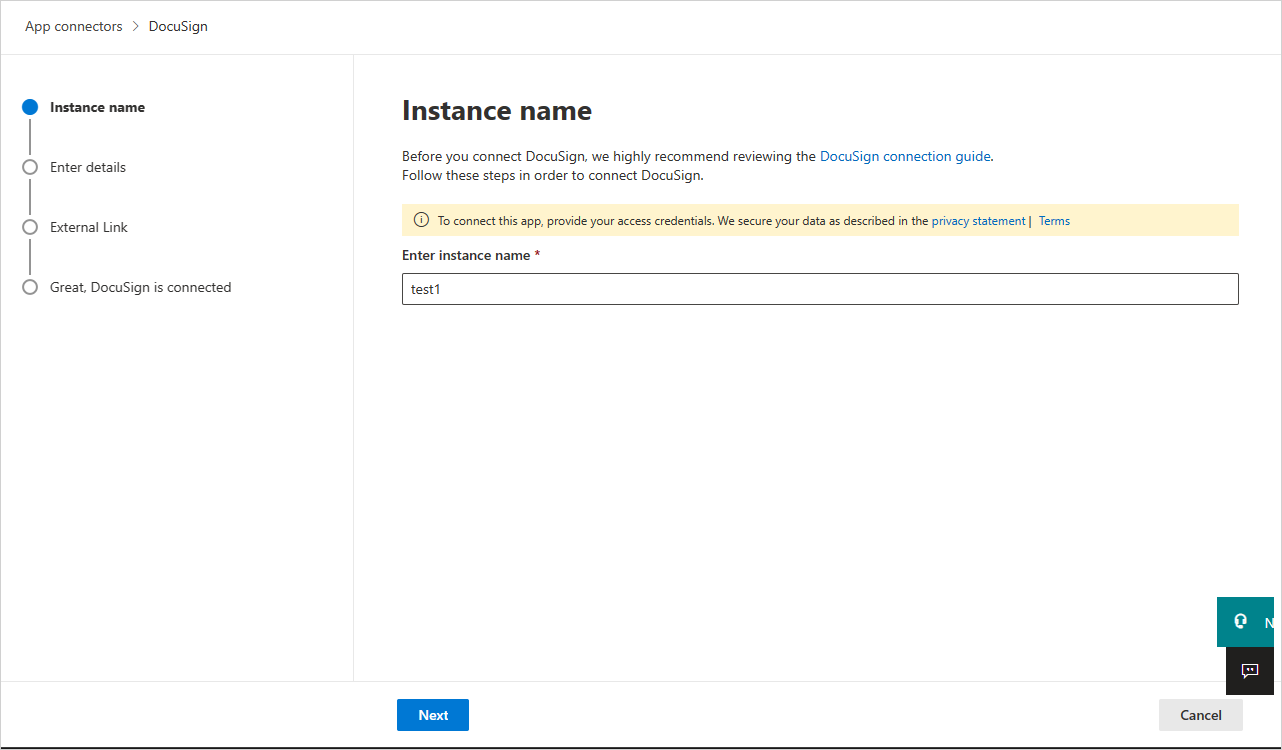
Di layar berikutnya, masukkan yang berikut ini:
- ID Pengguna: ID Pengguna yang Anda salin sebelumnya.
- Titik akhir: URI Dasar Akun yang Anda salin sebelumnya.
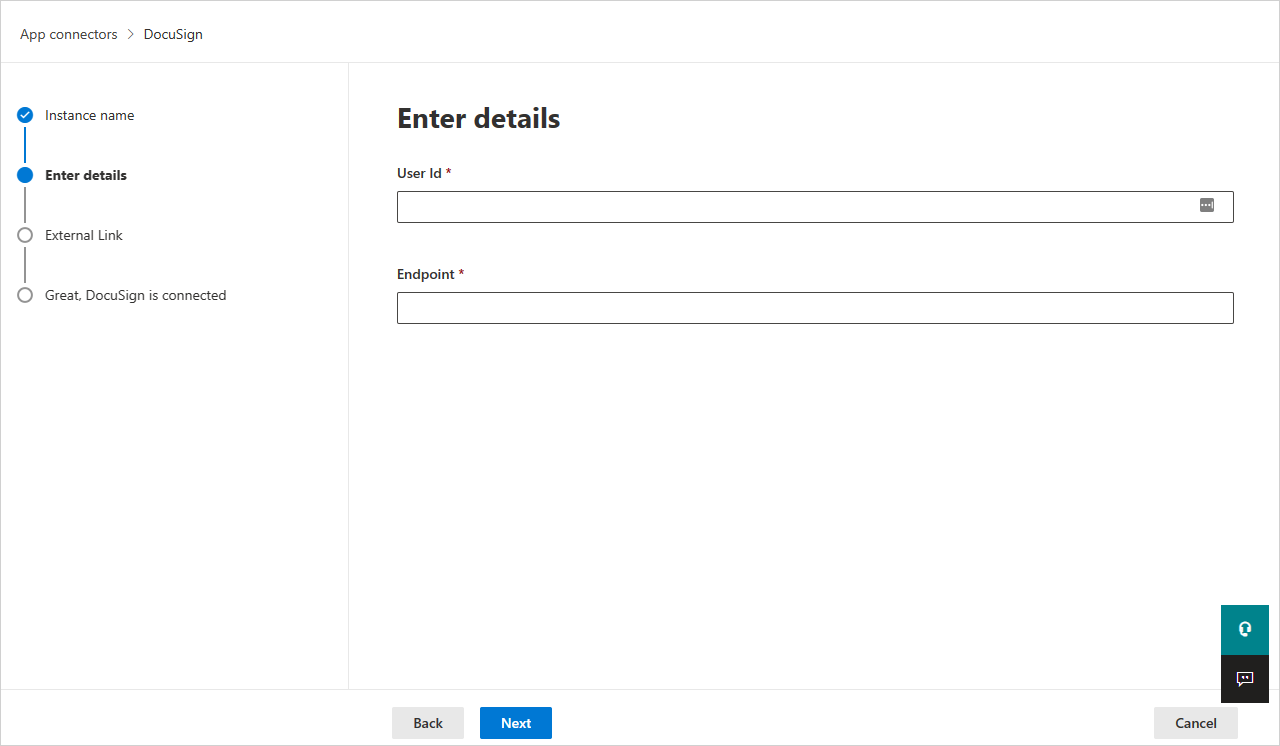
Pilih Selanjutnya.
Di layar berikutnya, pilih Sambungkan DocuSign.
Di Portal Microsoft Defender, pilih Pengaturan. Lalu pilih Cloud Apps. Di bawah Aplikasi tersambung, pilih Konektor Aplikasi. Pastikan status Konektor Aplikasi yang tersambung Tersambung.
Note
Data SaaS Security Posture Management (SSPM) akan ditampilkan di Portal Microsoft Defender di halaman Skor Aman. Untuk informasi selengkapnya, lihat Manajemen postur keamanan untuk aplikasi SaaS.
Limitations
Perhatikan batasan berikut saat menggunakan konektor DocuSign:
- Hanya pengguna DocuSign aktif yang akan ditampilkan di Defender for Cloud Apps.
- Jika pengguna tidak aktif di semua akun DocuSign yang dipetakan ke organisasi DocuSign yang tersambung, pengguna akan ditampilkan sebagai dihapus di Defender for Cloud Apps.
- Untuk dukungan SaaS Security Posture Management (SSPM), kredensial yang disediakan harus memiliki izin ini - account_read account_write dan user_read organization_read.
- Defender for Cloud Apps tidak akan menunjukkan apakah pengguna adalah administrator atau tidak.
- Aktivitas DocuSign yang akan ditampilkan dalam Defender for Cloud Apps adalah aktivitas di tingkat akun (dari setiap akun yang dipetakan ke organisasi DocuSign yang terhubung) dan di tingkat organisasi.
Langkah berikutnya
Jika Anda mengalami masalah, kami di sini untuk membantu. Untuk mendapatkan bantuan atau dukungan untuk masalah produk Anda, buka tiket dukungan.