Catatan
Akses ke halaman ini memerlukan otorisasi. Anda dapat mencoba masuk atau mengubah direktori.
Akses ke halaman ini memerlukan otorisasi. Anda dapat mencoba mengubah direktori.
Microsoft Defender untuk Titik Akhir mendukung sistem operasi tingkat bawah, menyediakan kemampuan deteksi serangan dan investigasi tingkat lanjut pada versi Windows yang didukung.
Untuk mendaftarkan endpoint klien Windows versi lama ke solusi keamanan titik akhir Defender:
Gunakan alat penyebaran Defender jika klien Windows tingkat bawah menjalankan salah satu sistem operasi berikut:
- Windows 7 SP1 Pro
- Windows 7 SP1 Enterprise
- Windows Server 2008 R2 SP1
Alat penyebaran Defender akan menginstal solusi keamanan titik akhir Defender yang sesuai. Untuk informasi selengkapnya tentang solusi ini, lihat Menggunakan alat penyebaran Defender untuk menyebarkan keamanan titik akhir Defender. Jika perangkat Anda telah di-onboard sebelumnya menggunakan Microsoft Monitoring Agent (MMA), Anda dapat menggunakan alat ini untuk melakukan peningkatan.
Instal dan konfigurasikan Microsoft Monitoring Agent (MMA) jika klien Windows tingkat bawah Anda berjalan Windows 8.1 atau Windows 8.1 Pro.
Tip
Setelah melakukan onboarding perangkat, Anda dapat memilih untuk menjalankan pengujian deteksi untuk memverifikasi bahwa perangkat di-onboarding dengan benar ke layanan. Untuk informasi selengkapnya, lihat Jalankan uji deteksi pada endpoint Defender for Endpoint yang baru di-onboarding.
Gunakan alat penyebaran Defender untuk menyebarkan keamanan endpoint Defender
Solusi keamanan Microsoft Defender untuk titik akhir tersedia untuk perangkat Windows 7 SP1 dan Windows Server 2008 R2 SP1. Solusi ini menyediakan kemampuan perlindungan tingkat lanjut dan fungsionalitas yang ditingkatkan untuk perangkat tersebut dibandingkan dengan solusi lain. Tabel berikut menguraikan fungsionalitas solusi yang saat ini didukung.
| Fitur | Fungsionalitas |
|---|---|
| Perburuan Tingkat Lanjut | Telusuri seluruh event dengan Bahasa Kueri Kusto |
| Antivirus dalam Mode Pasif | Memungkinkan koeksistensi dengan solusi anti-malware non-Microsoft. |
| Indikator file kustom | Izinkan, blokir, karantina file berdasarkan hash atau informasi sertifikat |
| Kemampuan respons perangkat dan file | Mengisolasi perangkat, memblokir dan mendapatkan file, mengumpulkan paket investigasi, menjalankan pemindaian antivirus Catatan: Kemampuan respons lainnya tidak didukung |
| Perlindungan generasi berikutnya | Defender Antivirus dengan pemantauan perilaku real time, pemblokiran dan remediasi malware berbasis cloud, dan berbasis definisi. Pemindaian terjadwal dan dipicu secara manual. Catatan: Perlindungan Jaringan, Aturan Pengurangan Permukaan Serangan, Akses Folder Terkontrol, dan fungsionalitas terkait, termasuk indikator IP dan URL, tidak didukung. |
| Penilaian kerentanan sistem operasi dan perangkat lunak | Pengelolaan Kerentanan Defender memberikan wawasan tentang kerentanan untuk Windows dan perangkat lunak yang diinstal. Catatan: Fungsionalitas berikut tidak tersedia untuk Windows 7 SP1 dan Windows Server 2008 R2: - Penilaian konfigurasi keamanan - Pengalaman "menunggu mulai ulang" - Kemampuan premium: penilaian garis besar keamanan, ekstensi browser, sertifikat dan pemblokiran aplikasi |
| Manajemen Pengaturan Keamanan | Penegakan kebijakan untuk kemampuan antivirus Defender. Perhatikan bahwa hanya pengaturan untuk fitur yang tersedia yang akan berlaku. |
| Sensor pendeteksi | Peristiwa deteksi terperinci untuk digunakan pada lini masa perangkat, penelusuran ancaman, dan untuk menghasilkan peringatan berdasarkan indikator kompromi dan serangan. |
| Penghentian Serangan: mengisolasi perangkat/IP | Gangguan serangan otomatis untuk mematikan serangan yang memanfaatkan gerakan lateral. |
| Pembaruan (Otomatis) | Pembaruan rutin untuk komponen anti-malware dan deteksi. |
Solusi ini dapat diunduh dan diinstal menggunakan alat penyebaran Defender, aplikasi ringan yang dapat memperbarui dirinya sendiri dan mempermudah proses penyiapan untuk semua versi Windows yang didukung oleh Defender for Endpoint. Alat penyebaran mengurus prasyarat, mengotomatiskan migrasi dari solusi yang lebih lama, dan menghapus kebutuhan akan skrip onboarding yang kompleks, unduhan terpisah, dan penginstalan manual. Untuk informasi tentang alat dan cara menggunakannya, lihat Menyebarkan keamanan titik akhir Microsoft Defender ke perangkat Windows menggunakan alat penyebaran Defender.
Menginstal dan mengonfigurasi Microsoft Monitoring Agent (hanya Windows 8.1)
Disarankan untuk mendaftarkan klien Windows versi lama melalui MMA dan SCEP hanya jika klien menjalankan Windows 8.1 atau 8.1 Pro. Untuk semua sistem operasi Windows lainnya, gunakan alat penyebaran Defender.
Sebelum Anda mulai
Tinjau detail berikut untuk memverifikasi persyaratan sistem minimum:
Instal rollup pembaruan bulanan Februari 2018 - Tautan unduhan langsung dari katalog Windows Update tersedia di sini
Instal pembaruan tumpukan layanan 12 Maret 2019 (atau yang lebih baru) - Tautan unduhan langsung dari Katalog Windows Update tersedia di sini
Instal pembaruan untuk pengalaman pelanggan dan telemetri diagnostik
Menginstal Microsoft .NET Framework 4.5.2 atau yang lebih baru
Note
Penginstalan .NET 4.5 mungkin mengharuskan Anda memulai ulang komputer setelah penginstalan.
Memenuhi persyaratan sistem minimum agen Azure Log Analytics. Untuk informasi selengkapnya, lihat Mengumpulkan data dari komputer di lingkungan Anda dengan Log Analytics
Langkah-langkah penginstalan
Unduh file penyiapan agen: agen Windows 64-bit atau agen Windows 32-bit.
Note
Karena penghentian penggunaan dukungan SHA-1 oleh agen MMA, agen MMA harus menggunakan versi 10.20.18029 atau yang lebih baru.
Dapatkan ID ruang kerja:
- Di panel navigasi Defender for Endpoint, pilih Pengaturan > Manajemen perangkat > Onboarding.
- Pilih sistem operasi.
- Salin ID ruang kerja dan kunci ruang kerja.
Menggunakan ID Ruang Kerja dan kunci Ruang Kerja pilih salah satu metode penginstalan berikut untuk menginstal agen:
Instal agen secara manual menggunakan program penyiapan.
Pada halaman Opsi Penyetelan Agen, pilih Sambungkan agen ke Azure Log Analytics (OMS)
Note
Jika Anda adalah pelanggan Pemerintah AS, di bawah "Azure Cloud", Anda perlu memilih "Azure US Government" jika menggunakan wizard penyiapan, atau jika menggunakan baris perintah atau skrip - atur parameter "OPINSIGHTS_WORKSPACE_AZURE_CLOUD_TYPE" ke 1.
Jika Anda menggunakan proksi untuk menyambungkan ke Internet, lihat bagian Mengonfigurasi proksi dan pengaturan konektivitas Internet.
Setelah selesai, Anda akan melihat endpoint yang sudah di-onboarding pada portal dalam waktu satu jam.
Mengonfigurasi dan memperbarui klien System Center Endpoint Protection
Defender untuk Titik Akhir terintegrasi dengan System Center Endpoint Protection untuk memberikan visibilitas ke deteksi malware dan untuk menghentikan penyebaran serangan di organisasi Anda dengan melarang file yang berpotensi berbahaya atau malware yang dicurigai.
Langkah-langkah berikut diperlukan untuk mengaktifkan integrasi ini:
- Instal pembaruan platform anti-malware Januari 2017 untuk klien Endpoint Protection
- Mengonfigurasi keanggotaan Cloud Protection Service klien SCEP ke pengaturan Tingkat Lanjut
- Konfigurasikan jaringan Anda untuk mengizinkan koneksi ke cloud Antivirus Microsoft Defender. Untuk informasi selengkapnya, lihat Mengonfigurasi dan memvalidasi koneksi jaringan Antivirus Microsoft Defender
Mengonfigurasi pengaturan proksi dan konektivitas Internet
Jika server Anda perlu menggunakan proksi untuk berkomunikasi dengan Defender untuk Titik Akhir, gunakan salah satu metode berikut untuk mengonfigurasi MMA untuk menggunakan server proksi:
Jika proksi atau firewall sedang digunakan, pastikan bahwa server dapat mengakses semua URL layanan Microsoft Defender untuk Titik Akhir secara langsung dan tanpa intersepsi SSL. Untuk informasi selengkapnya, lihat mengaktifkan akses ke URL layanan Microsoft Defender untuk Titik Akhir. Penggunaan pencegatan SSL mencegah sistem berkomunikasi dengan layanan Defender for Endpoint.
Setelah selesai, Anda akan melihat server Windows yang di-onboarding di portal dalam waktu satu jam.
Titik akhir offboard
Anda memiliki dua opsi untuk mengeluarkan endpoint Windows dari layanan:
- Copot pemasangan agen MMA
- Hapus konfigurasi ruang kerja Defender for Endpoint
Note
Offboarding menyebabkan perangkat endpoint Windows berhenti mengirim data sensor ke portal, tetapi data dari endpoint tersebut, termasuk referensi ke peringatan apa pun yang pernah terkait dengannya, akan disimpan hingga enam bulan.
Opsi 1: Copot pemasangan agen MMA
Untuk menghapus endpoint Windows dari pengelolaan, Anda dapat menghapus instalasi agen MMA atau melepaskannya agar tidak lagi melapor ke ruang kerja Defender for Endpoint Anda. Setelah melepas agen, perangkat endpoint tidak akan lagi mengirim data sensor ke Defender for Endpoint. Untuk informasi selengkapnya, lihat Untuk menonaktifkan agen.
Opsi 2: Hapus Defender untuk konfigurasi ruang kerja Titik Akhir
Anda dapat menggunakan salah satu dari metode berikut:
- Hapus konfigurasi ruang kerja Defender for Endpoint dari agen MMA
- Jalankan perintah PowerShell untuk menghapus konfigurasi
Hapus konfigurasi ruang kerja Defender for Endpoint dari agen MMA
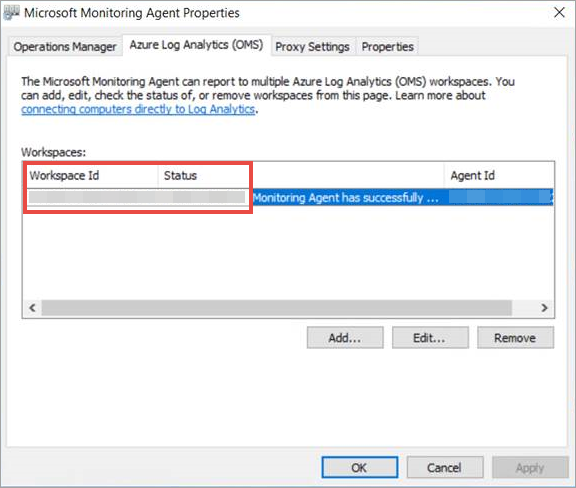
Dalam Properti Microsoft Monitoring Agent, pilih tab Azure Log Analytics (OMS).
Pilih Defender untuk Ruang kerja Titik Akhir, dan pilih Hapus.
Jalankan perintah PowerShell untuk menghapus konfigurasi
Dapatkan ID Ruang Kerja Anda:
- Di panel navigasi, pilih Pengaturan>Onboarding.
- Pilih sistem operasi yang relevan dan dapatkan ID Ruang Kerja Anda.
Buka PowerShell yang ditingkatkan dan jalankan perintah berikut. Gunakan ID Ruang Kerja yang Anda peroleh dan ganti
WorkspaceID:$AgentCfg = New-Object -ComObject AgentConfigManager.MgmtSvcCfg # Remove OMS Workspace $AgentCfg.RemoveCloudWorkspace("WorkspaceID") # Reload the configuration and apply changes $AgentCfg.ReloadConfiguration()