Catatan
Akses ke halaman ini memerlukan otorisasi. Anda dapat mencoba masuk atau mengubah direktori.
Akses ke halaman ini memerlukan otorisasi. Anda dapat mencoba mengubah direktori.
Beberapa pekerjaan membutuhkan waktu lebih lama dari satu hari kerja. Gunakan penjadwalan multi-hari untuk menyebarkan persyaratan di beberapa hari atau minggu — misalnya, ketika pekerjaan memakan waktu 20 jam tetapi teknisi bekerja 8 jam sehari, proyek berlangsung selama seminggu dengan pekerjaan yang terjadi pada hari tertentu, atau penginstalan memerlukan beberapa kunjungan yang didistribusikan dari waktu ke waktu.
Tip
Jika pekerjaan yang ingin Anda jadwalkan berlangsung selama beberapa minggu atau memiliki dependensi pada langkah dan pencapaian sebelumnya, pertimbangkan untuk menggunakan Dynamics 365 Project Service dengan fungsionalitas bagan Gantt.
Sekilas tentang penjadwalan multi-hari
| Approach | Paling cocok untuk | Detail utama |
|---|---|---|
| Papan jadwal (manual) | Tugas seret dan lepas cepat sepanjang hari | Gunakan tampilan harian, mingguan, atau bulanan. Jangan gunakan tampilan per jam. |
| Asisten jadwal | Alokasi otomatis berdasarkan metode | Tetapkan metode alokasi pada persyaratan terlebih dahulu. |
| Tentukan pola | Jadwal khusus dengan hari dan jendela waktu tertentu | Tentukan jendela durasi dan rentang waktu yang tepat. |
Prasyarat
- Sumber daya yang dapat dipesan dengan jam kerja yang dikonfigurasi.
- Persyaratan dengan durasi lebih dari satu hari kerja.
- Metode alokasi yang ditetapkan pada persyaratan (bukan "Tidak Ada") jika menggunakan asisten jadwal.
Penting
Penjadwalan multi-hari hanya berfungsi dengan persyaratan tunggal. Grup persyaratan tidak dapat dijadwalkan selama beberapa hari.
Opsi 1: Jadwalkan secara manual di papan jadwal
Saat menjadwalkan persyaratan multi-hari secara manual di papan jadwal, Anda dapat memilih metode alokasi untuk menentukan perincian pemesanan yang dibuat saat menjadwalkan.
Jika Anda menggunakan detail persyaratan untuk menentukan metode alokasi, menjadwalkan persyaratan secara manual di papan jadwal akan mengabaikannya. Gunakan asisten jadwal sebagai gantinya.
Buat rekaman persyaratan multi-hari. Berikan detail seperti keterampilan, peran, preferensi sumber daya, dan wilayah layanan untuk menentukan sumber daya yang memenuhi syarat, jika berlaku.
BukaPapan Jadwal> Sumber Daya.
Ubah tampilan menjadi harian, mingguan, atau bulanan.
Perhatian
Jangan seret dan lepas persyaratan multi-hari ke sumber daya pada tampilan papan per jam. Ini menciptakan pemesanan berkelanjutan yang panjang melalui jam non-kerja.
Pilih persyaratan multi-hari di panel persyaratan.
Pilih sumber daya di papan yang ingin Anda jadwalkan persyaratan perintah kerja multi-hari, lalu pilih Pesan.
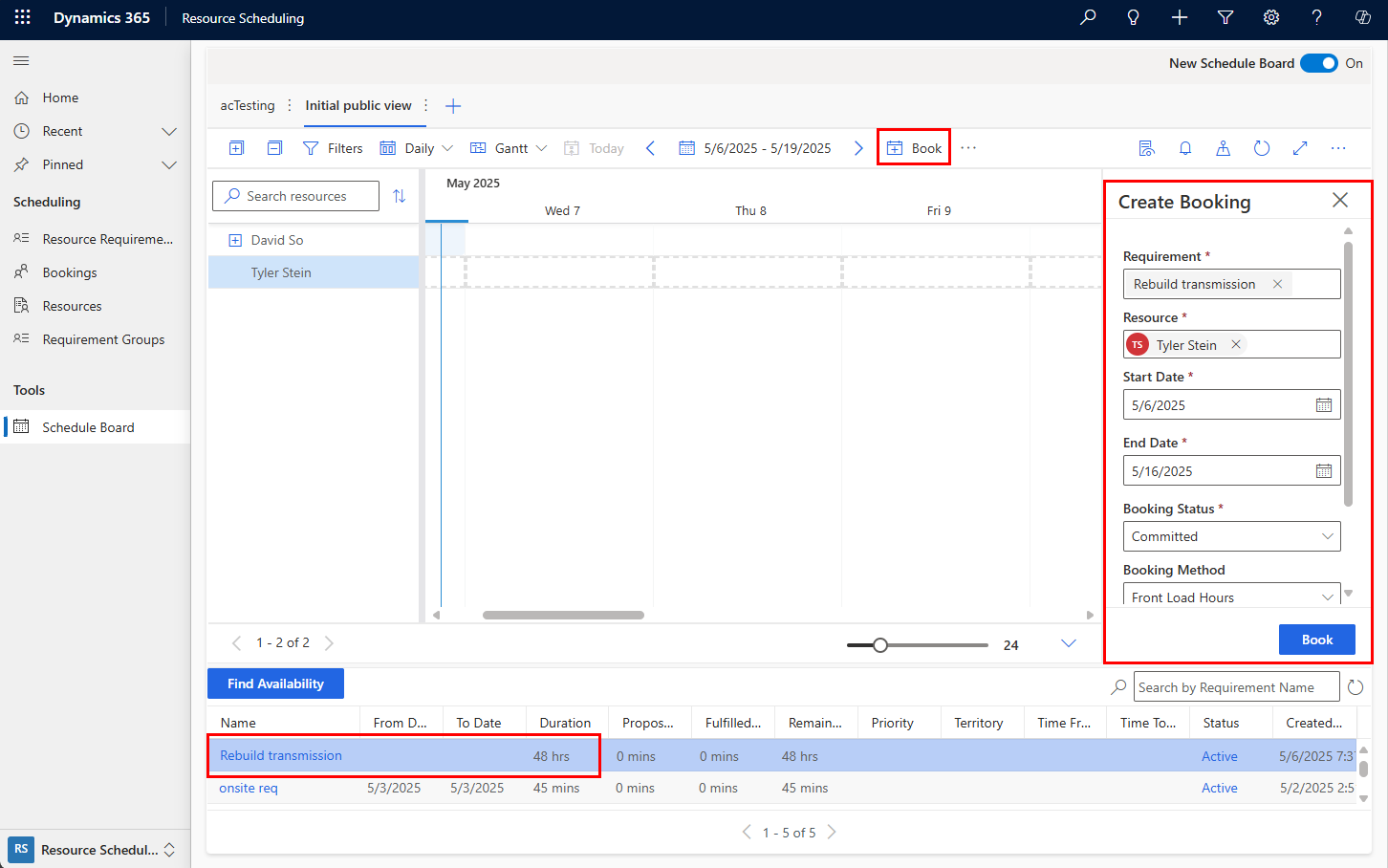
Di panel Buat Pemesanan , tinjau dan perbarui nilai sesuai kebutuhan. Pilih Metode Pemesanan untuk menentukan cara menyebarkan persyaratan selama beberapa hari. Untuk informasi lebih lanjut, buka metode alokasi pemesanan.
Metode alokasi Bagaimana jam didistribusikan Kapasitas Penuh Membukukan kapasitas penuh sumber daya untuk tanggal dari dan ke tanggal yang ditentukan tanpa memperhatikan kapasitas yang tersisa atau durasi persyaratan. Kapasitas Tersisa Membukukan sisa kapasitas sumber daya yang tersedia untuk tanggal yang ditentukan. Persentase Kapasitas Membukukan sumber daya untuk persentase kapasitas untuk tanggal yang ditentukan. Merata Jam Membagi jam secara merata di seluruh hari selama rentang tanggal yang ditentukan. Jam Muat Depan Memuat lebih banyak jam ke hari-hari sebelumnya, dengan mempertimbangkan pemesanan yang ada dan kapasitas yang tersedia. Note
Kapasitas Penuh, Persentase Kapasitas, dan Jam Distribusi Merata dapat menyebabkan overbooking.
Pilih Pesan dan sistem membuat beberapa pemesanan dalam beberapa hari.
Opsi 2: Gunakan asisten jadwal
Skenario ini menjadwalkan persyaratan tanpa perintah kerja terkait. Anda perlu mengatur metode alokasi untuk persyaratan sebelum menyimpannya. Persyaratan yang dibuat secara otomatis oleh entitas yang dapat dijadwalkan seperti perintah kerja memiliki metode alokasi Tidak Ada secara default.
Note
Untuk menjadwalkan perintah kerja multi-hari dengan asisten jadwal, tambahkan persyaratan terkait secara manual dengan metode alokasi dan hapus atau abaikan yang dibuat secara otomatis. Atau, Anda dapat membuat rekaman detail persyaratan secara manual dengan Tentukan Pola.
Buat catatan persyaratan multi-hari dan atur metode alokasi. Berikan rincian seperti keterampilan, peran, preferensi sumber daya, dan wilayah layanan untuk menentukan sumber daya yang memenuhi syarat.
Note
Bidang Persyaratan Sumber Daya, seperti Dari Tanggal, Hingga Tanggal, dan Durasi, hanya dapat diedit jika Metode Alokasi diatur ke Tidak Ada.
PilihDetail Persyaratan Terkait> pada rekaman persyaratan.
Sistem secara otomatis membuat rincian kebutuhan dan membaginya menjadi beberapa segmen berdasarkan durasi dan metode alokasi. Rincian persyaratan didasarkan pada kalender persyaratan. Edit dengan memilih Ubah Kalender pada catatan kebutuhan sumber daya.
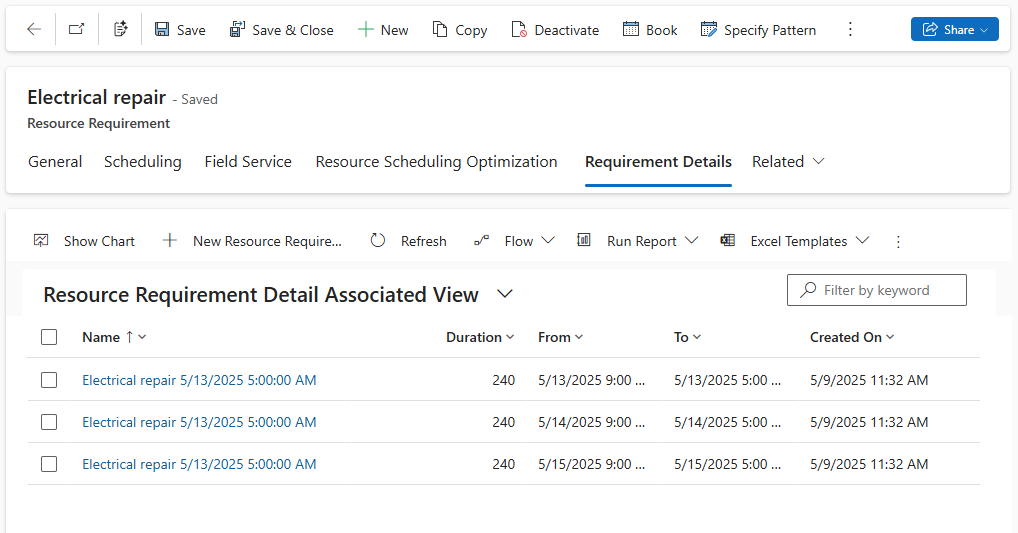
Memilih Buku untuk meluncurkan asisten jadwal untuk persyaratan beberapa hari.
Hasilnya menunjukkan sumber daya dengan ketersediaan yang juga memenuhi atribut lainnya. Pilih sumber daya, tanggal, dan pilih Pesan untuk membuat beberapa pemesanan sesuai dengan pola metode alokasi.
Alternatifnya, Anda dapat menyiapkan templat jam kerja, yang dapat Anda tetapkan ke persyaratan sumber daya. Sistem menghasilkan rincian kebutuhan sumber daya berdasarkan templat jam kerja.
Opsi 3: Tentukan pola
Anda dapat menentukan cara membagi persyaratan jangka panjang menjadi pemesanan individual. Dengan menggunakan pola, Anda dapat menyesuaikan detail persyaratan di luar metode alokasi default.
Membuat pola untuk persyaratan
Buat rekaman persyaratan multi-hari. Masukkan detail seperti keterampilan, peran, preferensi sumber daya, dan wilayah layanan untuk menentukan sumber daya yang memenuhi syarat. Pilih Simpan.
Pilih Tentukan Pola. Kemudian, pilih Tambahkan detail.
Pilih persyaratan dan atur durasi, waktu mulai, dan waktu berakhir untuk jendela waktu. Lalu, pilih Terapkan.
Misalnya, jendela waktu adalah dari jam 9 pagi hingga 5 sore dengan durasi tiga jam. Saat Anda menjadwalkan detail persyaratan tersebut, sistem memesan sumber daya selama tiga jam antara jam 9 pagi dan 5 sore. Durasinya harus lebih pendek dari jendela waktu.
Tambahkan catatan detail sebanyak yang diperlukan. Kemudian pilih Simpan.
Gunakan asisten jadwal untuk memesan persyaratan.
Mengedit pola untuk persyaratan
Untuk mengedit detail persyaratan yang ada yang Anda buat dengan menggunakan pola, pilih persyaratan, lalu pilih Tentukan Pola.
Untuk mengedit satu detail persyaratan, pilih. Panel Edit detail muncul. Ubah durasi atau jendela waktu dan simpan perubahannya.
Untuk mengedit beberapa rincian sekaligus, pilih persyaratan dan pilih Edit semua dalam rentang pada panel rincian.
Di bawah Ringkasan durasi, setiap rentang tanggal yang memiliki setidaknya satu detail akan ditampilkan. Sesuaikan durasi yang dialokasikan bila diperlukan. Untuk menghapus, pilih elipsis (...) di sebelah kiri durasi, lalu pilih Hapus.
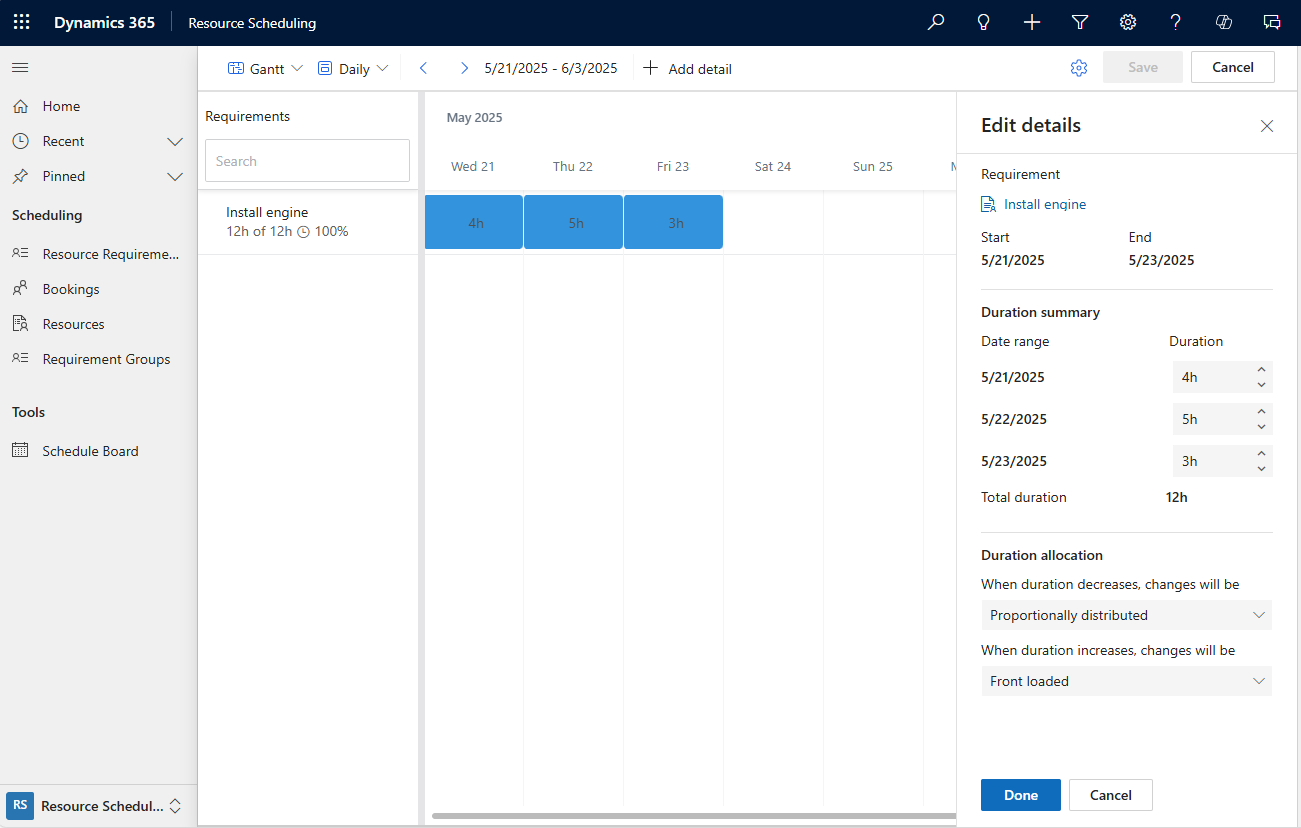
Gunakan pengaturan di bawah Alokasi durasi untuk mengontrol cara mendistribusikan durasi yang berubah ke beberapa detail.
Saat Anda mengurangi durasi, Anda memiliki dua opsi:
- Didistribusikan secara proporsional: Penurunan durasi dibagi di antara semua detail yang terkandung secara proporsional dengan durasinya masing-masing, sehingga semuanya berkurang dengan persentase yang sama.
- Dikurangi dari total: Pengurangan dikurangi dari panjang total semua detail yang terkandung. Total baru ini kemudian didistribusikan secara merata di antara rincian yang terkandung.
Saat Anda meningkatkan durasi, Anda memiliki empat opsi:
Didistribusikan secara proporsional: Peningkatan durasi dibagi di antara semua detail yang terkandung secara proporsional dengan durasinya masing-masing, sehingga semuanya meningkat dengan persentase yang sama.
Dimuat di depan: Peningkatan durasi ditambahkan ke detail pertama yang terkandung hingga mencapai kapasitas. Kemudian ditambahkan ke detail berikutnya dan seterusnya.
Ditambahkan ke total: Peningkatan ditambahkan ke panjang total semua detail yang terkandung. Total baru ini kemudian didistribusikan secara merata di antara semua rincian yang terkandung.
Didistribusikan secara merata: Peningkatan dibagi rata di antara semua detail yang terkandung. Metode Distribusikan Jam Secara Merata membukukan sumber daya untuk jumlah jam tertentu, mendistribusikan waktu secara merata di seluruh rentang tanggal yang dipilih. Distribusi mengikuti aturan berikut:
Hari kerja vs. Hari Nonkerja:
- Jika rentang tanggal mencakup hari kerja dan non-kerja dan ada kapasitas jam kerja sumber daya yang cukup pada hari kerja, pemesanan hanya dilakukan pada hari kerja.
- Jika rentang tanggal hanya terdiri dari hari non-kerja, pemesanan dilakukan pada hari non-kerja tersebut.
- Jika rentang tanggal mencakup hari kerja dan non-kerja tetapi kapasitas jam kerja sumber daya tidak mencukupi pada hari kerja, pemesanan berlebih mungkin juga meluas ke hari nonkerja.
Penempatan jam:
- Pada hari kerja, pemesanan dimulai pada awal jam kerja standar.
- Pada hari non-kerja, pemesanan berpusat pada siang hari (misalnya, pemesanan lima jam berjalan 2,5 jam sebelum siang hari dan 2,5 jam setelah siang).
Note
Metode ini tidak mempertimbangkan kapasitas sumber daya yang tersisa. Jika sumber daya sudah dipesan selama periode yang dipilih, jam ditambahkan di atas pemesanan yang ada, yang dapat menyebabkan pemesanan berlebih.
Gunakan asisten jadwal untuk memesan persyaratan.
Menjadwalkan persyaratan multi-hari untuk beberapa sumber daya
Dari persyaratan sumber daya multi-hari, buka Terkait>Rincian Persyaratan dan pilih Tentukan Pola. Edit dan timpa pola detail persyaratan yang dibuat oleh metode alokasi.
Pilih Pesan.
Pilih sumber daya dan hari tertentu hanya untuk sumber daya tersebut, lalu pilih Pesan (bukanPesan & Keluar).
Pilih sumber daya lain dan hari tertentu hanya untuk sumber daya tersebut, lalu pilih Pesan lagi.
Sistem membuat pemesanan untuk setiap sumber daya pada hari yang Anda pilih.
Note
Sumber daya tidak memerlukan ketersediaan berkelanjutan dalam satu blok. Misalnya, jika kebutuhannya adalah sumber daya selama lima jam dalam sehari, sumber daya dengan total ketersediaan lima jam akan ditampilkan dalam hasil asisten jadwal.
Sistem tidak dapat menjadwalkan kelompok persyaratan untuk beberapa hari.