Catatan
Akses ke halaman ini memerlukan otorisasi. Anda dapat mencoba masuk atau mengubah direktori.
Akses ke halaman ini memerlukan otorisasi. Anda dapat mencoba mengubah direktori.
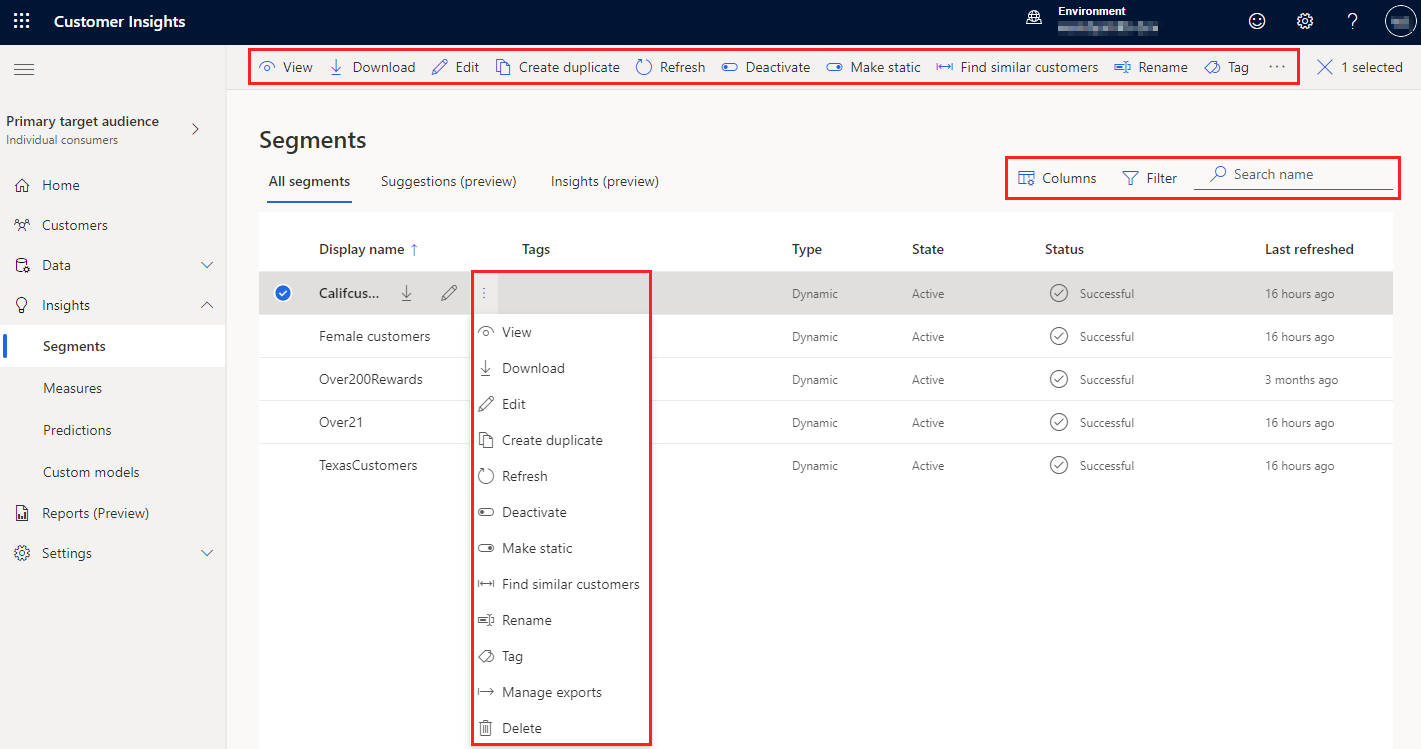
Buka halaman Segmen Insight> untuk melihat segmen yang Anda buat, status dan statusnya, terakhir kali data di-refresh, dan jadwal refresh-nya. Anda dapat mengurutkan daftar segmen berdasarkan kolom apa pun atau menggunakan kotak penelusuran untuk menemukan segmen yang ingin Anda kelola.
Pilih di samping segmen untuk melihat tindakan yang tersedia.
Tip
Operasi massal yang didukung meliputi: refresh, download, delete, change state (aktifkan/nonaktifkan), ubah jenis (statis/dinamis), dan tag.
- Lihat detail segmen, termasuk tren jumlah anggota dan pratinjau anggota segmen.
- Unduh daftar anggota sebagai file CSV untuk satu atau beberapa segmen.
- Edit segmen untuk mengubah propertinya atau melihat jumlah anggota segmen untuk setiap aturan.
- Buat duplikat segmen. Anda dapat memilih untuk mengedit propertinya segera atau menyimpan duplikat.
- Segarkan satu atau beberapa segmen secara manual untuk menyertakan data terbaru. Kolom Terakhir disegarkan menunjukkan stempel waktu dari refresh terakhir yang berhasil. Jika terjadi kesalahan, pilih kesalahan untuk melihat detail tentang apa yang terjadi.
- Aktifkan atau Nonaktifkan satu atau beberapa segmen. Untuk beberapa segmen, pilih Ubah status. Segmen yang tidak aktif tidak akan diperbarui selama refresh terjadwal dan Status tercantum sebagai Skipped, yang menunjukkan bahwa refresh bahkan tidak dicoba. Segmen aktif diperbarui berdasarkan jenisnya: statis atau dinamis dan jadwalnya.
- Jadikan statis atau Jadikan dinamis jenis segmen. Segmen statis harus di-refresh secara manual. Segmen dinamis secara otomatis disegarkan sesuai dengan jadwalnya.
- Temukan pelanggan serupa dari segmen tersebut.
- Ganti nama segmen .
- Tag untuk mengelola tag untuk satu atau beberapa segmen.
- Kelola ekspor untuk melihat segmen terkait ekspor dan mengelolanya. Pelajari ekspor lebih lanjut.
- Hapus satu atau beberapa segmen.
- Jadwalkan untuk menyesuaikan jadwal untuk segmen.
- Nonaktifkan pembersihan otomatis.
- Kolom untuk menyesuaikan kolom yang ditampilkan.
- Filter untuk memfilter tag.
- Cari nama untuk mencari berdasarkan nama segmen.
Tips manajemen segmen
Semakin kecil jumlah segmen dan ukuran yang perlu disegarkan setiap hari, semakin cepat penyegaran sistem keseluruhan berlangsung. Untuk mengurangi jumlah segmen yang disegarkan setiap hari, pertimbangkan kiat berikut:
Jika kampanye telah usai dan Anda tidak lagi memerlukan suatu segmen, Hapus segmen tersebut. Jika kampanye berjalan lebih dari satu kali, Anda dapat menonaktifkan segmen tersebut. Menonaktifkannya akan menyimpan konfigurasi segmen, tetapi menghentikan penyegaran otomatis.
Jadwalkan segmen dengan irama yang lebih lambat sehingga tidak diperbarui setiap hari.
Sebaiknya siapkan proses audit berulang untuk meninjau segmen dan pengukuran serta menghapus segmen yang tidak diperlukan lagi. Untuk membantu Anda dengan proses ini, gunakan tag dengan informasi kampanye dan tanggal berakhir. Selama proses audit, Anda dapat mencari tag dan menghapus segmen dan ukuran secara massal.
Lihat detail segmen
Pada halaman Segmen , pilih segmen untuk melihat riwayat pemrosesan dan anggota segmen.
Bagian atas halaman mencakup diagram tren yang memvisualkan perubahan dalam jumlah anggota. Arahkan kursor ke poin data untuk melihat jumlah anggota pada tanggal tertentu. Ubah kerangka waktu visualisasi.
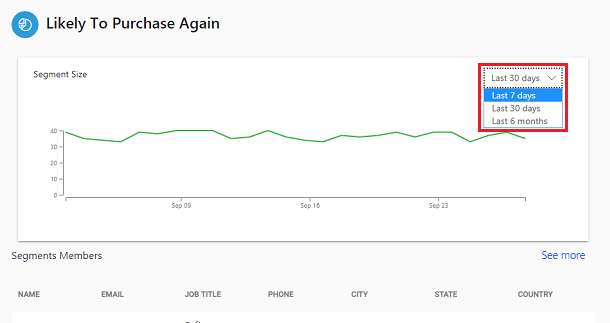
Bagian bawah berisi daftar anggota segmen.
Catatan
Bidang yang muncul dalam daftar ini didasarkan pada atribut tabel segmen Anda.
Daftar ini adalah pratinjau anggota segmen yang cocok dan menampilkan rekaman 100 pertama segmen Anda sehingga Anda dapat dengan cepat mengevaluasinya dan meninjau definisinya jika diperlukan. Untuk melihat semua rekaman yang cocok, pilih Lihat selengkapnya yang akan membuka halaman Tabel atau ekspor segmen.
Lihat jumlah anggota segmen (pratinjau)
[Artikel ini adalah dokumentasi prarilis dan dapat berubah.]
Lihat jumlah anggota berdasarkan setiap aturan atau kombinasi aturan dalam suatu segmen. Jumlah anggota dapat membantu Anda menentukan apakah aturan tersebut memenuhi harapan Anda.
Penting
- Ini adalah fitur pratinjau.
- Fitur pratinjau tidak dibuat untuk penggunaan produksi dan mungkin memiliki fungsionalitas terbatas. Fitur ini tersedia sebelum rilis resmi agar pelanggan bisa memperoleh akses awal dan memberikan tanggapan.
Pada halaman Segmen , temukan segmen yang ingin Anda lihat dan pilih Edit.
Aktifkan Mode Inspeksi.
Simpan segmen tersebut.
Jalankan atau segarkan segmen. Setelah penyegaran selesai, jumlah anggota segmen ditampilkan.
Tip
Saat Anda mengedit segmen, aturan menampilkan nilai lama untuk jumlah anggota hingga Anda menyimpan segmen yang diperbarui. Setelah disimpan, nilainya akan diatur ulang ke nol. Setelah Anda menyegarkannya, nilai yang diperbarui ditampilkan pada aturan.
Gambar berikut menunjukkan jumlah anggota yang berbeda-beda.
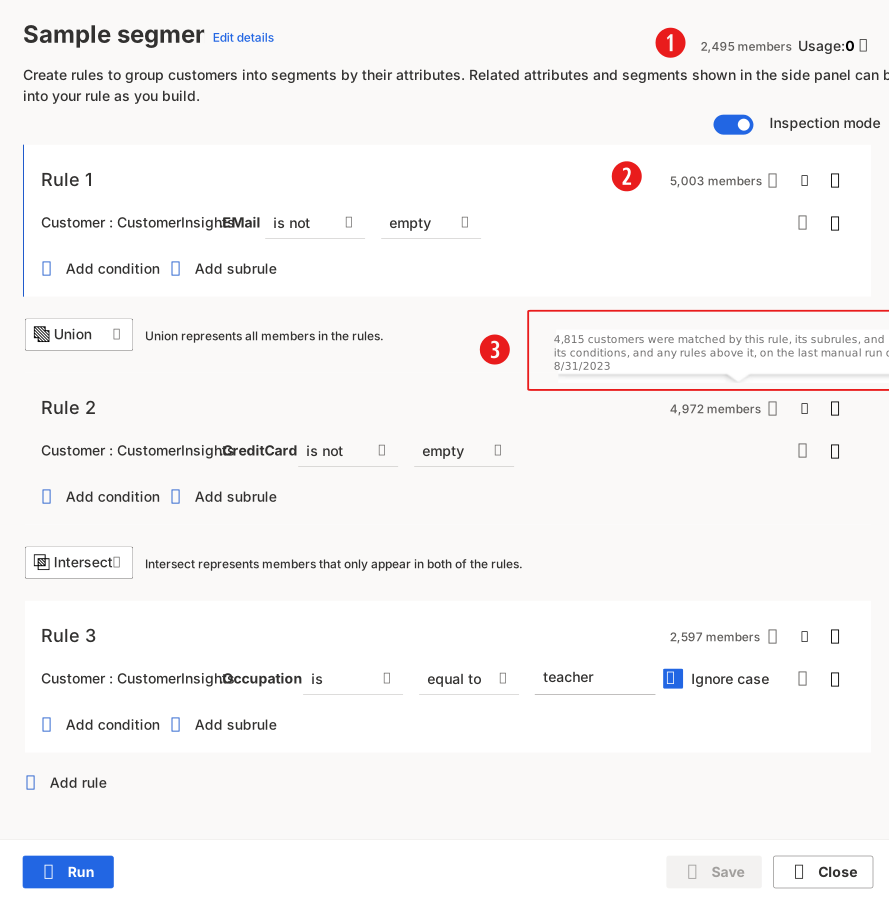
Jumlah anggota di bagian atas halaman menunjukkan jumlah pelanggan untuk segmen tersebut setelah semua aturan dihitung.
Setiap aturan menunjukkan jumlah pelanggan berdasarkan aturan tersebut, subaturannya, dan ketentuannya.
Jika Anda mengarahkan kursor pada jumlah anggota untuk setiap aturan, sebuah keterangan alat akan ditampilkan. Keterangan alat menunjukkan jumlah pelanggan berdasarkan aturan tersebut dan semua aturan sebelumnya. Misalnya, keterangan alat Aturan 2 menunjukkan jumlah gabungan atau gabungan Aturan 1 dan Aturan 2. Keterangan alat Aturan 3 menunjukkan jumlah gabungan Aturan 1 dan Aturan 2 serta perpotongan Aturan 3.
Ekspor segmen
Ekspor segmen ke aplikasi lain untuk menggunakan data lebih lanjut. Ekspor segmen dari halaman segmen atau halaman ekspor.
Buka halaman Wawasan>Segmen dan pilih segmen yang ingin Anda ekspor.
Pilih Kelola ekspor. Halaman Ekspor (pratinjau) untuk segmen terbuka. Lihat semua ekspor yang dikonfigurasikan yang dikelompokkan berdasarkan apakah ekspor tersebut berisi segmen saat ini atau tidak.
Untuk menambahkan segmen yang dipilih ke ekspor, Edit ekspor masing-masing untuk memilih segmen yang sesuai, lalu simpan. Dalam lingkungan untuk pelanggan individual, pilih ekspor dalam daftar dan pilih Tambahkan segmen untuk mendapatkan hasil yang sama.
Untuk membuat ekspor baru dengan segmen yang dipilih, pilih Tambahkan ekspor. Untuk informasi selengkapnya tentang membuat ekspor, lihat Menyiapkan ekspor baru.
Pilih Kembali untuk kembali ke halaman utama untuk segmen.
Penonaktifan otomatis segmen yang tidak digunakan
Untuk mengoptimalkan kinerja penyegaran, sistem secara otomatis menonaktifkan segmen yang tidak digunakan setiap hari. Segmen yang tidak digunakan adalah segmen yang tidak digunakan dalam ekspor, pengukuran, segmen lain, atau di Customer Insights - Journeys dan dibuat atau diperbarui lebih dari 45 hari yang lalu.
Kontributor dapat menghapus segmen yang dinonaktifkan ini jika tidak lagi diperlukan atau mengaktifkannya kembali jika mereka berniat menggunakannya lagi. Sebagai alternatif, admin dapat menentukan segmen yang dikecualikan dari penonaktifan otomatis.
Segmen yang dinonaktifkan tidak akan diperbarui secara otomatis saat sistem diperbarui. Mereka ditandai dengan AutoDenonactivation saat diperbarui dengan pembersihan otomatis.
Tentukan segmen yang tidak pernah kedaluwarsa
Penting
Fitur ini hanya tersedia untuk pengguna dengan peran pengguna Administrator.
Untuk menghindari penonaktifan otomatis jika suatu segmen tidak lagi digunakan, admin dapat menandai segmen tersebut.
Buka halaman Wawasan>Segmen dan pilih segmen.
Pada bilah perintah, pilih Nonaktifkan pembersihan otomatis.
Konfirmasikan pilihan.
Kelola jumlah segmen aktif
Saat Anda mendekati atau melampaui jumlah segmen aktif berdasarkan batas layanan, Anda mungkin mengalami hal berikut:
- Waktu penyegaran sistem pada umumnya lebih lambat.
- Menjalankan atau menyegarkan segmen individual lebih lambat.
- Kegagalan penyegaran menunjukkan kehabisan memori.
Kompleksitas segmen Anda juga dapat memengaruhi kinerja. Untuk membantu Anda mencegah masalah performa, Dynamics 365 Customer Insights - Data memberikan pesan atau peringatan saat Anda mendekati, menjangkau, atau melampaui jumlah total segmen aktif. Pesan-pesan ini ditampilkan pada halaman daftar Segmen . Jika Anda menemukan pesan atau gejala ini, lihat rekomendasi berikut.
- Hapus segmen lama atau tidak lagi relevan meskipun statis atau tidak aktif. Saat kampanye berakhir, nonaktifkan segmen terkait untuk kampanye berulang.
- Jadwalkan segmen individual untuk berjalan mingguan atau bulanan selama hari-hari bisnis yang sepi (seperti akhir pekan), bukan harian.
Menggunakan segmen di Customer Insights - Journeys
Untuk menggunakan segmen Customer Insights - Data di Customer Insights - Journeys, hubungkan kedua aplikasi.
- Buat segmen Anda di Customer Insights - Data.
- Verifikasi segmen muncul di Dataverse. Buka Power Apps>Tables>msdynci_segmentmembership dan konfirmasikan bahwa data ada.
- Di Customer Insights - Journeys, buat perjalanan baru dan pilih segmen di bawah "Segmen Customer Insights".
Troubleshooting
Tabel berikut mencantumkan masalah umum menggunakan segmen di Customer Insights - Journeys, dan cara memperbaikinya:
| Masalah | Penyebab | Perbaiki |
|---|---|---|
| Segmen tidak terlihat di Perjalanan | Sinkronisasi Dataverse tidak diaktifkan | Aktifkan di Pengaturan>Berbagi data |
| Segmen menampilkan 0 anggota di Perjalanan | Segmen belum disinkronkan ke Dataverse | Tunggu refresh terjadwal berikutnya |
| "Evaluasi segmen individu gagal" | Kueri segmen mereferensikan data yang tidak tersedia | Edit segmen, verifikasi semua tabel yang direferensikan ada dan memiliki data |