Provisi aplikasi lokal Microsoft Entra ke aplikasi berkemampuan SCIM
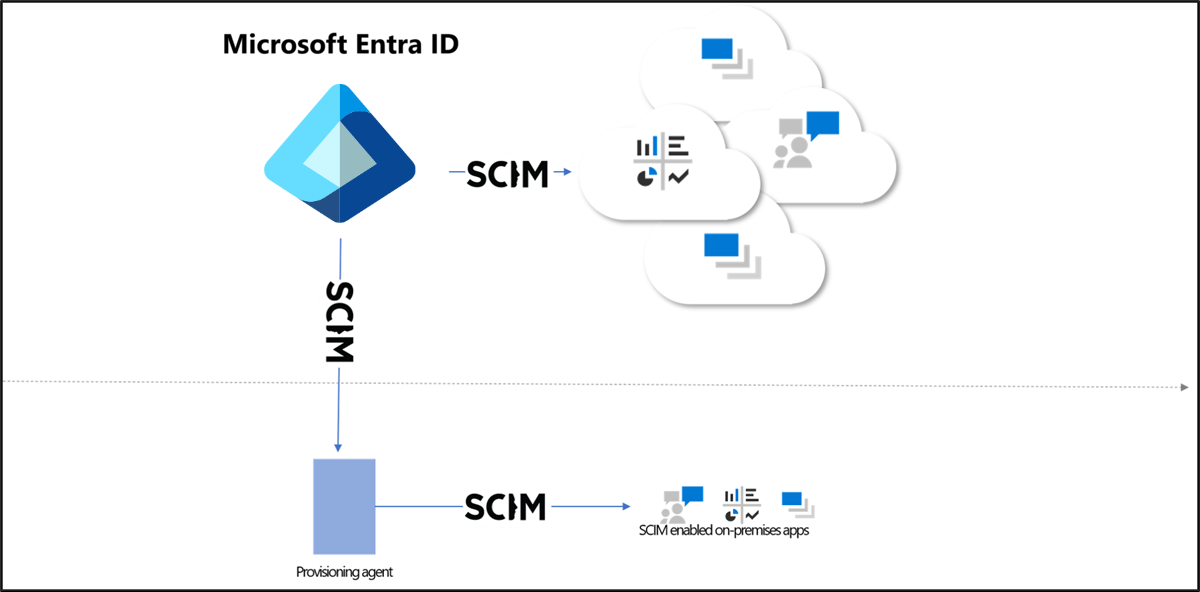
Layanan provisi Microsoft Entra mendukung klien SCIM 2.0 yang dapat digunakan untuk memprovisikan pengguna secara otomatis ke aplikasi cloud atau lokal. Artikel ini menguraikan cara menggunakan layanan provisi Microsoft Entra untuk memprovisikan pengguna ke dalam aplikasi lokal yang mengaktifkan SCIM. Jika Anda ingin memprovisikan pengguna ke dalam aplikasi lokal non-SCIM yang menggunakan SQL sebagai penyimpanan data, lihat tutorial Konektor Generik Host Konektor MICROSOFT Entra ECMA Generic SQL. Jika Anda ingin memprovisikan pengguna ke dalam aplikasi cloud seperti DropBox dan Atlassian, tinjau tutorial khusus aplikasi.
Prasyarat
- Penyewa Microsoft Entra dengan Microsoft Entra ID P1 atau Premium P2 (atau EMS E3 atau E5). Menggunakan fitur ini memerlukan lisensi Microsoft Entra ID P1. Untuk menemukan lisensi yang tepat untuk kebutuhan Anda, lihat Membandingkan fitur Microsoft Entra ID yang tersedia secara umum.
- Peran administrator untuk menginstal agen. Tugas ini adalah upaya satu kali dan harus menjadi akun Azure yang setidaknya merupakan Administrator Identitas Hibrid.
- Administrator harus setidaknya menjadi Administrator Aplikasi, Administrator Aplikasi Cloud, atau peran kustom dengan izin.
- Komputer berkemampuan minimal 3 GB RAM, untuk menghosting agen provisi. Komputer harus memiliki Windows Server 2016 atau versi Windows Server yang lebih baru, dengan konektivitas ke aplikasi target, dan dengan konektivitas keluar ke login.microsoftonline.com, Microsoft Online Service lainnya dan domain Azure. Contohnya adalah mesin virtual Windows Server 2016 yang dihosting di Azure IaaS atau di belakang proksi.
- Pastikan implementasi SCIM Anda memenuhi persyaratan Microsoft Entra SCIM. MICROSOFT Entra ID menawarkan kode referensi sumber terbuka yang dapat digunakan pengembang untuk melakukan bootstrap implementasi SCIM mereka, seperti yang dijelaskan dalam Tutorial: Mengembangkan sampel titik akhir SCIM di ID Microsoft Entra.
- Mendukung titik akhir/skema untuk mengurangi konfigurasi yang diperlukan di portal Microsoft Azure.
Menginstal dan mengonfigurasi Microsoft Entra Connect Provisioning Agent
- Masuk ke pusat admin Microsoft Entra sebagai setidaknya Administrator Aplikasi.
- Telusuri aplikasi Identity>Applications>Enterprise.
- Cari aplikasi aplikasi SCIM lokal, beri nama aplikasi, dan pilih Buat untuk menambahkannya ke penyewa Anda.
- Dari menu, buka halaman Provisi aplikasi Anda.
- Pilih Mulai.
- Di halaman Provisi, ubah mode menjadi Otomatis.
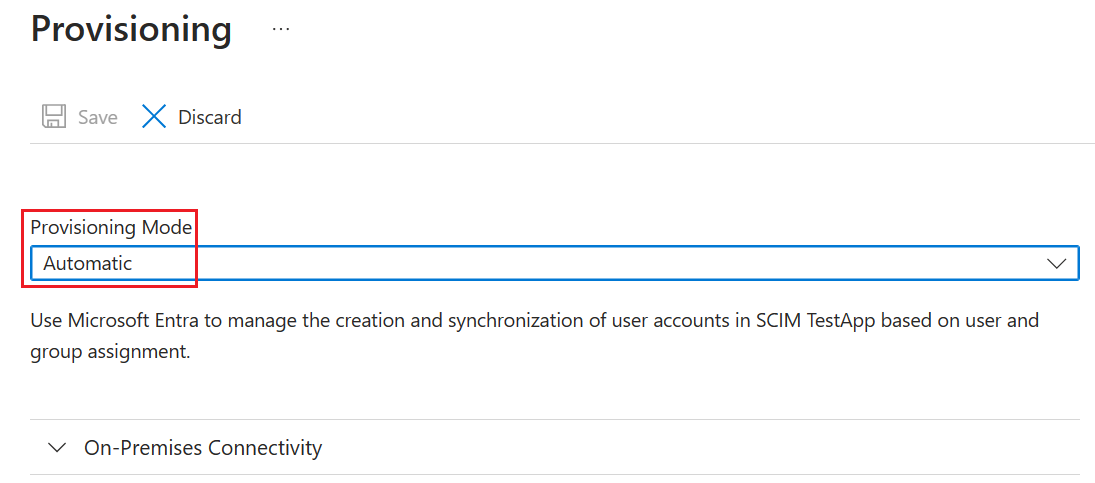
- Di bawah Konektivitas lokal, pilih Unduh dan instal, dan pilih Terima istilah &unduh.
- Tinggalkan portal dan buka alat penginstal agen provisi, setujui ketentuan layanan, dan pilih Instal.
- Tunggu wizard konfigurasi agen provisi Microsoft Entra lalu pilih Berikutnya.
- Di langkah Pilih Ekstensi, pilih Provisi aplikasi lokal lalu pilih Berikutnya.
- Agen provisi akan menggunakan browser web sistem operasi untuk menampilkan jendela popup bagi Anda untuk mengautentikasi ke ID Microsoft Entra, dan berpotensi juga penyedia identitas organisasi Anda. Jika Anda menggunakan Internet Explorer sebagai browser di Windows Server, maka Anda mungkin perlu menambahkan situs web Microsoft ke daftar situs tepercaya browser Anda untuk memperbolehkan JavaScript berjalan dengan benar.
- Berikan kredensial untuk administrator Microsoft Entra saat Anda diminta untuk mengotorisasi. Pengguna diharuskan memiliki setidaknya peran Administrator Identitas Hibrid.
- Pilih Konfirmasi untuk mengonfirmasi pengaturan. Setelah penginstalan berhasil, Anda dapat memilih Keluar, dan juga menutup alat penginstal Paket Agen Provisi.
Mengonfigurasi koneksi melalui agen provisi
Masuk ke pusat admin Microsoft Entra sebagai setidaknya Administrator Aplikasi.
Telusuri aplikasi Identity>Applications>Enterprise.
Cari aplikasi yang dibuat sebelumnya.
Dari menu, buka halaman Provisi aplikasi Anda.
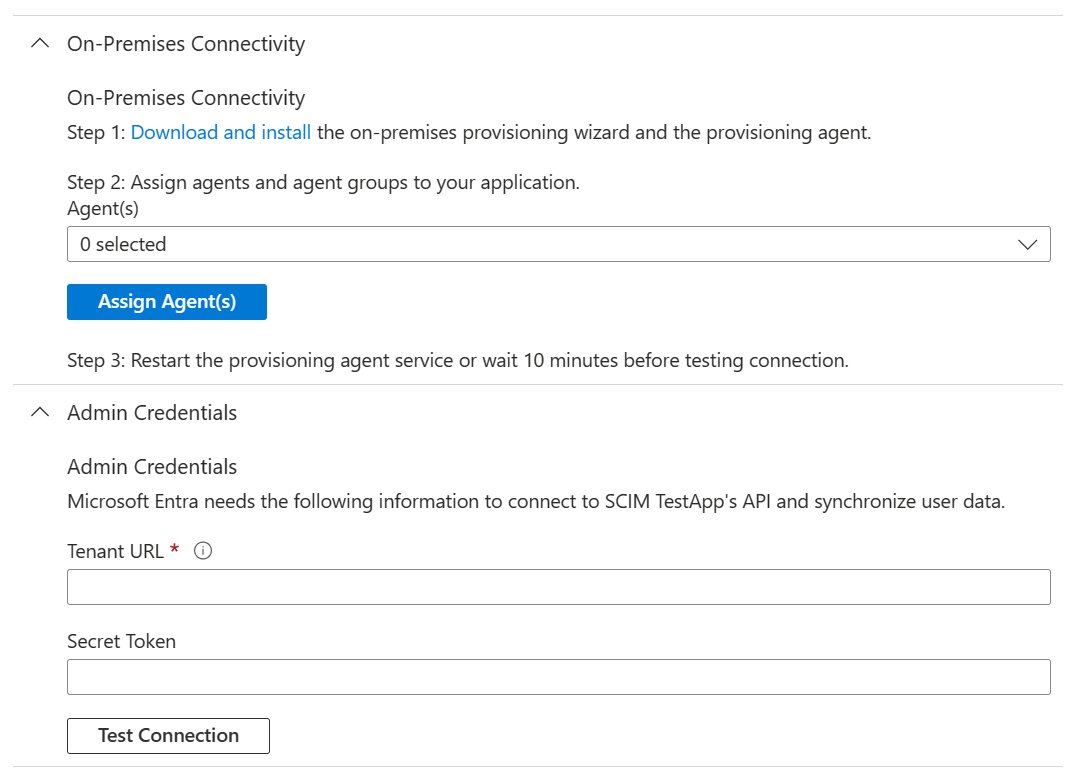
Di portal, pada bagian Konektivitas Lokal, pilih agen yang Anda sebarkan dan pilih Tetapkan Agen.
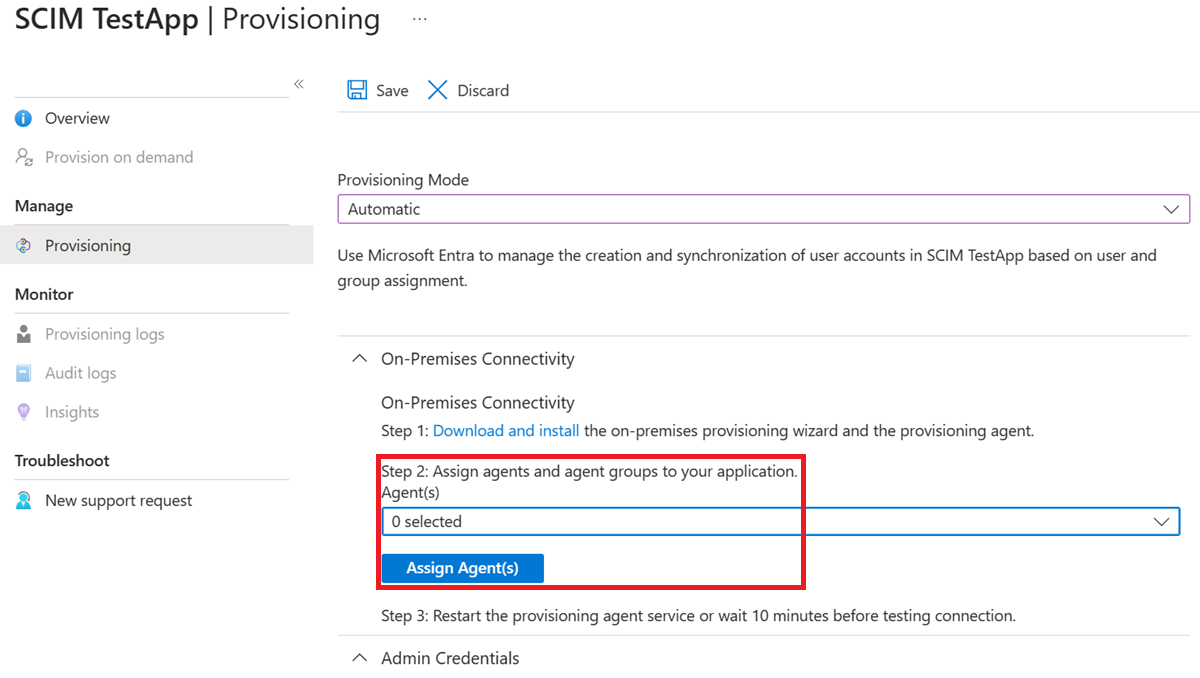
Mulai ulang layanan agen provisi atau tunggu 10 menit sebelum menguji koneksi.
Di bidang URL Penyewa, masukkan URL titik akhir SCIM aplikasi. Contoh:
https://api.contoso.com/scim/Salin token pembawa OAuth yang diperlukan untuk titik akhir SCIM ke bidang Token Rahasia.
Pilih Uji Koneksi agar MICROSOFT Entra ID mencoba menyambungkan ke titik akhir SCIM. Jika upaya gagal, informasi kesalahan akan ditampilkan.
Setelah upaya untuk menyambungkan ke aplikasi berhasil, lalu pilih Simpan untuk menyimpan info masuk admin.
Biarkan jendela browser ini tetap terbuka, saat Anda menyelesaikan langkah konfigurasi berikutnya menggunakan wizard konfigurasi.
Provisi ke aplikasi yang mendukung SCIM
Setelah agen diinstal, tidak ada konfigurasi lebih lanjut yang diperlukan secara lokal, dan semua konfigurasi provisi kemudian dikelola dari portal. Ulangi langkah-langkah di bawah ini untuk setiap aplikasi lokal yang disediakan melalui SCIM.
- Konfigurasikan pemetaan atribut atau aturan cakupan yang diperlukan untuk aplikasi Anda.
- Tambahkan pengguna ke cakupan dengan menetapkan pengguna dan grup ke aplikasi.
- Uji provisi beberapa pengguna sesuai permintaan.
- Tambahkan lebih banyak pengguna ke dalam cakupan dengan menetapkan mereka ke aplikasi Anda.
- Buka panel Provisi, dan pilih Mulai provisi.
- Pantau menggunakan log penyediaan.
Video berikut berisi ringkasan tentang provisi lokal.