Mengintegrasikan log Microsoft Entra dengan log Azure Monitor

Dengan menggunakan pengaturan diagnostik di ID Microsoft Entra, Anda dapat mengintegrasikan log dengan Azure Monitor sehingga aktivitas masuk Anda dan jejak audit perubahan dalam penyewa Anda dapat dianalisis bersama dengan data Azure lainnya.

Artikel ini menyediakan langkah-langkah untuk mengintegrasikan log Microsoft Entra dengan Azure Monitor.

Gunakan integrasi log aktivitas Microsoft Entra dan Azure Monitor untuk melakukan tugas berikut:

  • Bandingkan log masuk Microsoft Entra Anda dengan log keamanan yang diterbitkan oleh Microsoft Defender untuk Cloud.
  • Memecahkan masalah hambatan performa di halaman masuk aplikasi Anda dengan menghubungkan data performa aplikasi dari Azure Application Insights.
  • Analisis log pengguna berisiko dan deteksi risiko Perlindungan Identitas untuk mendeteksi ancaman di lingkungan Anda.
  • Identifikasi rincian masuk dari aplikasi yang masih menggunakan Active Directory Authentication Library (ADAL) untuk autentikasi. Pelajari tentang rencana akhir dukungan ADAL.

Catatan

Mengintegrasikan log Microsoft Entra dengan Azure Monitor secara otomatis mengaktifkan konektor data Microsoft Entra dalam Microsoft Sentinel.
Prasyarat

Untuk menggunakan fitur ini, Anda memerlukan:

Membuat ruang kerja Analitik Log

Ruang kerja Analitik Log memungkinkan Anda mengumpulkan data berdasarkan berbagai atau persyaratan, seperti lokasi geografis data, batas langganan, atau akses ke sumber daya. Pelajari cara membuat ruang kerja Analitik Log.

Untuk mempelajari cara menyiapkan ruang kerja Analitik Log untuk sumber daya Azure di luar ID Microsoft Entra, lihat Mengumpulkan dan melihat log sumber daya untuk Azure Monitor.

Kirim log ke Azure Monitor

Gunakan langkah-langkah berikut untuk mengirim log dari ID Microsoft Entra ke log Azure Monitor.

Petunjuk / Saran

Langkah-langkah dalam artikel ini mungkin sedikit berbeda berdasarkan portal tempat Anda memulai.

  1. Masuk ke pusat admin Microsoft Entra sebagai setidaknya Administrator Keamanan.

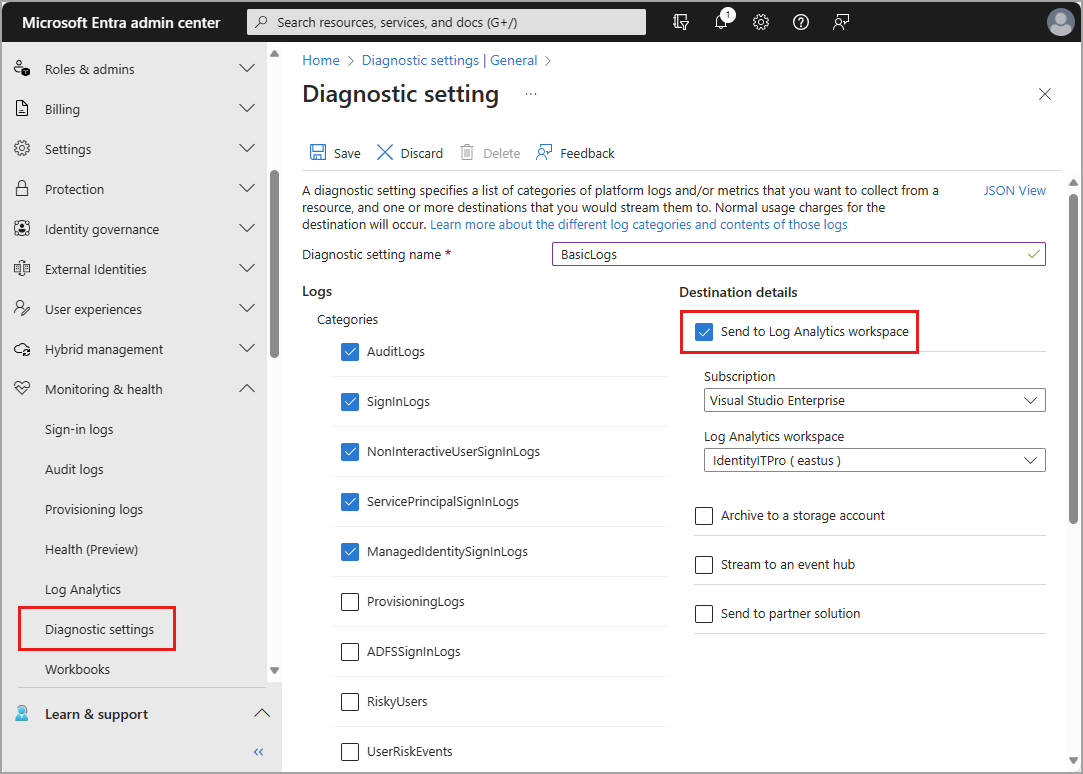
  2. Telusuri ke Pemantauan Id> Entra &pengaturan Diagnostik>. Anda juga dapat memilih Pengaturan Ekspor dari halaman Log Audit atau Masuk .

  3. Pilih + Tambahkan pengaturan diagnostik untuk membuat integrasi baru atau pilih Edit pengaturan untuk integrasi yang sudah ada.

  4. Masukkan nama pengaturan Diagnostik. Jika Anda mengedit integrasi yang sudah ada, Anda tidak dapat mengubah namanya.

  5. Pilih kategori log yang ingin Anda streaming. Untuk deskripsi setiap kategori log, lihat Apa saja log identitas yang dapat Anda streaming ke titik akhir.

  6. Di bawah Detail Tujuan pilih kotak centang Kirim ke ruang kerja Analitik Log .

  7. Pilih ruang kerja Langganan dan Analitik Log yang sesuai dari menu.

  8. Pilih tombol Simpan .

    Cuplikan layar pengaturan diagnostik dengan beberapa detail tujuan ditampilkan.

    Untuk informasi selengkapnya tentang kapan log mulai muncul di ruang kerja Analitik Log Anda, lihat Pengaturan diagnostik di Azure Monitor.