Catatan
Akses ke halaman ini memerlukan otorisasi. Anda dapat mencoba masuk atau mengubah direktori.
Akses ke halaman ini memerlukan otorisasi. Anda dapat mencoba mengubah direktori.
Artikel ini menjelaskan langkah-langkah yang perlu Anda lakukan di Chatwork dan Microsoft Entra ID untuk mengonfigurasi provisi pengguna otomatis. Saat dikonfigurasi, Microsoft Entra ID secara otomatis memprovisi dan mendeprovisi pengguna dan grup untuk Chatwork menggunakan layanan provisi Microsoft Entra. Untuk detail penting tentang apa yang dilakukan layanan ini, cara kerjanya, dan pertanyaan yang sering diajukan, lihat Otomatisasi provisi dan deprovisi pengguna ke aplikasi SaaS dengan Microsoft Entra ID.
Kemampuan yang Didukung
- Membuat pengguna di Chatwork.
- Hapus pengguna di Chatwork saat mereka tidak memerlukan akses lagi.
- Menjaga atribut pengguna tetap sinkron antara Microsoft Entra ID dan Chatwork.
- Akses menyeluruh ke Chatwork (diperlukan).
Prasyarat
Skenario yang diuraikan dalam artikel ini mengasumsikan bahwa Anda sudah memiliki prasyarat berikut:
- Penyewa Microsoft Entra.
- Salah satu peran berikut: Administrator Aplikasi, Administrator Aplikasi Cloud, atau Pemilik Aplikasi.
- Penyewa pengguna Chatwork.
- Akun pengguna di Chatwork dengan izin Admin.
- Organisasi yang telah mengontrak Chatwork Enterprise Plan atau KDDI Chatwork.
Langkah 1: Rencanakan penyediaan dan implementasi Anda.
- Pelajari tentang cara kerja layanan provisi.
- Tentukan siapa yang berada dalam cakupan penyediaan.
- Tentukan data apa yang akan dipetakan antara Microsoft Entra ID dan Chatwork.
Langkah 2: Mengonfigurasi Chatwork untuk mendukung provisi dengan Microsoft Entra ID
1. Buka Sinkronisasi Pengguna dari halaman admin Chatwork
Akses portal admin Chatwork sebagai pengguna dengan hak admin. Jika Anda memiliki hak istimewa administrator, Anda akan dapat mengakses halaman Sinkronisasi Pengguna .
Halaman Sinkronisasi Pengguna berisi catatan dan batasan untuk menggunakan fitur provisi pengguna. Periksa semua item.
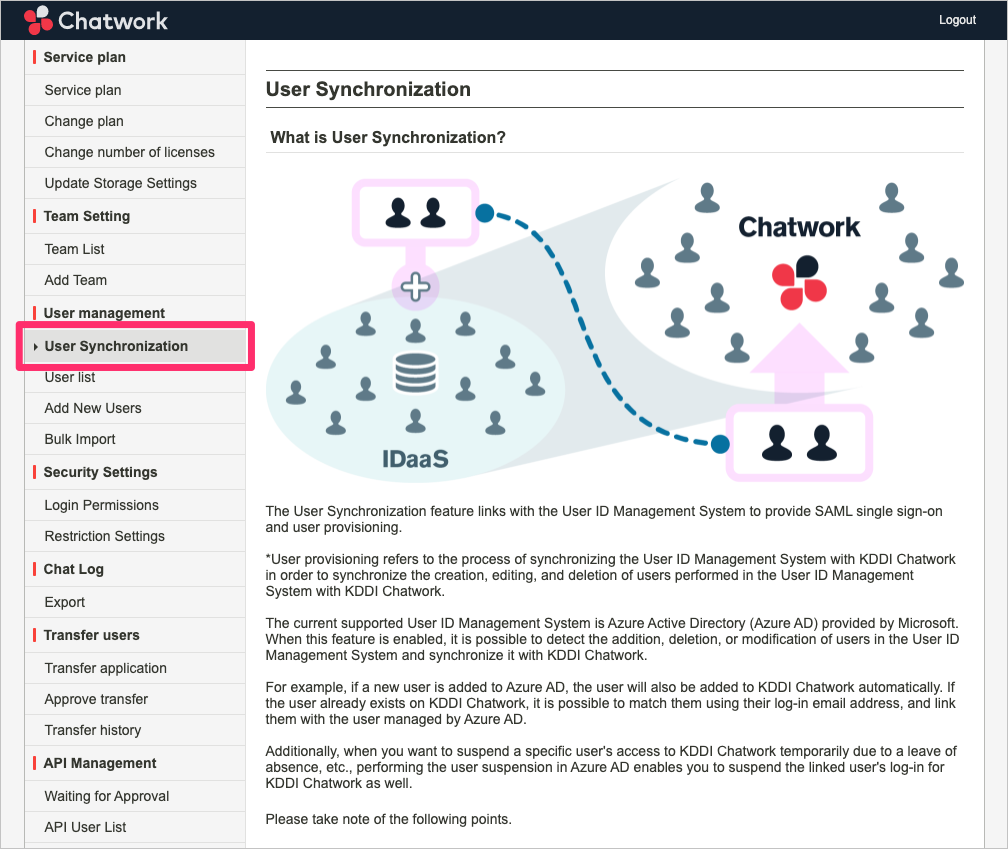
2. Konfigurasikan pengaturan masuk SAML.
Jika Anda menggunakan Microsoft Entra ID dan provisi pengguna, masuk ke Chatwork menggunakan Microsoft Entra ID Anda.

3. Periksa kotak centang setelah menerima berbagai item.
Centang kotak setelah menyetujui peringatan dan batasan untuk menggunakan fungsi provisi pengguna.
Saat semua item dicentang, pilih tombol Aktifkan sinkronisasi pengguna .
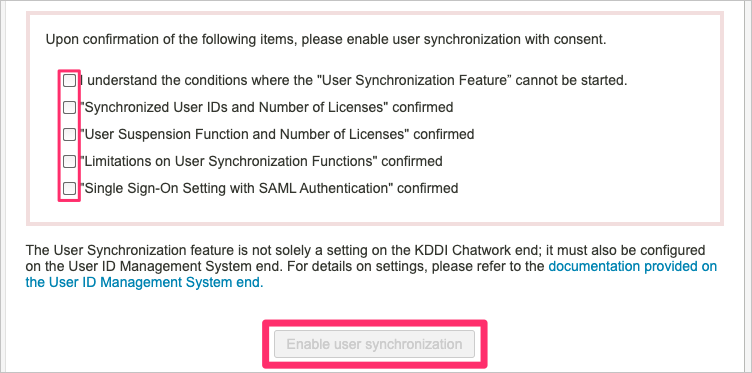
Saat fungsi provisi pengguna diaktifkan, pesan muncul di bagian atas halaman yang menunjukkan bahwa fungsi tersebut telah diaktifkan.

Langkah 3: Tambahkan Chatwork dari galeri aplikasi Microsoft Entra
Tambahkan Chatwork dari galeri aplikasi Microsoft Entra untuk mulai mengelola penyediaan ke Chatwork. Jika sebelumnya Anda telah menyiapkan Chatwork untuk SSO, Anda dapat menggunakan aplikasi yang sama. Namun, kami sarankan Anda membuat aplikasi terpisah saat menguji integrasi pada awalnya. Pelajari selengkapnya tentang menambahkan aplikasi dari galeri di sini.
Langkah 4: Tentukan siapa yang berada dalam cakupan provisi
Layanan provisi Microsoft Entra memungkinkan Anda untuk mencakup siapa yang disediakan berdasarkan penugasan ke aplikasi, atau berdasarkan atribut pengguna atau grup. Jika Anda memilih untuk mencakup siapa yang diprovisikan ke aplikasi Anda berdasarkan penugasan, Anda dapat menggunakan langkah-langkah untuk menetapkan pengguna dan grup ke aplikasi. Jika Anda memilih untuk mencakup siapa yang disediakan hanya berdasarkan atribut pengguna atau grup, Anda dapat menggunakan filter cakupan.
Mulai dari yang kecil. Uji dengan sekumpulan kecil pengguna dan grup sebelum diluncurkan ke semua orang. Saat cakupan provisi diatur ke pengguna dan grup yang ditetapkan, Anda dapat mengontrolnya dengan menetapkan satu atau dua pengguna atau grup ke aplikasi. Saat cakupan diatur ke semua pengguna dan grup, Anda dapat menentukan filter cakupan berbasis atribut.
Jika Anda memerlukan peran tambahan, Anda dapat memperbarui manifes aplikasi untuk menambahkan peran baru.
Langkah 5: Mengonfigurasi provisi pengguna otomatis ke Chatwork
Bagian ini memandu Anda melalui langkah-langkah untuk mengonfigurasi layanan provisi Microsoft Entra untuk membuat, memperbarui, dan menonaktifkan pengguna dan/atau grup di Chatwork berdasarkan penetapan pengguna dan/atau grup di Microsoft Entra ID.
Untuk mengonfigurasi provisi pengguna otomatis untuk Chatwork di Microsoft Entra ID:
Masuk ke pusat admin Microsoft Entra sebagai setidaknya Cloud Application Administrator.
Telusuri ke aplikasi Entra ID>Enterprise
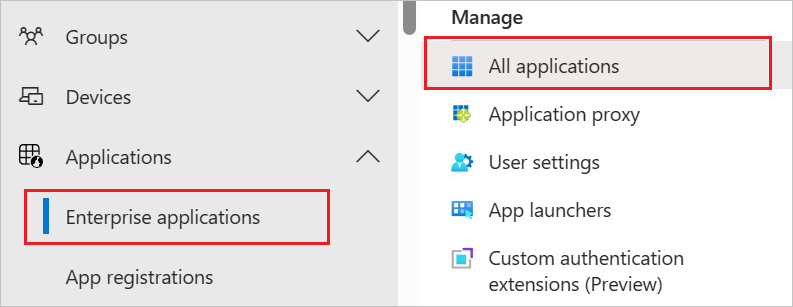
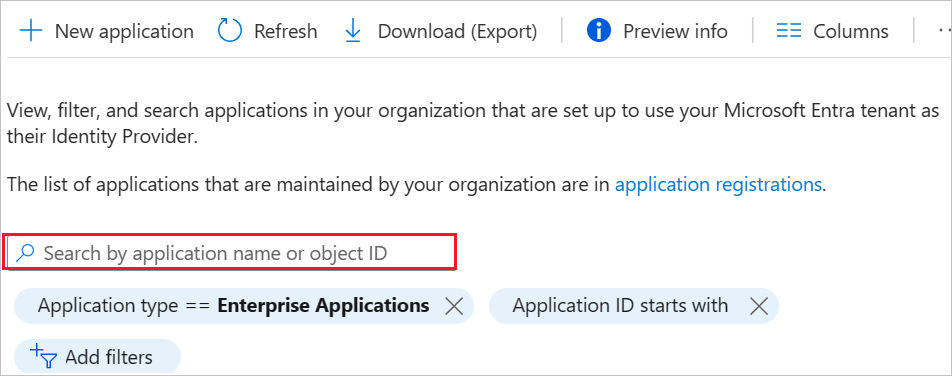
Dalam daftar aplikasi, pilih Chatwork.
Pilih tab Provisioning.
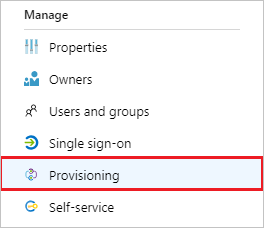
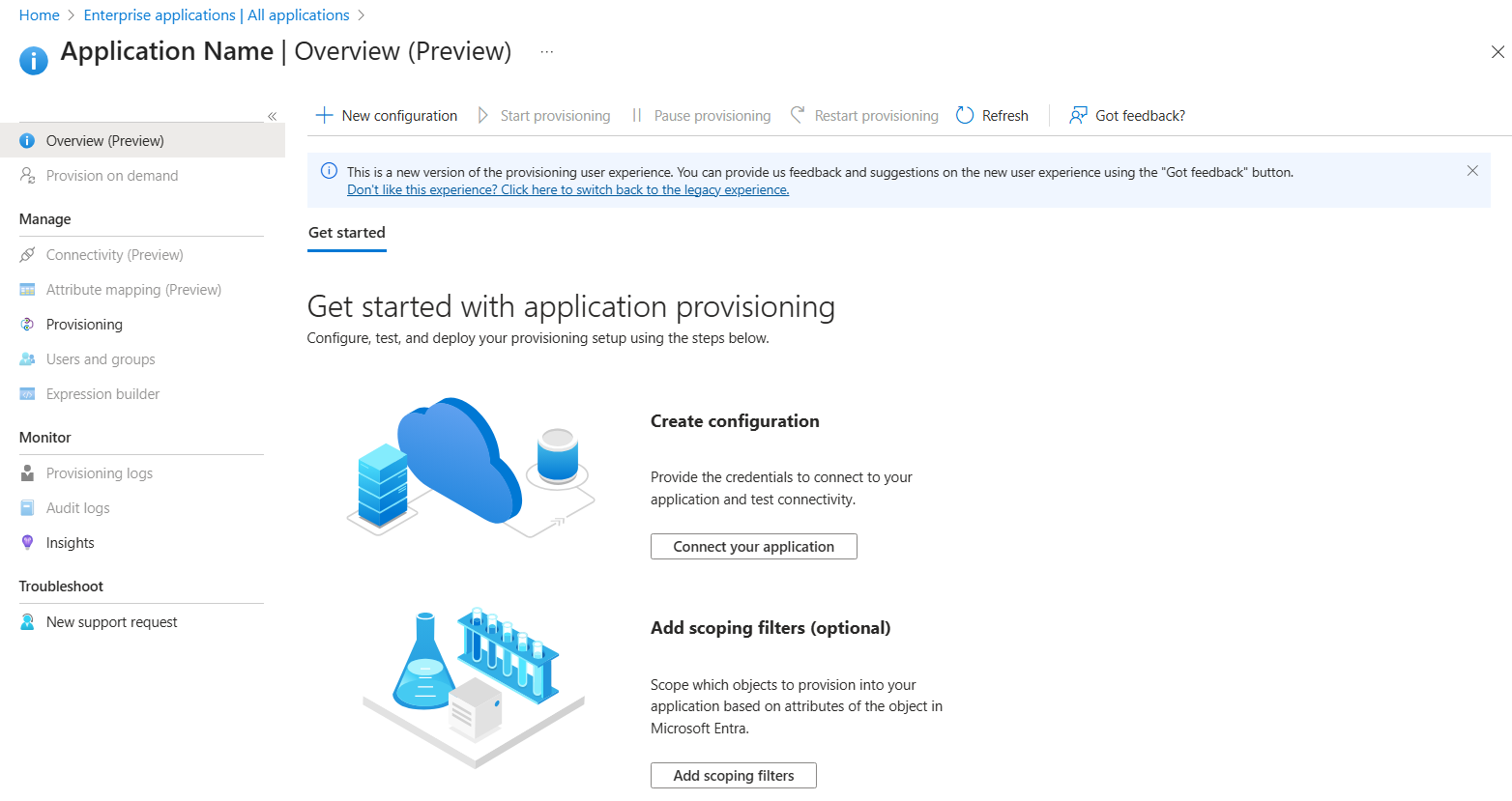
Pilih + Konfigurasi baru.
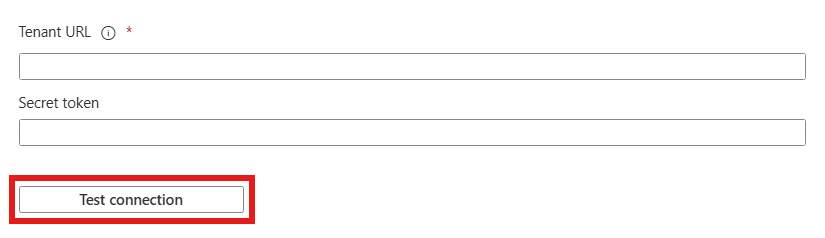
Di bidang URL Penyewa , masukkan URL Penyewa Chatwork dan Token Rahasia Anda. Pilih Tes Koneksi untuk memastikan Microsoft Entra ID dapat tersambung ke Chatwork. Jika koneksi gagal, pastikan akun Chatwork Anda memiliki izin admin yang diperlukan, lalu coba lagi.
Pilih Buat untuk membuat konfigurasi Anda.
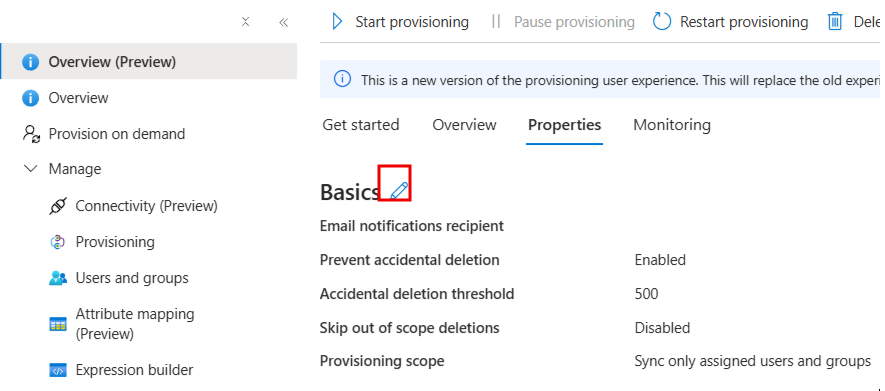
Pilih Properti di halaman Gambaran Umum .
Di bidang Email Pemberitahuan masukkan alamat email seseorang yang harusnya menerima pemberitahuan kesalahan provisi dan pilih Kirim pemberitahuan email ketika kegagalan terjadi pada kotak centangnya.
Pilih Pemetaan Atribut di panel kiri dan pilih pengguna.
Tinjau atribut pengguna yang disinkronkan dari Microsoft Entra ID ke Chatwork di bagian Attribute-Mapping. Atribut yang dipilih sebagai properti Pencocokan digunakan untuk mencocokkan akun pengguna di Chatwork untuk operasi pembaruan. Jika Anda memilih untuk mengubah atribut target yang cocok, Anda perlu memastikan bahwa Chatwork API mendukung pemfilteran pengguna berdasarkan atribut tersebut. Pilih tombol Simpan untuk menerapkan perubahan apa pun.
Atribut Tipe Didukung untuk pemfilteran userName string ✓ aktif Boolean judul string Id eksternal string urn:ietf:params:scim:schemas:extension:enterprise:2.0:User:departemen string urn:ietf:params:scim:schemas:extension:enterprise:2.0:User:organisasi string Untuk mengonfigurasi filter cakupan, lihat instruksi yang disediakan di artikel Filter cakupan.
Gunakan provisi sesuai permintaan untuk memvalidasi sinkronisasi dengan sejumlah kecil pengguna sebelum menyebarkan lebih luas di organisasi Anda.
Saat Anda siap untuk memprovisikan, pilih Mulai Provisi dari halaman Gambaran Umum .
Langkah 6: Memantau penyebaran Anda
Setelah mengonfigurasi penyediaan, gunakan sumber daya berikut untuk memantau penyebaran Anda.
- Gunakan log provisi untuk menentukan pengguna mana yang berhasil disediakan atau tidak berhasil
- Periksa bilah kemajuan untuk melihat status siklus penyediaan dan sejauh mana penyelesaiannya.
- Jika konfigurasi provisi tampaknya dalam keadaan tidak sehat, aplikasi masuk ke karantina. Pelajari lebih lanjut tentang status karantina penyediaan aplikasi di artikel status karantina .
Sumber daya lainnya
- Mengelola provisi akun pengguna untuk Aplikasi Perusahaan
- Apa itu akses aplikasi dan single sign-on dengan Microsoft Entra ID?