Catatan
Akses ke halaman ini memerlukan otorisasi. Anda dapat mencoba masuk atau mengubah direktori.
Akses ke halaman ini memerlukan otorisasi. Anda dapat mencoba mengubah direktori.
Saat Anda mengonfigurasi lingkungan di portal Fabric — menambahkan pustaka, memilih runtime Spark, menyetel pengaturan komputasi — pilihan tersebut hanya hidup di layanan Fabric. Jika seseorang secara tidak sengaja mengubah pengaturan atau Anda perlu mereproduksi lingkungan di ruang kerja lain, tidak ada riwayat bawaan untuk diandalkan.
Integrasi Git dan alur penyebaran menyelesaikan masalah ini. Dengan menyambungkan ruang kerja Anda ke repositori Git, Anda mendapatkan riwayat versi, pencabangan, dan peninjauan kode untuk konfigurasi lingkungan Anda, seperti yang Anda lakukan untuk kode aplikasi. Alur penyebaran kemudian memungkinkan Anda mempromosikan lingkungan yang diuji di seluruh tahap (misalnya, dari pengembangan hingga pengujian hingga produksi) tanpa membuatnya kembali secara manual.
Mengintegrasikan Git untuk lingkungan Fabric
Integrasi Git memungkinkan Anda mem-backup, membuat versi lingkungan, dan berkolaborasi pada konfigurasi lingkungan Anda melalui cabang Git. Saat Anda menyambungkan ruang kerja ke repositori Git, Fabric menserialisasikan pustaka lingkungan dan pengaturan komputasi Spark (termasuk runtime Spark) ke dalam file yang dapat dilacak Git. Komponen lingkungan lain saat ini tidak disertakan dalam Git.
Perubahan yang Anda buat di Git disinkronkan ke status penahapan lingkungan — perubahan tersebut tidak berlaku sampai Anda menerbitkan. Publikasikan setelah setiap sinkronisasi Git untuk memastikan lingkungan produksi mencerminkan perubahan Anda. Jika Anda lebih suka alur kerja berorientasi kode, Anda dapat menerbitkan melalui API Publikasi Lingkungan.
Ingatlah pertimbangan berikut:
- Referensi kumpulan kustom — Saat Anda menyinkronkan lingkungan dari repositori ke ruang kerja yang berbeda, ID kumpulan kustom terlampir dipertahankan as-is. Karena definisi pool berlingkup ruang kerja, referensi lintas ruang kerja tidak dapat diselesaikan. Perbarui instance_pool_id dalam file yang disinkronkan ke kumpulan yang ada di ruang kerja tujuan, atau hapus properti untuk kembali ke kumpulan pemula. Anda dapat mencantumkan kumpulan yang tersedia dengan API Daftar Kumpulan Kustom di Ruang Kerja atau membuatnya dengan API Membuat Kumpulan Kustom di Ruang Kerja.
- Batas ukuran penerapan — Setiap penerapan dibatasi hingga 150 MB. Pustaka kustom yang lebih besar dari 150 MB tidak dapat diterapkan melalui Git.
Menyambungkan ruang kerja Fabric ke repositori Azure DevOps
Jika Anda adalah admin ruang kerja, buka Pengaturan ruang kerja dan siapkan koneksi di bagian Kontrol sumber . Untuk mempelajari selengkapnya, lihat Mengelola ruang kerja dengan Git.
Setelah tersambung, Anda dapat menemukan item, termasuk lingkungan yang disinkronkan dengan repositori.
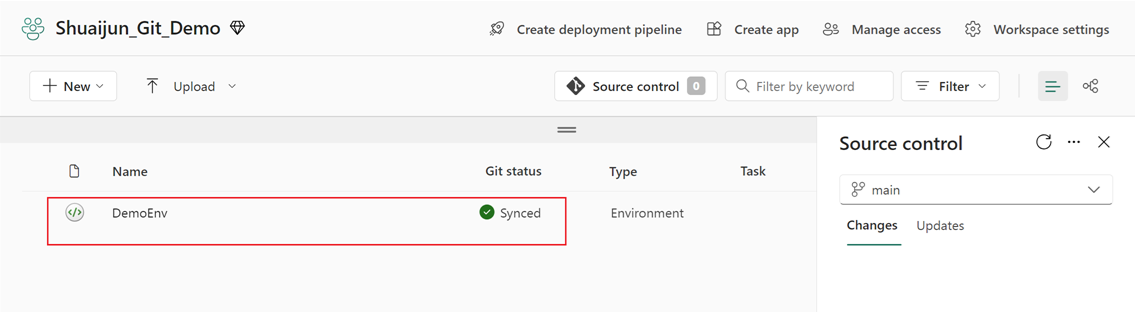
Representasi lokal lingkungan di Git
Di folder akar item, lingkungan diatur dengan folder Pustaka yang berisi subfolder PublicLibraries dan CustomLibraries , bersama dengan folder Pengaturan .
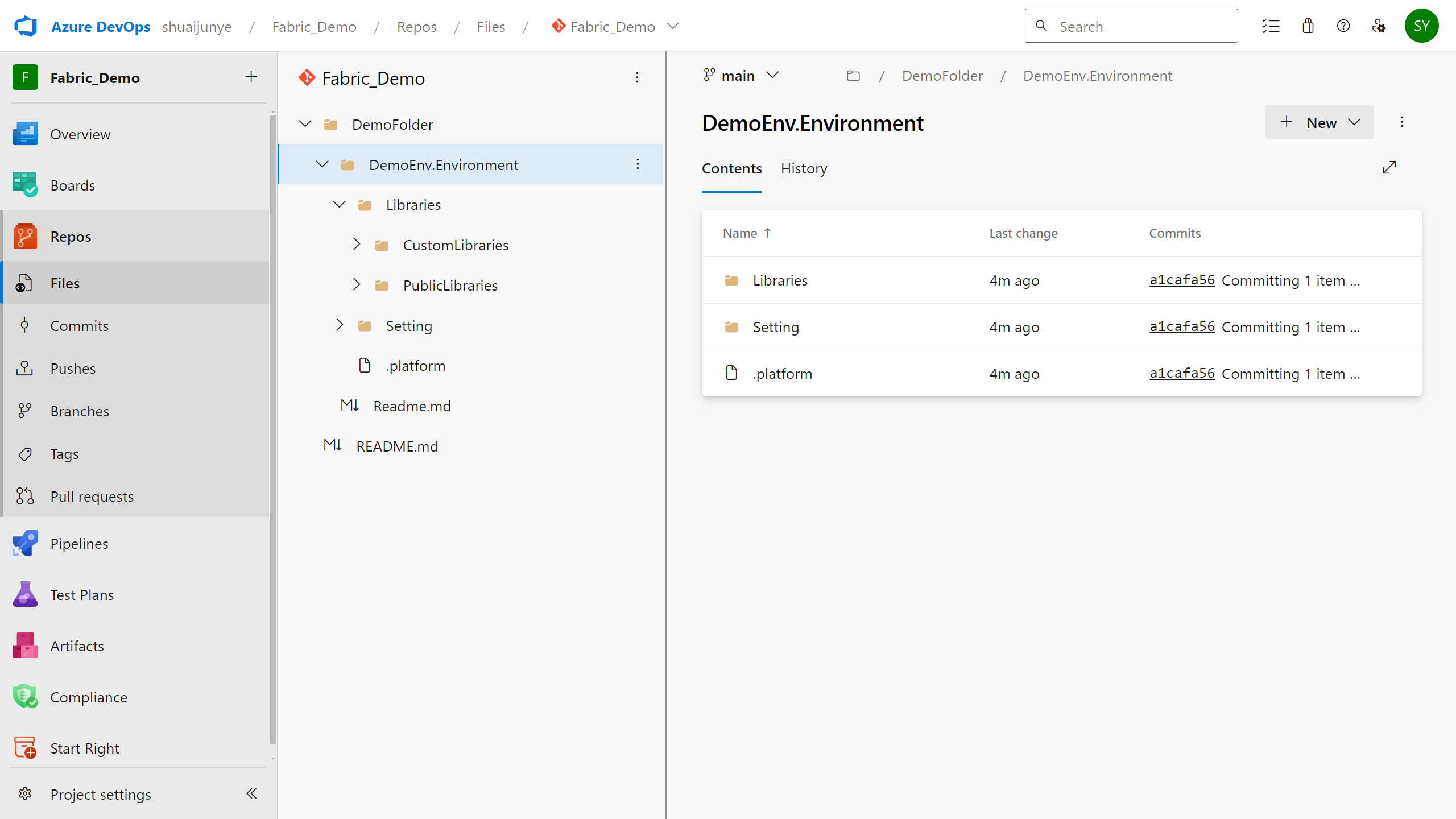
Pustaka
Saat Anda menerapkan lingkungan ke Git, bagian pustaka publik diubah menjadi representasi YAML-nya. Pustaka kustom juga dikomitmenkan bersama dengan file sumbernya.
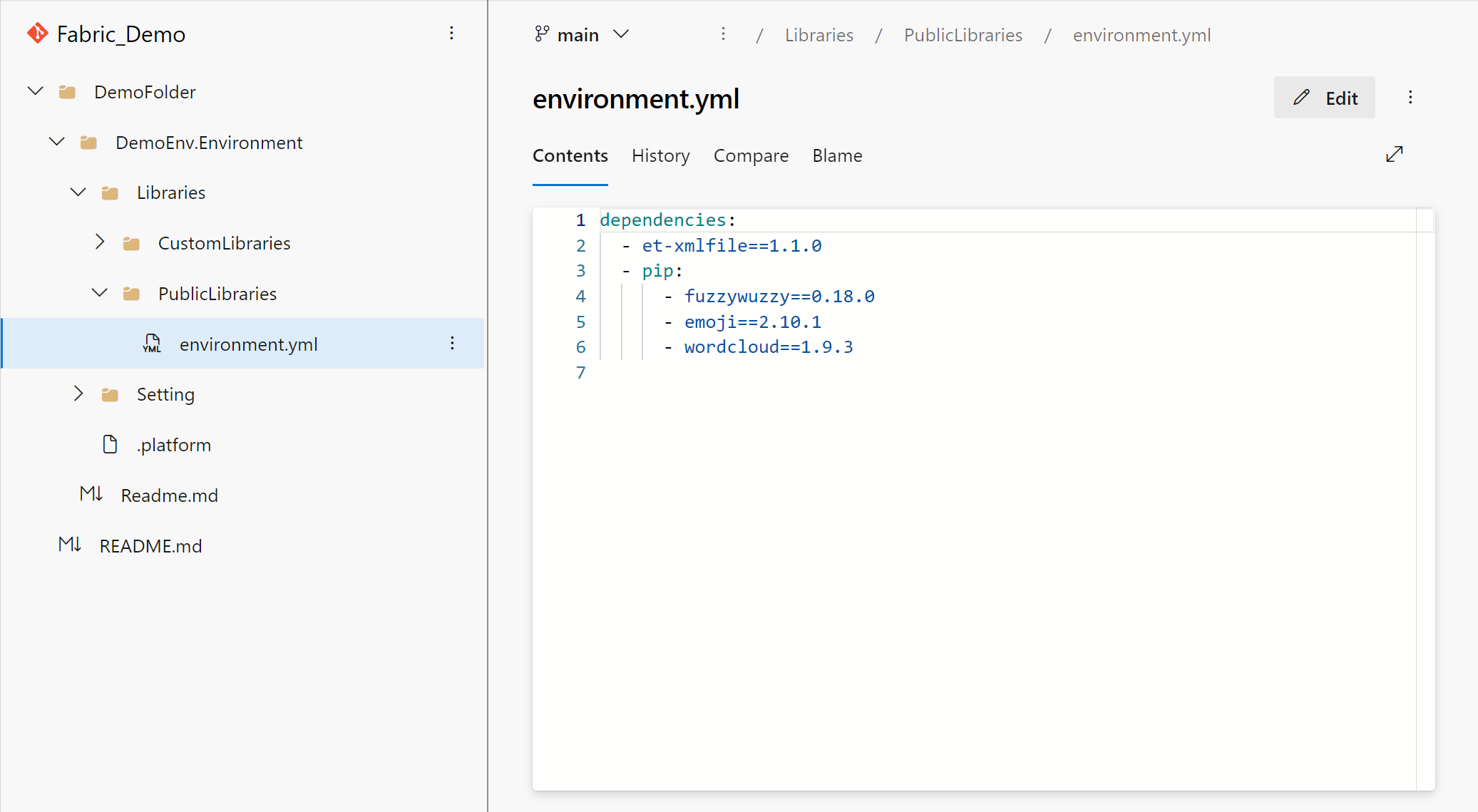
Anda dapat memperbarui pustaka publik dengan mengedit representasi YAML. Sama seperti pengalaman portal, Anda dapat menentukan pustaka dari PyPI dan Conda. Anda dapat menentukan pustaka dengan versi yang diharapkan, rentang versi, atau tanpa versi. Sistem ini dapat membantu Anda menentukan versi yang kompatibel dengan dependensi lain di lingkungan Anda. Untuk menghapus semua pustaka publik yang ada, hapus file YAML.
Anda dapat memperbarui pustaka kustom dengan menambahkan file baru atau menghapus file yang ada secara langsung.
Catatan
Anda dapat membawa file YAML Anda sendiri untuk mengelola pustaka publik. Nama file perlu environment.yml sehingga sistem dapat mengenalinya dengan benar.
Pengolahan Spark
Bagian komputasi Spark juga diubah menjadi representasi YAML. Dalam file YAML ini, Anda dapat mengalihkan kumpulan terlampir, menyempurnakan konfigurasi komputasi, mengelola properti Spark, dan memilih runtime Spark yang Anda inginkan.
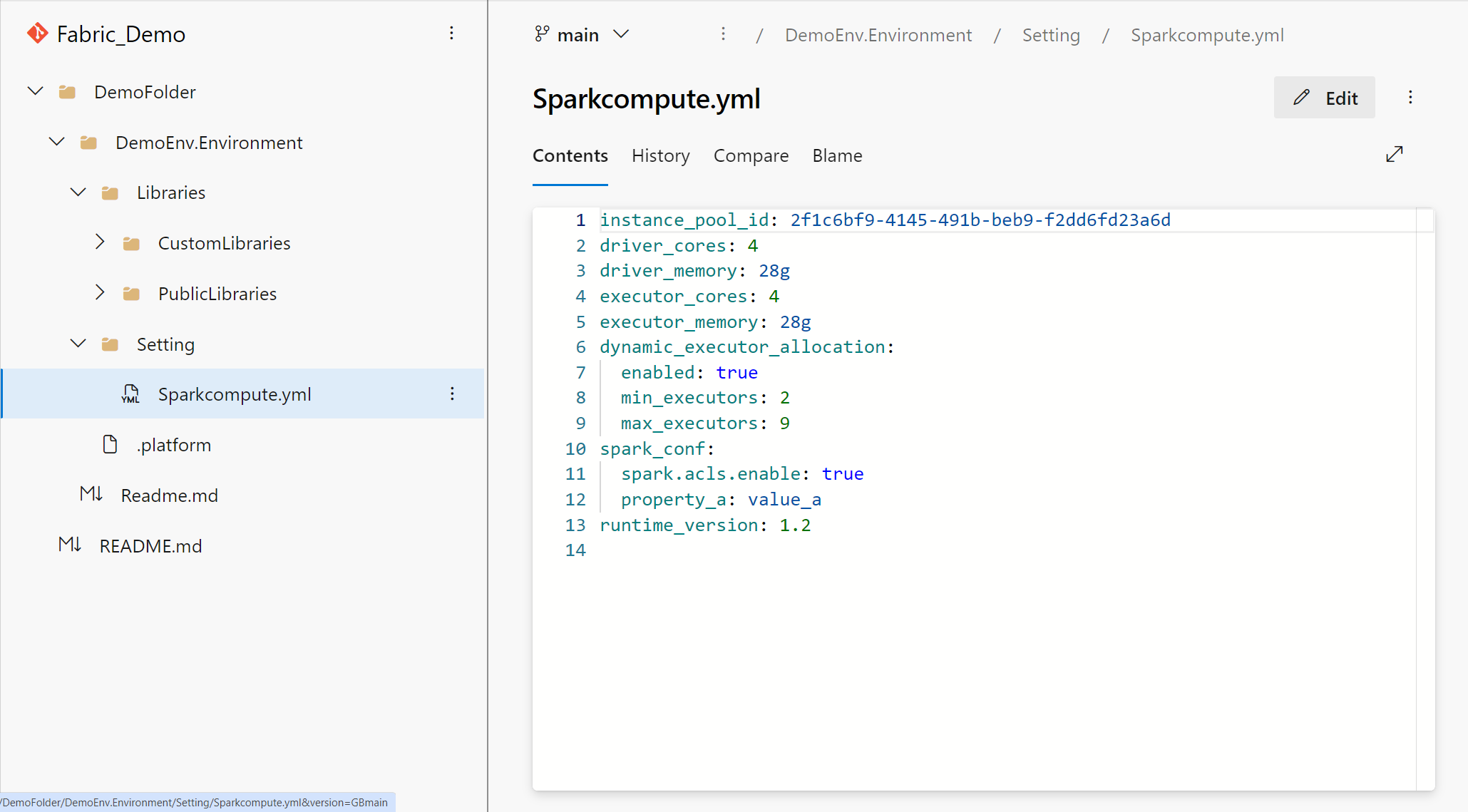
Menyiapkan alur penyebaran untuk lingkungan
Fabric alur penyebaran menyederhanakan proses pengiriman konten yang telah dimodifikasi dalam berbagai fase, seperti beralih dari pengembangan ke pengujian. Alur otomatis dapat menyertakan item lingkungan untuk menyederhanakan proses replikasi ulang.
Anda dapat menyiapkan alur penyebaran dengan menetapkan ruang kerja dengan fase yang berbeda. Untuk informasi selengkapnya, lihat Mulai menggunakan alur penyebaran.
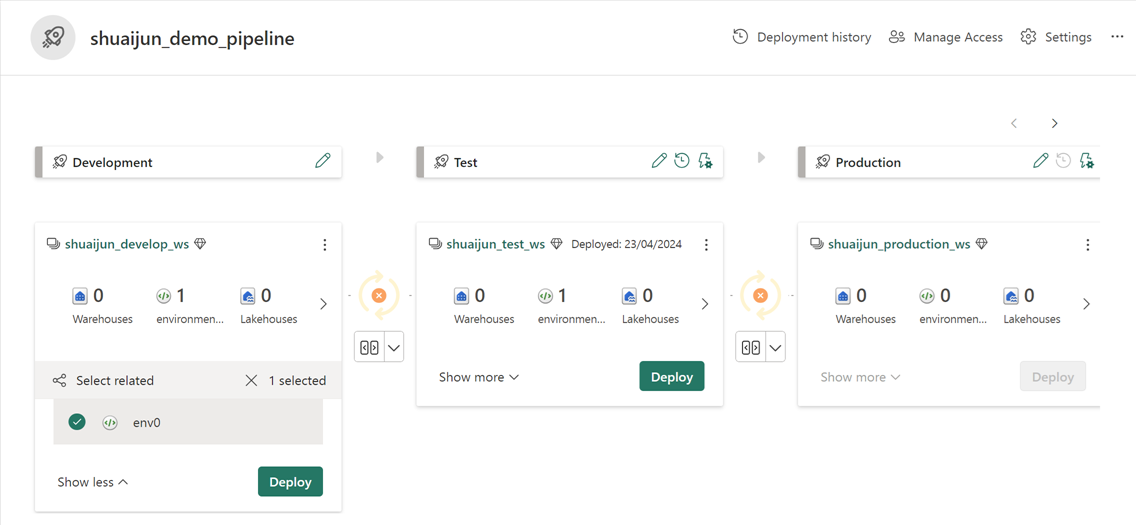
Anda dapat menemukan status penyebaran setelah Anda berhasil menyiapkan pipeline. Setelah Anda memilih Sebarkan dengan lingkungan yang dipilih, semua konten lingkungan disebarkan ke ruang kerja tujuan. Status lingkungan asli dipertahankan dalam proses ini sehingga konfigurasi yang diterbitkan tetap dalam status diterbitkan dan tidak memerlukan penerbitan tambahan.
Penting
Saat ini, kumpulan kustom tidak didukung dalam alur penyebaran. Jika lingkungan memilih kumpulan kustom, konfigurasi bagian Komputasi di lingkungan tujuan diatur dengan nilai default. Dalam hal ini, lingkungan terus menunjukkan perbedaan dalam alur penyebaran meskipun penyebaran berhasil dilakukan.