Catatan
Akses ke halaman ini memerlukan otorisasi. Anda dapat mencoba masuk atau mengubah direktori.
Akses ke halaman ini memerlukan otorisasi. Anda dapat mencoba mengubah direktori.
Gunakan aktivitas Append Variable untuk menambahkan nilai ke variabel array yang ada yang ditentukan dalam alur Fabric.
Prasyarat
Untuk memulai, Anda harus menyelesaikan prasyarat berikut:
- Anda harus memiliki akses ke tenan Microsoft Fabric dengan kapasitas yang disediakan. Anda dapat mencoba Fabric dengan uji coba gratis.
- Ruang kerja Fabric yang ditetapkan ke kapasitas tersebut.
Tambahkan aktivitas Tambah Variabel ke alur kerja dengan UI
Untuk menggunakan aktivitas Tambah Variabel dalam alur, selesaikan langkah-langkah berikut:
Membuat aktivitas
Buat alur baru di ruang kerja Anda.
Sebelum Anda menggunakan aktivitas Tambahkan Variabel, Anda memerlukan variabel jenis array di pipeline Anda. Pertama pilih latar belakang kanvas alur, sehingga pengaturan alur muncul di bagian bawah layar. Di sana, pilih tab Variabel, lalu pilih +Baru , untuk menambahkan variabel jenis Array.
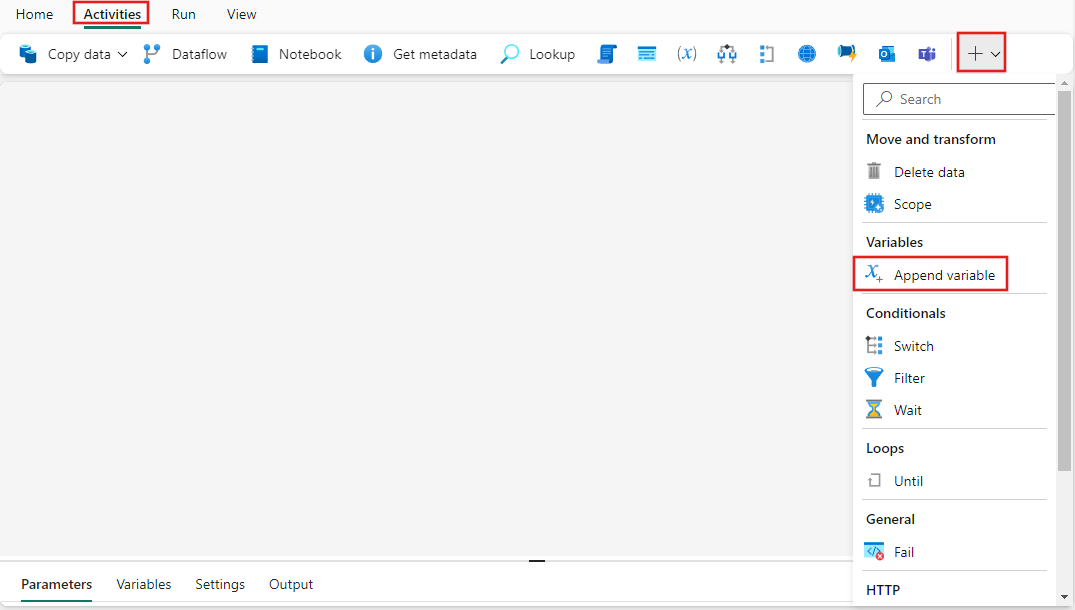
Sekarang setelah Anda memiliki variabel tipe array dalam pipeline Anda, cari Tambahkan Variabel di panel Aktivitas, dan pilih untuk menambahkannya ke kanvas pipeline. Anda mungkin perlu memperluas daftar aktivitas yang tersedia menggunakan tombol dropdown + di ujung kanan toolbar.
Pilih aktivitas baru di kanvas jika belum dipilih.
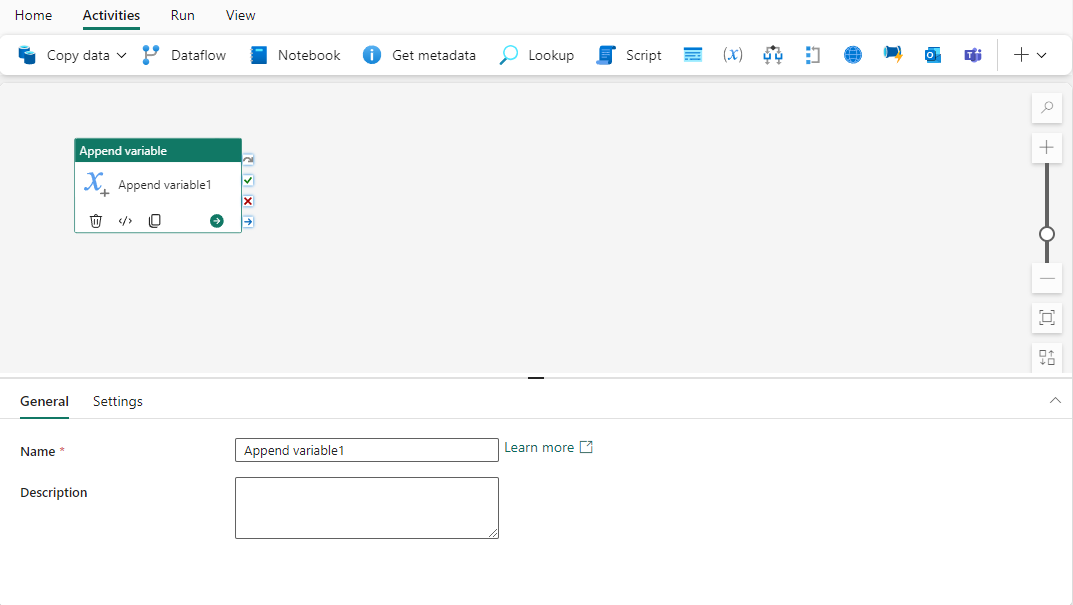
Lihat panduan pengaturan Umum untuk mengonfigurasi tab pengaturan Umum.
Menambahkan pengaturan variabel
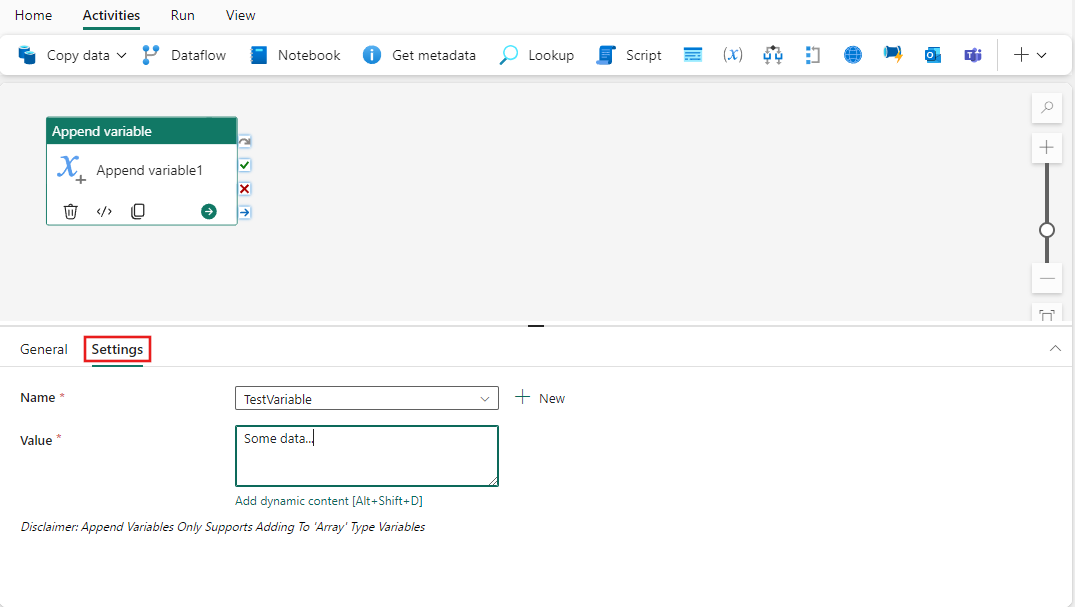
Pilih tab Pengaturan, lalu gunakan menu dropdown Nama untuk memilih variabel jenis array yang Anda buat sebelumnya. Anda juga dapat menggunakan tombol + New untuk membuat variabel baru di alur secara langsung jika Anda tidak membuatnya sebelumnya. Berikan data untuk ditambahkan ke variabel array. Anda dapat menggunakan ekspresi dinamis di sini atau langsung memasukkan data, yang jenisnya selalu string.
Simpan dan jalankan atau jadwalkan pipeline
Meskipun Tambahkan Variabel biasanya digunakan dengan aktivitas lain, variabel tersebut dapat dijalankan secara langsung seperti apa adanya.
Beralih ke tab Beranda di bagian atas editor alur dan pilih tombol simpan untuk menyimpan alur Anda. Pilih Jalankan untuk menjalankannya secara langsung atau Jadwalkan untuk menjadwalkan eksekusi pada waktu atau interval tertentu. Untuk informasi selengkapnya tentang proses alur, lihat: menjadwalkan proses alur.

Setelah berjalan, Anda dapat memantau eksekusi alur dan melihat riwayat eksekusi dari tab Output di bawah kanvas.