Catatan
Akses ke halaman ini memerlukan otorisasi. Anda dapat mencoba masuk atau mengubah direktori.
Akses ke halaman ini memerlukan otorisasi. Anda dapat mencoba mengubah direktori.
Pelaksanaan alur terjadi ketika alur dimulai dan aktivitas-aktivitasnya dijalankan.
Anda dapat memulai pengoperasian pipeline dengan tiga metode:
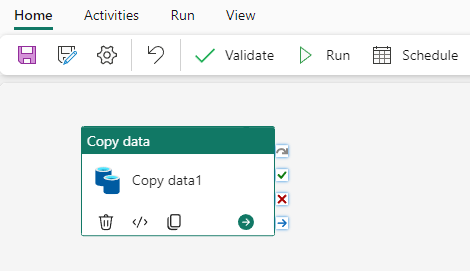
Eksekusi sesuai permintaan: Pilih Jalankan di editor alur untuk memicu eksekusi segera. Anda perlu menyimpan perubahan apapun sebelum pipeline dimulai.
Cuplikan layar memperlihatkan tempat untuk memilih Jalankan pada tab Beranda.
Eksekusi terjadwal: Menyiapkan eksekusi otomatis berdasarkan waktu dan frekuensi. Saat membuat jadwal, Anda menentukan tanggal, frekuensi, dan zona waktu mulai dan berakhir.
Cuplikan layar memperlihatkan tempat untuk memilih Jadwal pada tab Beranda.
Eksekusi berbasis peristiwa: Gunakan pemicu peristiwa untuk memulai alur Anda saat peristiwa tertentu terjadi, seperti file baru yang tiba di data lake atau perubahan dalam database.
Cuplikan layar memperlihatkan tempat memilih Pemicu untuk menambahkan pemicu eksekusi berbasis peristiwa pada tab beranda.
Eksekusi pipeline berdasarkan permintaan
Untuk memicu eksekusi alur secara manual, pilih Jalankan ditemukan di banner atas tab Beranda .

Cuplikan layar memperlihatkan tempat untuk memilih Jalankan pada tab Beranda.
Anda juga dapat memilih Jadwalkan di banner atas tab Beranda dan pilih Jalankan sekarang untuk memicu eksekusi segera.
Cuplikan layar memperlihatkan tempat untuk memilih Jadwal pada tab Beranda lalu tombol Jalankan Sekarang di penjadwal.
Anda diminta untuk menyimpan perubahan Anda sebelum memicu rangkaian proses. Pilih Simpan dan jalankan untuk melanjutkan.
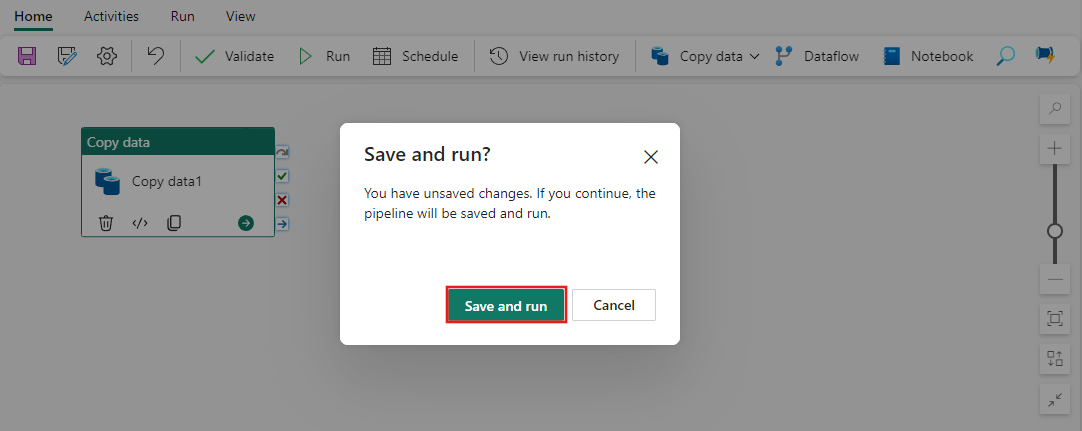
Cuplikan layar memperlihatkan perintah Simpan dan jalankan.
Setelah perubahan Anda disimpan, alur kerja Anda akan berjalan. Anda dapat melihat kemajuan pelaksanaan di tab Output yang ditemukan di bagian bawah kanvas.
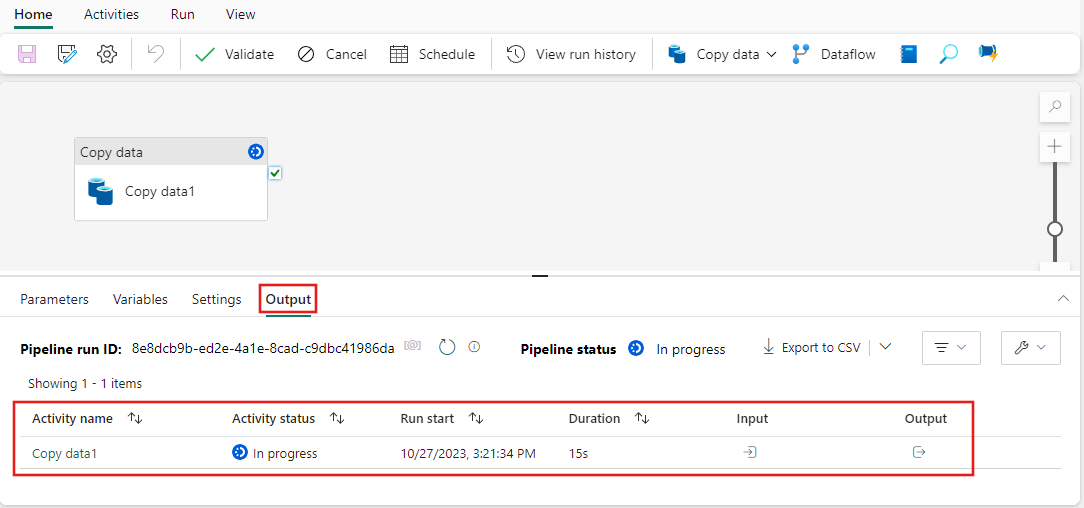
Cuplikan layar memperlihatkan tempat status eksekusi ditampilkan pada tab Output.
Setelah aktivitas selesai dalam proses, tanda centang hijau muncul di sudut aktivitas.
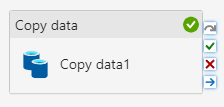
Cuplikan layar memperlihatkan tempat tanda centang hijau ditampilkan.
Setelah seluruh alur dijalankan dan status output diperbarui menjadi Berhasil, eksekusi alur berhasil dilakukan!
Cuplikan layar memperlihatkan tempat status Berhasil ditampilkan di tab Output.
Eksekusi alur terjadwal
Saat menjadwalkan eksekusi alur, Anda dapat mengatur beberapa jadwal khusus untuk setiap alur, sehingga data Anda disiapkan dan tersedia saat Anda membutuhkannya.
Pilih Jadwal, ditemukan di banner atas tab Beranda , lalu pilih Tambahkan Jadwal untuk melihat opsi Anda. Secara default, alur Anda tidak diatur sesuai jadwal.
Cuplikan layar memperlihatkan tempat untuk memilih Jadwal pada tab Beranda.
Pada halaman Konfigurasi jadwal, Anda dapat menentukan frekuensi jadwal, tanggal dan waktu mulai dan berakhir, dan zona waktu.
Petunjuk
Saat menjadwalkan alur, Anda harus mengatur tanggal mulai dan berakhir. Tidak ada opsi untuk jadwal tanpa batas waktu. Untuk menjaga alur tetap berjalan dalam jangka panjang, atur tanggal akhir jauh di masa mendatang (misalnya, 01/01/2099 12:00). Anda dapat memperbarui atau menghentikan jadwal kapan saja.
Cuplikan layar Konfigurasi jadwal.
Setelah dikonfigurasi, pilih Simpan untuk mengatur jadwal Anda.
Anda dapat menambahkan hingga 20 jadwal untuk satu alur dengan memilih Tambahkan Jadwal lagi setelah menyimpan jadwal pertama Anda. Setiap jadwal dapat memiliki frekuensi dan waktu mulai dan berakhir yang berbeda.
Mengelola proses terjadwal
Anda dapat mengelola eksekusi terjadwal dengan memilih Jadwalkan di banner atas tab Beranda . Dari sana, Anda dapat mengedit jadwal yang ada, atau mengaktifkan atau menonaktifkan jadwal menggunakan sakelar pengalih.
Cuplikan layar menunjukkan lokasi di menu jadwal tempat Anda dapat beralih atau mengedit operasi yang telah dijadwalkan.
Untuk menghapus jadwal, pilih ikon Edit (pensil) di samping jadwal yang ingin Anda hapus. Di panel Edit Jadwal, pilih Hapus jadwal di bagian bawah panel.
Cuplikan layar memperlihatkan tombol hapus dapat ditemukan di jendela edit.
Mengonfigurasi pemberitahuan kegagalan
Anda dapat mengonfigurasi pemberitahuan email untuk dikirim saat eksekusi alur terjadwal gagal. Pemberitahuan tidak dikirimkan untuk proses yang dijalankan sesuai kebutuhan.
Untuk mengonfigurasi pemberitahuan kegagalan, buka alur, pilih Jadwalkan di banner atas tab Beranda , dan tambahkan pengguna atau grup di bawah Pemberitahuan kegagalan.
Untuk mengonfigurasi pemberitahuan kegagalan, buka alur, buka tab Beranda , pilih Jadwalkan, lalu tambahkan pengguna atau grup di bawah Pemberitahuan kegagalan.
Cuplikan layar yang memperlihatkan pengaturan pemberitahuan kegagalan untuk eksekusi alur terjadwal.
Eksekusi alur berbasis peristiwa
Pemicu peristiwa memungkinkan Anda memulai pipelines saat peristiwa tertentu terjadi, seperti saat file tiba atau dihapus di storage. Anda dapat memicu pipelines dari peristiwa file, peristiwa pekerjaan, dan peristiwa ruang kerja. Jika Anda berpindah dari Azure Data Factory, Anda akan merasa akrab dengan peristiwa penyimpanan.
Pemicu menggunakan fitur platform Fabric termasuk eventstream dan pemberitahuan Data Activator. Anda dapat membuat pemicu dari kanvas pipeline atau langsung dalam antarmuka Data Activator.
Memasang pemicu peristiwa penyimpanan
Pilih tombol Pemicu pada pita Beranda di bagian atas kanvas alur.
Panel Atur pemberitahuan terbuka. Di sini Anda dapat menentukan peristiwa sumber untuk pemicu Anda menggunakan layanan pemberitahuan Data Activator. Anda dapat menambahkan nilai ke parameter, jika diperlukan.
Pilih jenis peristiwa yang ingin Anda dengarkan. Pilih acara
OneLakeuntuk acara file OneLake, acara Blob Azure, dll.
Pilih Source lalu Pilih peristiwa untuk memilih peristiwa storage yang ingin Anda pantau.
Pilih langganan Azure dan akun Blob Storage Anda.
Objek eventstream baru dibuat di ruang kerja Fabric Anda. Pilih ruang kerja yang benar di bawah Detail aliran.
Pilih Selanjutnya.
Pilih jenis peristiwa. Anda akan melihat banyak opsi peristiwa di luar file yang dibuat dan file dihapus.
Filter peristiwa agar sesuai dengan file dan folder tertentu dengan menentukan nama folder, nama file, jenis file, dan kontainer menggunakan bidang Subjek .
Nota
Nama file dan nama folder adalah bagian dari bidang Subjek .
Peristiwa memiliki data tingkat tertinggi ini:
Harta benda Tipe Description Example sumber string Jalur sumber daya penuh ke sumber peristiwa. Bidang ini tidak dapat ditulis. Event Grid menyediakan nilai ini. /subscriptions/{subscription-id}/resourceGroups/Storage/providers/Microsoft.Storage/storageAccounts/my-storage-account subyek string Jalur yang ditentukan penerbit ke subjek acara. /blobServices/default/containers/my-file-system/blobs/new-file.txt jenis string Salah satu jenis peristiwa terdaftar untuk sumber kejadian ini. Microsoft.Storage.BlobCreated time string Waktu peristiwa dihasilkan berdasarkan waktu UTC penyedia. 26-06-2017T18:41:00.9584103Z id string Pengidentifikasi unik untuk peristiwa tersebut. 00000000-0000-0000-0000-000000000000 data objek Data kejadian penyimpanan blob. {{Objek data}} spekversi string Versi spesifikasi skema CloudEvents. 1.0 Pada panel konfigurasi pemicu, pilih ruang kerja untuk menyimpan item pemicu, nama alur, tindakan alur, dan beri nama pemicu Anda sebagai item Reflex.
Pilih Buat untuk membuat pemicu. Pemicu menjadi aktif pada alur kerja Anda dan merespons peristiwa penyimpanan yang Anda tentukan.
Melihat dan mengelola pemicu
Untuk melihat pemicu, buka daftar ruang kerja Anda dan temukan objek Reflex berdasarkan nama di browser Fabric Anda.
Jenis objek adalah Reflex. Pilih pemicu untuk membuka objek Reflex untuk menampilkan dan mengedit.
Untuk melihat pemicu yang merupakan bagian dari alur Anda, gunakan pemicu Tampilan Pemicu dari menu alur.
Gunakan nama file dan folder pemicu dalam ekspresi
Anda dapat menggunakan nama file dan jalur folder dari peristiwa storage di alur Anda menggunakan parameter pemicu bawaan. Data Factory mengatur parameter ini saat menerima peristiwa storage.
Pilih tab parameter pemicu pada penyusun ekspresi di alur Anda, dan Data Factory secara otomatis mengurai nama file dan nama folder, memungkinkan Anda menambahkannya secara dinamis ke ekspresi alur Anda.
Parameter bawaan ini berasal dari bidang Subjek dan Topik dari peristiwa file dan dibuat secara otomatis untuk logika alur Anda.
@pipeline()?.TriggerEvent?.FileName
Perhatikan setelah referensi objek . Ini menangani nilai NULL dalam konteks bahasa ekspresi sistem alur. Anda memerlukan sintaks ini saat menguji alur yang menggunakan parameter pemicu karena selama pengujian manual, parameter nama file dan folder tidak diatur, mengembalikan nilai NULL. Saat Anda memulai alur kerja dari kejadian file, Anda akan melihat nama file dan nama folder diisi di bidang tersebut.
Konten terkait
- Cara memantau jalannya pipeline di Microsoft Fabric
- Mulai cepat: Membuat alur pertama Anda untuk menyalin data
- kemampuan API REST untuk pipelines di Fabric Data Factory