Catatan
Akses ke halaman ini memerlukan otorisasi. Anda dapat mencoba masuk atau mengubah direktori.
Akses ke halaman ini memerlukan otorisasi. Anda dapat mencoba mengubah direktori.
Aktivitas Azure Batch di Data Factory untuk Microsoft Fabric memungkinkan Anda menjalankan perintah terhadap instans Azure Batch. Jika Anda bermigrasi ke Fabric Data Factory dari ADF atau Synapse, aktivitas ini disebut Aktivitas kustom.
Prasyarat
Untuk memulai, Anda harus menyelesaikan prasyarat berikut:
- Anda harus memiliki akses ke tenan Microsoft Fabric dengan kapasitas yang disediakan. Anda dapat mencoba Fabric dengan uji coba gratis.
- Ruang kerja Fabric yang ditetapkan ke kapasitas tersebut.
Menambahkan aktivitas Azure Batch ke alur dengan UI
Untuk menggunakan aktivitas Azure Batch dalam alur, selesaikan langkah-langkah berikut:
Membuat aktivitas
Buat alur baru di ruang kerja Anda.
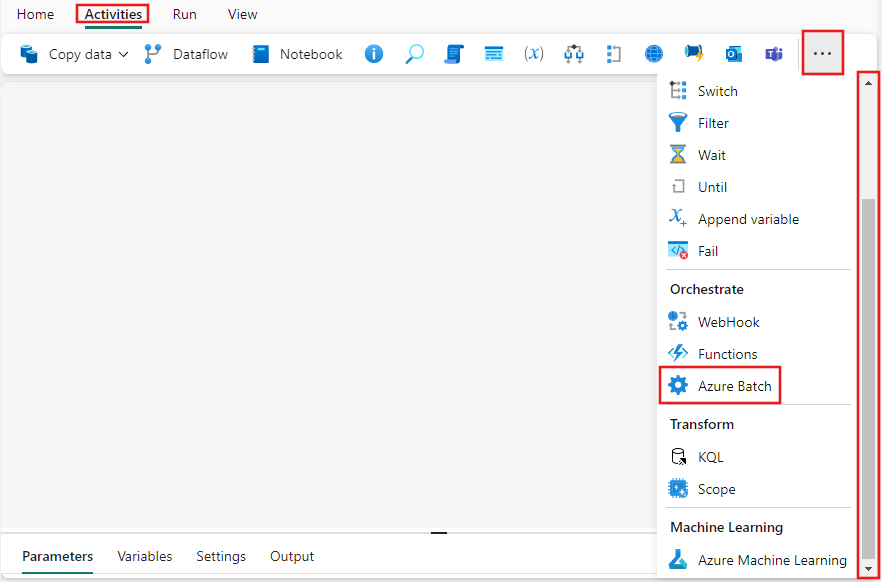
Cari Azure Batch di panel Aktivitas alur, dan pilih untuk menambahkannya ke kanvas alur.
Nota
Anda mungkin perlu memperluas menu dan menggulir ke bawah untuk melihat aktivitas Azure Batch seperti yang disorot dalam cuplikan layar berikut.
Pilih aktivitas Azure Batch baru di kanvas pengedit alur jika belum dipilih.
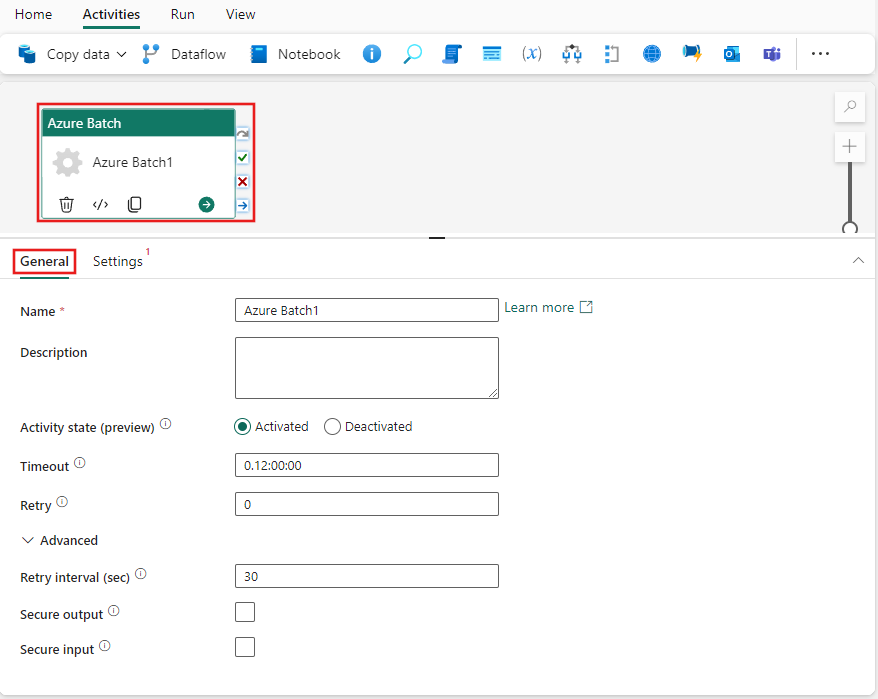
Lihat panduan pengaturan Umum untuk mengonfigurasi tab pengaturan Umum.
Pengaturan aktivitas Azure Batch
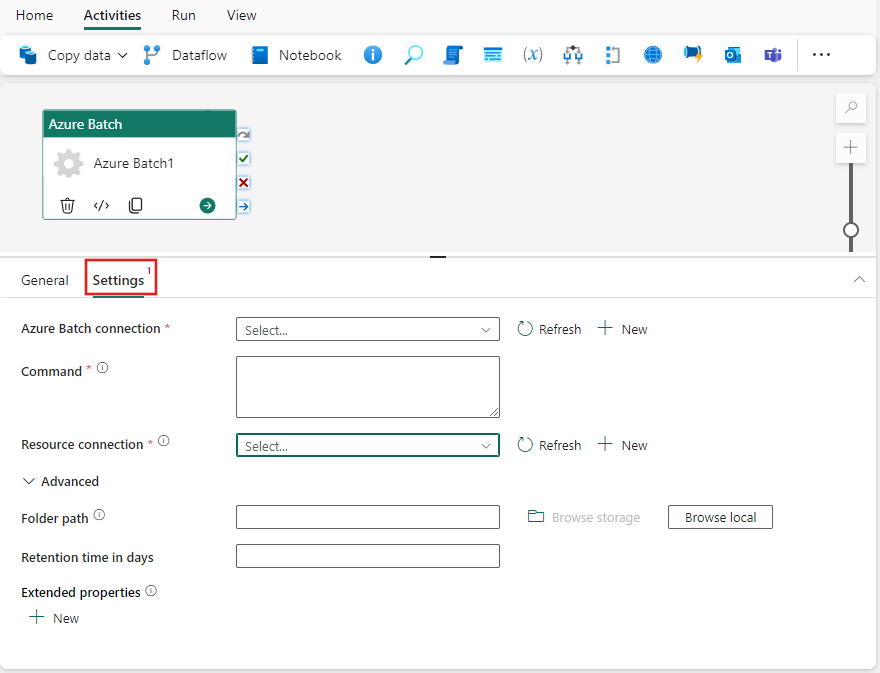
Pilih tab Pengaturan, lalu Anda dapat memilih koneksi Azure Batch yang sudah ada atau membuatyang baru, berikan Perintah untuk dijalankan, dan koneksi Sumber Daya ke akun penyimpanan. Anda juga dapat menentukan jalur folder tertentu dalam akun penyimpanan dan waktu retensi dalam hitungan hari hingga data disimpan di sana, serta menambahkan properti tambahan Anda sendiri.
Simpan dan jalankan atau jadwalkan alur kerja
Beralih ke tab Beranda di bagian atas editor alur dan pilih tombol simpan untuk menyimpan alur Anda. Pilih Jalankan untuk menjalankannya secara langsung atau Jadwalkan untuk menjadwalkan eksekusi pada waktu atau interval tertentu. Untuk informasi selengkapnya tentang proses alur, lihat: menjadwalkan proses alur.

Setelah berjalan, Anda dapat memantau eksekusi alur dan melihat riwayat eksekusi dari tab Output di bawah kanvas.
Masalah yang diketahui
- Opsi WI dalam pengaturan koneksi tidak muncul dalam beberapa instance. Ini adalah bug yang sedang dikerjakan perbaikan saat ini.
- Menggunakan Service Principal untuk menjalankan notebook yang berisi kode Semantic Link memiliki batasan fungsi dan hanya mendukung sebagian fitur tautan semantik. Lihat fungsi tautan semantik yang didukung untuk detailnya. Untuk menggunakan kemampuan lain, Anda disarankan untuk mengautentikasi tautan semantik secara manual dengan perwakilan layanan.
- Beberapa pelanggan mungkin tidak melihat menu dropdown Identitas Ruang Kerja (WI), atau mungkin melihatnya tetapi tidak dapat membuat koneksi. Perilaku ini disebabkan oleh masalah yang diketahui di salah satu komponen platform dasar kami. Perbaikan saat ini sedang dikerjakan.