Catatan
Akses ke halaman ini memerlukan otorisasi. Anda dapat mencoba masuk atau mengubah direktori.
Akses ke halaman ini memerlukan otorisasi. Anda dapat mencoba mengubah direktori.
Aktivitas Functions di Data Factory untuk Microsoft Fabric memungkinkan Anda menjalankan kode kustom sebagai bagian dari alur data Anda. Saat menambahkan aktivitas Functions, Anda memilih jenis fungsi mana yang akan dijalankan:
Fungsi data pengguna Fabric: Fungsi Python yang dapat digunakan kembali yang Anda buat dan kelola dalam Microsoft Fabric. Gunakan fungsi data pengguna Fabric saat Anda ingin memusatkan logika bisnis yang dapat dipanggil dari alur, notebook, aturan Aktivator, atau aplikasi eksternal. Fungsi data pengguna sangat ideal untuk transformasi data, aturan validasi, dan logika bisnis yang perlu konsisten di seluruh beban kerja Fabric Anda.
Azure Functions: Fungsi tanpa server yang dihosting di Azure. Gunakan Azure Functions saat Anda memerlukan kemampuan di luar apa yang disediakan fungsi data pengguna Fabric, seperti runtime bahasa yang berbeda atau integrasi dengan layanan Azure di luar Fabric.
Artikel ini memperlihatkan kepada Anda cara menambahkan aktivitas Functions ke alur dan mengonfigurasinya untuk salah satu jenis fungsi.
Prasyarat
Untuk memulai, Anda harus menyelesaikan prasyarat berikut:
- Anda harus memiliki akses ke tenan Microsoft Fabric dengan kapasitas yang disediakan. Anda dapat mencoba Fabric dengan uji coba gratis.
- Ruang kerja Fabric yang ditetapkan ke kapasitas tersebut.
Menambahkan aktivitas Functions ke pipeline
Langkah-langkah di bagian ini berlaku apakah Anda mengonfigurasi aktivitas untuk menjalankan fungsi data pengguna Fabric atau Azure Functions. Setelah menambahkan aktivitas dan mengonfigurasi pengaturan umum, Anda memilih jenis fungsi mana yang akan dijalankan.
Untuk menambahkan aktivitas Functions ke dalam pipeline Anda:
Di ruang kerja Anda, pilih + Item Baru.
Dalam dialog Item baru , cari Alur dan pilih.
Dalam dialog Alur baru , masukkan nama untuk alur dan pilih Buat.
Pada halaman utama pipeline, pilih tab Aktivitas.
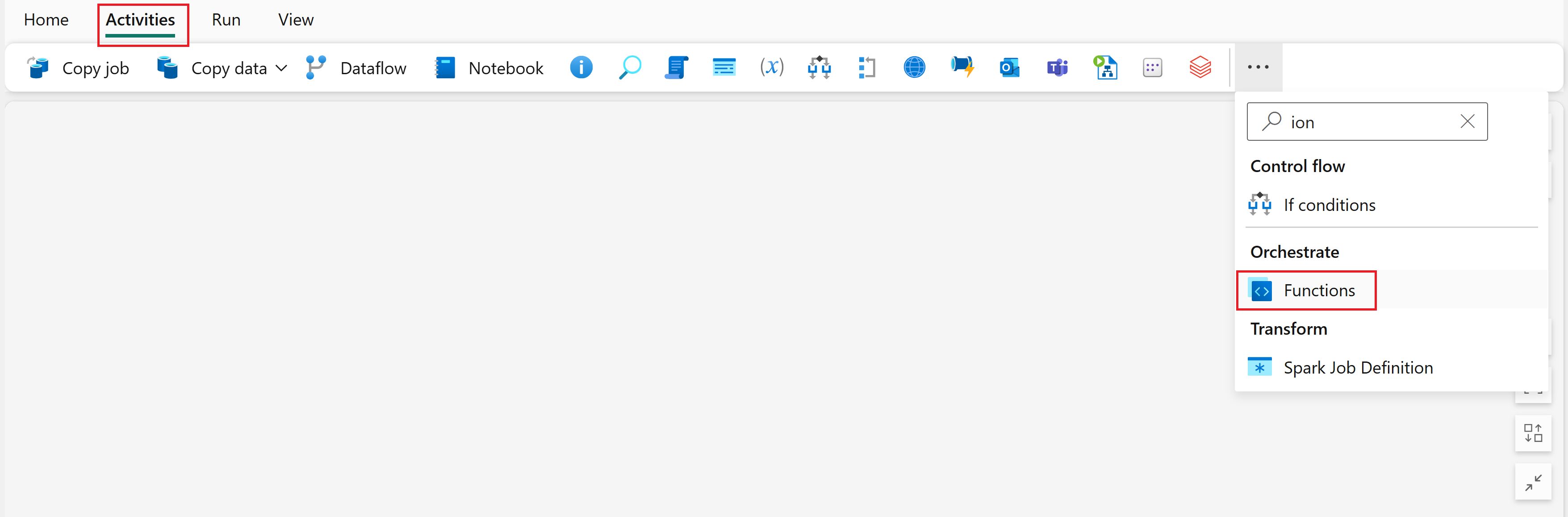
Di pita Aktivitas, pilih ikon ... (elipsis) untuk melihat aktivitas lainnya.
Cari Functions dalam daftar aktivitas di bawah Orchestrate, lalu pilih untuk menambahkan aktivitas fungsi ke kanvas alur.
Mengonfigurasi pengaturan umum
Pengaturan umum berlaku untuk fungsi data pengguna Fabric dan aktivitas Azure Functions.
Pilih aktivitas 'Functions' pada kanvas editor alur jika belum dipilih.
Pilih tab Umum.
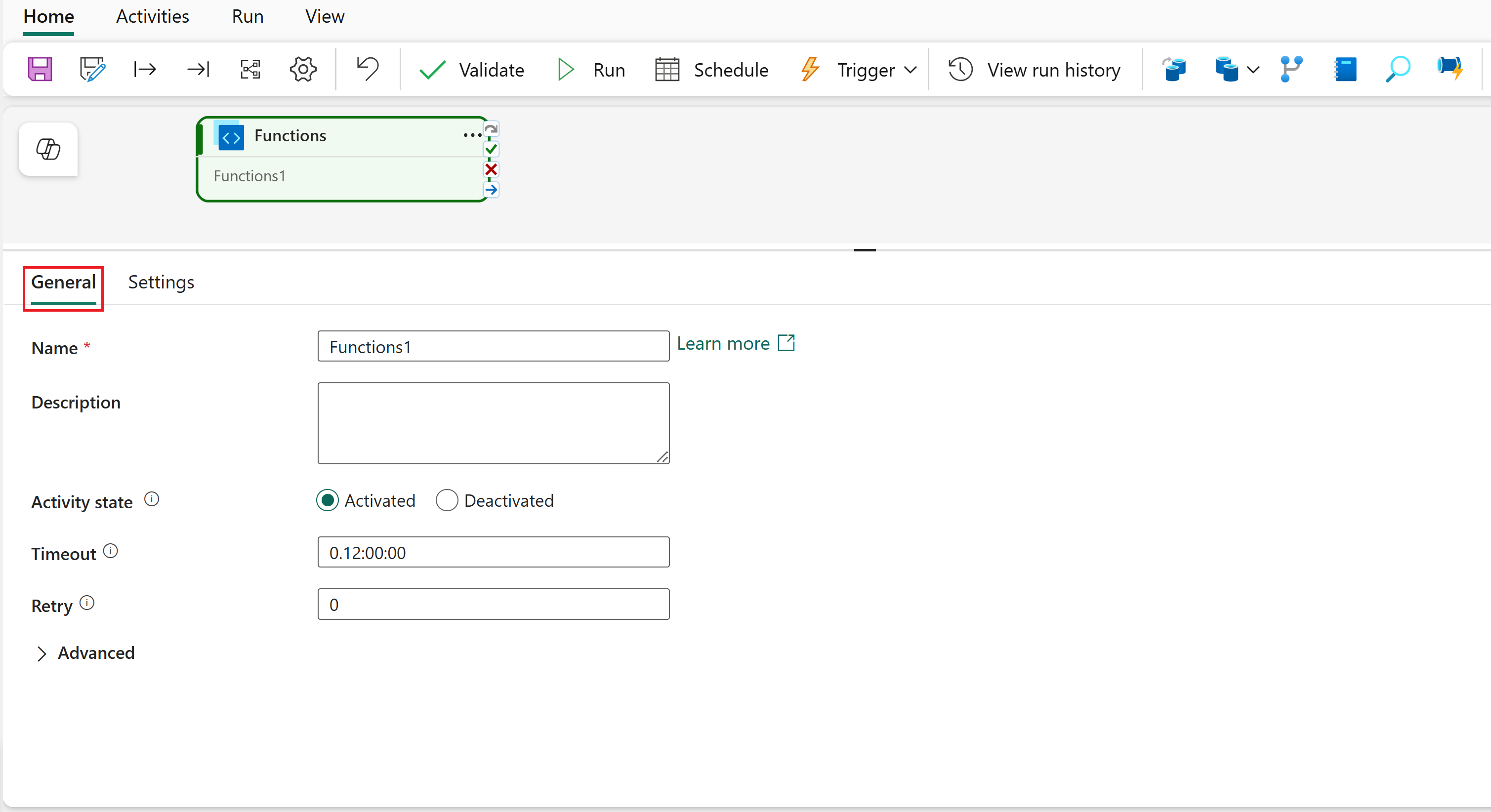
Masukkan Nama untuk aktivitas tersebut.
Secara opsional, konfigurasikan pengaturan coba lagi dan tentukan apakah Anda melewati input atau output yang aman.
Untuk informasi selengkapnya, lihat Panduan pengaturan umum .
Konfigurasikan aktivitas untuk fungsi data pengguna
Untuk menjalankan fungsi data pengguna Fabric, konfigurasikan pengaturan aktivitas sebagai berikut:
Pilih tab Pengaturan.
Pilih Fungsi data pengguna Fabric sebagai Jenis.
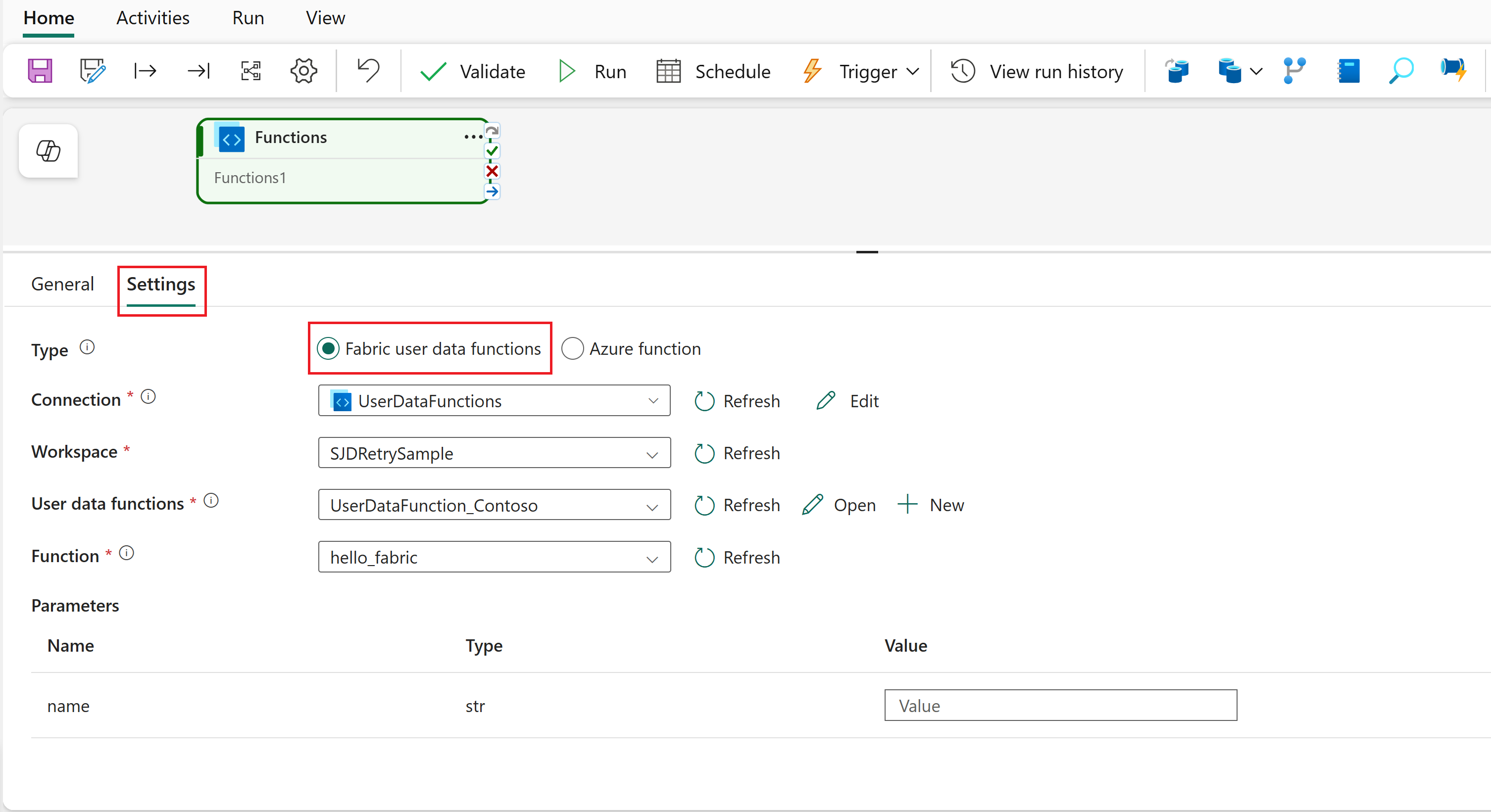
Di menu dropdown Koneksi , pilih koneksi yang ingin Anda gunakan. Jika Anda tidak melihat koneksi yang Anda inginkan, pilih Telusuri semua.
Dalam dialog Pilih sumber data untuk memulai , cari Fungsi Data Pengguna dan pilih. Anda akan melihatnya tercantum di bawah Sumber baru.
Dalam dialog Sambungkan ke sumber data , Anda bisa menyimpan nama koneksi dan kredensial default. Pastikan Anda masuk, lalu pilih Sambungkan.
Catatan
Jika Anda sudah memiliki koneksi, koneksi mungkin telah dipilih sebelumnya dalam dialog. Anda dapat menyimpan koneksi yang sudah ada atau memilih Buat koneksi baru dari menu drop-down untuk membuat koneksi baru.
Kembali ke pengaturan aktivitas, pilih UserDataFunctions dari menu dropdown Koneksi . Koneksi ini adalah koneksi yang baru saja Anda buat.
Pilih Ruang Kerja yang berisi item fungsi data pengguna Anda.
Pilih nama item Fungsi data pengguna .
Pilih Fungsi yang ingin Anda panggil.
Berikan parameter input untuk fungsi yang Anda pilih. Anda dapat menggunakan nilai statis atau konten dinamis dari ekspresi alur.
Tip
Untuk memasukkan konten dinamis, pilih bidang yang ingin Anda isi, lalu tekan Alt+Shift+D untuk membuka penyusun ekspresi.
Untuk informasi selengkapnya tentang membuat dan menjalankan fungsi data pengguna dalam alur, lihat Membuat dan menjalankan aktivitas fungsi data pengguna dalam alur dalam dokumentasi Rekayasa Data.
Mengonfigurasi aktivitas untuk Azure Functions
Alih-alih memilih fungsi data pengguna Fabric, Anda dapat memilih fungsi Azure sebagai Jenis untuk menjalankan Azure Functions dari alur Anda.
Untuk mengonfigurasi aktivitas untuk Azure Functions:
Pilih tab Pengaturan.
Pilih fungsi Azure sebagai Jenis.
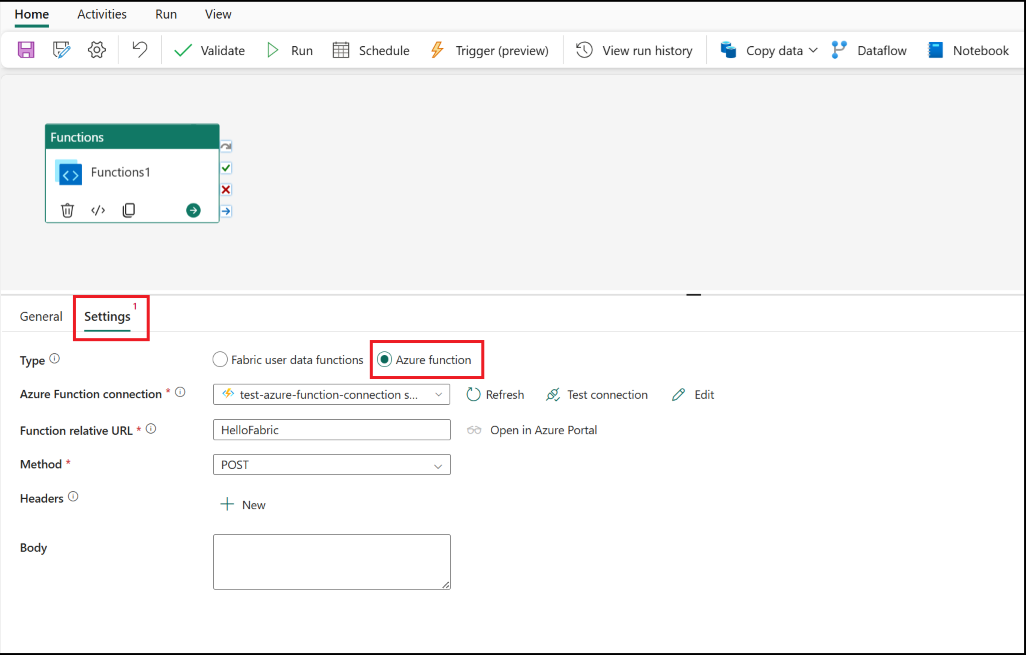
Pilih koneksi Azure Function yang sudah ada atau buat yang baru.
Berikan URL relatif Fungsi yang menunjuk ke jalur relatif ke fungsi Aplikasi Azure dalam koneksi Azure Function.
Pilih Metode HTTP yang akan dikirimkan ke URL.
Secara opsional, tentukan Header tambahan sebagaimana diperlukan untuk fungsi yang Anda jalankan.
Menggunakan gateway data jaringan lokal atau virtual untuk Azure Functions
Jika Aplikasi Fungsi Azure Anda diamankan di belakang firewall atau jaringan privat, Anda dapat menggunakan gateway data untuk membuat koneksi yang aman. Gateway data bertindak sebagai jembatan antara Fabric dan sumber daya yang tidak dapat diakses publik:
- Gateway data lokal (OPDG): Diinstal pada server dalam jaringan Anda. Ini memungkinkan Fabric untuk terhubung ke Azure Functions Anda melalui saluran aman tanpa membuka port masuk.
- Gateway data jaringan virtual (VNET): Layanan terkelola yang terhubung ke sumber daya Azure dalam jaringan virtual, tanpa memerlukan penginstalan lokal.
Catatan
Dukungan gateway data hanya tersedia untuk Azure Functions. Fungsi data pengguna Fabric saat ini tidak mendukung gateway data lokal atau VNET.
Untuk panduan tentang membuat dan mengonfigurasi OPDG Anda, lihat Cara membuat gateway data lokal. Jika Anda ingin menggunakan gateway VNET, lihat Cara membuat gateway data VNET.
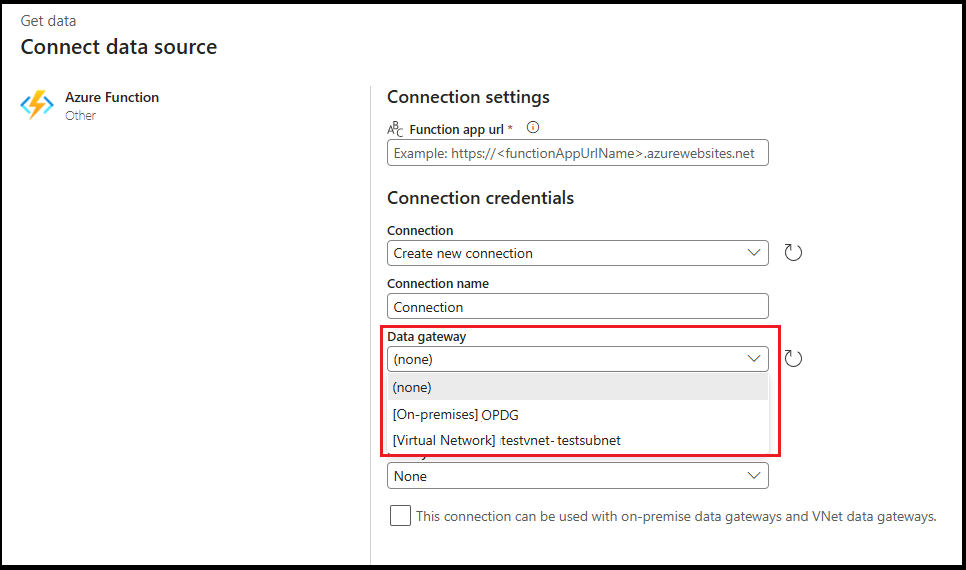
Setelah Anda berhasil membuat dan mengonfigurasi gateway Anda, gateway tersebut muncul di bawah menu dropdown Gateway Data dalam dialog koneksi Azure Function.
Persyaratan autentikasi
Fungsi data pengguna Fabric berjalan menggunakan identitas yang dikelola Fabric dan izin ruang kerja.
Azure Functions memerlukan koneksi Azure Function yang diautentikasi dan header atau kunci khusus fungsi apa pun, dengan dukungan gateway opsional untuk titik akhir privat atau terbatas jaringan.
Simpan dan jalankan atau jadwalkan pipelin
Beralih ke tab Beranda di bagian atas editor alur dan pilih tombol simpan untuk menyimpan alur Anda. Pilih Jalankan untuk menjalankannya secara langsung atau Jadwalkan untuk menjadwalkan eksekusi pada waktu atau interval tertentu. Untuk informasi selengkapnya tentang proses alur, lihat: menjadwalkan proses alur.

Setelah berjalan, Anda dapat memantau eksekusi alur dan melihat riwayat eksekusi dari tab Output di bawah kanvas.