Catatan
Akses ke halaman ini memerlukan otorisasi. Anda dapat mencoba masuk atau mengubah direktori.
Akses ke halaman ini memerlukan otorisasi. Anda dapat mencoba mengubah direktori.
Dalam artikel ini, Anda mempelajari cara menambahkan aktivitas Skrip SQL baru, menambahkan koneksi baru, dan mengonfigurasi konten skrip. Aktivitas Skrip menjalankan skrip SQL kueri dan nonkueri terhadap penyimpanan data yang mendukung Bahasa Manipulasi Data (DML) dan Bahasa Definisi Data (DDL).
Anda dapat menggunakan aktivitas Skrip untuk memanggil skrip SQL di salah satu penyimpanan data berikut:
- Database SQL Fabric
- Gudang Data Fabri
- Azure Database for PostgreSQL
- Azure SQL Database
- Azure SQL Managed Instance
- Azure Synapse Analytics
- Database Oracle
- Database SQL Server
- Snowflake
Prasyarat
Untuk memulai, selesaikan prasyarat berikut:
- Akun penyewa dengan langganan aktif. Buat akun secara gratis.
- Ruang kerja dibuat.
Menambahkan aktivitas Skrip ke Alur dengan UI
Buka alur yang sudah ada atau buat alur baru.
Pilih Tambahkan aktivitas alur dan cari Skrip.
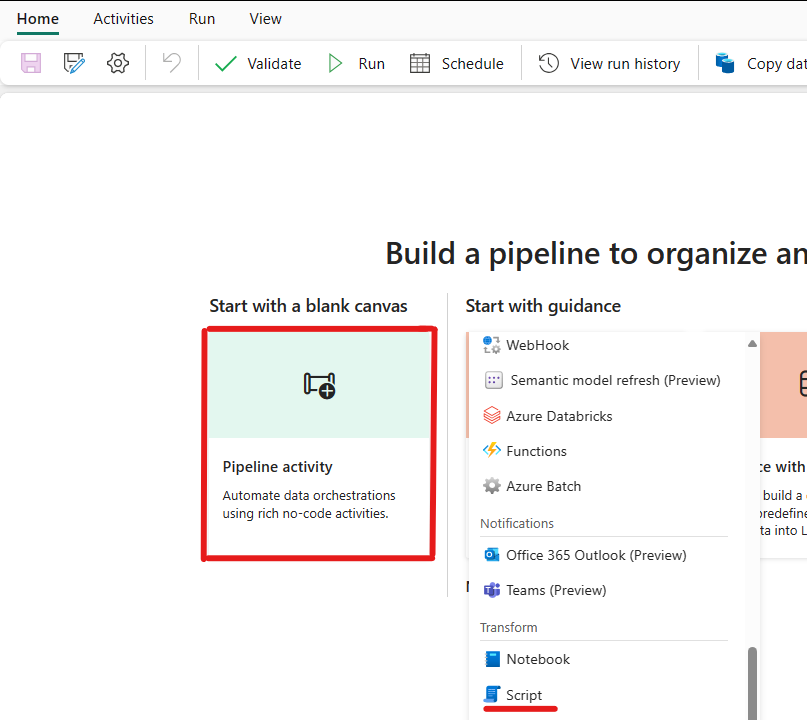
Sebagai alternatif, Anda dapat mencari Aktivitas Skrip di pita Aktivitas pipeline di bagian atas, dan memilihnya untuk menambahkannya ke kanvas pipeline.

Pilih aktivitas Skrip baru di kanvas jika belum dipilih.
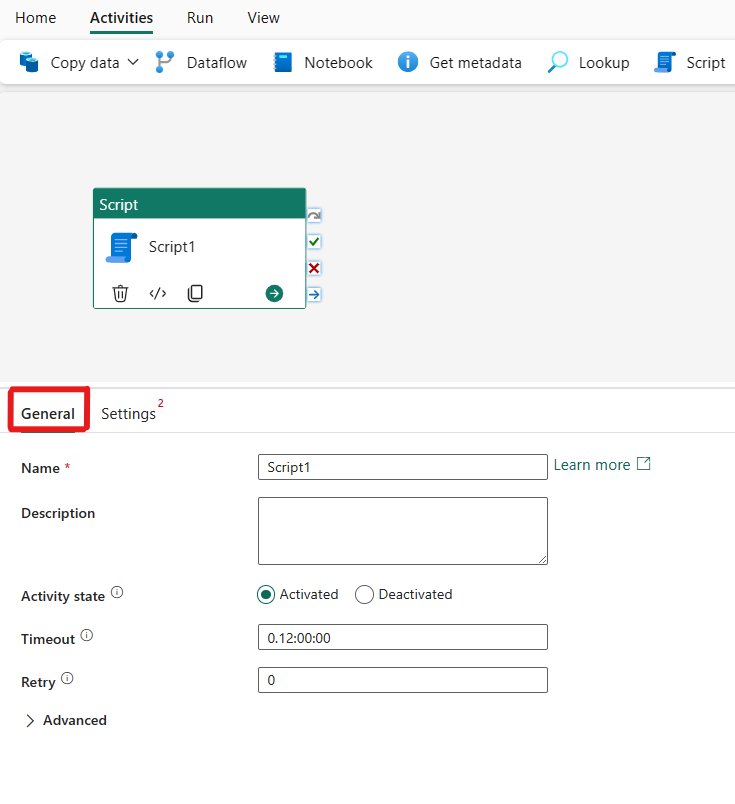
Untuk panduan tentang Pengaturan umum, lihat Pengaturan umum.
Mengonfigurasi aktivitas skrip
Pilih tab Pengaturan , dan pilih koneksi yang sudah ada dari daftar dropdown, atau buat yang baru.
Setelah memilih koneksi Anda, pilih Kueri untuk mendapatkan hasil data atau NonQuery untuk operasi katalog apa pun. Kueri mengembalikan tataan hasil (pernyataan SELECT). NonQuery menjalankan pernyataan yang tidak mengembalikan data (INSERT, UPDATE, DELETE, CREATE, DROP).
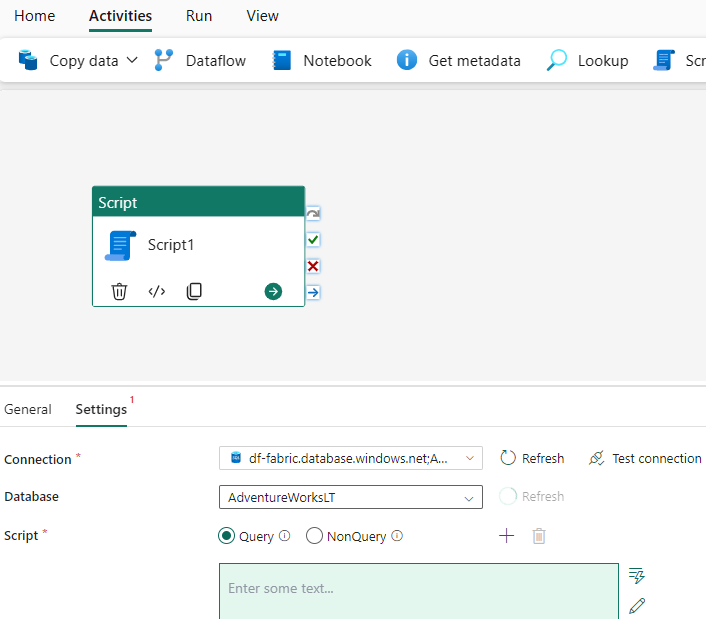
Masukkan konten ke dalam kotak ekspresi skrip. Anda dapat memasukkan konten skrip ke dalam kotak ekspresi dengan beberapa cara:
Tambahkan konten dinamis dengan memilih dalam kotak atau memilih ikon konten dinamis di sisi kanan. Sebuah panel flyout muncul, seperti yang ditunjukkan pada cuplikan layar berikut, yang berisi konten dinamis dan fungsi yang dapat Anda gunakan untuk menyusun ekspresi. Jika Anda terbiasa dengan Power Automate, pengalamannya serupa.
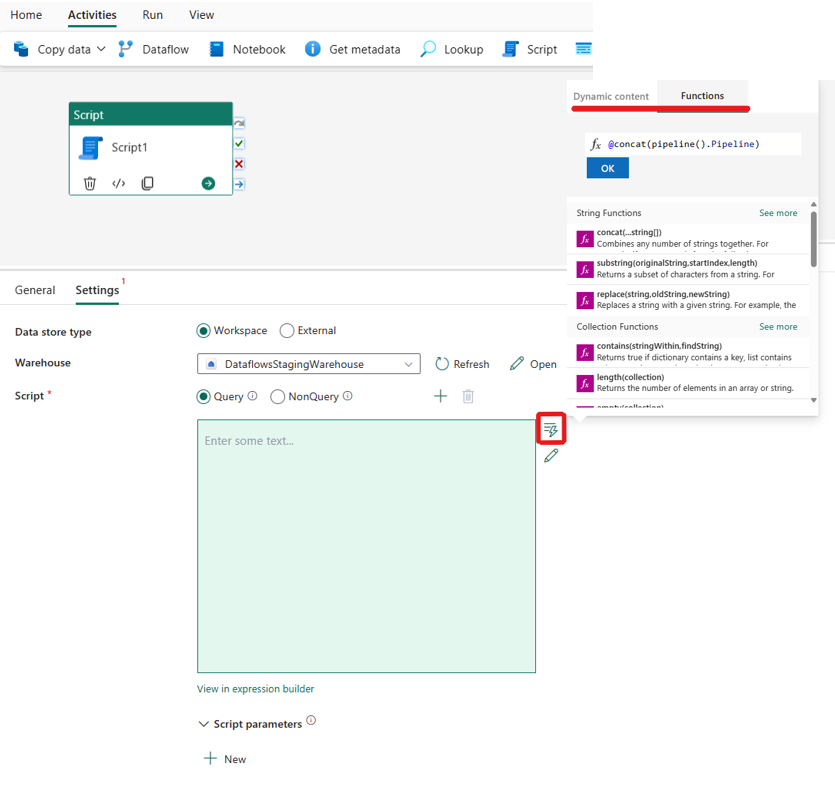
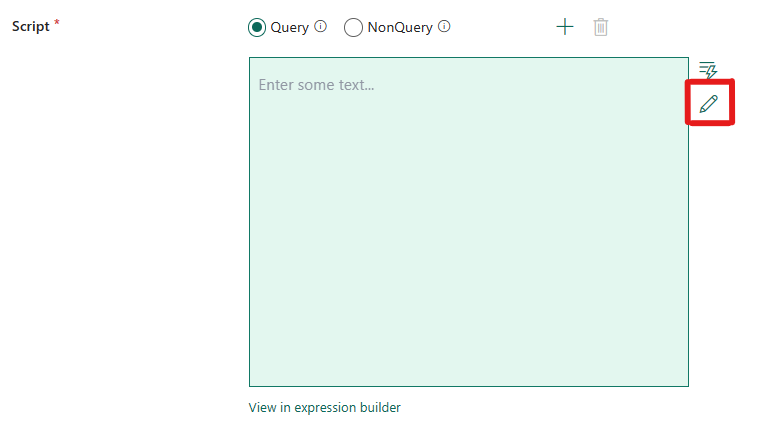
Edit kode skrip Anda secara langsung di editor kode dengan memilih ikon pensil di sisi kanan, seperti yang terlihat pada cuplikan layar berikut. Setelah Anda memilihnya, kotak dialog baru muncul sehingga Anda dapat menulis dan mengedit kode Anda.
Gunakan penyusun ekspresi yang menggunakan penyelesaian kode IntelliSense untuk penyorotan, pemeriksaan sintaksis, dan pelengkapan otomatis untuk membuat ekspresi. Untuk informasi selengkapnya, lihat Bahasa ekspresi.
Menyimpan dan menjalankan atau menjadwalkan alur
Beralih ke tab Beranda di bagian atas editor alur dan pilih tombol simpan untuk menyimpan alur Anda. Pilih Jalankan untuk menjalankannya secara langsung atau Jadwalkan untuk menjadwalkan eksekusi pada waktu atau interval tertentu. Untuk informasi selengkapnya tentang proses alur, lihat: menjadwalkan proses alur.

Setelah berjalan, Anda dapat memantau eksekusi alur dan melihat riwayat eksekusi dari tab Output di bawah kanvas.