Catatan
Akses ke halaman ini memerlukan otorisasi. Anda dapat mencoba masuk atau mengubah direktori.
Akses ke halaman ini memerlukan otorisasi. Anda dapat mencoba mengubah direktori.
** Panduan ini menjelaskan cara menggunakan aktivitas pembaruan model Semantik untuk menyambungkan ke himpunan data model semantik Power BI Anda dan memperbaruinya dari pipeline di Data Factory untuk Microsoft Fabric.
Catatan
Aktivitas ini hanya berfungsi dengan model semantik yang Anda buat sendiri.
Prasyarat
Sebelum memulai, pastikan Anda memiliki:
- Akun penyewa dengan langganan aktif. Buat akun secara gratis.
- Ruang kerja dengan Power BI Premium, Premium Per Pengguna, atau kapasitas Power BI Embedded.
Tambah aktivitas refresh model Semantik ke rangkaian dengan UI
Ikuti langkah-langkah ini untuk menggunakan aktivitas refresh model Semantik di alur Anda:
Membuat aktivitas
Mulailah dengan membuat alur baru di ruang kerja Anda.
Sebelum Anda menambahkan aktivitas refresh model Semantik, pastikan Anda memiliki koneksi ke himpunan data Power BI Anda.
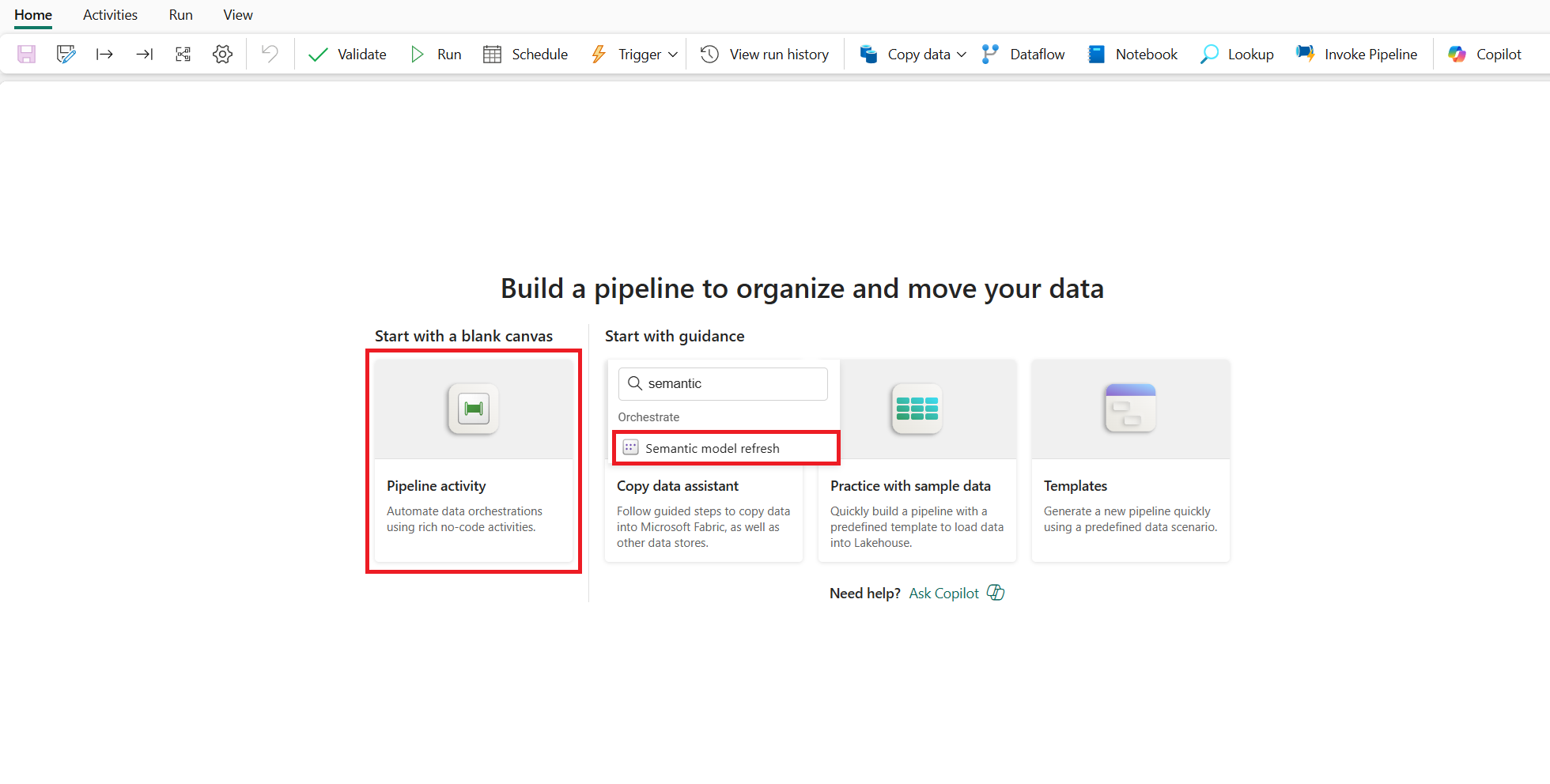
Temukan "Penyegaran model semantik" dari layar utama kartu Aktivitas Alur dan pilihlah, atau pilihlah dari bilah Aktivitas untuk menambahkannya ke dalam kanvas alur.
Membuat aktivitas dari kartu layar beranda:
Membuat aktivitas dari bilah Aktivitas :

Pilih aktivitas pembaruan model Semantik baru di kanvas editor pipeline jika belum dipilih.
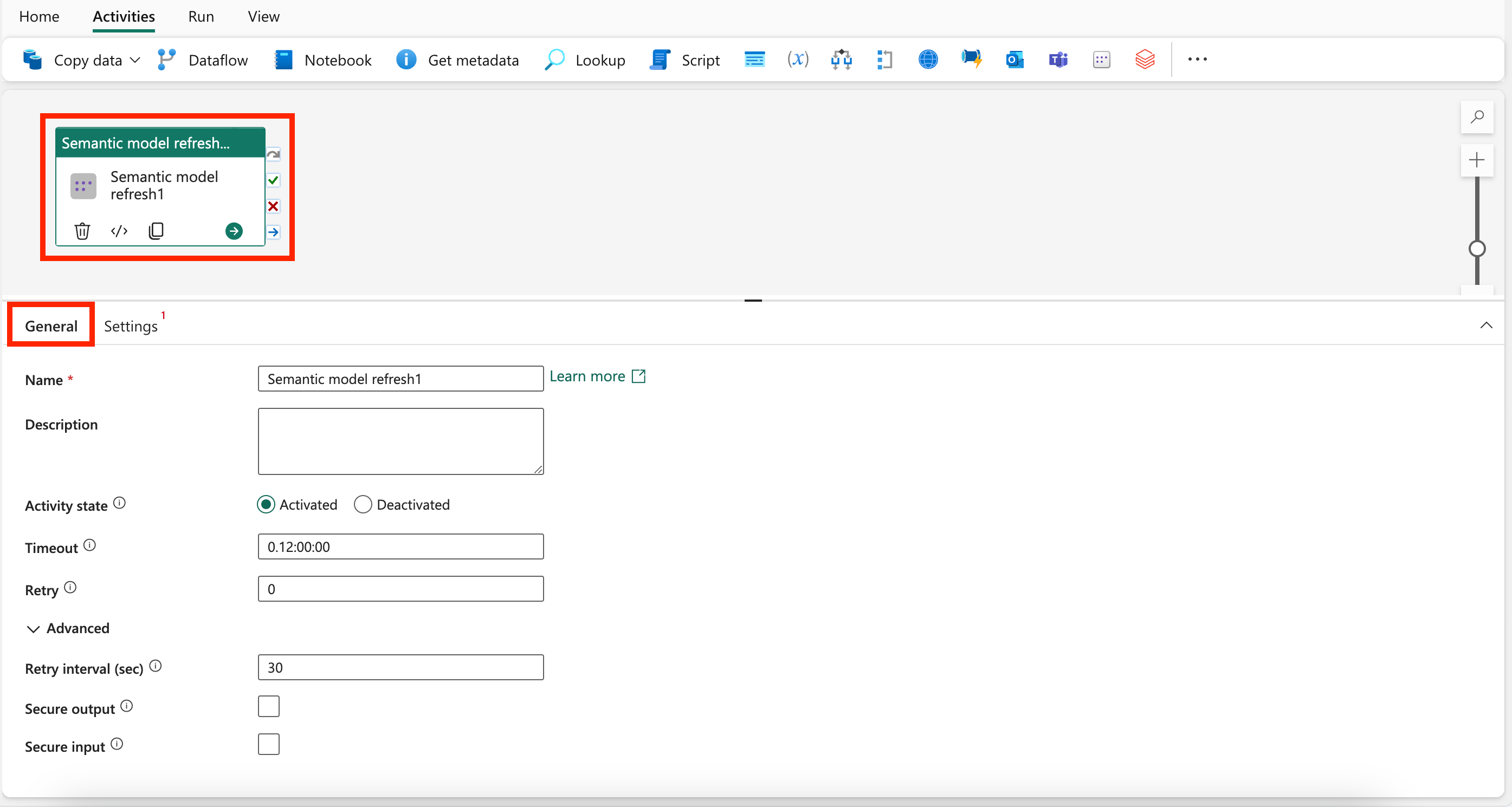
Lihat panduan Pengaturan umum untuk mengonfigurasi opsi yang ditemukan pada tab ini.
Pengaturan aktivitas pembaruan model semantik
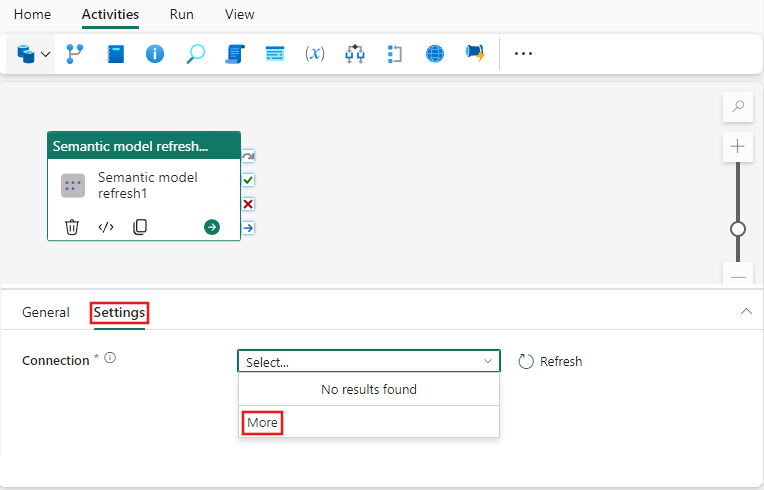
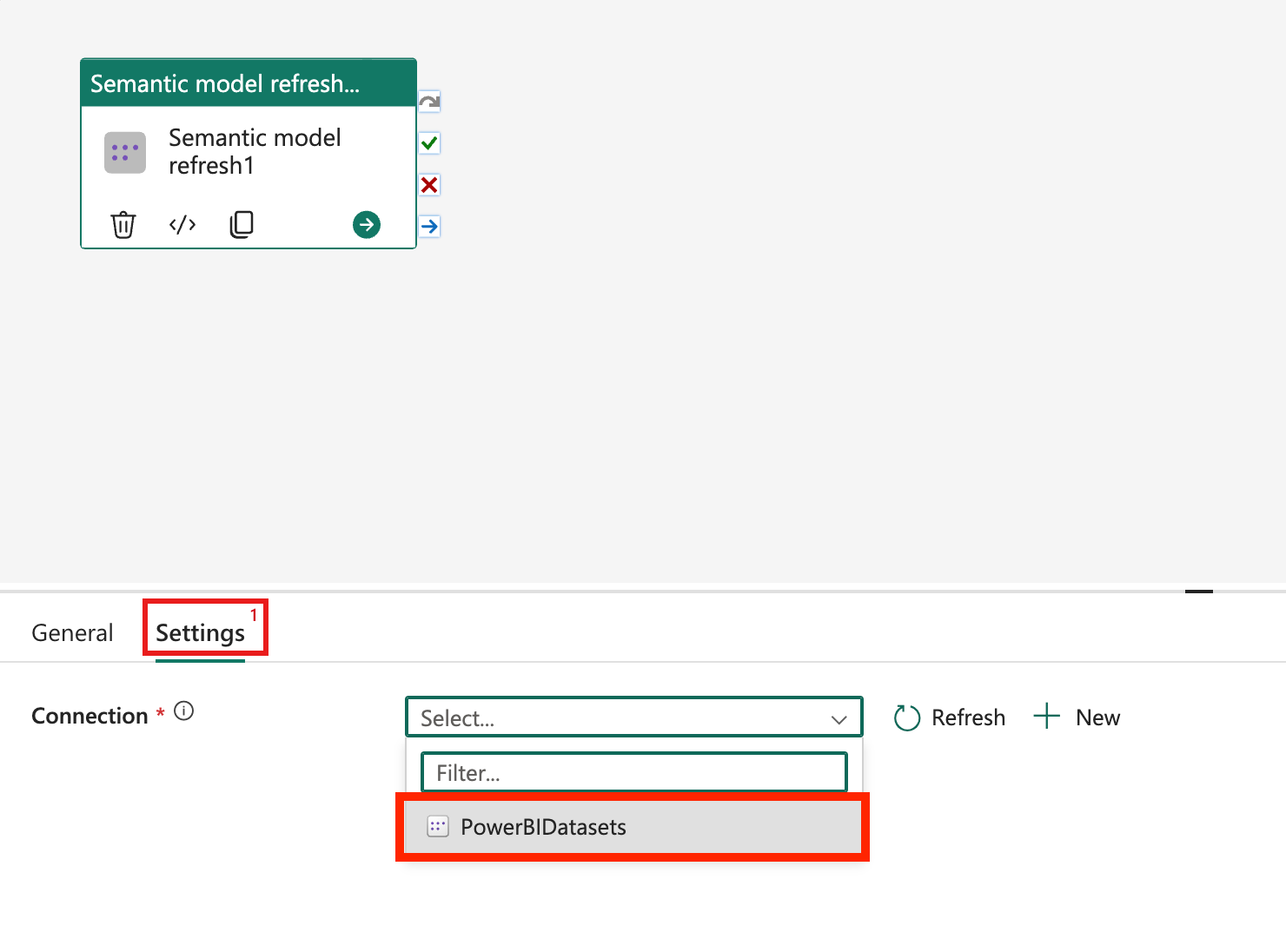
Pilih tab Pengaturan di panel properti aktivitas. Gunakan menu dropdown Connection untuk memilih koneksi yang sudah ada, atau buat dan konfigurasikan koneksi baru ke Power BI.
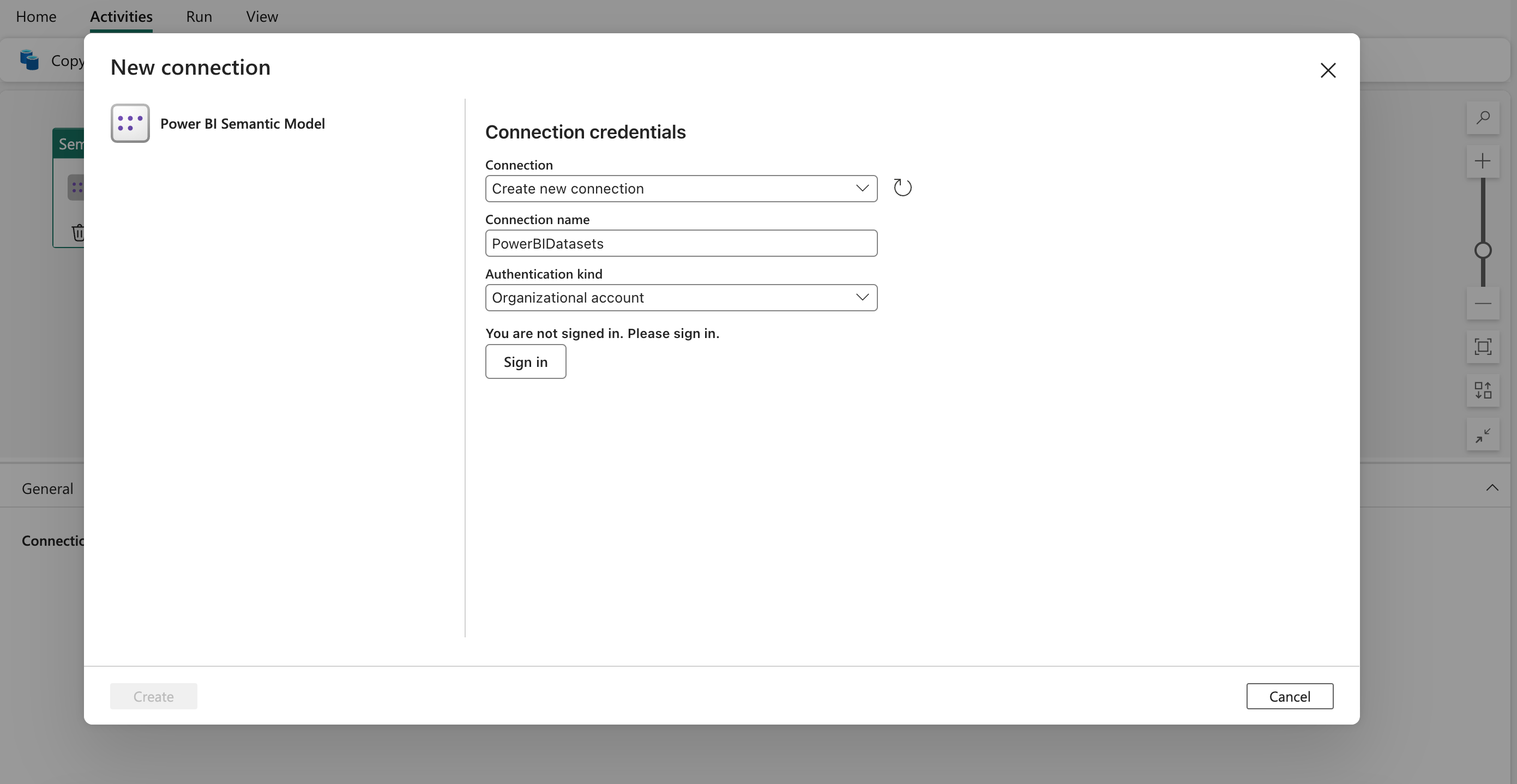
Saat Anda memilih + Baru untuk membuat koneksi baru, dialog muncul di mana Anda bisa memasukkan Nama koneksi dan kredensial Anda untuk jenis Otorisasi yang Anda pilih.
Setelah membuat koneksi, Anda akan melihatnya di menu dropdown. Jika tidak segera muncul, pilih Refresh. Kemudian, pilih koneksi Anda.
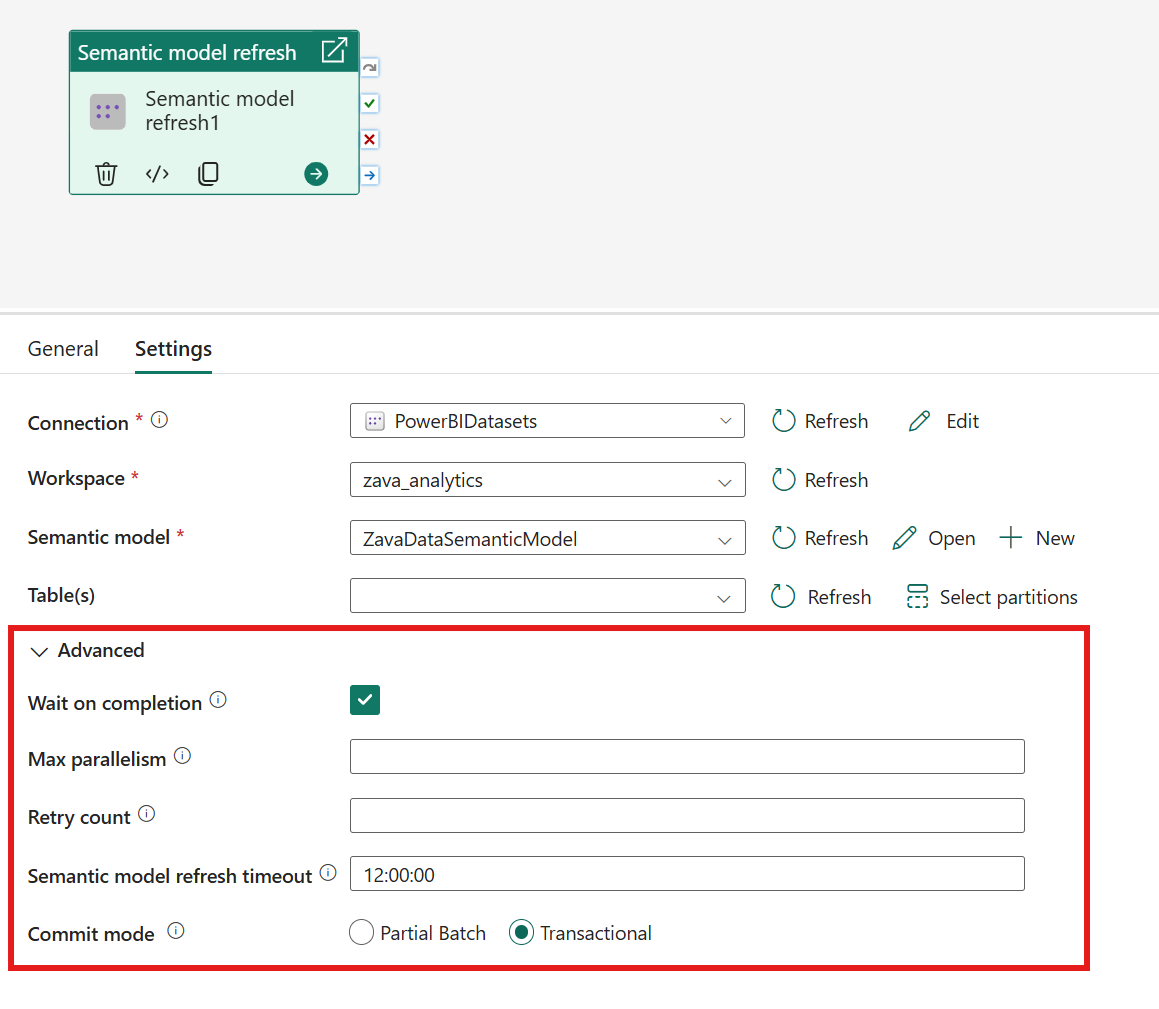
Pilih Ruang Kerja dan Himpunan Data Anda untuk menyelesaikan penyiapan aktivitas. Untuk opsi lainnya, buka bagian Tingkat Lanjut .
- Di Tingkat Lanjut, Anda akan melihat Tunggu penyelesaiandiaktifkan secara default. Opsi ini memungkinkan aktivitas menunggu hingga refresh selesai sebelum melanjutkan.
- Anda juga dapat mengatur nilai untuk Paralelisme maks, Jumlah Coba Lagi, Batas waktu refresh model semantik, dan memilih apakah akan menerapkan refresh sekaligus (Transaksional) atau dalam batch (Batch Parsial).
Catatan
Secara bawaan, aktivitas penyegaran model semantik menjalankan penyegaran penuh saat dipicu dari pipeline.
Pilih tabel dan partisi untuk di-refresh
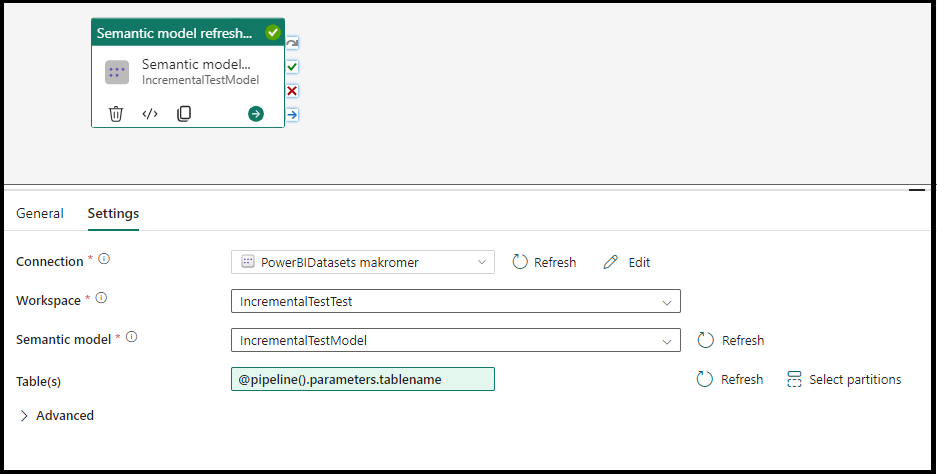
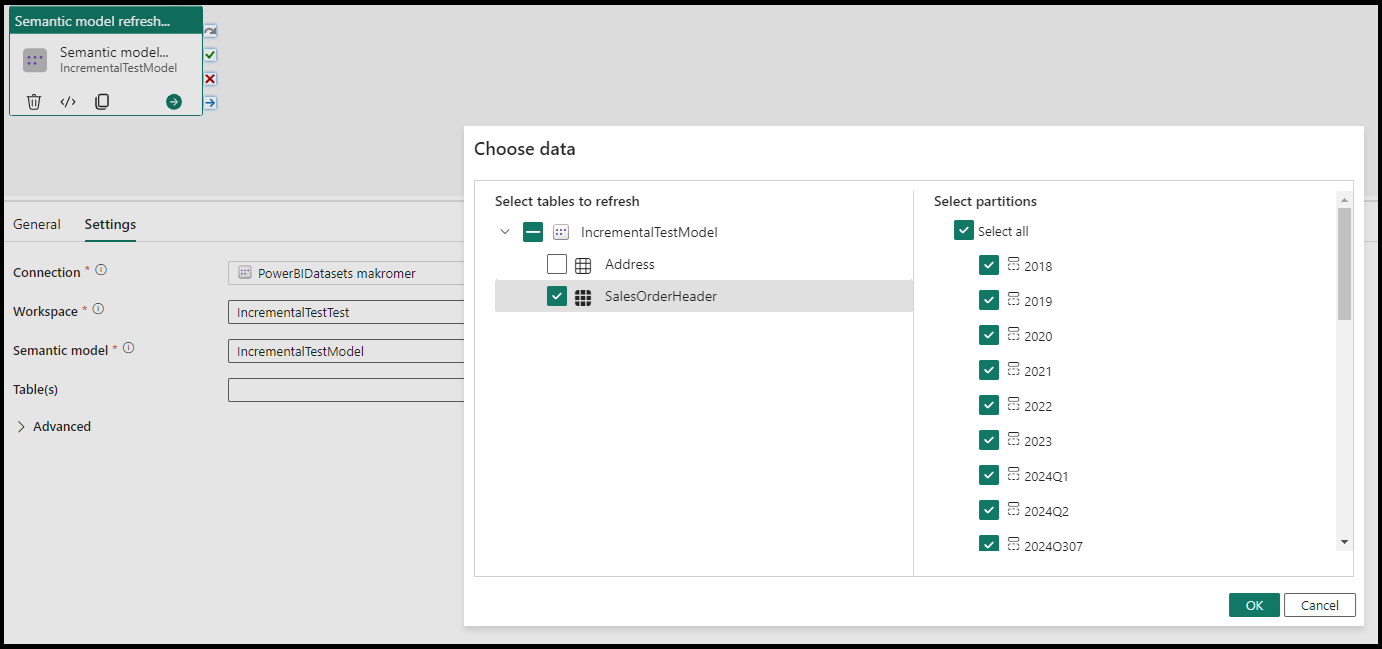
Anda dapat membuat model semantik Anda di-refresh lebih cepat dengan hanya memilih tabel dan partisi yang ingin Anda refresh, alih-alih menyegarkan seluruh model. Anda akan menemukan opsi ini di bawah pengaturan. Anda juga dapat menggunakan penyusun ekspresi alur untuk mengatur properti ini dengan parameter.
Simpan dan jalankan atau jadwalkan pipelin
Anda dapat menjalankan aktivitas refresh model Semantik sendiri atau sebagai bagian dari alur yang lebih besar. Setelah menyiapkan aktivitas lain yang Anda butuhkan, Anda dapat menyimpan dan menjalankan atau menjadwalkan alur.
Beralih ke tab Beranda di bagian atas editor alur dan pilih tombol simpan untuk menyimpan alur Anda. Pilih Jalankan untuk menjalankannya secara langsung atau Jadwalkan untuk menjadwalkan eksekusi pada waktu atau interval tertentu. Untuk informasi selengkapnya tentang proses alur, lihat: menjadwalkan proses alur.

Setelah berjalan, Anda dapat memantau eksekusi alur dan melihat riwayat eksekusi dari tab Output di bawah kanvas.