Catatan
Akses ke halaman ini memerlukan otorisasi. Anda dapat mencoba masuk atau mengubah direktori.
Akses ke halaman ini memerlukan otorisasi. Anda dapat mencoba mengubah direktori.
Aktivitas Until menyediakan fungsionalitas yang sama dengan yang disediakan struktur perulangan do-until dalam bahasa pemrograman. Ini menjalankan serangkaian kegiatan dalam perulangan sampai kondisinya bernilai benar. Jika aktivitas internal gagal, aktivitas Until tidak berhenti. Anda dapat menentukan nilai batas waktu untuk aktivitas 'until'.
Prasyarat
Untuk memulai, Anda harus menyelesaikan prasyarat berikut:
- Anda harus memiliki akses ke tenan Microsoft Fabric dengan kapasitas yang disediakan. Anda dapat mencoba Fabric dengan uji coba gratis.
- Ruang kerja Fabric yang ditetapkan ke kapasitas tersebut.
Menambahkan aktivitas 'Until' ke dalam pipeline menggunakan antarmuka pengguna
Untuk menggunakan aktivitas Until dalam alur, selesaikan langkah-langkah berikut:
Membuat aktivitas
Buat alur baru di ruang kerja Anda.
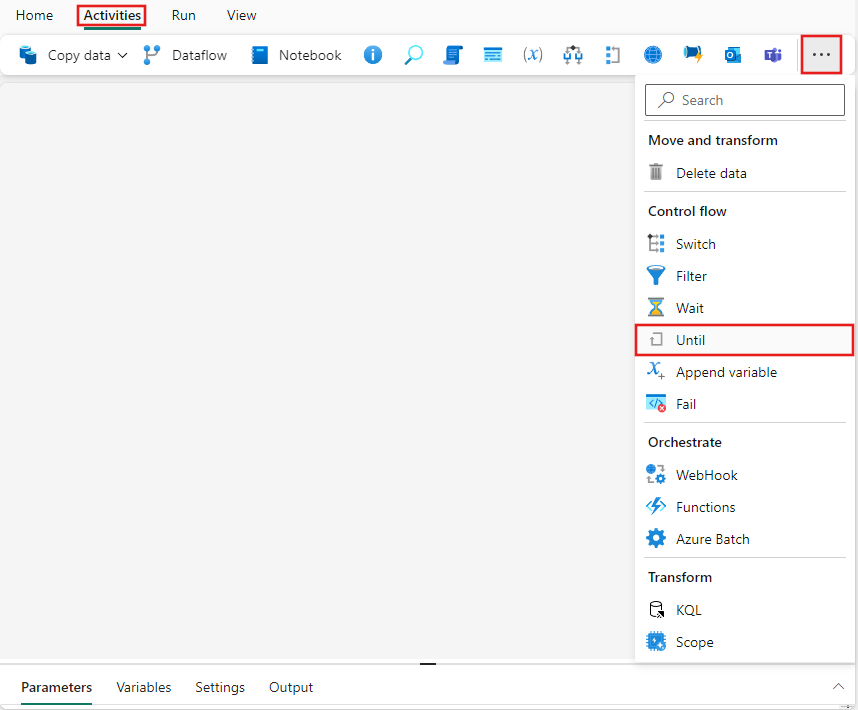
Cari Hingga di panel Aktivitas , dan pilih untuk menambahkannya ke kanvas alur.
Pilih aktivitas Until baru di kanvas jika belum dipilih sebelumnya.
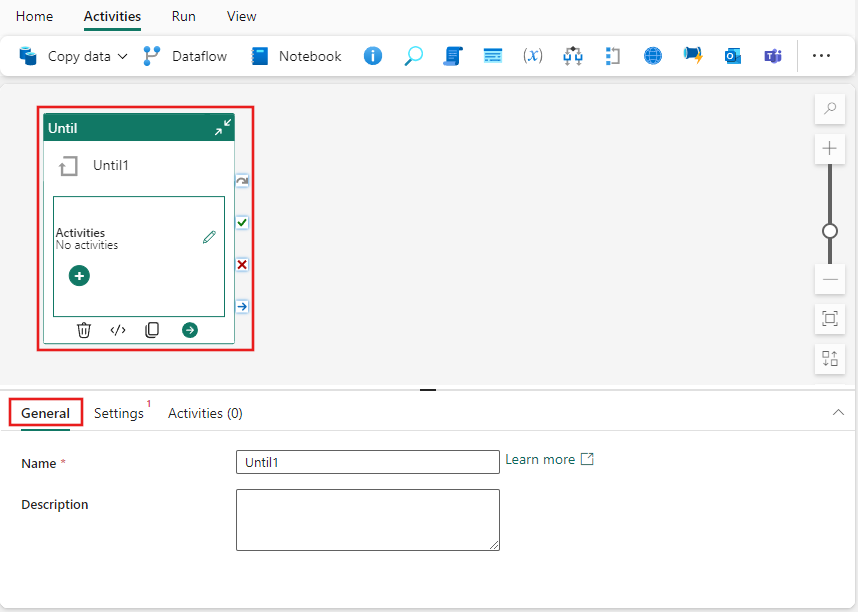
Lihat panduan Umum pengaturan untuk mengonfigurasi tab pengaturan Umum.
Menambahkan variabel alur
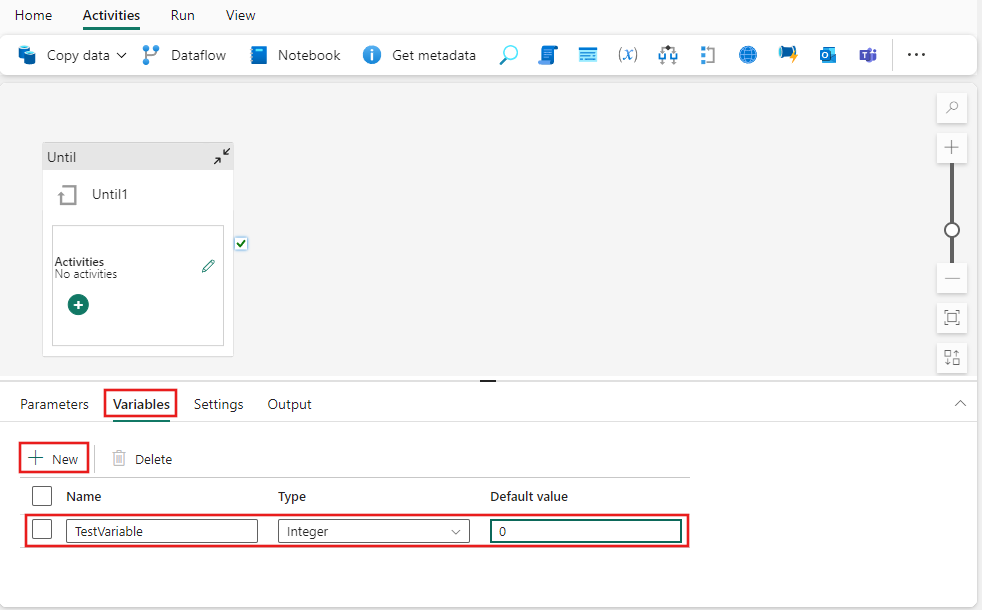
Dalam contoh sederhana ini, kami menguji nilai variabel alur. Pilih latar belakang kanvas editor alur, lalu pilih tab Variabel, dan tambahkan variabel jenis bilangan bulat baru yang disebut TestVariable dengan nilai 0.
Pengaturan hingga aktivitas
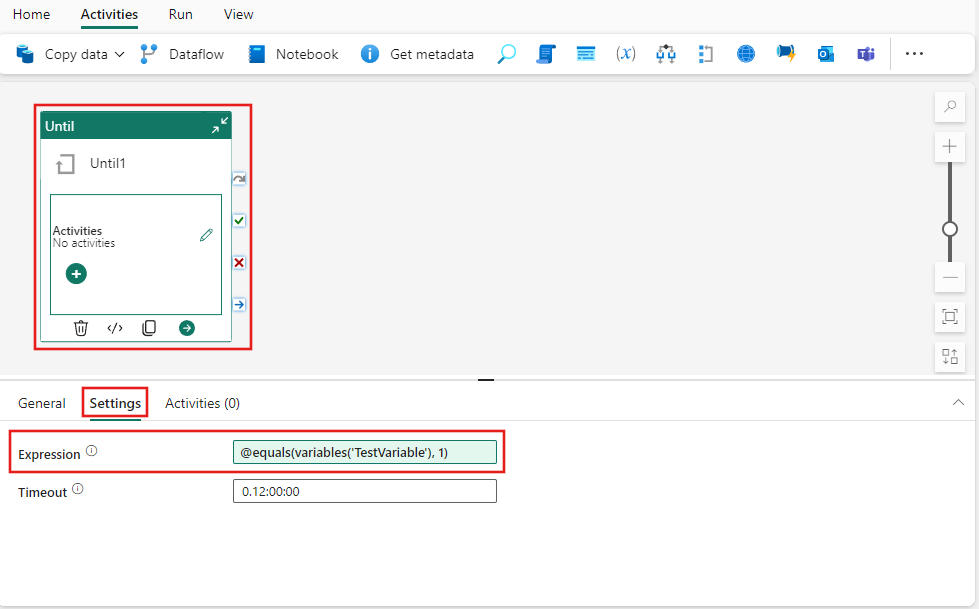
Pilih aktivitas Until lagi di kanvas pipeline, lalu pilih tab Pengaturan. Pilih bidang Ekspresi, lalu pilih Tambahkan konten dinamis, dan berikan ekspresi berikut: @equals(variabel('TestVariable'), 1).
Pilih tab Aktivitas lalu pilih ikon pensil untuk mengedit/menambahkan aktivitas ke aktivitas Hingga, atau pilih ikon + pada aktivitas Hingga di kanvas penyunting alur. Temukan aktivitas Atur Variabel dan pilih untuk menambahkannya ke daftar aktivitas anak untuk aktivitas Until.

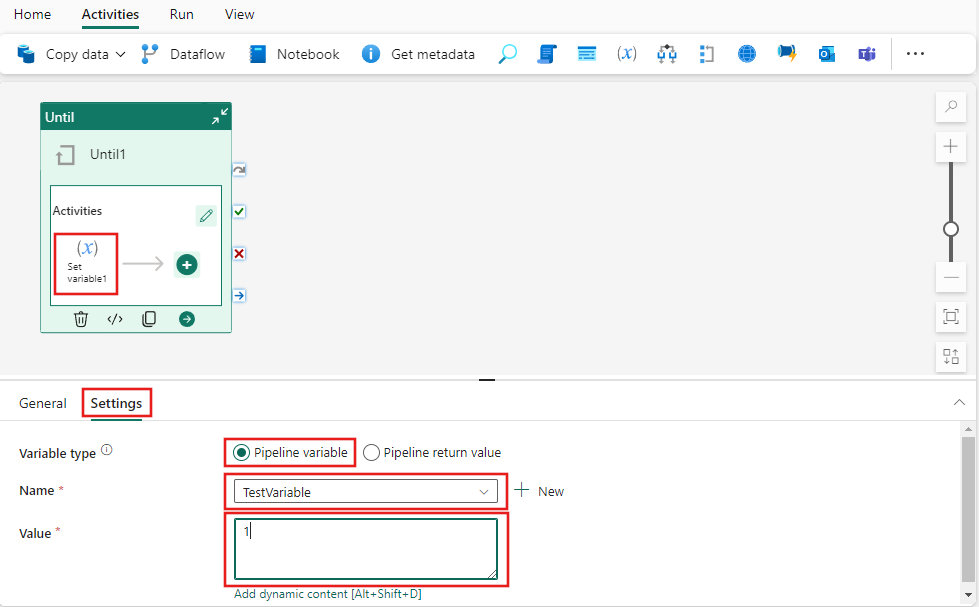
Pilih aktivitas Atur Variabel yang baru ditambahkan dari tempatnya muncul di panel Aktivitas aktivitas Hingga pada kanvas editor alur, lalu pilih tab Pengaturan dari panel properti aktivitas. Untuk Jenis variabel, pilih Variabel Pipeline, lalu pilih TestVariable yang dibuat sebelumnya dari Daftar Dropdown. Untuk contoh ini, berikan Nilai sebesar 1. Jika Anda melakukan iterasi atas beberapa aktivitas, ada potensi keterlambatan dalam mengakhiri perulangan karena pekerjaan penggabungan dan pembersihan yang dilakukan oleh pipeline.
Simpan dan jalankan atau jadwalkan pipeline
Beralih ke tab Beranda di bagian atas editor alur dan pilih tombol simpan untuk menyimpan alur Anda. Pilih Jalankan untuk menjalankannya secara langsung atau Jadwalkan untuk menjadwalkan eksekusi pada waktu atau interval tertentu. Untuk informasi selengkapnya tentang proses alur, lihat: menjadwalkan proses alur.

Setelah berjalan, Anda dapat memantau eksekusi alur dan melihat riwayat eksekusi dari tab Output di bawah kanvas.
Alur sederhana ini akan menjalankan aktivitas anak dari aktivitas Until tepat 1 kali, mengubah nilai variabel alur dari 0 menjadi 1, setelah itu ekspresi Until dievaluasi menjadi benar dan mengakhiri.