Catatan
Akses ke halaman ini memerlukan otorisasi. Anda dapat mencoba masuk atau mengubah direktori.
Akses ke halaman ini memerlukan otorisasi. Anda dapat mencoba mengubah direktori.
Dalam langkah tutorial ini, Anda membuat model grafik dan memuat data dari OneLake. Model grafik adalah fondasi untuk membangun grafik Anda dan menentukan struktur simpul dan tepi Anda.
Langkah ini mengasumsikan Anda sudah memuat data sampel ke dalam lakehouse dalam ruang kerja Anda.
Membuat model grafik
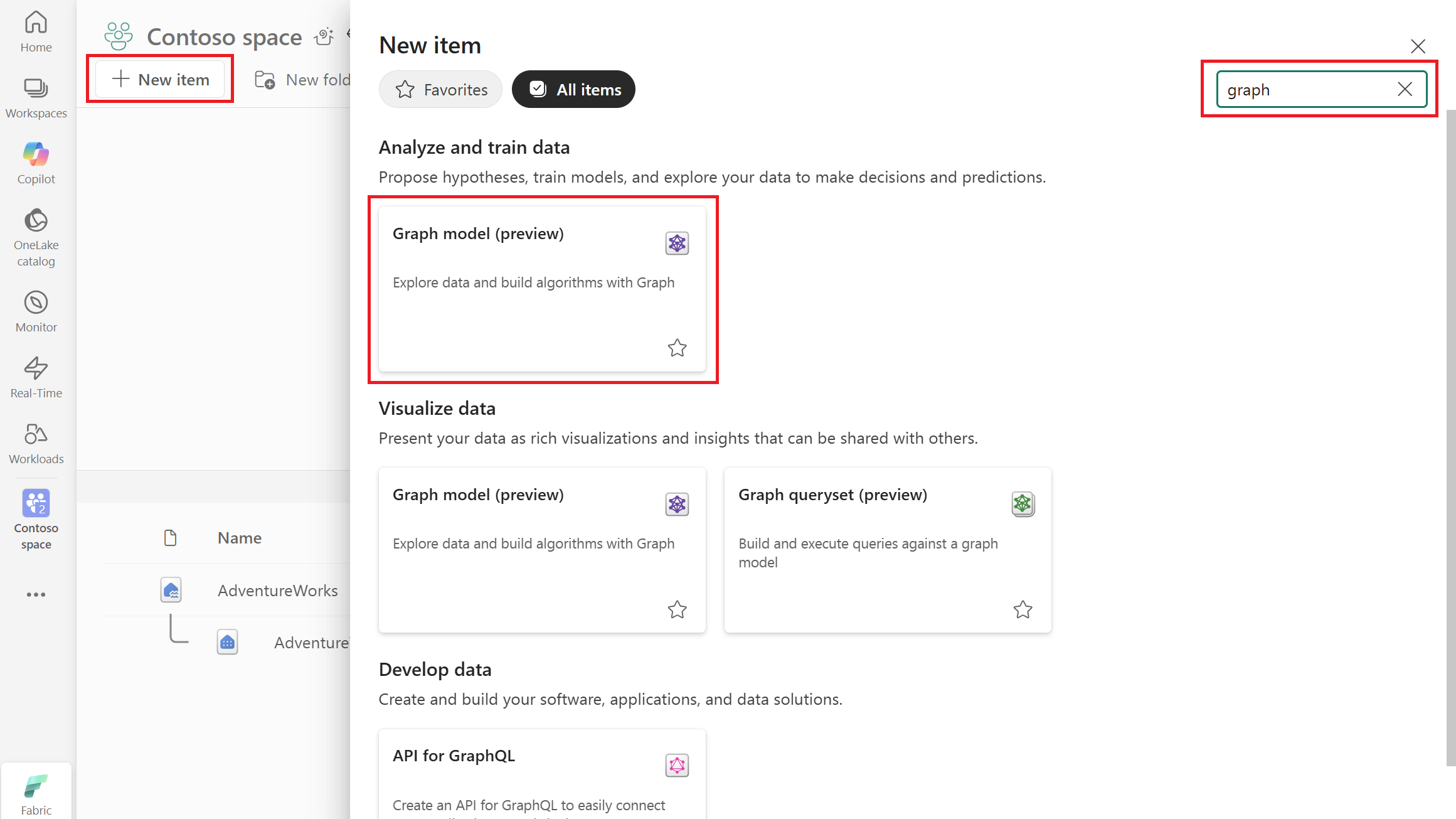
Di ruang kerja Microsoft Fabric Anda, pilih + Item baru.
Masukkan grafik di kotak pencarian, tekan Enter untuk mencari item grafik, dan pilih Model grafik. Atau, gulir ke bawah ke Analisis dan latih data>model grafik.
Masukkan nama untuk model grafik Anda, seperti AdventureWorksGraph, dan pilih Buat.
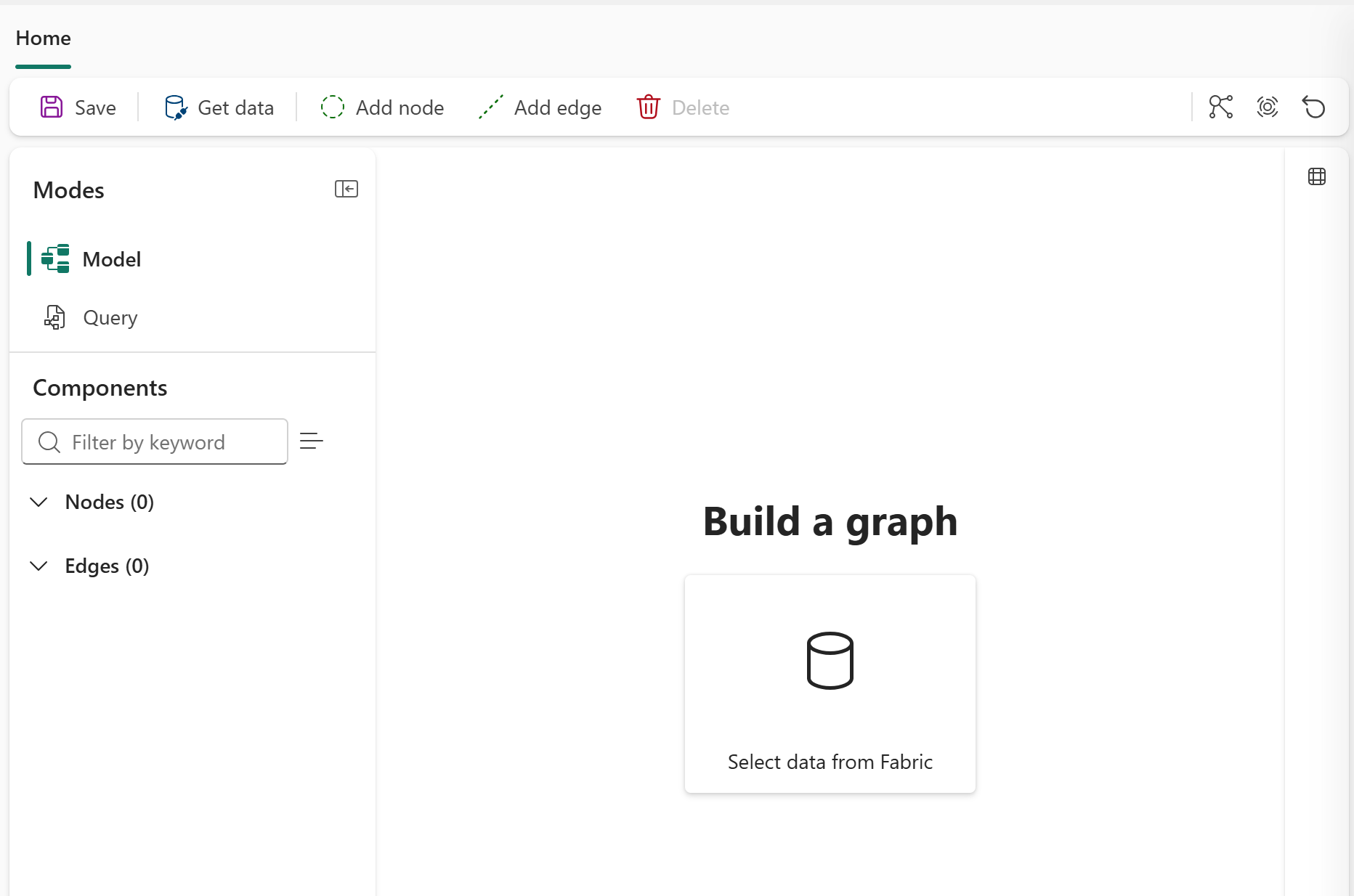
Setelah membuat model grafik, Anda dibawa ke tampilan grafik tempat Anda dapat melihat mode default diatur ke Model. Di seluruh pita atas, Anda akan melihat tombol untuk Simpan, Dapatkan data, Tambahkan simpul, Tambahkan tepi, dan Hapus.
Memuat data ke dalam grafik
Untuk memuat data ke grafik Anda dari OneLake, ikuti langkah-langkah berikut:
Dalam model grafik Anda, pilih Dapatkan data.
Dalam dialog katalog OneLake , pilih lakehouse Anda (misalnya, AdventureWorksLakehouse), lalu pilih Tambahkan.
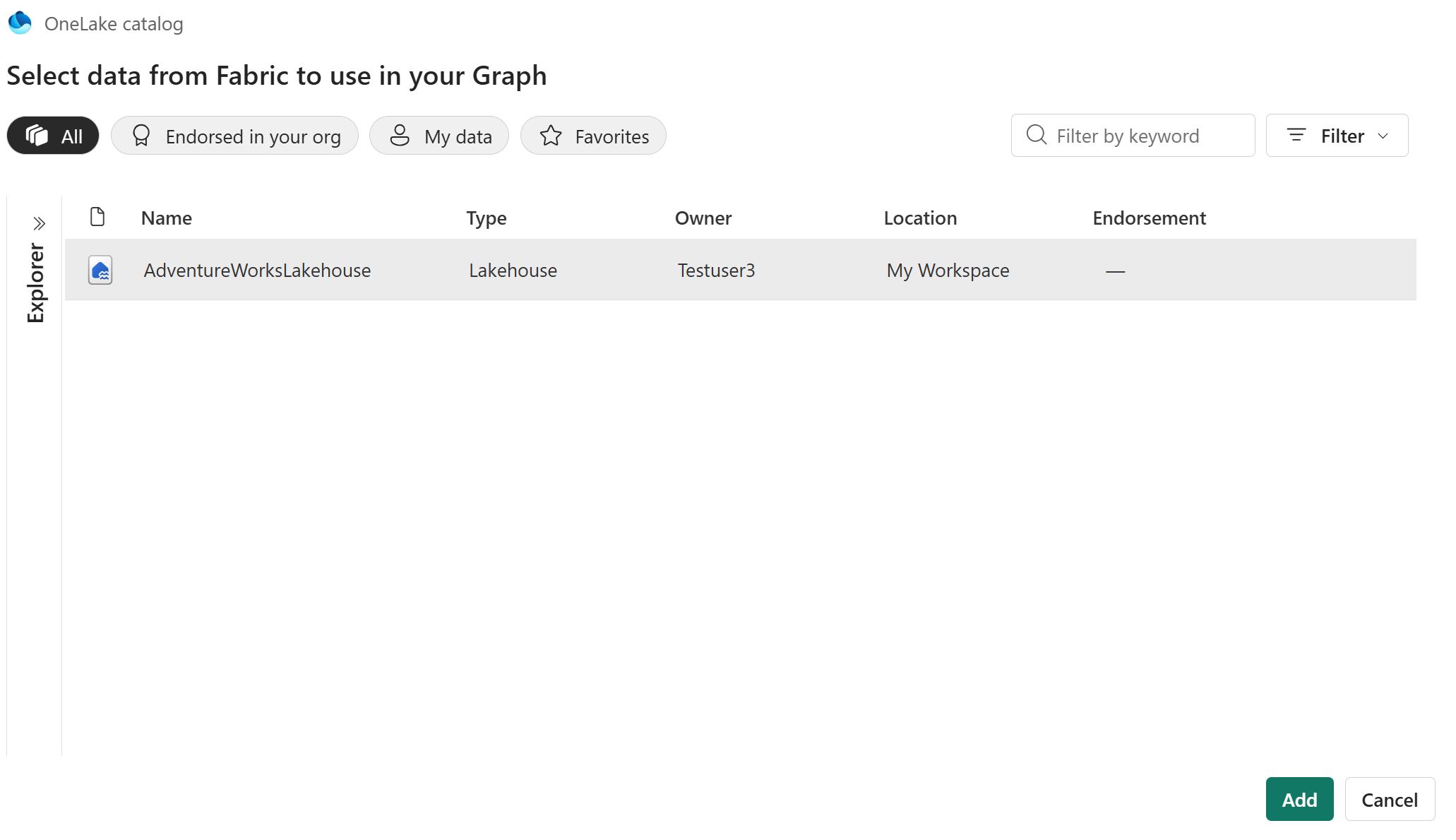
Di panel Pilih data , pilih nama lakehouse Anda (misalnya, AdventureWorksLakehouse) untuk secara otomatis memilih semua tabel di bawahnya.
Pilih Muat.
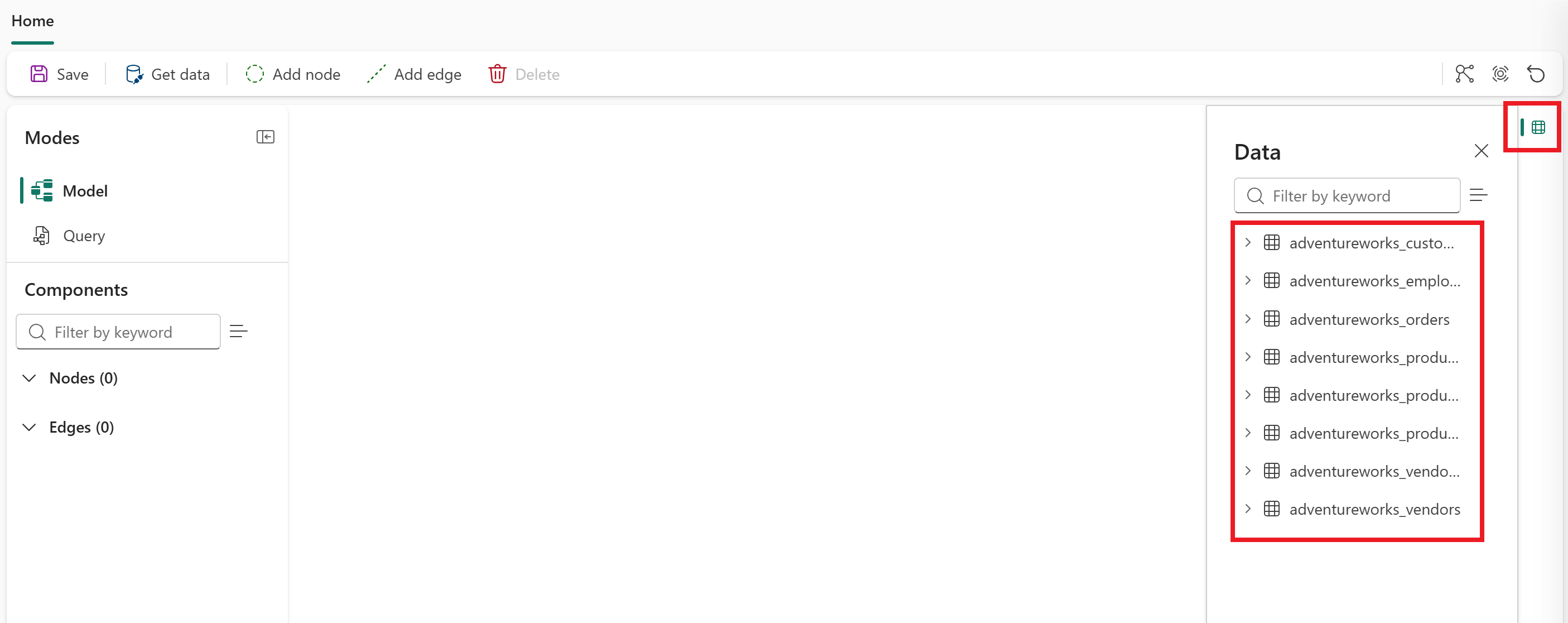
Pilih ikon Data di sebelah kanan layar untuk membuka panel data. Anda melihat delapan tabel dari lakehouse Anda yang ditampilkan di panel data, siap digunakan dalam grafik Anda.