Catatan
Akses ke halaman ini memerlukan otorisasi. Anda dapat mencoba masuk atau mengubah direktori.
Akses ke halaman ini memerlukan otorisasi. Anda dapat mencoba mengubah direktori.
Dalam langkah tutorial ini, Anda mengunduh data sampel Adventure Works dari GitHub dan memuatnya ke lakehouse. Jika Anda sudah memiliki lakehouse yang berisi data (misalnya, dari organisasi Anda sendiri), Anda dapat melewati langkah ini.
Himpunan data berisi tabel dalam format Parquet. Tabel mewakili berbagai entitas di perusahaan manufaktur sepeda fiktif, seperti pelanggan, produk, pesanan, dan vendor. Dalam langkah-langkah tutorial selanjutnya, Anda menggunakan data ini untuk membuat dan mengkueri grafik yang mengungkapkan bagaimana entitas ini terhubung. Misalnya, Anda dapat menemukan pelanggan mana yang membeli produk mana, atau vendor mana yang menyediakan kategori produk tertentu.
Unduh data contoh
Buka graph dalam contoh himpunan data Microsoft Fabric GQL di GitHub.
Pilih file adventureworks_docs_sample.zip dan unduh ke komputer lokal Anda.
Petunjuk / Saran
Untuk mengunduh file dari GitHub, pilih file, lalu pilih Unduh file mentah ikon.
Ekstrak file adventureworks_docs_sample.zip yang diunduh ke folder di komputer lokal Anda.
Petunjuk / Saran
Di File Explorer, klik kanan file zip dan pilih Ekstrak Semua, lalu pilih folder tujuan.
Membuat rumah tepi danau
Jika Anda belum memiliki lakehouse, buat satu untuk menyimpan data sampel.
- Di Microsoft Fabric, pilih ruang kerja tempat Anda ingin membuat lakehouse.
- Pilih + Item baru.
- Pilih Simpan data>Lakehouse.
- Masukkan nama (misalnya, "AdventureWorksLakehouse"), hapus opsi skema Lakehouse , dan pilih Buat.
Untuk instruksi selengkapnya, lihat Membuat lakehouse.
Mengunggah data sampel ke lakehouse
Di dalam Lakehouse Explorer Anda, arahkan kursor ke Files. Pilih elipsis tiga (...) yang muncul, lalu pilih Unggah>Unggah folder.
Nota
Anda tidak dapat mengunggah seluruh folder dengan menggunakan Unggah file.
>Upload folder selected after hovering over File's triple ellipsis (not shown after Upload is selected).
Dalam dialog Unggah folder , telusuri ke tempat Anda mengekstrak folder dan memilihnya. Lalu pilih Unggah.
Jendela pop-up mungkin muncul yang meminta Anda untuk mengonfirmasi jumlah file yang akan diunggah. Pilih Unggah di pop-up tersebut, lalu pilih Unggah dalam dialog Unggah folder .
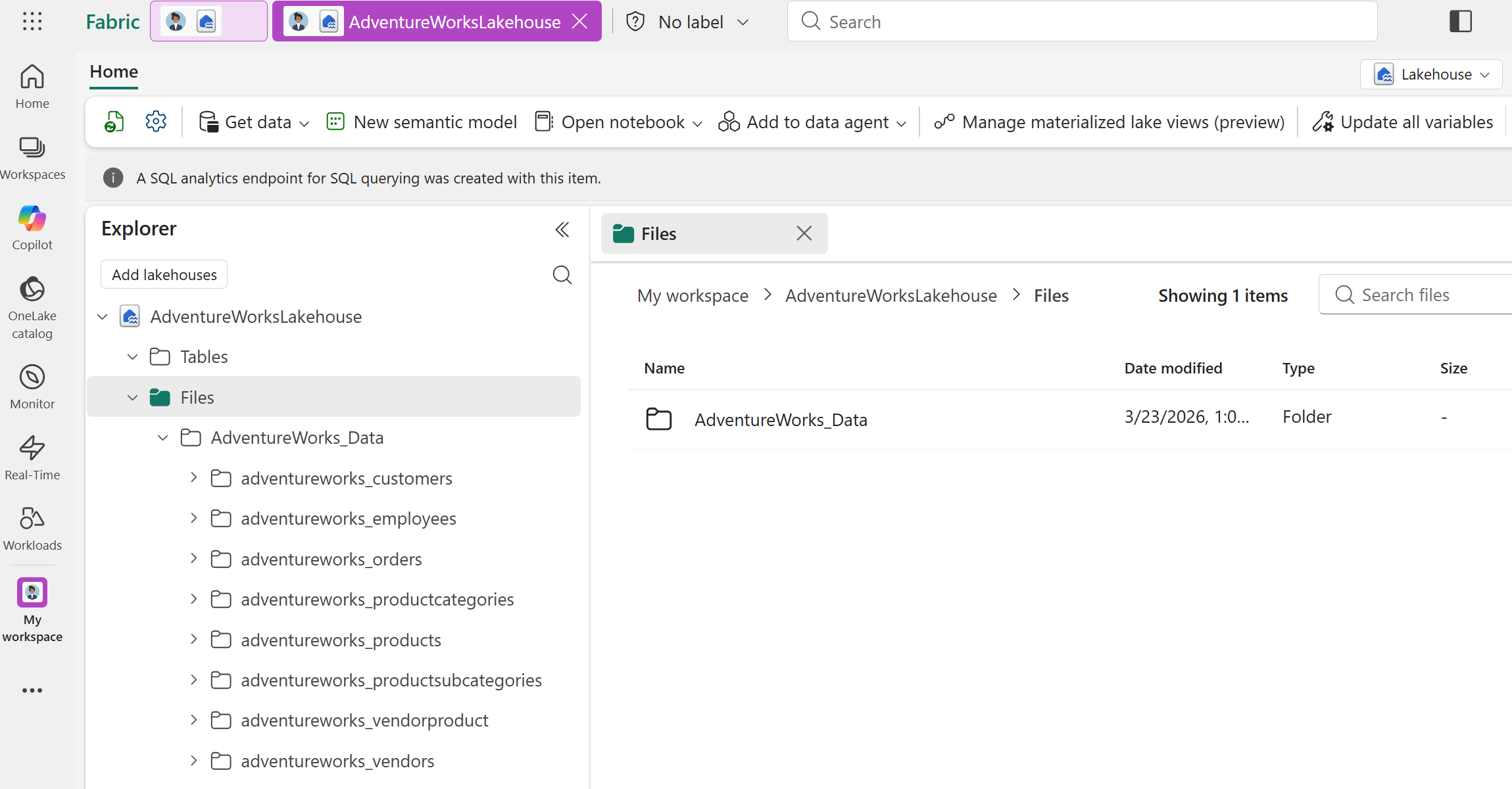
Lakehouse Anda sekarang seharusnya sudah berisi folder AdventureWorks_Data yang diunggah, beserta dengan file data.
Memuat data ke dalam tabel
Setelah Anda mengunggah file, muat ke dalam tabel. Tabel adalah data sumber dari lakehouse yang Anda gunakan untuk membuat jenis node dan jenis tepi dalam model grafik Anda.
Untuk setiap subfolder di folder AdventureWorks_Data yang diunggah, ikuti langkah-langkah berikut untuk memuat data ke dalam tabel:
Seret dan letakkan subfolder (misalnya, adventureworks_customers) dari bagian File ke bagian Tabel di Lakehouse Explorer.
Dalam dialog Muat folder ke tabel baru , masukkan nama tabel (defaultnya adalah nama folder), atur jenis file ke parket, lalu pilih Muat.
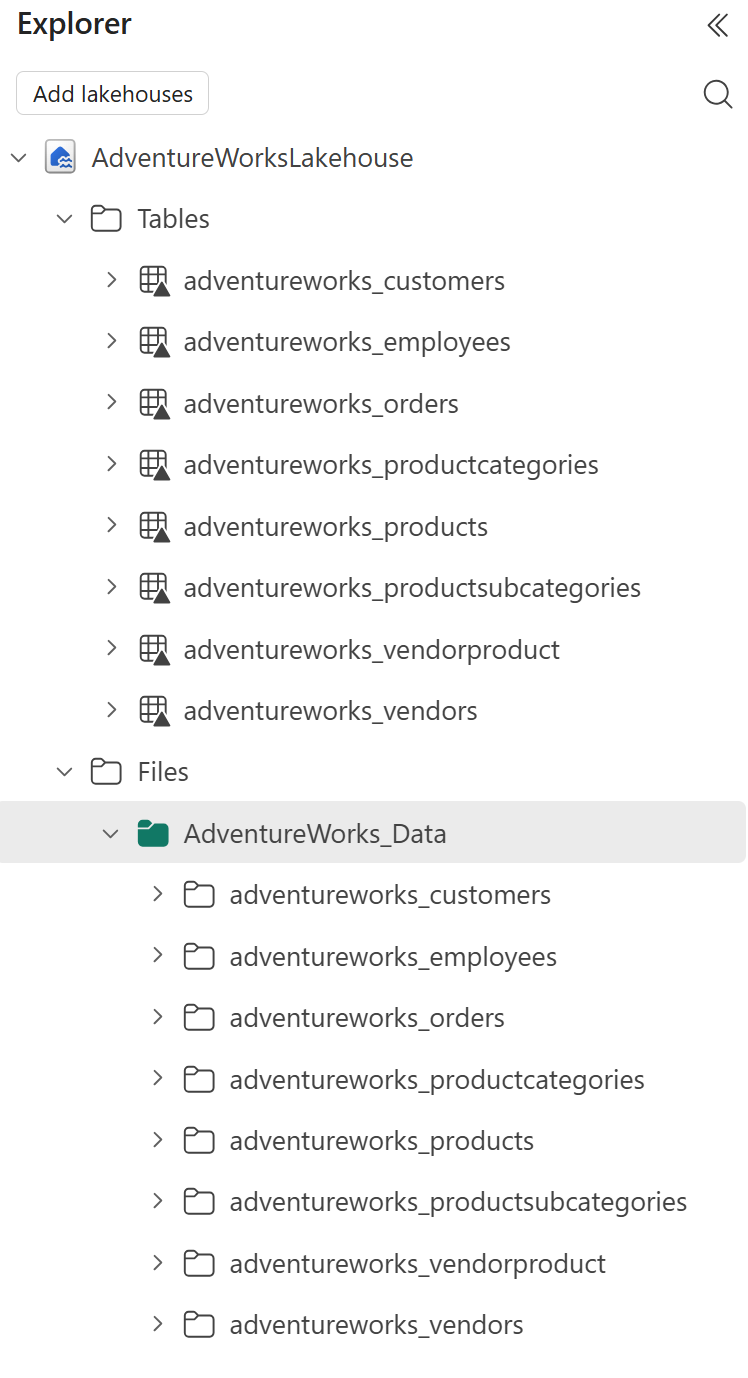
Setelah Anda memuat semua tabel, Lakehouse Explorer Anda menampilkan delapan tabel. Lakehouse di ruang kerja Anda sekarang siap dengan data sampel Adventure Works. Pada langkah berikutnya, Anda membuat grafik yang menggunakan data ini.