Catatan
Akses ke halaman ini memerlukan otorisasi. Anda dapat mencoba masuk atau mengubah direktori.
Akses ke halaman ini memerlukan otorisasi. Anda dapat mencoba mengubah direktori.
Mirroring in Fabric adalah teknologi SaaS berbasis perusahaan, berbasis cloud, zero-ETL. Di bagian ini, Anda mempelajari cara membuat database SAP cermin, yang membuat salinan data SAP Anda yang bersifat baca-saja dan terus direplikasi di OneLake.
Tutorial ini menjelaskan cara menyiapkan SAP terduplikasi melalui SAP Datasphere. Untuk gambaran umum solusi, lihat Mirroring untuk SAP melalui SAP Datasphere.
Prasyarat
Anda memerlukan:
- Kapasitas yang tersedia untuk Fabric. Jika Anda tidak memilikinya, mulai uji coba Fabric.
- Lingkungan SAP Datasphere dengan Integrasi Keluar Premium.
Menyiapkan SAP Datasphere
Bagian ini mencakup langkah-langkah penyiapan yang Anda butuhkan untuk mereplikasi data dari sumber SAP Anda ke dalam kontainer Azure Data Lake Storage (ADLS) Gen2. Anda akan menggunakan kontainer ini nanti untuk mengonfigurasi database SAP cermin di Fabric.
Petunjuk / Saran
Jika Anda sudah menjalankan alur replikasi untuk mereplikasi data ke ADLS Gen2, Anda dapat melewati bagian ini dan membuat database cermin.
Menyiapkan koneksi di SAP Datasphere
Sebelum Anda dapat mereplikasi data dari sumber SAP Anda ke ADLS Gen2, Anda perlu membuat koneksi ke sumber dan target di SAP Datasphere.
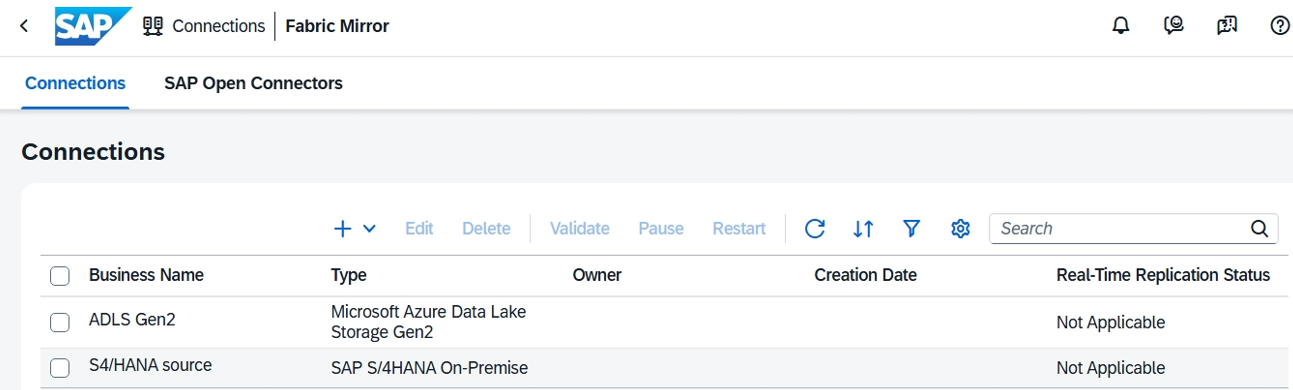
Buka SAP Datasphere, dan pilih Alat koneksi . Anda mungkin perlu memilih Ruang tempat Anda ingin membuat koneksi.
Buat koneksi ke sistem SAP sumber Anda. Pilih + ->Buat Koneksi, pilih sumber SAP tempat Anda ingin mereplikasi data, dan konfigurasikan detail koneksi. Sebagai contoh, Anda dapat membuat koneksi ke SAP S/4HANA lokal.
Buat koneksi ke target ADLS Gen2 Anda. Pilih Buat Koneksi dan pilih Azure Data Lake Storage Gen2. Masukkan nama akun penyimpanan, nama kontainer (di bawah jalur akar), jenis autentikasi pilihan Anda, dan kredensial. Pastikan pengguna/prinsipal koneksi memiliki cukup hak istimewa untuk membuat file dan folder di ADLS Gen2. Pelajari selengkapnya dari Koneksi Microsoft Azure Data Lake Store Gen2.
Sebelum melanjutkan, validasi koneksi Anda dengan memilih koneksi Anda dan memilih opsi Validasi di menu atas.
Menyiapkan alur replikasi Datasphere
Buat alur replikasi untuk mereplikasi data dari sumber SAP Anda ke ADLS Gen2. Untuk informasi selengkapnya tentang konfigurasi ini, lihat bantuan SAP dalam membuat alur replikasi.
Luncurkan Data Builder di SAP Datasphere.
Pilih Alur Replikasi Baru.
Saat kanvas alur replikasi terbuka, pilih Pilih Koneksi Sumber, dan pilih koneksi yang Anda buat untuk sistem sumber SAP Anda.
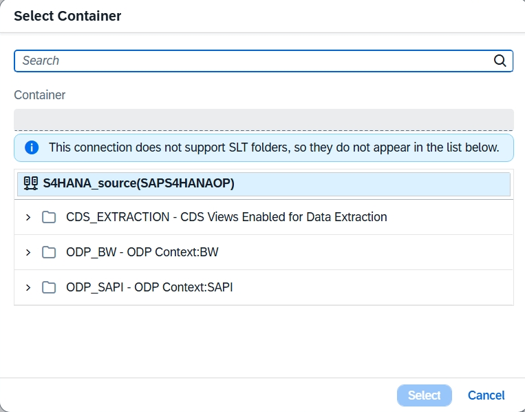
Pilih kontainer sumber yang sesuai, yang merupakan jenis objek sumber yang ingin Anda replikasi. Contoh berikut menggunakan CDS_EXTRACTION untuk mereplikasi data dari tampilan CDS dalam sistem sumber lokal SAP S/4HANA. Lalu pilih Pilih.
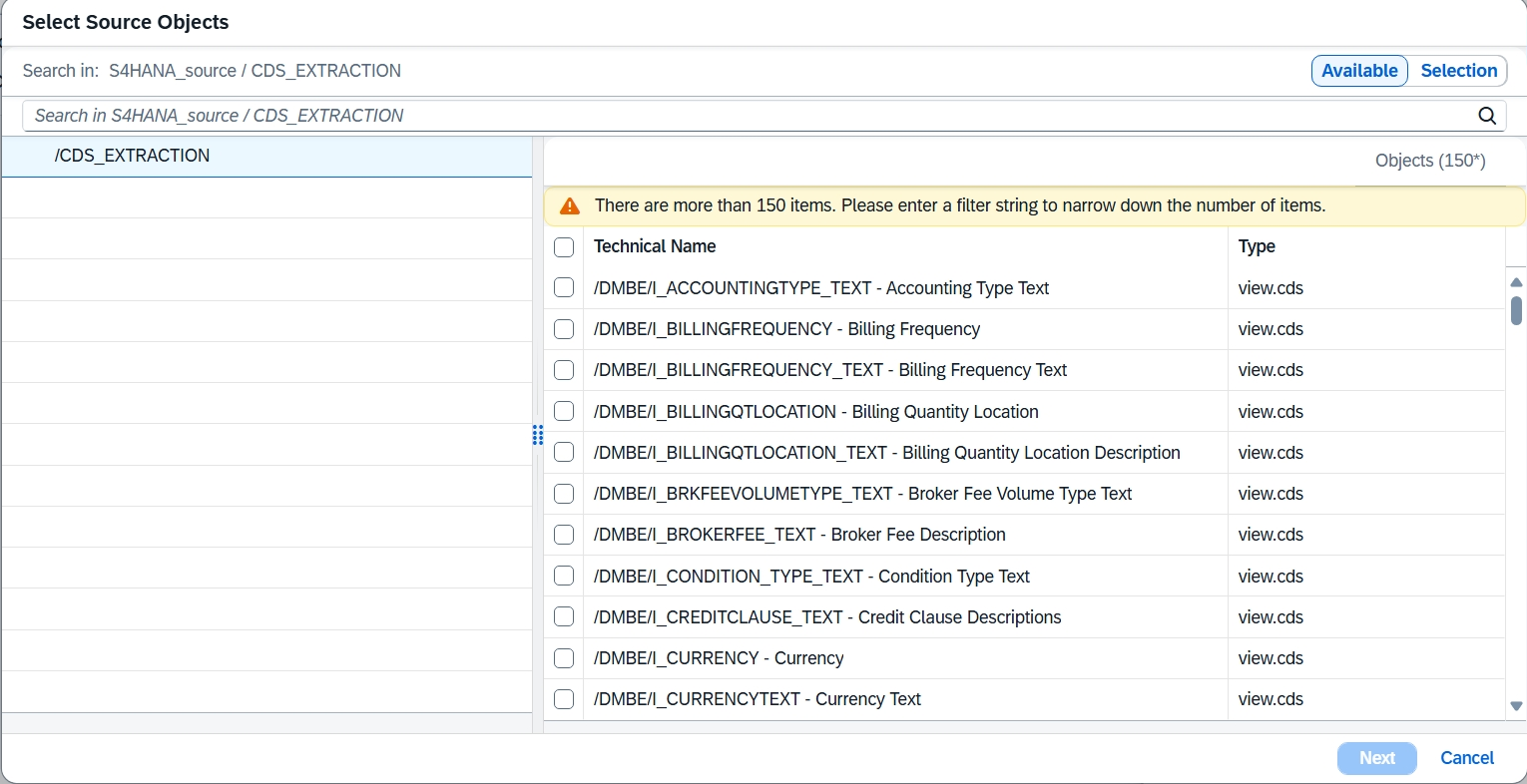
Pilih Tambahkan Objek Sumber untuk memilih objek sumber yang ingin Anda replikasi. Setelah Anda memilih semua sumber Anda, pilih Berikutnya.
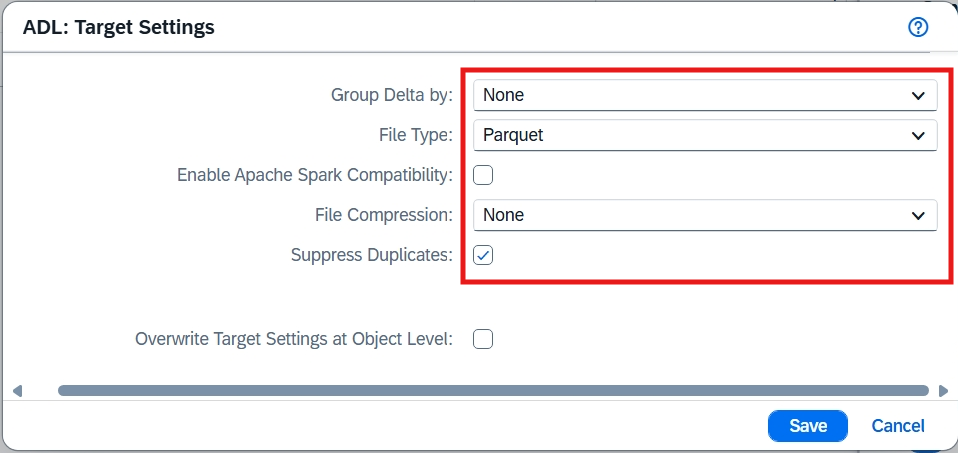
Konfigurasikan target ADLS Gen2. Pilih koneksi target dan kontainer. Periksa apakah pengaturan target sudah benar: Grup Delta diatur ke Tidak Ada dan Tipe File diatur ke Parquet.
Konfigurasikan pengaturan detail untuk replikasi. Pilih Pengaturan di bagian tengah kanvas. Periksa dan sesuaikan Jenis Beban yang dipilih jika diperlukan. Saat ini, pencerminan mendukung Inisial dan Delta atau Inisial Saja.
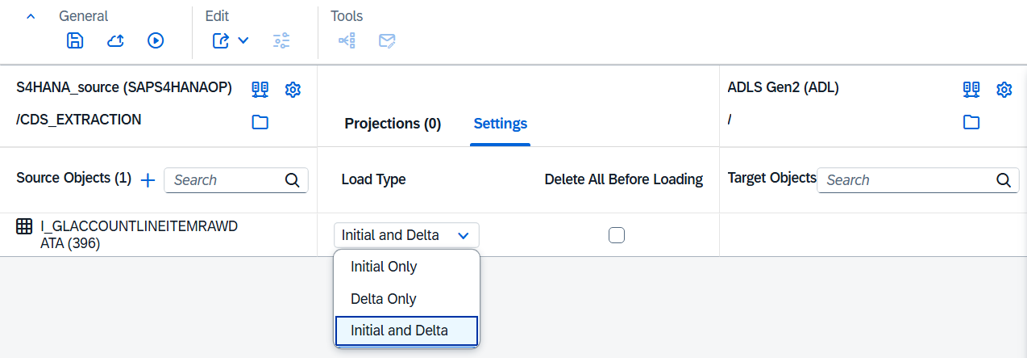
Dalam dialog Jalankan Pengaturan , Anda dapat menyesuaikan frekuensi beban replikasi dan menyesuaikan sumber daya jika diperlukan.
Sebarkan dan jalankan replikasi untuk mereplikasi data.
Buka kontainer ADLS Gen2 Anda dan validasi data yang direplikasi.
Membuat database SAP cermin (melalui SAP Datasphere)
Bagian ini menjelaskan cara membuat database SAP cermin di Fabric.
Membuat pintasan Lakehouse
Buka portal Fabric.
Buat sebuah lakehouse atau gunakan kembali lakehouse yang ada.
Di lakehouse Anda, membuat pintasan Azure Data Lake Storage Gen2 ke kontainer penyimpanan tempat SAP Datasphere mereplikasi data sumber SAP. Pastikan Anda memilih seluruh kontainer penyimpanan saat membuat pintasan:
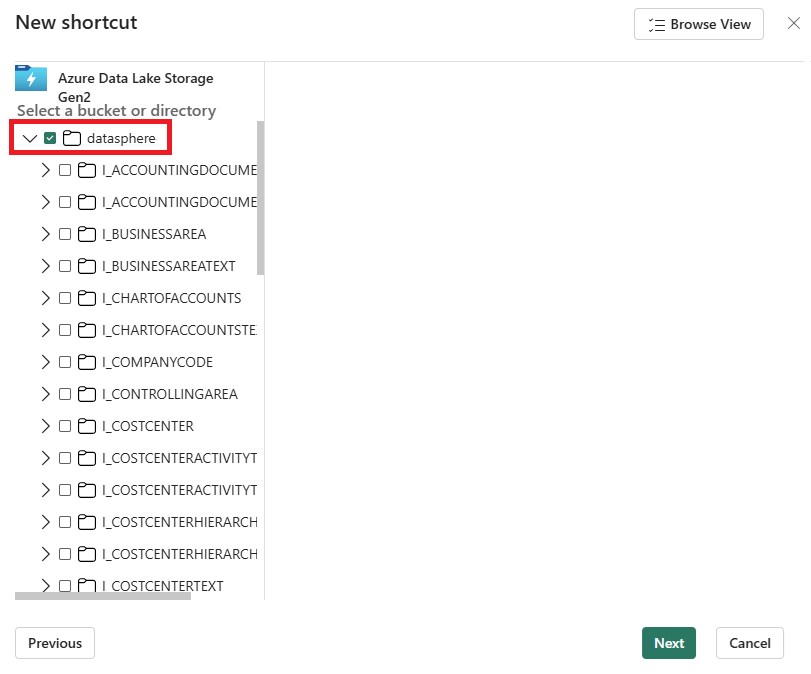
Pastikan Anda dapat melihat data SAP di lakehouse Anda di bawah "Files".
Membuat database tercermin
Di ruang kerja Anda, pilih Item baru dan temukan Mirrored SAP.
Pilih nama lakehouse yang berisi pintasan ke kontainer penyimpanan ADLS Gen2 Anda dari katalog OneLake.
Pilih Telusuri dan pilih folder akar yang berisi data SAP yang direplikasi (
dataspheredalam contoh ini). Anda juga dapat langsung memasukkan jalur pintasan (menghilangkan awalan "Files/") di kotak input. Pilih OK, lalu Berikutnya.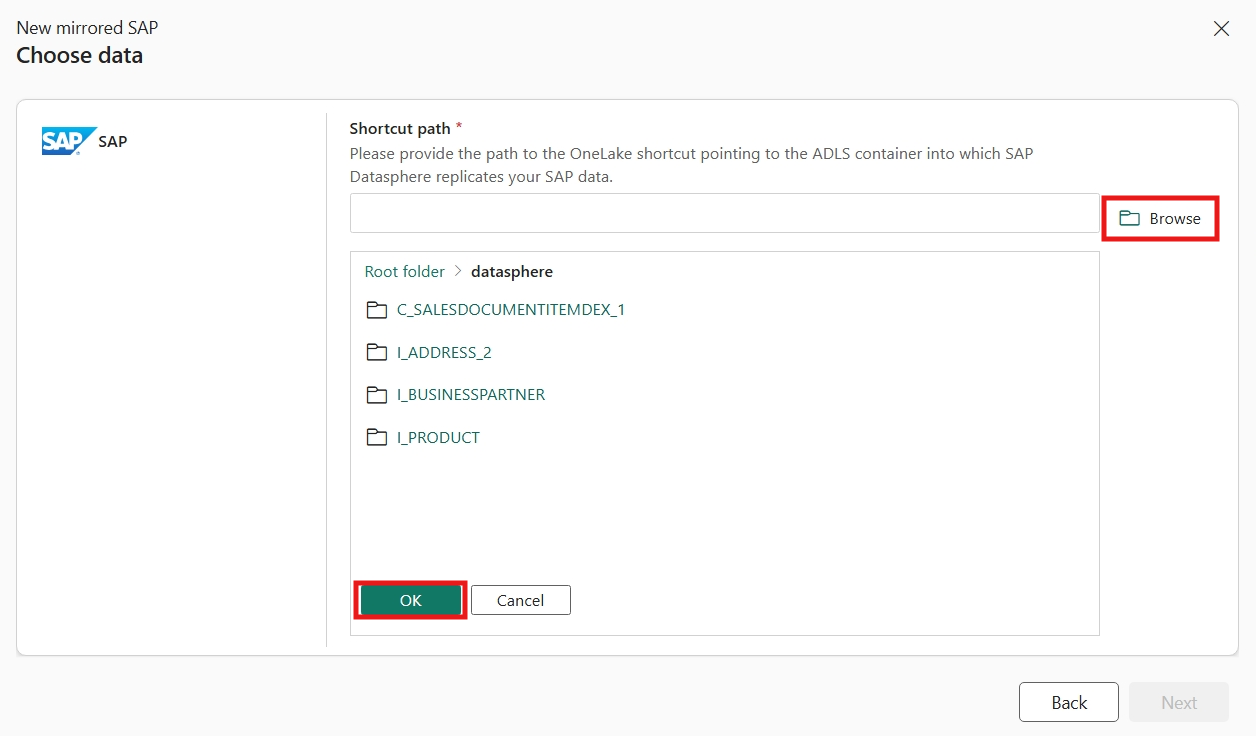
Masukkan nama untuk database SAP yang dicerminkan, dan pilih Buat database cermin.
Pencerminan dimulai dan Anda dibawa ke halaman pemantauan. Setelah beberapa menit, Anda akan melihat jumlah baris yang direplikasi dan dapat melihat data Anda di titik akhir analitik SQL.
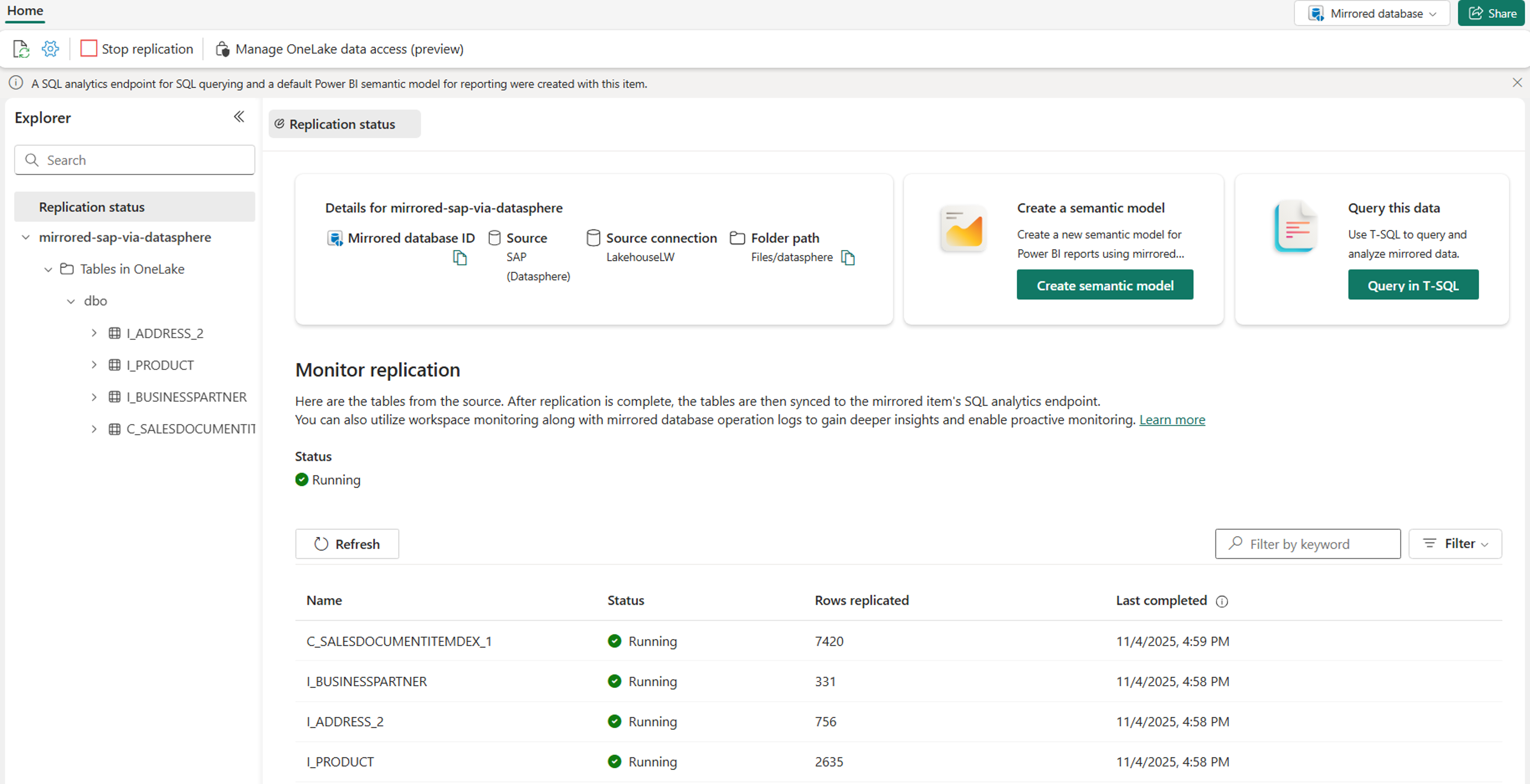
Memantau pencerminan Fabric
Setelah pencerminan dikonfigurasi, Anda diarahkan ke halaman Status Pencerminan . Di sini, Anda dapat memantau status replikasi saat ini. Untuk informasi dan detail selengkapnya tentang status replikasi, lihat Monitor Fabric untuk replikasi database cermin.