Catatan
Akses ke halaman ini memerlukan otorisasi. Anda dapat mencoba masuk atau mengubah direktori.
Akses ke halaman ini memerlukan otorisasi. Anda dapat mencoba mengubah direktori.
Note
Artikel ini menjelaskan fitur yang digunakan pada agen atau alur agen yang didukung oleh harness standar.
Important
Anda memerlukan peran keamanan Penampil Transkrip Bot untuk melihat daftar dan metriknya. Hanya admin yang dapat memberikan peran ini dengan menetapkan peran keamanan Penampil Transkrip Bot selama proses berbagi agen.
Untuk mengaktifkan peran keamanan ini di lingkungan tunggal atau grup Anda, lihat Cara mengonfigurasi pengaturan transkrip.
Halaman Pertanyaan Pengguna, Reaksi, Sesi, dan Komentar mencantumkan data dasar yang membentuk konteks tertentu. Misalnya, halaman bernama Manajemen Akun di bawah Monitor>Tema mungkin mencantumkan semua pertanyaan pengguna yang relevan dengan tema Manajemen Akun dalam rentang waktu 7 hari terakhir. Dalam hal ini, konteksnya adalah tema Manajemen Akun dalam rentang waktu tujuh hari terakhir. Rentang waktu yang Anda tetapkan saat menelusuri tema Manajemen Akun di halaman Tema mendefinisikan konteks.
Note
Jika Anda membuka halaman daftar pertanyaan dengan memilih Lihat pertanyaan di Monitor>Generated answer rate and quality tile, daftar tersebut secara default tidak terfilter.
Ada beberapa hal yang dapat Anda lakukan di halaman daftar, tergantung pada apa yang halaman Anda daftarkan.
- Terapkan lebih banyak pemfilteran pada daftar (di luar filter khusus konteks) untuk mempersempitnya lebih lanjut berdasarkan nilai dimensi tertentu.
- Lihat detail tentang item individual dalam daftar.
- Evaluasi daftar berdasarkan kriteria metode pengujian yang dapat dikonfigurasi.
- Hapus semua pengaturan filter yang ada.
- Unduh daftar sebagai file .csv (pertanyaan saja, bukan reaksi).
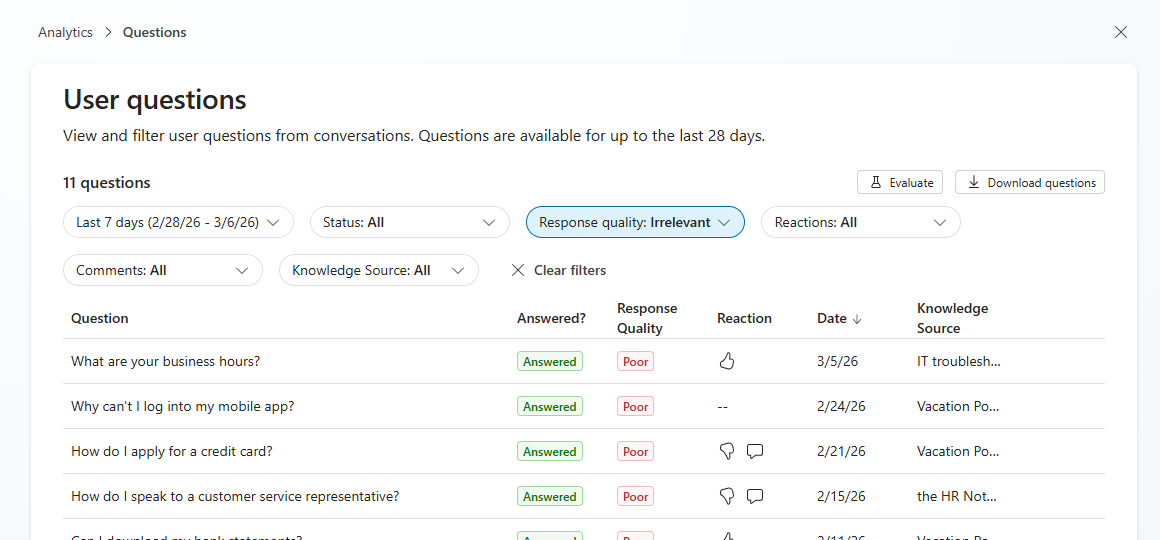
Terapkan pemfilteran lainnya
Untuk menambahkan fokus, persempit daftar lebih jauh lagi menggunakan filter dimensi daftar. Filter menambahkan kekhususan dengan berfokus pada item yang relevan, meningkatkan proses investigasi dan peninjauan. Sistem pemfilteran mendukung kombinasi jenis filter yang berbeda dan secara opsional beberapa nilai dalam kategori filter yang sama untuk pilihan bernuansa.
Bergantung pada konteks daftar Anda, satu atau beberapa filter mungkin tidak tersedia. Lihat tabel berikut untuk detail dukungan.
| Filter | Konteks daftar reaksi | Konteks daftar pertanyaan | Konteks daftar komentar | Konteks daftar sesi | Deskripsi |
|---|---|---|---|---|---|
| Periode waktu | Yes | Yes | Yes | Yes | Periode waktu yang digunakan untuk memfilter data yang tercantum. |
| Status | No | Yes | No | No | Respons terhadap pertanyaan apakah kueri pengguna dijawab atau tidak. Nilai yang mungkin adalah Answered dan Unanswered. |
| Kualitas respons1 | No | Yes | No | No | Kualitas respons terhadap pertanyaan pengguna. Nilai yang mungkin adalah Good dan (di antara nilai Miskin ) adalah Incomplete, , Irrelevantdan Incomplete knowledge use.2 |
| Reaksi | Yes | Yes | Yes | No | Nilai reaksi suka/tidak suka. |
| Komentar | Yes | Ya 3 | No | No | Apakah komentar teks disertakan sebagai reaksi. |
| Hasil sesi | No | No | No | Yes | Hasil percakapan agen. Nilai yang mungkin adalah Resolved, Abandoned, Unengaged, dan Escalated. |
| Alasan hasil | No | No | No | Yes | Konteks tambahan yang menjelaskan mengapa hasil percakapan agen terjadi (misalnya, Kesalahan sistem atau tersirat bahwa telah Diselesaikan). |
| Saluran | No | No | No | Yes | Saluran tempat percakapan berlangsung, seperti Teams, Microsoft Copilot, dan SharePoint. |
| Kepuasan | No | No | No | Yes | Peringkat kepuasan pelanggan. Nilai yang memungkinkan adalah Satisfied, Neutral, dan Dissatisfied. |
| Sumber pengetahuan | No | Yes | No | No | Daftar sumber pengetahuan yang dikutip dalam periode waktu yang dipilih. |
1 Kualitas respons tidak selalu tersedia dan muncul hanya jika pertanyaan diambil sampelnya untuk analisis kualitas.
2 Kualitas respons dikategorikan sebagai kualitas yang baik, kualitas yang buruk karena respons yang tidak relevan, kualitas yang buruk dari respons yang tidak lengkap, dan kualitas yang buruk karena penggunaan pengetahuan yang tidak lengkap.
3 Kecuali konteks daftar pertanyaan Tema .
Untuk mengatur ulang semua filter sehingga tidak memfilter data apa pun, pilih Hapus semua filter. Tindakan ini tidak mengubah periode waktu. Fungsionalitas ini hanya terlihat jika ada filter aktif yang diterapkan ke daftar.
Lihat detail tentang item individual dalam daftar
Untuk melihat kueri pengguna dan respons agen yang mendasari yang terkait dengan sebuah item dalam daftar, dan informasi spesifik untuk item lain yang relevan, pilih item dalam daftar. Panel samping terbuka dengan informasi ini.
Important
Halaman Monitor menyimpan kueri pengguna dan respons agen hingga 28 hari.
Contoh berikut menunjukkan daftar Reaksi dengan detail respons agen tunggal di panel samping. Konteks lain seperti Daftar pertanyaan dan daftar Komentar memiliki panel detail item daftar yang berbeda.
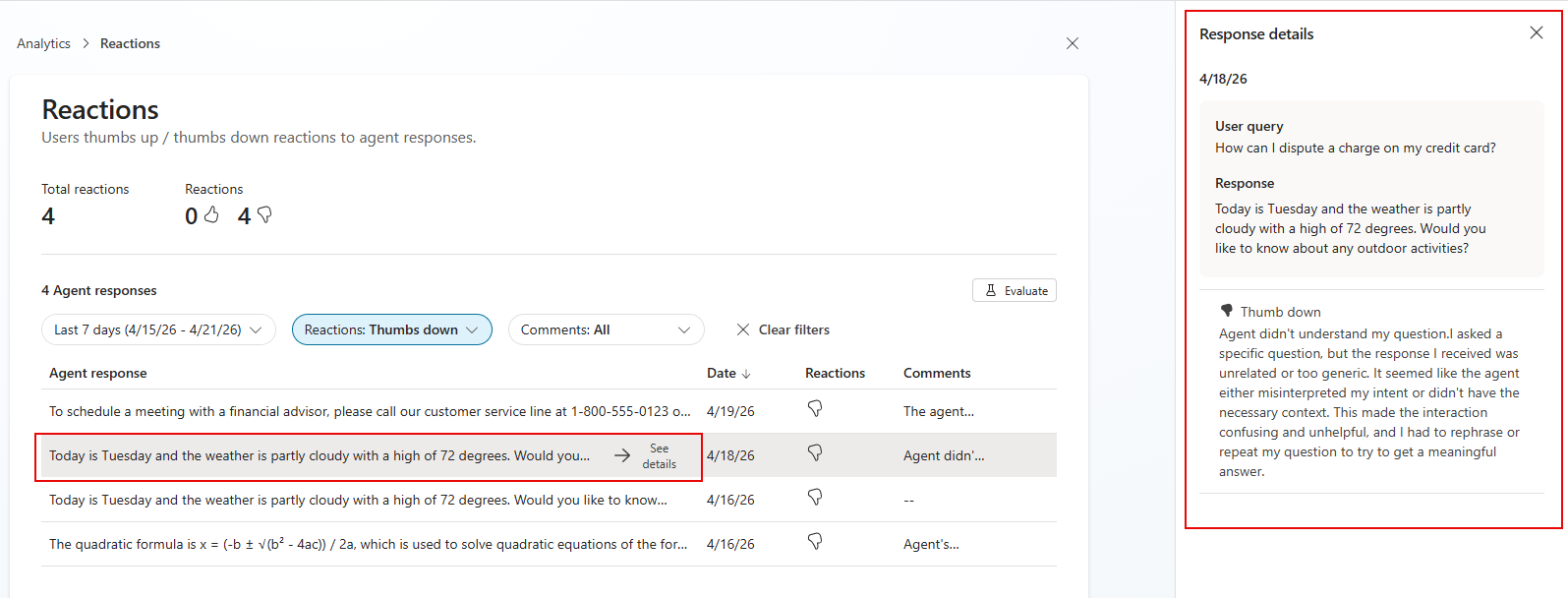
Detail yang tersedia bervariasi tergantung pada konteks daftar Anda. Lihat tabel berikut untuk detail dukungan.
| Detail | Konteks daftar reaksi | Konteks daftar pertanyaan | Konteks daftar komentar | Deskripsi |
|---|---|---|---|---|
| Cap waktu | Yes | Yes | Yes | Tanggal dan waktu pertanyaan dan respons terjadi. |
| Lihat transkrip | Yes | Yes | Yes | Membuka transkrip sesi dengan detail sesi. |
| Kueri pengguna | Yes | Yes | Yes | Kueri pengguna yang mendasari item daftar ini. |
| Jawaban | Yes | Yes | Yes | Respons agen yang mendasari item daftar ini. |
| Reaksi | Yes | Yes | Yes | Nilai reaksi jempol ke atas/jempol ke bawah untuk item daftar ini. |
| Komentar | Yes | Yes | Yes | Komentar pengguna yang terkait dengan item daftar ini. |
| Status (Terjawab/Tidak Terjawab) | No | Yes | No | Apakah pertanyaan itu dijawab. |
| Kualitas respons | No | Yes | No | Kualitas respons. |
| Alasan | No | Yes | No | Alasan kualitas respons. |
| Sumber pengetahuan yang dikutip | No | Yes | No | Daftar sumber pengetahuan yang dikutip untuk item daftar yang dipilih. |
Membuat set pengujian evaluasi untuk item dalam daftar
Gunakan alat Evaluasi untuk mengevaluasi item yang tercantum sesuai dengan kriteria yang Anda tentukan dalam metode pengujian evaluasi.
Pilih Evaluasi pada halaman daftar untuk memulai proses konfigurasi pengujian untuk evaluasi baru, dengan item yang tercantum secara otomatis dikonfigurasi sebagai himpunan data. Setelah berada di halaman Evaluasi>Evaluasi Baru, Anda dapat menambahkan atau mengubah konfigurasi set pengujian untuk evaluasi Anda. Untuk informasi selengkapnya tentang menyiapkan evaluasi baru, lihat Membuat set pengujian baru.
Mengunduh data yang mendasar ke file csv
Note
Fitur ini hanya tersedia untuk pembuat dengan hak istimewa penampil transkrip Bot.
Dalam konteks daftar pertanyaan, untuk mengunduh daftar pertanyaan sebagai file .csv, pilih Unduh pertanyaan.
Dalam konteks daftar komentar dan daftar reaksi, untuk mengunduh daftar reaksi sebagai file .csv, pilih Unduh reaksi.