Catatan
Akses ke halaman ini memerlukan otorisasi. Anda dapat mencoba masuk atau mengubah direktori.
Akses ke halaman ini memerlukan otorisasi. Anda dapat mencoba mengubah direktori.
Note
Artikel ini menjelaskan fitur yang digunakan pada agen atau alur agen yang didukung oleh harness standar.
Saat Anda merancang agen Anda di Copilot Studio, gunakan panel pengujian untuk melihat bagaimana agen memimpin pelanggan melalui percakapan. Ini adalah cara yang baik untuk memastikan topik Anda berfungsi dan bahwa percakapan mengalir seperti yang Anda harapkan.
Saat menguji agen yang menggunakan orkestrasi generatif, Anda dapat mengikuti rencana orkestrator secara real time di peta aktivitas. Tutup peta aktivitas jika Anda ingin mengikuti jalur percakapan langkah demi langkah dengan pelacakan antar topik diaktifkan.
Selain menguji agen Anda di panel Uji agen, Anda dapat membuat serangkaian pengujian beberapa kueri untuk pengujian otomatis. Pelajari lebih lanjut di Buat kasus uji untuk mengevaluasi agen Anda (pratinjau).
Gunakan obrolan pengujian
Gunakan panel Uji agen Anda untuk menelusuri percakapan agen Anda sebagai pengguna. Ini adalah cara yang baik untuk memastikan topik Anda berfungsi dan percakapan mengalir seperti yang Anda harapkan.
Selain menguji agen Anda di panel Uji agen Anda , Anda dapat membuat set pengujian dari beberapa kueri untuk pengujian otomatis. Untuk memulai pengujian otomatis, pilih ikon Evaluasi .
.
Untuk mempratinjau percakapan:
Jika panel Uji agen Anda disembunyikan, buka dengan memilih Uji di bagian atas halaman mana pun.
Di bidang di bagian bawah panel Uji agen Anda , masukkan beberapa teks. Jika teks mirip dengan frasa pemicu untuk suatu topik, topik tersebut dimulai.
Pilih respons agen di obrolan pengujian. Tindakan ini membawa Anda ke topik dan simpul yang mengirim respons. Node yang diaktifkan memiliki tanda centang berwarna dan batas bawah berwarna.
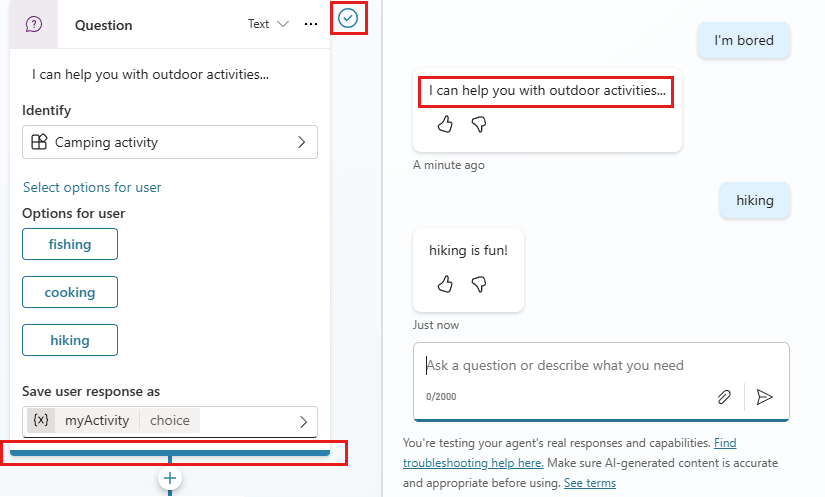
Saat Anda melanjutkan percakapan dalam topik aktif, perhatikan bahwa setiap node yang diaktifkan ditandai dengan kotak centang dan batas bawah, dan dipusatkan pada kanvas.
Jika Anda ingin mengikuti seluruh percakapan secara otomatis saat berpindah dari topik ke topik, pilih tiga titik (...) di bagian atas panel pengujian dan nyalakan Lacak antar topik. Untuk agen yang menggunakan orkestrasi generatif (default), pertimbangkan untuk menonaktifkan Tampilkan peta aktivitas saat pengujian agar tidak perlu menciutkan peta aktivitas di setiap giliran percakapan.
Lanjutkan percakapan sampai Anda puas bahwa percakapan mengalir sebagaimana mestinya.
Tip
Anda dapat memperbarui topik kapan saja saat berinteraksi dengan agen. Simpan topik Anda untuk menerapkan perubahan dan melanjutkan percakapan dengan agen Anda.
Percakapan Anda tidak dihapus secara otomatis saat Anda menyimpan topik. Jika Anda ingin agen Anda melupakan percakapan pengujian dan memulai kembali, pilih ikon  Reset di bagian atas panel pengujian.
Anda dapat menggunakan kueri yang Anda kirim di obrolan pengujian untuk membuat set pengujian otomatis untuk mengevaluasi agen Anda.
 di bagian atas panel Test bot untuk menghapus percakapan sebelumnya. Menghapus percakapan sebelumnya memudahkan untuk melihat alur topik yang ingin Anda uji.
Nilai variabel uji
Anda dapat mengamati nilai variabel saat menguji agen Anda.
Pilih Variabel pada toolbar sekunder. Panel Variabel muncul.
Beralih ke tab Uji dan perluas kategori variabel yang diinginkan. Saat melanjutkan percakapan pengujian, Anda dapat memantau nilai variabel yang digunakan.
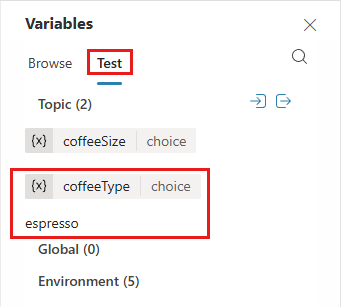
Untuk memeriksa properti variabel, pilih variabel yang diinginkan. Panel Properti variabel muncul.
Simpan cuplikan percakapan
Saat Anda menguji agen, Anda dapat mengambil konten percakapan dan data diagnostik, serta menyimpannya. Lalu Anda dapat menganalisis data untuk memecahkan masalah, seperti agen tidak merespons dengan cara yang Anda harapkan.
Warning
File rekam jepret berisi semua konten agen Anda, yang mungkin menyertakan informasi sensitif.
Di bagian atas panel Uji agen Anda , pilih tiga titik (...), lalu pilih Simpan snapshot. Pesan muncul, memberi tahu Anda bahwa file snapshot mungkin menyertakan informasi sensitif.
Pilih Simpan untuk menyimpan konten agen dan diagnostik percakapan dalam arsip .zip bernama botContent.zip.
Arsip botContent.zip berisi dua file:
- dialog.json berisi diagnostik percakapan, termasuk deskripsi rinci kesalahan.
- botContent.yml berisi topik dan konten lainnya dari agen, termasuk entitas dan variabel.
Mengelola koneksi
Jika agen Anda membutuhkan koneksi pengguna, Anda dapat mengelola koneksi yang digunakan oleh obrolan uji Anda: Pilih tiga titik (...) di bagian atas panel pengujian, lalu pilih Kelola koneksi.
Penting
Panel Uji agen Anda adalah untuk validasi waktu desain dan tidak sepenuhnya mereplikasi semua perilaku saluran yang diterbitkan. Peristiwa berbasis timer dan yang dipicu oleh latar belakang, termasuk pemicu tidak aktif, mungkin tidak dijalankan atau tidak dapat menampilkan pesan tindak lanjut di panel pengujian meskipun agen telah dikonfigurasi dengan benar. Untuk memvalidasi perilaku yang dipicu oleh ketidakaktifan, terbitkan agen tersebut dan uji di saluran yang didukung seperti Microsoft Teams. Jangan perlakukan panel pengujian sebagai validasi otoritatif untuk skenario berbasis tidak aktif.
Laporkan masalah
Bantu kami meningkatkan Copilot Studio dengan melaporkan masalah. Semua informasi yang dikumpulkan tetap anonim.
Di bagian atas panel Uji agen Anda , pilih tiga titik (...), lalu pilih Tandai masalah.
Pilih Masalah bendera. Tindakan ini mengirimkan ID percakapan Anda ke Microsoft. ID adalah pengenal unik yang digunakan Microsoft untuk memecahkan masalah dalam percakapan. Saat melaporkan masalah, Anda tidak mengirim informasi lain, seperti apa yang disimpan dalam file rekam jepret percakapan.
 pada banner Chat di bagian atas panel Test bot .