Catatan
Akses ke halaman ini memerlukan otorisasi. Anda dapat mencoba masuk atau mengubah direktori.
Akses ke halaman ini memerlukan otorisasi. Anda dapat mencoba mengubah direktori.
Note
Artikel ini menjelaskan fitur yang digunakan pada agen atau alur agen yang didukung oleh harness standar.
Input, tinjauan, dan tindakan manusia sangat penting untuk memastikan bahwa otomatisasi dan alur kerja AI berjalan secara efektif dan mempertahankan kualitas tinggi. Tindakan informasi permintaan (RFI) dalam aliran agen menyediakan cara yang lebih efisien untuk mengintegrasikan pengawasan manusia ke dalam proses otomatis.
Informasi permintaan akses
Tindakan meminta informasi tersedia dalam alur agen. Pelajari lebih lanjut tentang alur agen dalam ikhtisar alur agen.
Apa itu tindakan permintaan informasi?
Meminta informasi adalah tindakan yang memungkinkan Anda:
- Jeda eksekusi.
- Kumpulkan masukan dari peninjau manusia yang ditunjuk sebelum melanjutkan langkah selanjutnya.
- Gunakan masukan dari peninjau manusia dalam langkah-langkah berikutnya.
Penggunaan umum permintaan informasi
Tindakan informasi permintaan membahas kebutuhan bisnis penting di berbagai industri. Berikut adalah beberapa contoh:
- Pemrosesan klaim asuransi: Ketika tinjauan klaim otomatis mengidentifikasi dokumentasi yang hilang atau memerlukan detail penilaian kerusakan, permintaan informasi dapat meminta informasi tertentu dari penilai lapangan, seperti estimasi biaya perbaikan, dokumentasi foto, atau hasil pemeriksaan di tempat.
- Kepatuhan layanan keuangan: Selama aplikasi pinjaman atau peninjauan akun, aliran dapat berhenti sejenak untuk meminta dokumen verifikasi lebih lanjut dari petugas kepatuhan, seperti verifikasi pendapatan, penilaian kredit, atau persetujuan regulasi.
- Kontrol kualitas rantai pasokan: Proses manufaktur dapat meminta laporan inspeksi dari tim jaminan kualitas ketika sistem otomatis mendeteksi potensi cacat atau ketika sertifikasi pemasok membutuhkan verifikasi manusia.
- Tinjauan dokumen hukum: Alur persetujuan kontrak dapat berhenti sejenak untuk meminta masukan dari penasihat hukum mengenai klausul spesifik, penilaian risiko, atau persyaratan kepatuhan yang memerlukan penilaian profesional.
- Respons insiden keamanan TI: Alur keamanan dapat secara otomatis meminta detail investigasi lebih lanjut dari analis keamanan siber ketika sistem deteksi ancaman mengidentifikasi aktivitas mencurigakan yang memerlukan analisis ahli.
Atur informasi permintaan dalam alur agen Anda
Ada beberapa langkah untuk menyiapkan dan menguji tindakan informasi permintaan di alur agen Anda.
Tambahkan informasi permintaan dalam alur agen Anda
Jika Anda belum memiliki alur agen yang sudah ada untuk aksi ini, mulailah dengan membuatnya:
Masuk ke Copilot Studio di
copilotstudio.microsoft.com.Pilih Alur dari navigasi kiri untuk mengakses halaman Alur Kerja .
Pilih Alur agen baru.
Tambahkan pemicu pada alur agen Anda.
Jika Anda sudah memiliki alur agen dan ingin menambahkan aksi ini, buka di desainer alur dan lanjutkan dengan langkah-langkah berikut:
Di perancang alur, tambahkan tindakan Minta informasi baru di lokasi tempat Anda ingin menambahkan permintaan tindakan informasi:
- Di alur agen, pilih Sisipkan tindakan baru tempat Anda ingin menambahkan tindakan, dan pilih Minta informasi di bawah Tinjauan manusia.
Di kanvas, pilih node Permintaan informasi untuk membuka panel konfigurasi dan mengatur bidang-bidang yang diperlukan berikut ini.
- Titel: Baris subjek email yang dikirim dengan permintaan. Contoh: "Informasi yang Hilang pada Klaim dengan ID: ABC123"
- Pesan: Pesan atau catatan yang menyertai permintaan informasi. Contoh: "Permintaan ini dikirimkan kepada Anda karena... Berikan informasi ini sesegera mungkin."
- Ditetapkan ke: Alamat email individu yang menerima permintaan. Anda dapat memasukkan beberapa email, namun respons dari orang pertama yang membalas akan digunakan.
Penting
- Respons dari orang pertama yang menjawab digunakan dalam proses. Respons berikutnya tidak diproses.
- Semua permintaan saat ini dikirim melalui Outlook saja. Platform lainnya mungkin ditambahkan di masa mendatang.
- Permintaan tidak dapat dikirim ke pengguna di luar penyewa Anda.
Pilih Tambahkan masukan.
Tambahkan input pertama Anda dengan memilih salah satu jenis input yang tersedia.
Lima jenis input saat ini didukung:
- Teks (string)
- Ya/Tidak (Boolean)
- Email (alamat email)
- Angka (bilangan bulat)
- Tanggal (tanggal)
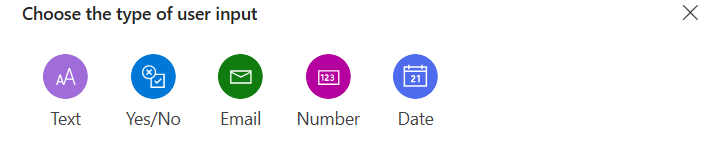
Input menawarkan fleksibilitas dengan opsi untuk multi-pilih, pilih tunggal, dan bidang yang wajib diisi. Opsi input lainnya akan dibahas nanti dalam artikel ini.
Berikan nama deskriptif pada input.
Tambahkan lebih banyak input sesuai kebutuhan dengan memilih Tambahkan input.
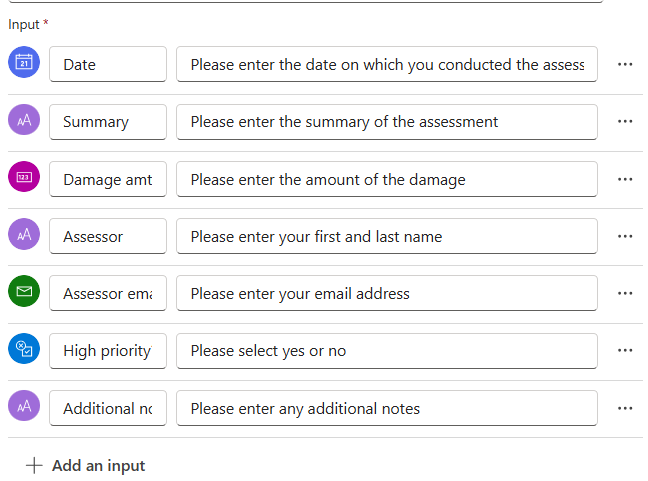
Contoh dari tindakan informasi permintaan yang telah dikonfigurasi sepenuhnya dalam alur agen adalah sebagai berikut:
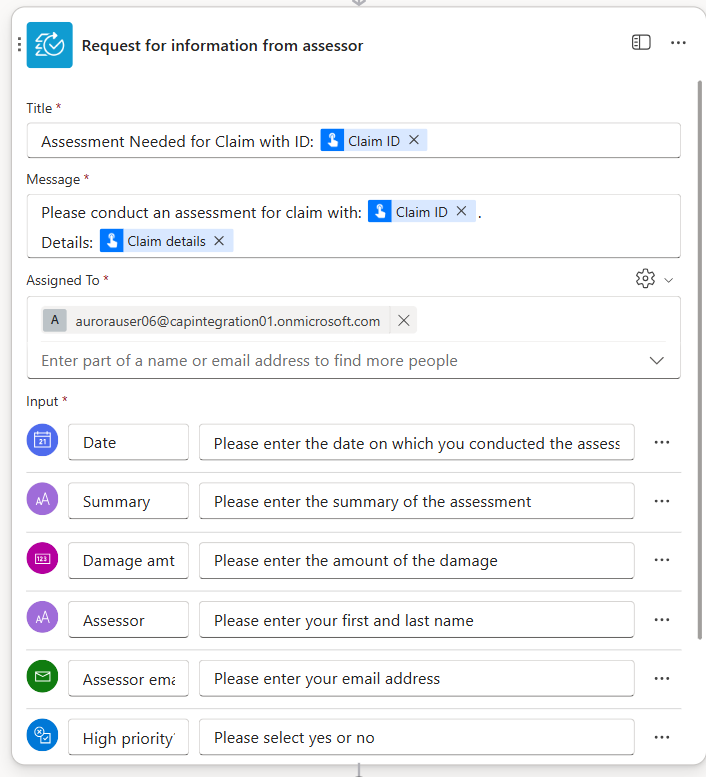
Menggunakan parameter dari informasi permintaan dalam tindakan lain
Setiap input yang Anda tentukan dalam permintaan tindakan informasi menghasilkan parameter yang dapat digunakan dalam tindakan berikutnya.
Misalnya, dalam konfigurasi yang ditampilkan sebelumnya, semua parameter seperti Date, , SummaryDamage amt., dan lainnya tersedia sebagai konten dinamis yang dapat diteruskan sebagai input ke dalam tindakan berikutnya.
Dalam contoh berikut, kami menggunakan parameter dari permintaan tindakan informasi dalam tindakan persetujuan AI berikutnya:
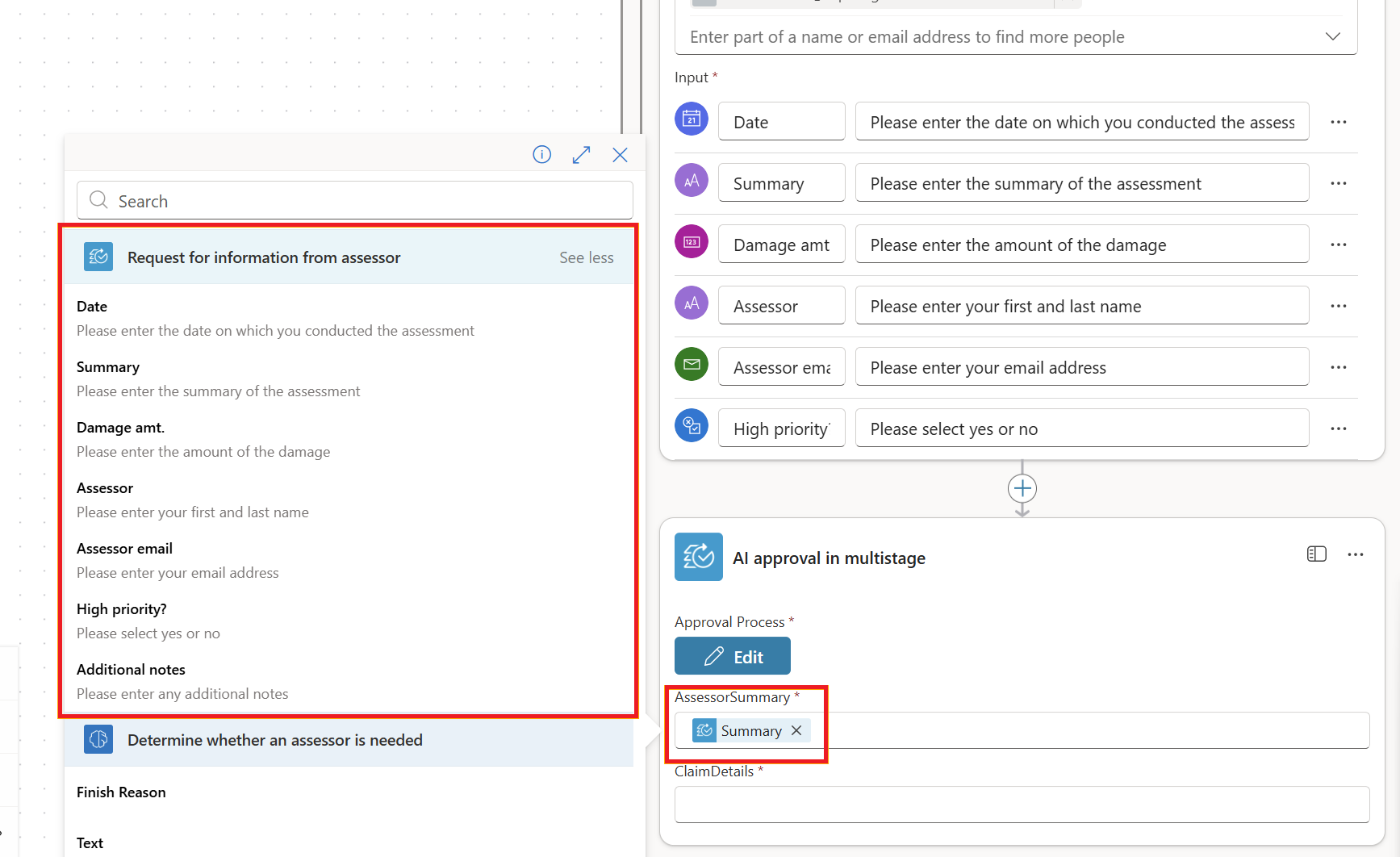
Saat eksekusi, ketika manusia merespons permintaan, parameter secara otomatis diisi dengan nilai dari pengajuannya.
Jalankan dan uji informasi permintaan dalam alur agen Anda
Sekarang Anda telah menambahkan permintaan informasi ke alur agen Anda. Sekarang saatnya untuk mengujinya. Berikut adalah cuplikan alur persetujuan klaim dengan tindakan permintaan informasi disorot. Kami menggunakan alur ini untuk tujuan demonstrasi.
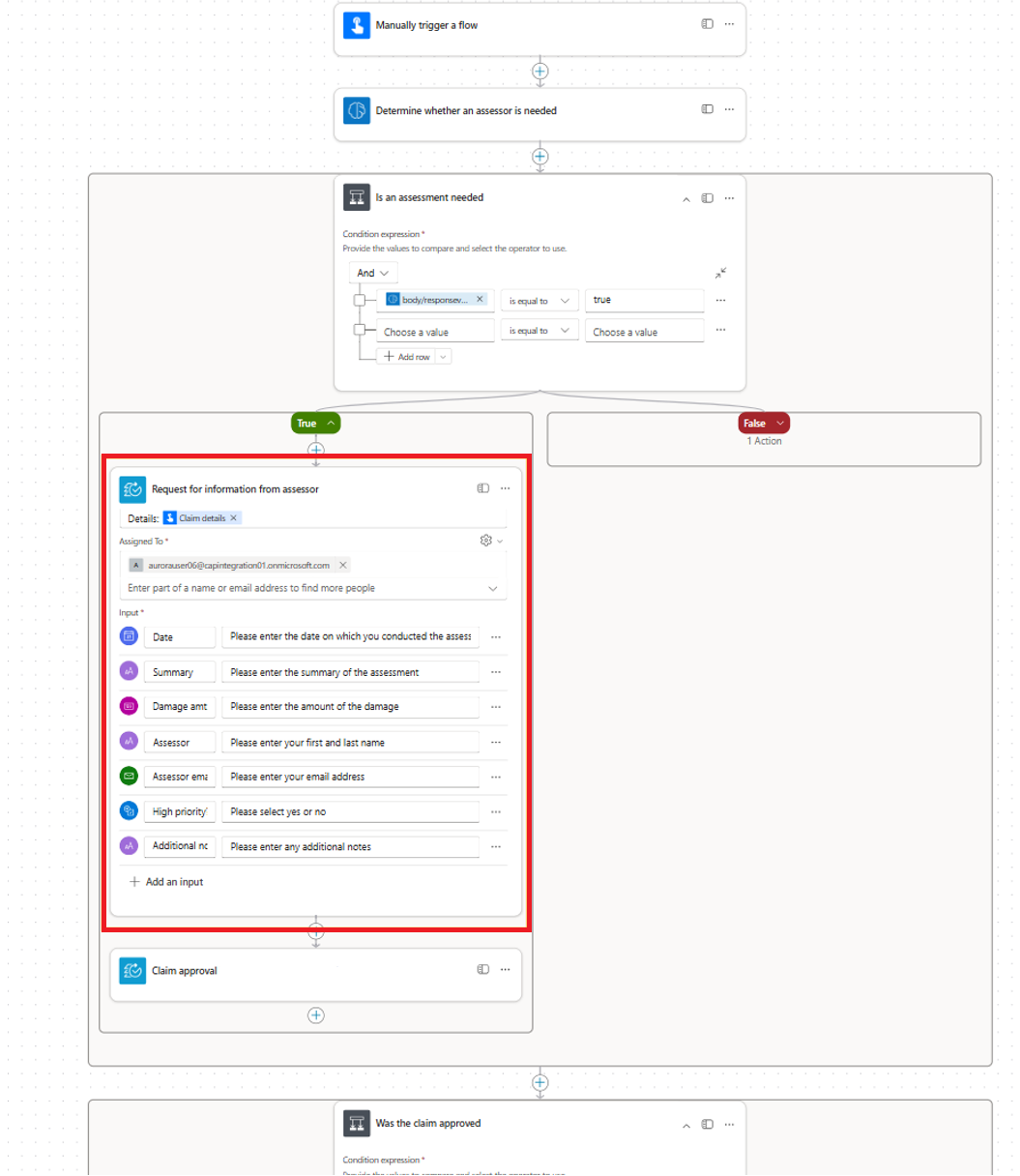
Untuk menguji alur agen atau alur kerja Anda dengan tindakan informasi permintaan, ikuti langkah-langkah berikut:
Simpan dan terbitkan alur kerja agen.
Pilih Tes untuk menjalankan uji coba alur Anda.
Alur berjalan. Ketika alur mencapai aksi permintaan informasi, alur menjeda eksekusi dan mengirim permintaan ke orang yang ditunjuk melalui email di Outlook.
Gambar berikut menunjukkan hubungan antara konfigurasi permintaan di perancang alur agen dan email yang diterima oleh peninjau. Perhatikan bahwa input yang ditentukan dalam perancang alur agen dalam gambar pertama sesuai dengan input yang diminta dalam email seperti yang terlihat pada gambar kedua.
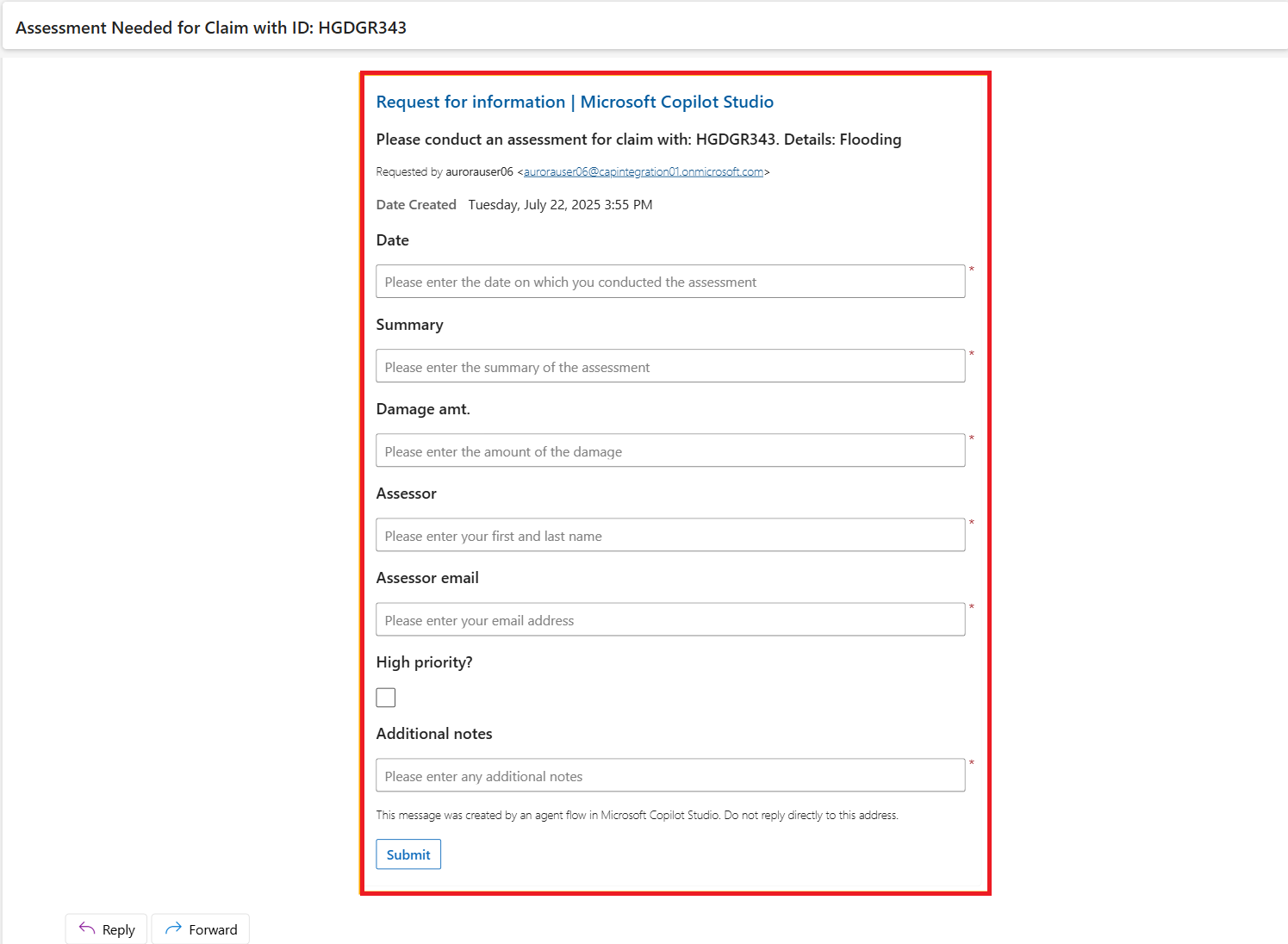
Dalam Outlook, peninjau memasukkan respons ke masing-masing bidang ini lalu memilih Kirim.
Setelah peninjau mengirimkan respons, alur melanjutkan eksekusi dan berlanjut dengan tindakan yang tersisa. Seperti yang dijelaskan sebelumnya, data respons dapat digunakan dalam tindakan berikutnya di seluruh alur.
Note
Karena permintaan dikirim melalui Outlook, permintaan dapat dikirim ke pengguna yang berada di luar lingkungan tempat alur agen dibangun.
Selengkapnya tentang input
Anda memiliki beberapa fleksibilitas dalam mengonfigurasi input Anda. Berikut adalah beberapa cara Anda dapat membuat input lebih fleksibel:
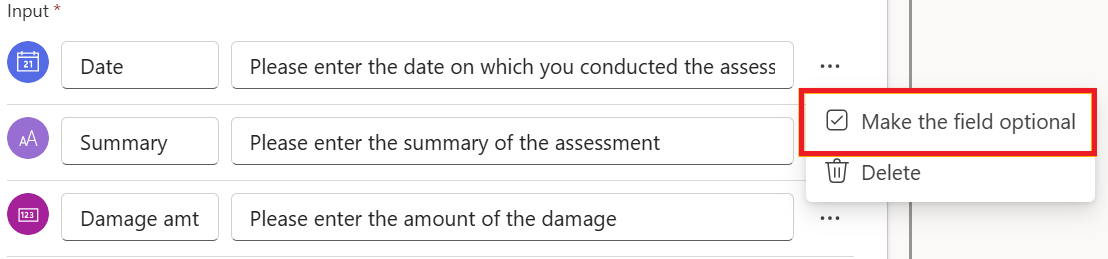
Buat beberapa input opsional (semua jenis input): Saat mengirim permintaan informasi, Anda mungkin ingin membuat bidang tertentu opsional. Di perancang, pilih tiga titik (...) di samping input yang Anda tambahkan dan pilih Jadikan bidang opsional. Saat permintaan ini dikirim, input tersebut bersifat opsional untuk penerima tugas.
Teks tempat penampung (semua jenis input): Anda dapat menyesuaikan teks tempat penampung yang dilihat penerima tugas saat menerima permintaan. Gunakan ini untuk memberikan informasi atau petunjuk tambahan tentang cara mengisi kolom.
Untuk melakukannya di desainer, pilih bidang yang berada di sebelah bidang nama input dan sesuaikan teks placeholder. Saat penerima penugasan menerima permintaan, mereka melihat teks placeholder yang sesuai di setiap bidang. Misalnya, dalam gambar berikut, mereka akan melihat: "Silakan masukkan tanggal di mana Anda melakukan penilaian."


Opsi pilih tunggal (input teks): Untuk input teks, Anda dapat menyediakan opsi yang telah ditentukan sebelumnya kepada penerima tugas. Opsi ini dapat dikonfigurasi sebagai pilih tunggal, mengharuskan penerima tugas untuk memilih satu opsi dari daftar.
Di desainer, pilih tiga titik (...) di samping input teks, lalu tambahkan opsi dropdown.
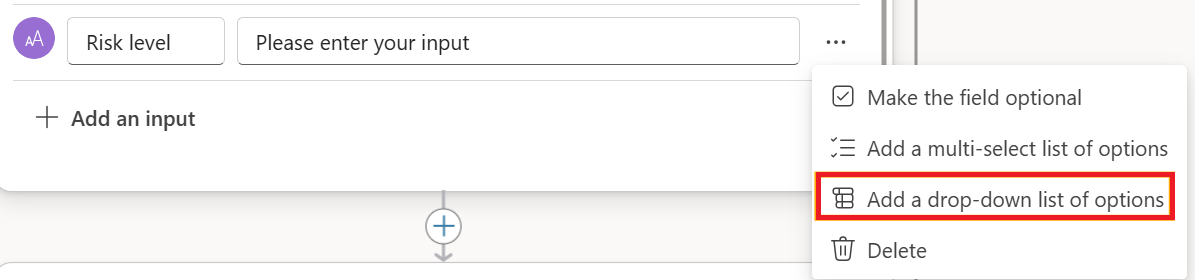
Tambahkan opsi yang Anda inginkan untuk dipilih oleh penerima tugas.
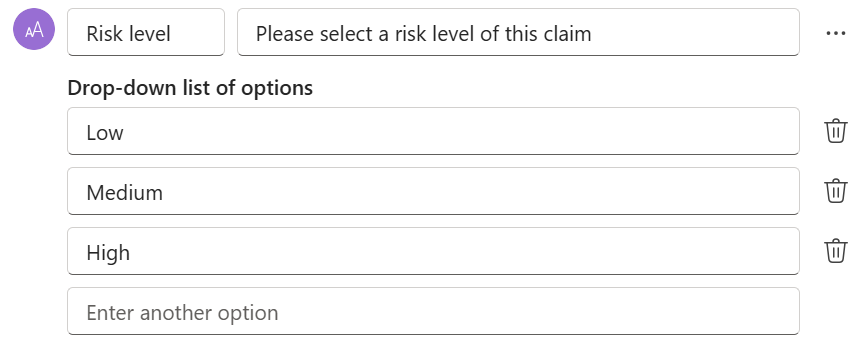
Saat permintaan dikirim, penerima tugas dapat memilih salah satu opsi dari daftar.
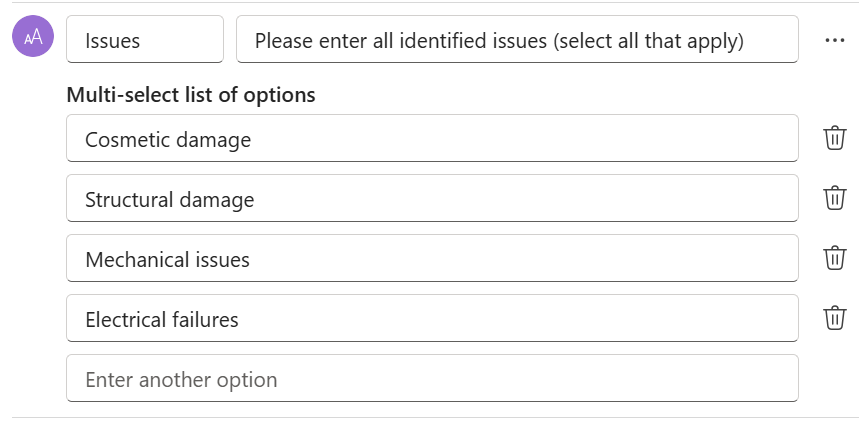
Opsi multi-pilih (input teks): Untuk input teks, Anda juga dapat menyediakan opsi yang telah ditentukan sebelumnya yang memungkinkan penerima tugas memilih beberapa pilihan. Pilihan Ganda memungkinkan penerima tugas memilih lebih dari satu pilihan dari daftar yang tersedia.
Di desainer, pilih tiga titik (...) di samping input teks, lalu tambahkan daftar opsi multi-select.
Masalah yang diketahui
Terkadang, tindakan permintaan informasi dapat mengembalikan output yang dibungkus dengan kurung kurawal ganda ({{ }}) saat mereferensikan parameter dalam alur Anda. Untuk menghindari masalah ini, pastikan nama input dikonfigurasi tanpa spasi.