Catatan
Akses ke halaman ini memerlukan otorisasi. Anda dapat mencoba masuk atau mengubah direktori.
Akses ke halaman ini memerlukan otorisasi. Anda dapat mencoba mengubah direktori.
Artikel ini ditulis untuk administrator penyewa. Jika Anda ingin mendaftar Copilot Studio sebagai individu, lihat Dapatkan akses ke Copilot Studio.
Important
- Untuk informasi lisensi dan penagihan Copilot Studio yang paling lengkap dan terbaru, lihat Panduan Lisensi Microsoft Copilot Studio.
- Perkirakan jumlah Kredit Copilot agen menggunakan alat pengestimasi penggunaan agen Microsoft Copilot Studio. Buat perkiraan dan potensi dampak konsumsi dengan memilih dari jenis agen, lalu lintas, orkestrasi, pengetahuan, dan alat.
Untuk membuat dan mengelola agen dengan Copilot Studio, Anda memerlukan:
- Lisensi untuk setiap pengguna, juga dikenal sebagai lisensi pengguna per (atau lisensi pengguna Copilot Studio sebagaimana dimaksud pada pusat admin Microsoft 365). Tetapkan lisensi ini kepada pengguna individu yang memerlukan akses untuk membuat dan mengelola agen.
- Lisensi untuk organisasi Anda, juga dikenal sebagai lisensi tenant (atau Copilot Studio sebagaimana dimaksud pada pusat admin Microsoft 365). Administrator penyewa memperoleh lisensi ini. Anda tidak dapat menetapkan lisensi ini kepada pengguna individual.
Note
Pengguna agen Anda tidak memerlukan lisensi khusus. Setelah Anda menerbitkan agen Anda, siapa pun yang memiliki akses ke agen yang telah diterbitkan dapat berinteraksi dengannya.
Pengguna tamu penyewa Anda tidak dapat mengakses Copilot Studio.
Untuk informasi selengkapnya, lihat Lisensi Copilot Studio.
Important
Jika Anda membeli lisensi Copilot Studio melalui lisensi volume atau saluran apa pun selain pusat admin Microsoft 365, Anda perlu memperoleh lisensi penyewa dan lisensi pengguna melalui saluran tersebut, sebaiknya sebagai bagian dari satu transaksi.
Beli lisensi penyewa
Beli lisensi untuk organisasi Anda dengan membuka pusat admin Microsoft 365. Anda harus masuk dengan akun admin untuk membeli lisensi.
- Buka pusat admin Microsoft 365 dan masuk dengan akun administrator Anda.
- Di panel samping, perluas menu Penagihan , lalu pilih Beli layanan.
- Cari Copilot Studio, dan selesaikan proses pembayaran.
Dapatkan lisensi pengguna
Setelah Anda membeli lisensi Copilot Studio dari pusat admin Microsoft 365, beli lisensi pengguna untuk memberi pengguna akses ke produk.
- Di pusat admin Microsoft 365, buka Billing, lalu pilih Layanan pembelian.
- Gulir ke bawah ke bagian Add-ons.
- Cari Lisensi Pengguna Copilot Studio.
- Pilih jumlah lisensi yang Anda butuhkan dan selesaikan proses checkout.
Important
Jika Anda membeli lisensi Copilot Studio melalui lisensi volume atau saluran apa pun selain pusat admin Microsoft 365, Anda harus memperoleh lisensi penyewa dan lisensi pengguna melalui saluran tersebut, sebaiknya sebagai bagian dari satu transaksi.
Menetapkan lisensi untuk pengguna
Buka pusat admin Microsoft 365 dan masuk dengan akun administrator Anda.
Di panel samping, perluas menu Pengguna, lalu pilih Pengguna aktif.
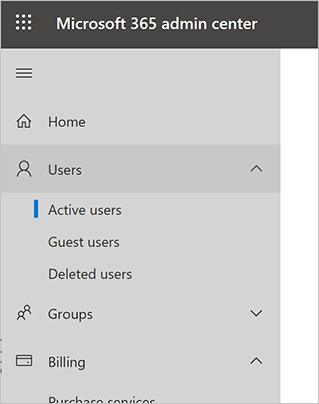
Pilih nama, lalu pilih Kelola lisensi produk.
Pada panel flyout, pilih kotak centang di samping lisensi pengguna Copilot Studio, lalu pilih Simpan perubahan.
Ulangi langkah-langkah ini untuk menambahkan lebih banyak pengguna, atau keluar dari pusat admin Microsoft 365 jika Anda sudah selesai.
Pengguna sekarang dapat masuk ke Copilot Studio.
Note
Untuk menyederhanakan manajemen lisensi pengguna, tetapkan lisensi ke grup keamanan Microsoft Entra ID. Untuk informasi selengkapnya, lihat Penugasan lisensi kepada pengguna berdasarkan keanggotaan grup di Microsoft Entra ID.
Cara membedakan antara lisensi penyewa dan pengguna
Jika Anda tidak yakin apakah Anda memiliki kedua lisensi yang diperlukan, pada pusat admin Microsoft 365 buka Billing lalu Subskripsi untuk melihat daftar lisensi aktif. Untuk Copilot Studio, Anda akan melihat dua lisensi:
- Copilot Studio
- Lisensi Pengguna Copilot Studio
Anda hanya dapat menetapkan Lisensi Pengguna Copilot Studio kepada pengguna tertentu. Anda tidak perlu menetapkan lisensi Copilot Studio.
Rencana Tim
Untuk membuat dan mengelola agen yang menggunakan orkestrasi klasik dan hanya menerbitkannya ke Teams, Anda perlu:
- Lisensi untuk menggunakan Teams
- Lisensi paket Teams untuk menggunakan Copilot Studio
Anda mungkin melihat indikator untuk fitur yang memerlukan jenis lisensi yang berbeda. Anda akan diminta untuk memutakhirkan jika mencoba menggunakan fitur tersebut. Misalnya, fitur atau saluran AI generatif yang tidak tercakup oleh lisensi Anda.
Paket uji coba
Pengguna di organisasi Anda dapat mencoba Copilot Studio untuk waktu yang terbatas.
Anda dapat menonaktifkan atau mengaktifkan kemampuan pengguna untuk mendaftar uji coba sendiri dengan mengubah flag AllowAdHocSubscriptions di pengaturan organisasi Anda.
Note
Lisensi uji coba memberi Anda akses ke Copilot Studio untuk membuat agen. Anda dapat menguji agen Anda menggunakan panel obrolan pengujian. Namun, Anda tidak dapat menerbitkan agen.
Kapasitas langganan
Bila Anda membeli lisensi, Anda akan mendapatkan kapasitas untuk jumlah sesi yang ditagih yang ditentukan. Copilot Studio mengumpulkan kapasitas ini di seluruh tenant.
Konsumsi kapasitas tidak dilaporkan di tingkat penyewa, tetapi dapat dilihat untuk setiap agen.
Pelajari selengkapnya di Kuota dan batasan.