Catatan
Akses ke halaman ini memerlukan otorisasi. Anda dapat mencoba masuk atau mengubah direktori.
Akses ke halaman ini memerlukan otorisasi. Anda dapat mencoba mengubah direktori.
Note
Artikel ini menjelaskan fitur yang digunakan oleh agen atau alur agen yang didukung oleh standard harness.
Uji agen suara dasar Anda dengan menggunakan input teks yang mensimulasikan input pengguna dari ucapan atau nada ganda multi-frekuensi (DTMF). Anda dapat melihat respons ucapan dalam output teks.
Untuk menguji fitur suara, pilih tiga titik (...) di bagian atas panel pengujian, arahkan ke mode Obrolan, lalu pilih Ucapan & DTMF.
Batasan yang diketahui
- Pengenalan ucapan, karena obrolan pengujian tidak mendukung input ucapan.
- Validasi tatabahasa multi-DTMF dan pengaturan waktu, seperti panjang digit.
- Pengatur waktu deteksi diam, ajakan ulang, dan perilaku fallback.
Konfigurasikan agen pengujian berkemampuan suara Anda
Saat Anda memilih modalitas Ucapan & DTMF di panel pengujian, Anda bisa mendapatkan versi teks respons ucapan agen.
Berbagai cara untuk menguji
Uji berbagai skenario untuk mengantisipasi hasil yang diharapkan dalam obrolan:
Tetapkan nilai variabel suara untuk mensimulasikan panggilan telepon sesungguhnya.
Misalnya, untuk mensimulasikan ID penelepon, tetapkan nilai variabel untuk percakapan mulai dengan memasukkan perintah
/debug set _variable-name_ _variable-value_.Nama variabel Tipe Deskripsi Activity.From.NameString ID pemanggil pelanggan Activity.Recipient.NameString Nomor agen suara Conversation.SipUuiHeaderValueString Nilai header SIP untuk konteks transfer masuk va_CustomerLocaleString Nilai lokal untuk mengarahkan ke suara lain yang mendukung bahasa yang diinginkan. Nilai ini mengharuskan Anda menginstal solusi ekstensi OC. va_SurveyConsentBoolean (benar/salah) - Jika pelanggan menyetujui, panggilan secara otomatis dialihkan ke agen survei pasca-panggilan di akhir panggilan asisten digital pribadi.
- Jika diatur ke tidak aktif, panggilan berakhir saat agen mengakhiri panggilan, yang mengharuskan Anda menginstal solusi ekstensi OC.Jika Anda membuat pesan SSML untuk agen yang mendukung suara, Anda dapat melihat output teks tanpa SSML.
Jika node Pertanyaan dikonfigurasi untuk membaca opsi secara lantang, Anda akan melihat output teks untuk opsi pilihan ganda, opsi entitas dari daftar tertutup, dan variabel daftar dinamis. Misalnya, Anda mungkin mendapatkan misalnya, Anda dapat mengatakan 'pesan penerbangan' atau 'periksa status penerbangan'.
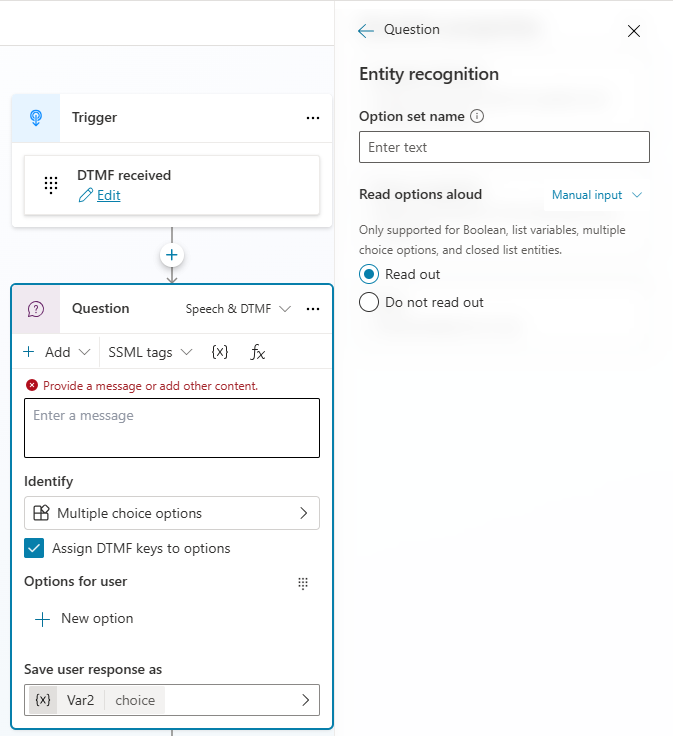
Jika opsi menerima masukan DTMF, Anda melihat keluaran untuk setiap opsi sebagai Tekan 1 atau ucapkan pesan penerbangan atau Tekan 2 atau ucapkan periksa status penerbangan.
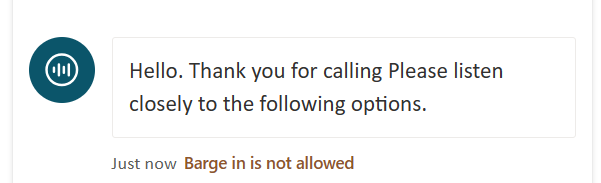
Untuk pesan yang barge-in-nya dinonaktifkan, Anda akan melihat Barge-in tidak diizinkan.
Untuk pesan latensi operasi yang berjalan lama, Anda menerima pesan agen standar sekali. Alih-alih berulang, pesan ditampilkan hingga operasi selesai saat diputar ulang di saluran Telepon.
Untuk DTMF tunggal, Anda dapat menekan tombol pada papan tombol, atau mengetikkan perintah untuk memicu perintah global, dan memilih opsi menu. Anda dapat mengetik
/DTMFkey 1, yang diperlakukan seolah-olah pengguna menyediakan satu opsi DTMF "1". Bergantung pada status percakapan, agen dapat melanjutkan dengan pilihan opsi 1 dari simpul pertanyaan atau memicu perintah global, jika ada.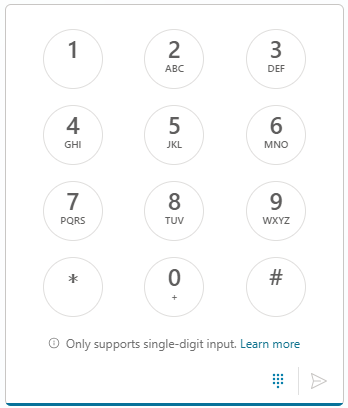
Note
Input dial-pad hanya mendukung DTMF satu digit.
Untuk multi DTMF, Anda hanya dapat menggunakan perintah
/DTMFkey _DTMF keys_. Misalnya,/DTMFkey 123, untuk mensimulasikan multi-digit DTMF secara batch.Masukan ucapan mungkin melewati bagian pengenalan ucapan pada sistem. Obrolan pengujian tidak memvalidasi tata bahasa DTMF, seperti panjang DTMF, pengatur waktu, kunci istilah, dan penyimpanan sementara DTMF.
Tip
Jangan masukkan kunci DTMF dengan kunci istilah sebagai respons tersimpan dengan semua kunci DTMF.
Saat agen Anda mentransfer percakapan ke nomor telepon atau asisten digital pribadi, sebuah pesan akan muncul di panel pengujian. Pilih Lihat detail di samping pesan untuk melihat konteks yang diteruskan.