Catatan
Akses ke halaman ini memerlukan otorisasi. Anda dapat mencoba masuk atau mengubah direktori.
Akses ke halaman ini memerlukan otorisasi. Anda dapat mencoba mengubah direktori.
Note
Rangkaian alat yang digunakan untuk membangun agen ini menggunakan penagihan berbasis penggunaan. Menggunakan, membangun, menguji, dan mengevaluasi agen mungkin menggunakan Copilot Credits. Pelajari lebih lanjut di Ikhtisar penagihan berbasis penggunaan.
Anda dapat memilih agen yang sudah dipublikasikan atau membangun agen baru langsung di dalam node tanpa harus meninggalkan desainer alur kerja. Agen sebaris adalah cara tercepat untuk menambahkan AI ke dalam alur kerja. Beri node instruksi, lampirkan alat dan pengetahuan secara opsional, dan Anda sudah selesai.
Node agen memungkinkan alur menyerahkan suatu langkah kepada agen AI yang dapat bernalar, memanggil alat, dan mengambil informasi dari sumber pengetahuan sebelum mengembalikan hasil. Gunakan kapan pun sebuah langkah membutuhkan penilaian, orkestrasi multi-langkah, atau informasi dari luar alur itu sendiri.
Dengan menggunakan simpul agen, Anda dapat:
- Hubungi agen yang sudah ada.
- Beri agen instruksi bahasa alami, termasuk konten dinamis dari langkah-langkah sebelumnya.
- Lengkapi agen dengan alat server (Server dan konektor Model Context Protocol (MCP)) sehingga dapat mengambil tindakan.
- Landasi agen dengan pengetahuan (situs SharePoint, situs web publik) agar dapat menjawab dari konten Anda.
- Gunakan respons agen pada langkah-langkah selanjutnya dari alur tersebut.
Tambahkan node agen
Di Copilot Studio, buka Alur Kerja dan buka alur kerja yang sudah ada, atau buat alur kerja baru.
- Alur kerja baru: Anda masuk ke halaman perancang antarmuka untuk mengonfigurasi pemicu.
- Alur kerja yang sudah ada: Buka alur kerja dan buka tab Build .
Pilih ikon Agen pada panel Tambahkan. Panel konfigurasi terbuka untuk simpul agen.
Pilih agen yang sudah ada untuk node agen
Di editor simpul agen, di bawah Agen, pilih salah satu dari dua opsi:
- Agen yang sudah ada: Pilih agen yang diterbitkan dari daftar. Agen berjalan dengan instruksi, alat, dan pengetahuan apa pun yang sudah dikonfigurasi dengannya.
- Agen baru untuk alur kerja ini: Membangun agen inline yang dibatasi ke alur kerja ini. Instruksi, alat, pengetahuan, dan bentuk keluaran agen dikonfigurasi di dalam simpul itu sendiri dan bergerak bersama dengan alur kerja. Gunakan opsi ini ketika tugas agen berhubungan khusus dengan otomatisasi ini dan Anda tidak perlu membagikannya di tempat lain.
Bagian berikutnya dari artikel ini berfokus pada konfigurasi agen sebaris baru. Jika Anda memilih agen yang sudah ada, lewati ke Kirim pesan ke agen.
Mengonfigurasi agen baru untuk simpul agen
Saat Anda memilih Agen baru untuk alur kerja ini, panel konfigurasi akan diperluas sehingga Anda dapat membentuk agen di tempatnya.
Petunjuk
Untuk agen inline, bidang Instruksi berfungsi sebagai deskripsi tugas agen sekaligus sebagai prompt untuk setiap eksekusi. Tidak ada bidang Pesan terpisah. Tuliskan apa yang harus dilakukan agen dalam bahasa sederhana, dan sertakan konten dinamis dari langkah-langkah sebelumnya untuk menyediakan data untuk run ini.
Jelaskan secara spesifik tentang tugas, input yang dapat diharapkan agen, dan format respons yang Anda harapkan. Instruksi yang lebih jelas berarti eksekusi yang lebih andal.
Misalnya, jika pemicu alur kerja adalah Ketika email baru tiba, instruksi Anda mungkin berbunyi: Read the email below and decide whether it's a sales lead, a support request, or something else. Reply with a single word. diikuti oleh variabel Subjek dan Tubuh dari pemicu.
Untuk memilih model yang digunakan agen, gunakan menu tarik-turun model di kotak instruksi. Pilih model yang lebih mumpuni ketika tugas melibatkan penalaran bertahap atau interpretasi yang cermat. Pilih model yang lebih cepat saat tugas sederhana dan berjalan pada volume tinggi.
Kecerdasan Kerja
Aktifkan Work IQ untuk memungkinkan agen menggunakan aktivitas kerja pengguna yang sedang berjalan, termasuk email, Teams, kalender, OneDrive, dan konteks SharePoint, untuk membumikan responsnya. Konteks ini sangat membantu ketika alur kerja bertindak atas nama seseorang dan konteks pribadi membuat jawabannya lebih baik.
Tools
Alat memberi agen kemampuan untuk melakukan tindakan seperti mengirim pesan, mengkueri rekaman, menjalankan pencarian, atau memanggil API. Tanpa alat, agen hanya dapat membaca dan beralasan. Dengan alat, itu juga dapat bertindak.
Untuk melampirkan alat:
Di bagian Alat , pilih tanda plus (+).
Di Tambahkan alat, telusuri atau cari alat yang Anda inginkan.
Pilih alat untuk menambahkannya. Anda dapat menambahkan beberapa alat ke satu agen.
Anda dapat melampirkan dua jenis alat:
- Server Protokol Konteks Model (MCP): Server yang telah dibangun sebelumnya yang mengekspos serangkaian kemampuan yang dipilih secara khusus.
- Konektor: Aksi konektor Power Platform apa pun.
Agen memutuskan pada waktu eksekusi alat terlampir mana yang akan dipanggil, dalam urutan apa, dan apa argumennya. Anda tidak perlu menghubungkan alat satu sama lain.
Pengetahuan
Pengetahuan memberi agen sesuatu untuk dibaca. Ketika Anda mengajukan pertanyaan kepada agen, jawabannya dapat didasarkan pada sumber yang Anda lampirkan alih-alih hanya mengandalkan apa yang sudah diketahui model.
Untuk melampirkan sumber pengetahuan:
Di bagian Pengetahuan , pilih tanda plus (+).
Di Tambahkan pengetahuan, pilih jenis sumber:
- Situs web publik: Indeks satu atau beberapa URL publik sehingga agen dapat mengutip konten dari situs tersebut.
- SharePoint: Hubungkan ke situs, pustaka, atau dokumen tertentu SharePoint agar agen dapat menjawab dari konten internal.
Berikan URL, lalu simpan.
Lampirkan pengetahuan kapan pun jawaban yang tepat bergantung pada konten yang tidak dilatih oleh model, seperti kebijakan internal, spesifikasi produk, perjanjian pelanggan, atau halaman harga terbaru di situs web Anda.
Output
Gunakan dropdown Output untuk mengontrol bentuk apa yang dikembalikan agen. Bentuk menentukan bagaimana langkah-langkah alur kerja hilir mengonsumsi hasilnya.
| Jenis output | Apa yang Anda dapatkan | Kapan harus menggunakannya |
|---|---|---|
| Teks respons | String tunggal. | Langkah selanjutnya hanya memasukkan jawaban agen. |
| Output terstruktur | Objek yang telah ditentukan sebelumnya dengan bidang bernama. | Anda menginginkan bidang yang konsisten tanpa menulis skema. |
| Output terstruktur khusus | Objek yang cocok dengan skema JSON yang Anda tentukan. | Alur kerja hilir memerlukan bidang data yang ketat dan dapat diproses oleh mesin untuk bercabang, menulis ke kolom, atau mengirim ke API. |
Saat Anda memilih output terstruktur, setiap bidang menjadi token konten dinamisnya sendiri yang dapat dirujuk oleh tindakan hilir secara langsung.
Kirim pesan ke agen
Saat Anda memilih agen yang sudah ada, node akan menampilkan bidang Pesan . Gunakan bidang ini untuk memberi tahu agen apa yang harus dilakukan untuk eksekusi ini. Instruksi, alat, dan pengetahuan agen sudah ditetapkan pada agen yang sudah dipublikasikan.
Di bidang Pesan , tulis perintah untuk eksekusi ini. Gunakan pemilih konten dinamis untuk memasukkan token dari langkah sebelumnya sehingga agen dapat menganalisis data run-time nyata. Misalnya, dalam alur kerja yang memicu saat acara kalender dibuat, pesan tersebut mungkin diikuti Prepare a brief for oleh variabel Peserta yang diperlukan .
Note
Agen sebaris tidak menggunakan bidang Pesan terpisah. Kolom Instruksi berfungsi juga sebagai prompt per run. Lihat Instruksi.
Meminta bantuan manusia saat tidak yakin
Aktifkan Minta bantuan manusia ketika tidak yakin agar agen dapat meningkatkannya ketika tidak cukup yakin untuk bertindak sendiri. Agen mengirim email kepada pemilik koneksi untuk input dan menunggu balasan sebelum melanjutkan.
Aktifkan pengaturan ini untuk keputusan berisiko tinggi di mana kesalahan lebih mahal daripada lambat, seperti penanganan pengecualian pada transaksi keuangan, persetujuan kasus pinggiran, atau keputusan penilaian terhadap eskalasi pelanggan.
Menggunakan respons agen dalam alur kerja Anda
Ketika node agen dijalankan, alur kerja menunggu agen menyelesaikan tugasnya. Respons agen kemudian tersedia sebagai konten dinamis yang dapat Anda gunakan dalam langkah berikutnya.
Untuk menggunakan respons agen dalam tindakan lanjutan:
Pilih aksi berikutnya di mana Anda ingin menggunakan hasilnya.
Buka pemilih konten dinamis pada bidang yang ingin Anda isi.
Pilih output dari langkah Agen :
- Output respons teks : Variabel respons agen tunggal.
- Output terstruktur atau terstruktur khusus : Satu variabel per bidang yang Anda tentukan.
Pola umum:
- Sisipkan respons teks ke dalam isi email, pesan Teams, atau dokumen.
- Buat percabangan alur kerja berdasarkan field terstruktur seperti
priority == "high". - Tulis bidang terstruktur ke Dataverse, Excel, atau Daftar SharePoint.
Uji dan evaluasi node agen
Setelah Anda mengonfigurasi node agen, uji untuk memverifikasi apakah ia berperilaku sesuai harapan sebelum Anda mempublikasikan alur kerja Anda. Pengujian memungkinkan Anda memvalidasi instruksi, alat, sumber pengetahuan, input, dan output agen secara terpisah tanpa harus menjalankan seluruh alur kerja.
Evaluasi dibangun berdasarkan hasil uji coba dan membantu Anda menilai kualitas respons yang dihasilkan. Bersama-sama, pengujian dan evaluasi mendukung alur kerja pengembangan iteratif: Configure → Test → Evaluate → Improve.
Uji node agen
Gunakan panel Uji di panel samping agen untuk menjalankan node agen dan memeriksa outputnya.
Pilih node agen untuk membuka panel sisi propertinya.
Pilih tab Uji.
Masukkan input secara manual, atau gunakan input dari alur kerja sebelumnya.
Pilih Jalankan pengujian.
Uji coba menjalankan agen menggunakan konfigurasi saat ini dan menampilkan output yang dihasilkan. Pengujian membantu memverifikasi bahwa agen berjalan dengan sukses dan menghasilkan jenis respons yang Anda harapkan. Setelah menghasilkan hasil tes, gunakan evaluasi untuk menilai kualitas respons tersebut dan menentukan seberapa baik respons tersebut memenuhi harapan dan kebutuhan Anda.
Evaluasi simpul agen
Setelah uji coba berhasil, evaluasi respons menggunakan metode pengujian.
Metode pengujian memungkinkan Anda mendeskripsikan, dengan bahasa alami, seperti apa respons yang baik (dan apa yang tidak). Selama evaluasi, hasil agen dinilai berdasarkan kriteria ini untuk membantu menentukan apakah hasil yang diinginkan telah tercapai. Metode pengujian memungkinkan Anda menilai kriteria seperti:
- Apakah respons menjawab permintaan pengguna.
- Apakah alat yang benar digunakan.
- Apakah output mengikuti format atau skema yang diharapkan.
- Apakah respons tersebut sesuai dengan perilaku yang diinginkan oleh agen.
Sebelum Anda dapat menjalankan evaluasi, Anda harus menyelesaikan uji coba dan membuat setidaknya satu metode pengujian. Anda dapat membuat metode pengujian secara manual atau menghasilkannya secara otomatis dengan memilih Generasi otomatis. Metode pengujian yang dihasilkan AI didasarkan pada instruksi agen dan alat yang dikonfigurasi serta dapat membantu Anda memulai evaluasi dengan lebih cepat.
Jika Anda memiliki beberapa metode pengujian, gunakan kotak centang di samping setiap metode pengujian untuk mengontrol mana yang termasuk dalam proses evaluasi. Kosongkan kotak centang untuk sementara mengecualikan metode uji tanpa menghapusnya.
Untuk menghapus metode pengujian, buka pengalaman evaluasi modal dengan memilih ikon di sebelah tombol Jalankan evaluasi di pojok kanan atas panel Evaluasi . Dari situ, pilih metode uji yang ingin Anda hapus dan hapus.
Untuk mengevaluasi hasil tes:
Jalankan tes untuk node agen.
Pilih Evaluasi.
Buat penilai atau pilih penilai yang sudah ada.
Pilih Jalankan evaluasi.
Untuk setiap penilai, evaluasi mengembalikan:
- Hasil Lulus atau Gagal .
- Bukti atau alasan yang menjelaskan hasilnya.
- Jika hasil gagal, Anda mungkin mendapatkan rekomendasi yang dihasilkan AI untuk membantu meningkatkan agen ketika kriteria evaluasi tidak terpenuhi.
Tingkatkan dan uji ulang
Pengembangan agen adalah proses iteratif. Gunakan hasil evaluasi untuk menyempurnakan hasil agen:
- Petunjuk
- Tools
- Sumber pengetahuan
- Format keluaran
Setelah melakukan perubahan, lakukan pengujian dan evaluasi lain untuk memvalidasi perbaikan tersebut. Mengulangi proses ini membantu meningkatkan kualitas dan kepercayaan agen sebelum menerbitkan atau menggunakan agen dalam alur kerja produksi.
Batasan yang diketahui
Pengalaman evaluasi saat ini memiliki keterbatasan sebagai berikut:
- Evaluasi hanya tersedia untuk agen baru yang dibuat dalam alur kerja.
- Anda tidak dapat memilih model kustom untuk evaluasi.
- Untuk menjalankan evaluasi, Anda harus menyelesaikan setidaknya satu uji coba dan mengonfigurasi setidaknya satu metode pengujian.
- Evaluasi dijalankan dengan hasil pengujian terbaru. Jika Anda memperbarui instruksi, alat, pengetahuan, atau konfigurasi agen, jalankan pengujian baru sebelum melakukan evaluasi ulang.
- Anda dapat menghasilkan hingga lima metode pengujian yang dihasilkan AI per node agen.
- Anda dapat menjalankan hingga 20 evaluasi per node agen per hari.
Skenario automasi
Simpul agen berfungsi optimal sebagai satu langkah dalam sebuah alur kerja yang panjang. Langkah-langkah sebelumnya mengumpulkan dan menormalkan input, agen melakukan penalaran, dan langkah-langkah selanjutnya bertindak berdasarkan hasil di beberapa sistem.
Sortir tiket dukungan yang masuk
Proses kerja dimulai saat tiket baru dibuat di Dataverse. Langkah sebelumnya akan menarik isi tiket, lampiran, dan riwayat kasus terbaru pelanggan. Node agen kemudian membaca semuanya, membumikan dirinya di basis pengetahuan produk, dan mengembalikan output terstruktur dengan category, priority, suggested_owner, dan draft_reply. Langkah-langkah selanjutnya bergantung pada priority untuk menghubungi insinyur on-call saat terjadi gangguan, atau menetapkan tiket dan mengantrikan draf balasan untuk ditinjau.
Meninjau laporan pengeluaran sesuai dengan kebijakan
Alur kerja dimulai ketika laporan pengeluaran dikirimkan. Langkah-langkah sebelumnya memuat item rincian dan mengonversi jumlah non-USD sehingga agen dapat bernalar berdasarkan satu acuan yang sama. Simpul agen mendasarkan dirinya pada situs SharePoint kebijakan dan mengembalikan flag compliant per baris beserta reason. Langkah-langkah selanjutnya akan secara otomatis menyetujui dan membukukan entri jurnal ke sistem AP, atau memulai proses persetujuan dengan disertai alasan dari agen, lalu menunggu peninjau dari tim keuangan.
Menyiapkan pengarahan rapat
Alur kerja berjalan setiap pagi, mencantumkan rapat hari dari Outlook, dan mengulangi masing-masing rapat. Untuk setiap rapat, langkah sebelumnya menarik konteks akun dari Dynamics 365. Node agen kemudian menggunakan Work IQ untuk memindai email-email terbaru dan percakapan Teams dengan para peserta serta menyajikan poin-poin pembicaraan, risiko yang masih terbuka, dan pertanyaan yang direkomendasikan. Langkah selanjutnya memformat output ke dalam briefing HTML yang dikirimkan melalui email 30 menit sebelum rapat tersebut dan diunggah sebagai kartu adaptif di Teams.
Ekstrak data dari Dokumen
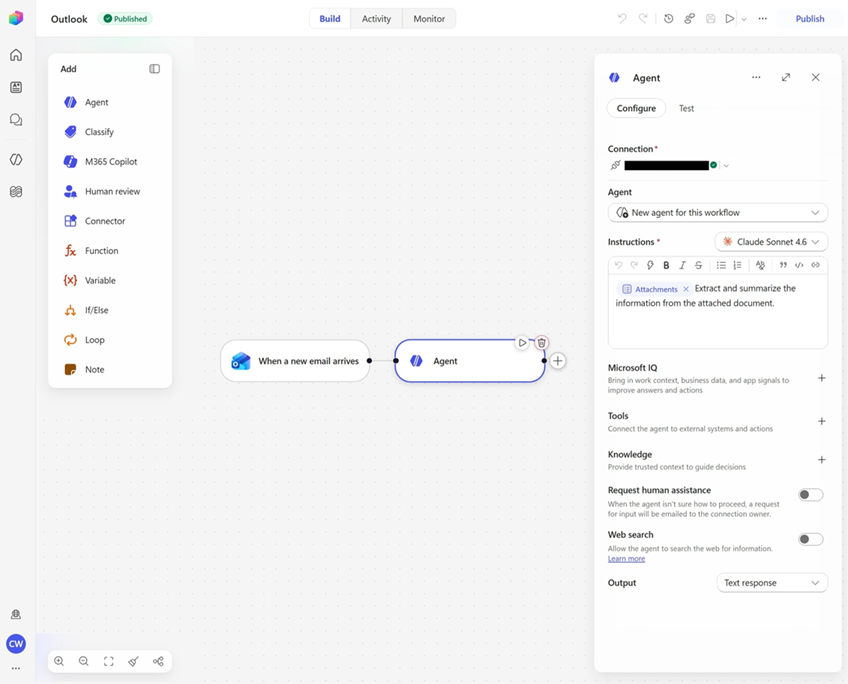
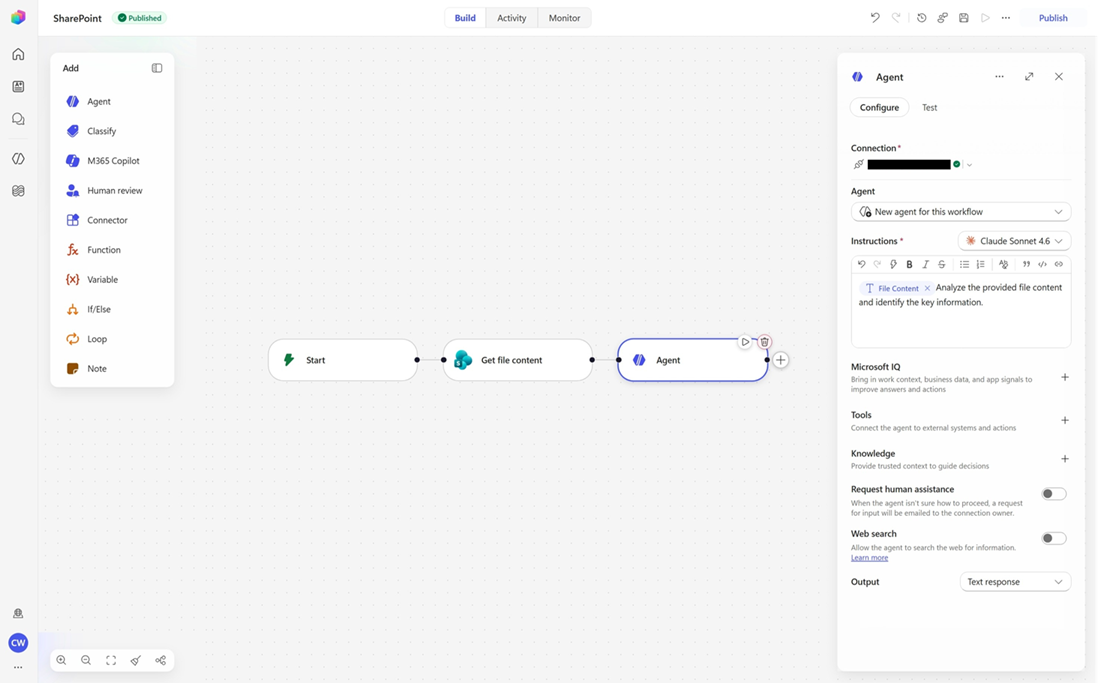
Alur kerja dapat menggunakan data dari dokumen dengan berbagai cara. Dua skenario umum adalah lampiran email Outlook dan file SharePoint.
Untuk email, pemicu Office 365 Outlook When a new email arrives memulai alur kerja saat email diterima. Node agen kemudian dapat menggunakan output trigger untuk mengekstrak data dari lampiran email.
Untuk SharePoint, Anda dapat mengambil file menggunakan node SharePoint "Get file content" dan meneruskan file ke node agen, yang dapat mengekstrak data dari dokumen yang disimpan di situs SharePoint. Langkah-langkah selanjutnya dapat menggunakan informasi yang diekstrak untuk memperbarui catatan, mengisi sistem, atau menghasilkan wawasan.
Tanya jawab umum
Kapan saya harus menggunakan agen sebaris dan kapan saya harus menggunakan agen yang ada?
Gunakan agen sebaris saat tugas agen yang khusus untuk satu alur kerja dan Anda menginginkan semuanya, termasuk instruksi, alat, pengetahuan, dan output, untuk mengikuti alur kerja. Agen sebaris lebih cepat diatur dan lebih mudah dipahami karena konfigurasi tepat di samping langkah-langkah yang menggunakannya.
Gunakan agen yang sudah ada ketika agen yang sama dibagikan di beberapa alur kerja atau permukaan, atau ketika agen dimiliki oleh tim berbeda dan Anda hanya ingin memanggilnya.
Dapatkah agen inline digunakan kembali di luar alur kerja ini?
No. Agen inline dibatasi pada alur kerjanya. Jika Anda menemukan diri Anda membangun agen sebaris yang sama di beberapa alur kerja, promosikan ke agen yang diterbitkan dan panggil agen tersebut dari setiap alur kerja sebagai gantinya.