Catatan
Akses ke halaman ini memerlukan otorisasi. Anda dapat mencoba masuk atau mengubah direktori.
Akses ke halaman ini memerlukan otorisasi. Anda dapat mencoba mengubah direktori.
Pengujian dan pemantauan membantu Anda membangun Power Apps yang andal dan berkinerja tinggi. Gunakan alat bawaan Power Apps berikut untuk men-debug dan mendiagnosis masalah performa, mengidentifikasi kesalahan rumus, dan memastikan aplikasi Anda dapat diakses oleh semua pengguna.
Monitor
Power Apps Monitor adalah alat debugging yang memantau aliran kejadian dalam sesi pengguna untuk mendiagnosis dan memecahkan masalah yang berhubungan dengan kinerja.
Anda dapat menggunakan alat dari Power Apps Studio atau untuk memantau aplikasi yang diterbitkan selama runtime. Untuk mengakses monitor untuk aplikasi yang diterbitkan, buka aplikasi, dan pilih Detail kemudian Monitor.

Alat Monitor mengembalikan informasi penting, seperti:
Sifat operasi, seperti
Select,Load Screen,Navigate, danGetRows.Hasil dan Info Hasil, yang menunjukkan apakah panggilan berhasil, gagal, atau peringatan. Info hasil mencakup informasi seperti jumlah baris yang dikembalikan, kesalahan runtime seperti 404 atau 429, dan banyak lagi.
Durasi, yang merupakan jumlah waktu yang diperlukan untuk menyelesaikan permintaan tertentu.
Sumber data dan informasi kontrol.

Saat memilih item di kisi, Anda bisa mendapatkan informasi selengkapnya, seperti gambaran umum peristiwa, rumus yang terkait dengan peristiwa yang dipilih, dan permintaan HTTP yang dikirim dan respons diterima. Secara default, rumus hanya tersedia selama pembuatan, tidak untuk aplikasi yang diterbitkan. Untuk menampilkan rumus untuk aplikasi yang diterbitkan, Anda perlu mengaktifkan opsi di pengaturan aplikasi. Buka File, lalu Pengaturan, dan aktifkan Debug aplikasi yang diterbitkan.

Gambar ini menunjukkan detail JSON dari elemen yang dipilih di grid acara.

Pelajari selengkapnya di Gunakan Monitor untuk mendapatkan wawasan dan rekomendasi untuk aplikasi Anda.
Pemeriksa aplikasi
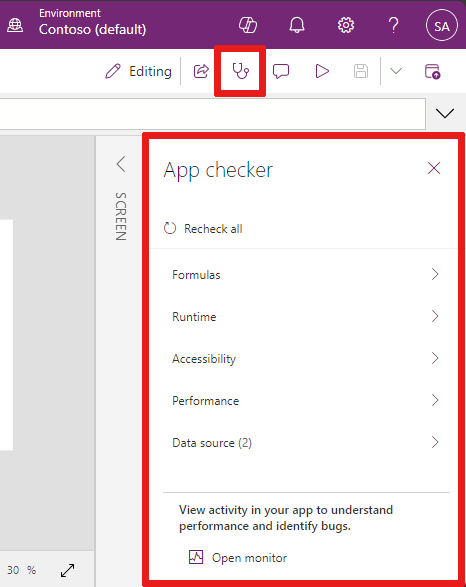
Pemeriksa aplikasi menyediakan metode yang disederhanakan untuk mengidentifikasi masalah rumus dan mengatasi masalah aksesibilitas dalam aplikasi Anda. Anda mengaksesnya melalui ikon Pemeriksa Aplikasi di toolbar Power Apps Studio.
Alat ini menyajikan daftar komprehensif masalah terkait rumus dan rekomendasi yang dapat ditindaklanjuti. Tujuannya melampaui deteksi kesalahan, karena juga berkontribusi pada peningkatan efisiensi debugging, mengoptimalkan performa, dan memastikan keselarasan dengan praktik terbaik.
Pelajari selengkapnya tentang Pemeriksa aplikasi.
Pemeriksa aksesibilitas
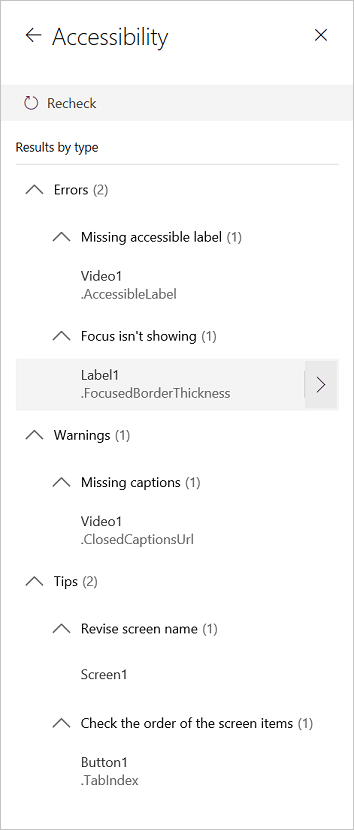
Pemeriksa aksesibilitas berfungsi dengan cara yang mirip dengan pemeriksa kesalahan rumus. Ini meneliti aplikasi Anda untuk potensi masalah aksesibilitas dan menyajikannya dalam daftar komprehensif. Pemeriksa Aksesibilitas menawarkan panduan seperti mengaktifkan dukungan keyboard dan pembaca layar dalam aplikasi.
Saat Anda memilih item dari daftar Pemeriksa Aksesibilitas, properti yang relevan terbuka untuk mengatasi masalah yang diidentifikasi. Memilih chevron yang tepat mengungkapkan informasi terperinci bersama dengan tautan ke sumber daya yang memberikan wawasan tentang membuat aplikasi yang dapat diakses.
Pelajari selengkapnya tentang pemeriksa Aksesibilitas di Power Apps.