Membuat aturan bisnis untuk tabel
Anda dapat membuat aturan bisnis dan rekomendasi untuk menerapkan logika dan validasi tanpa menulis kode atau membuat plug-in. aturan bisnis menyediakan antarmuka sederhana untuk menerapkan dan memelihara aturan perubahan cepat dan umum digunakan.
Penting
Aturan bisnis yang ditentukan untuk tabel yang berlaku untuk aplikasi kanvas maupun aplikasi yang diarahkan model jika tabel tersebut digunakan dalam aplikasi. Tidak semua tindakan aturan bisnis tersedia pada aplikasi kanvas saat ini. Informasi lebih lanjut: perbedaan antara kanvas dan aplikasi berdasarkan model
Dalam aplikasi berbasis model, tidak semua tindakan aturan bisnis tersedia untuk kisi yang dapat diedit. Untuk halaman tampilan berbasis tabel, rekomendasi tidak dapat dibuat. Subgrid yang dapat diedit tidak mendukung aturan bisnis. Aturan bisnis tidak akan berfungsi dengan jenis kontrol himpunan data lainnya.
Untuk mendefinisikan aturan bisnis yang berlaku untuk formulir di aplikasi berbasis model, lihat membuat aturan bisnis untuk menerapkan logika dalam formulir aplikasi berdasarkan model.
Dengan menggabungkan kondisi dan tindakan, Anda dapat melakukan berikut dengan aturan bisnis:
- Menetapkan nilai kolom
- Menghapus nilai kolom
- Menetapkan tingkat persyaratan kolom
- Menampilkan atau menyembunyikan kolom
- Mengaktifkan atau menonaktifkan kolom
- Memvalidasi data dan menampilkan pesan kesalahan
- Membuat rekomendasi bisnis berdasarkan intelijen bisnis
Perbedaan antara kanvas dan aplikasi berdasarkan model
Formulir dalam aplikasi berbasis model dapat menggunakan semua tindakan yang tersedia pada aturan bisnis, namun tidak semua tindakan aturan bisnis tersedia untuk aplikasi kanvas saat ini. Tindakan berikut tidak tersedia di aplikasi kanvas:
- Menampilkan atau menyembunyikan kolom
- Mengaktifkan atau menonaktifkan kolom
- Membuat rekomendasi bisnis berdasarkan intelijen bisnis
Dukungan jenis kolom dengan aturan bisnis
Aturan bisnis berfungsi dengan sebagian besar jenis kolom termasuk teks, nomor, pilihan, tanggal, pencarian, pemilik, dan gambar. Namun, aturan bisnis tidak berfungsi dengan jenis kolom berikut:
- Pilihan (Beberapa Pilihan)
- File
- Bahasa
Membuat aturan bisnis
Masuk ke Power Apps, di panel navigasi kiri, dan pilih Tabel. Jika item tidak ada di panel pada panel sisi, pilih …Lainnya, lalu pilih item yang diinginkan.
Buka tabel yang Anda ingin membuat aturan bisnis untuknya (misalnya, buka tabel Akun), kemudian pilih tab Aturan Bisnis.
Pilih Tambah aturan bisnis.
Jendela desainer aturan bisnis terbuka dengan kondisi tunggal yang sudah dibuat untuk Anda. Setiap aturan dimulai dengan kondisi. Aturan bisnis memerlukan satu atau lebih tindakan berdasarkan kondisi tersebut.
Tip
Jika Anda ingin mengubah aturan bisnis yang ada, Anda harus menonaktifkannya agar dapat memodifikasinya.
Tambahkan keterangan, jika Anda ingin, dalam kotak Keterangan di sudut kiri atas jendela.
Tetapkan Cakupan, menurut berikut:
Jika Anda memilih item ini... Cakupan ditetapkan ke... Entitas Formulir dan server aplikasi berbasis model Semua Formulir Formulir Aplikasi yang diarahkan model Formulir tertentu (formulir Account, misalnya) Hanya formulir aplikasi berbasis model tersebut Tip
Jika Anda sedang membangun aplikasi Kanvas, Anda harus menggunakan tabel sebagai cakupan.
Tambah ketentuan. Untuk menambahkan kondisi lainnya ke aturan bisnis Anda:
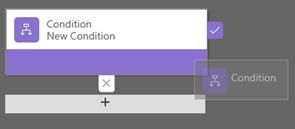
Tarik komponen kondisi dari tab komponen ke tanda plus di desainer.
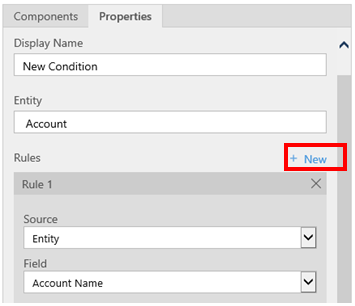
Untuk mengatur properti untuk kondisi, pilih komponen kondisi di jendela Desainer, dan kemudian tetapkan properti dalam tab properti di sisi kanan layar. Setelah Anda menetapkan properti, Microsoft Dataverse membuat sebuah ekspresi di bawah tab properti.
Untuk menambahkan sebuah klausa tambahan (AND dan OR) untuk kondisi, pilih Baru di tab properti untuk membuat aturan baru, dan kemudian tetapkan properti untuk aturan itu. Dalam kolom Logika Aturan, Anda dapat menentukan apakah akan menambahkan aturan baru sebagai AND dan OR.
Ketika Anda sudah selesai menyeting properti untuk kondisi, pilih Terapkan.
Tambah tindakan. Untuk menambahkan tindakan:
Tarik komponen tindakan dari tab komponen ke tanda plus di sebelah komponen kondisi. Tarik tindakan ke tanda plus di dekat tanda centang jika Anda ingin aturan bisnis untuk mengambil tindakan bila kondisi terpenuhi, atau tanda plus di dekat x jika Anda ingin aturan bisnis untuk mengambil tindakan jika kondisi tidak terpenuhi.
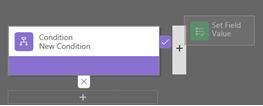
Untuk mengatur properti untuk tindakan, pilih komponen Tindakan di jendela Desainer, dan kemudian tetapkan properti dalam tab properti di sisi kanan layar.
Ketika Anda sudah selesai mengatur properti, pilih Terapkan.
Tambahkan rekomendasi bisnis (hanya aplikasi berdasarkan model). Untuk menambahkan rekomendasi bisnis:
Tarik komponen Rekomendasi dari tab komponen ke tanda plus di sebelah komponen kondisi. Tarik komponen Rekomendasi ke tanda plus di dekat tanda centang jika Anda ingin aturan bisnis untuk mengambil tindakan bila kondisi terpenuhi, atau tanda plus di dekat x jika Anda ingin aturan bisnis untuk mengambil tindakan jika kondisi tidak terpenuhi.
Untuk mengatur properti untuk rekomendasi, pilih komponen Rekomendasi di jendela Desainer, dan kemudian tetapkan properti dalam tab properti di sisi kanan layar.
Untuk menambahkan tindakan lainnya ke rekomendasi, tarik mereka dari tab komponen, dan kemudian tetapkan properti untuk setiap tindakan dalam tab properti.
Catatan
Bila Anda membuat rekomendasi, Dataverse menambahkan satu tindakan secara default. Untuk melihat semua tindakan dalam rekomendasi, pilih rincian di komponen rekomendasi.
Ketika Anda sudah selesai mengatur properti, pilih Terapkan.
Untuk memvalidasi aturan bisnis, pilih validasi pada bar tindakan.
Untuk menyimpan aturan bisnis, pilih Simpan pada bar tindakan.
Untuk mengaktifkan aturan Bisnis, pilih jendela Explorer solusi, dan kemudian pilih Aktifkan. Anda tidak dapat mengaktifkan aturan bisnis dari jendela desainer.
Tip
Berikut adalah beberapa tips untuk diingat ketika Anda bekerja pada Aturan Bisnis di jendela desainer:
- Untuk mengambil snapshot dari semua jendela Aturan Bisnis, pilih Snapshot pada bar tindakan. Hal ini bermanfaat, sebagai contoh, jika Anda ingin berbagi dan mendapatkan komentar tentang aturan bisnis dari anggota tim.
- Gunakan peta mini untuk dengan cepat menavigasi ke berbagai bagian proses. Hal ini berguna bila Anda memiliki proses yang rumit yang menggulung layar.
- Ketika Anda menambahkan kondisi, tindakan, dan rekomendasi bisnis ke aturan bisnis Anda, Dataverse membuat kode untuk aturan bisnis di bagian bawah jendela desainer. Kode ini hanya baca.
Contoh: Membuat aturan bisnis untuk tugas yang lebih lama dari 30 hari
Contoh aturan bisnis ini membuat kondisi yang memicu pesan pada bidang deskripsi tugas saat tugas telah lebih dari 30 hari.
- Masuk ke Power Apps, di panel navigasi kiri, pilih Tabel. Jika item tidak ada di panel pada panel sisi, pilih …Lainnya, lalu pilih item yang diinginkan.
- Buka tabel Tugas yang diinginkan, lalu pilih area Aturan Bisnis.
- Pilih Tambah aturan bisnis.
- Pilih Kondisi Baru pada alur proses bisnis kanvas, lalu masukkan atau pilih properti berikut:
- Nama tampilan: Tugas lebih dari 30 hari
- Entitas: Tugas
- Aturan 1
- Sumber: Entitas
- Bidang: Dibuat pada
- Operator: +
- Jenis: nilai
- Hari: 30
- Ekspresi Kondisi (dibuat secara otomatis): (Dibuat Pada Lebih Besar dari [Dibuat Pada + 30])
- Pilih Terapkan.
- Pilih Tambah > Tampilkan Pesan Kesalahan.
- Di tab Tampilkan Properti Pesan Kesalahan, masukkan properti berikut:
- Nama tampilan: Tugas lebih dari 30 hari
- Entitas: Tugas
- Pesan kesalahan:
- bidang: Deskripsi
- Pesan: Tugas ini lebih dari 30 hari!
- Pilih Terapkan.
- Pilih Simpan.
Pesan kesalahan pelokalan digunakan dalam aturan bisnis
Jika Anda memiliki lebih dari satu bahasa yang tersedia untuk organisasi Anda, maka Anda harus untuk melokalisasikan pesan kesalahan yang telah diatur. Setiap kali Anda mengatur pesan, label akan dihasilkan oleh sistem. Jika Anda mengekspor terjemahan dalam organisasi, Anda dapat menambahkan versi lokal pesan, lalu mengimpor label tersebut kembali ke Dataverse, sehingga orang yang menggunakan bahasa selain bahasa dasar Anda dapat melihat pesan yang diterjemahkan.
Masalah umum
Bagian ini menjelaskan masalah umum yang mungkin terjadi saat Anda menggunakan aturan bisnis.
atribut komposit tidak didukung dengan aplikasi Antarmuka Terpadu
Tindakan atau ketentuan yang menggunakan atribut Komposit tidak didukung di aplikasi berdasarkan Antarmuka Terpadu. Atau, Anda dapat menggunakan tindakan atau kondisi pada atribut yang terdiri dari atribut gabungan. Misalnya, daripada menggunakan atribut nama lengkap (fullname), anda dapat menggunakan nama depan (firstname) dan nama belakang atribut (lastname).
Sejumlah besar aturan bisnis pada satu tabel memengaruhi kinerja
Aturan bisnis baru atau yang sudah ada pada tabel dapat menyebabkan penurunan kinerja saat aturan diaktifkan. Power Platform Saat ini mendukung hingga 150 aturan bisnis untuk satu tabel. Di luar 150 aturan bisnis, penurunan kinerja dapat dialami. Batas ini mencakup aturan bisnis sisi klien (JavaScript) dan sisi server (XAML dihasilkan sebagai plugin sinkron). Untuk menghindari masalah Dataverse kinerja, sebaiknya Anda tidak membuat lebih dari 150 aturan bisnis untuk satu tabel.
Aturan bisnis Anda tidak dapat dijalankan untuk formulir?
Aturan bisnis mungkin tidak dieksekusi karena bidang yang direferensikan dalam aturan bisnis tidak disertakan dengan formulir.
Buka Penelusur Solusi. Perluas entitas yang Anda inginkan, lalu pilih Formulir.
Buka formulir yang Anda inginkan dan kemudian pada pita desainer formulir pilih aturan bisnis.
Dalam desainer formulir, buka aturan bisnis.
Dalam desainer aturan bisnis pilih setiap kondisi dan tindakan untuk memverifikasi semua bidang yang direferensikan dalam setiap kondisi dan tindakan.
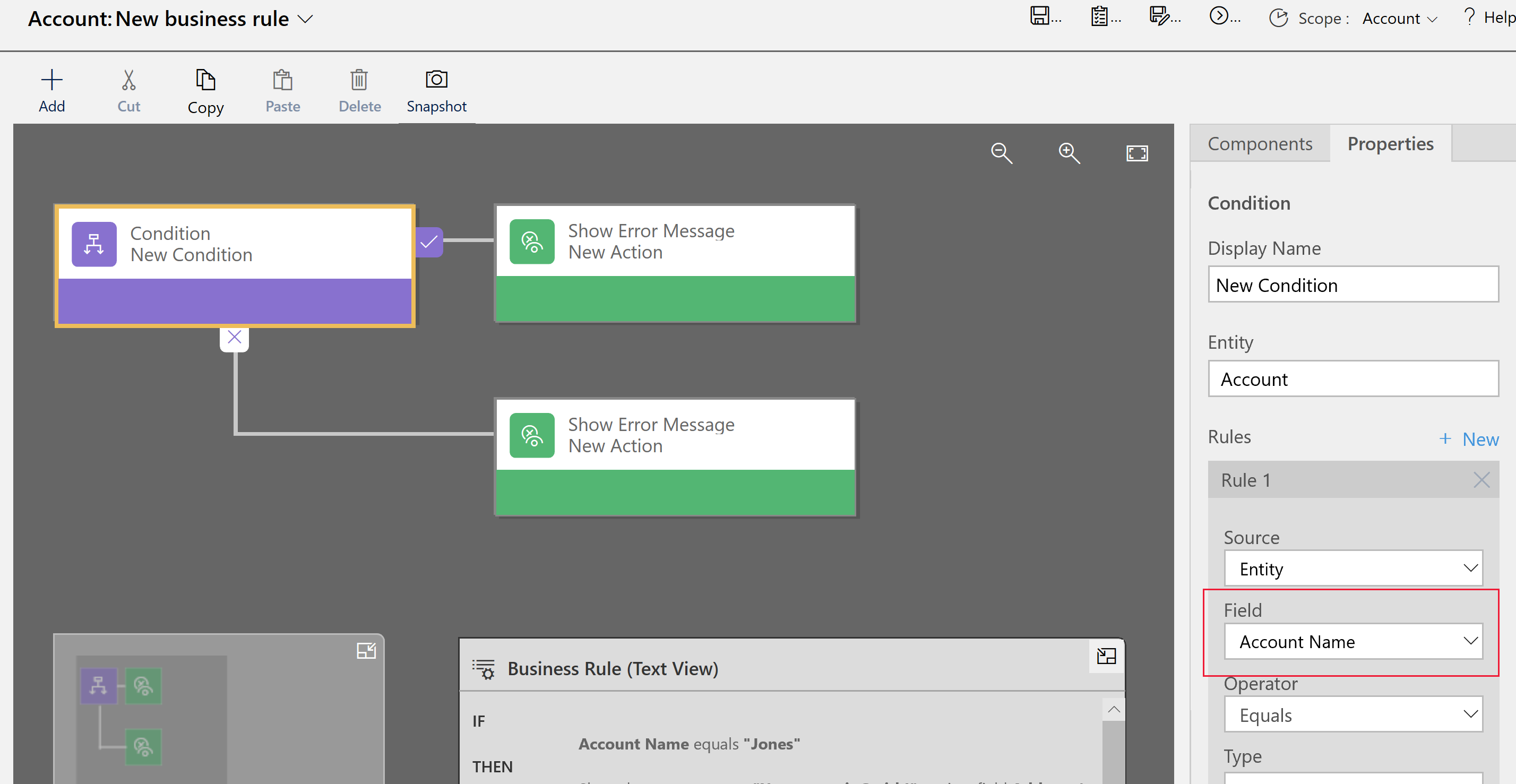
Pastikan bahwa setiap bidang yang direferensikan dalam aturan bisnis juga disertakan pada formulir. Jika tidak, tambahkan bidang yang hilang ke formulir.
Tanya jawab (FAQ)
Bisakah aturan bisnis membuka bidang hanya pada formulir baca-saja?
- Ya, aturan bisnis dapat membuka bidang dan mengedit tindakan pada formulir hanya baca.
Bagaimana cara memecahkan masalah aturan bisnis yang tidak berfungsi?
- Lihat Apakah aturan bisnis Anda tidak berfungsi untuk formulir? dalam artikel ini.
Apakah aturan bisnis bereaksi terhadap perubahan yang dibuat oleh skrip onLoad?
- Tidak, mereka akan mengeksekusi sebelum skrip onload dijalankan.
Saat saya memperbarui aturan bisnis, apakah aturan tersebut dijalankan terhadap semua rekaman yang ada?
- Tidak. Aturan bisnis dijalankan pada klien. Contohnya, formulir berjalan saat formulir dibuka oleh pengguna dan ketika nilai bidang berubah pada formulir yang terbuka tersebut. Mereka tidak dieksekusi di dalam Dataverse.
Baca juga
Menerapkan logika bisnis di Microsoft Dataverse
Catatan
Apa bahasa dokumentasi yang Anda inginkan? Lakukan survei singkat. (perlu diketahui bahwa survei ini dalam bahasa Inggris)
Survei akan berlangsung kurang lebih selama tujuh menit. Tidak ada data pribadi yang dikumpulkan (pernyataan privasi).