Catatan
Akses ke halaman ini memerlukan otorisasi. Anda dapat mencoba masuk atau mengubah direktori.
Akses ke halaman ini memerlukan otorisasi. Anda dapat mencoba mengubah direktori.
[Topik ini adalah dokumentasi prarilis dan dapat berubah.]
Nama tampilan default dari beberapa tabel sistem, seperti tabel akun dan kontak, digunakan dalam teks antarmuka pengguna dan pesan kesalahan di Microsoft Dataverse. Jika Anda mengubah nama tampilan untuk tabel sistem, Anda juga harus memperbarui pesan apa pun yang menggunakan nama tampilan default. Misalnya, jika Anda mengubah nama tampilan dari Akun ke Perusahaan, Anda masih dapat melihat pesan kesalahan menggunakan nama lama.
Penting
Ini adalah fitur pratinjau. Informasi selengkapnya: Aplikasi berbasis model dan manajemen aplikasi
Menambahkan pesan ke tabel sistem
- Masuk ke Power Apps (make.powerapps.com).
- Buka Solusi, buka solusi yang memiliki tabel yang Anda inginkan, lalu buka tabel. Jika item tidak ada di panel panel samping, pilih ... Lebih banyak dan kemudian pilih item yang Anda inginkan.
-
Di area Penyesuaian , pilih Pesan.
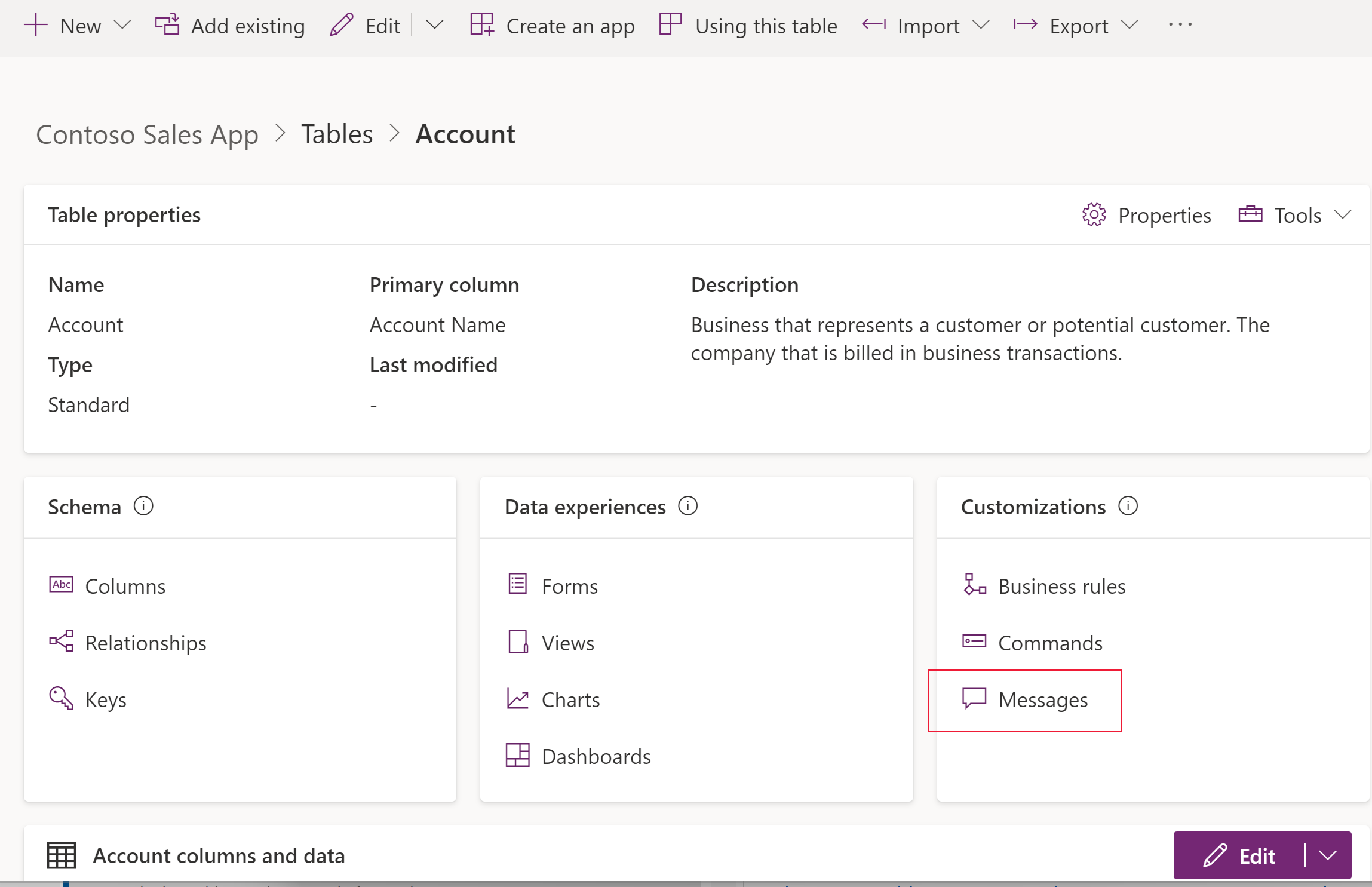
- Pilih pesan yang Anda inginkan, lalu pilih Tambahkan.
Mengedit pesan tabel sistem
Buka tabel yang berisi pesan yang ingin Anda edit, lalu di area Penyesuaian pilih Pesan.
Pilih pesan, lalu pilih Edit pada bilah perintah. Masukkan perubahan yang Anda inginkan:
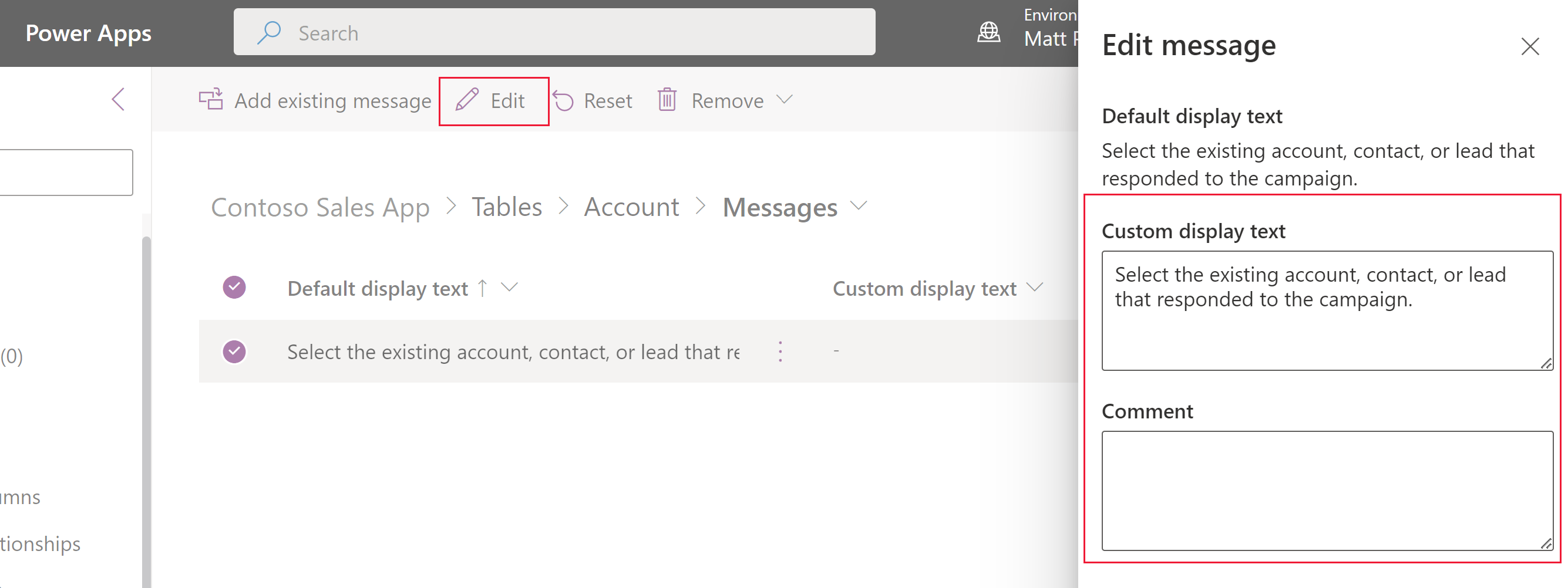
Bidang Description Teks tampilan default Menampilkan teks asli, yang tidak dapat diedit. Teks tampilan kustom Edit teks ini untuk mengubah pesan yang ditampilkan. Komentar Opsional. Berikan komentar tentang hal-hal yang Anda ubah beserta alasannya. Pilih Selesai.
Secara programatis memperbarui string tampilan tabel
Untuk pengembang yang mencari cara untuk bekerja dengan ini dalam kode, string tampilan disimpan dalam tabel DisplayString .
Tabel DisplayString tidak berisi string tampilan default. Dua atribut untuk tabel ini yang berisi teks adalah CustomDisplayString dan PublishedDisplayString. Secara default, nilai atribut ini nihil kecuali string tampilan telah disesuaikan dan diterbitkan. Nilainya PublishedDisplayString hanya baca dan mencerminkan yang saat ini diterbitkan CustomDisplayString.
Mengedit menggunakan pengalaman klasik
Untuk informasi tentang cara mengedit pesan tabel sistem menggunakan pengalaman klasik, lihat Mengedit pesan entitas sistem dan nama tampilan.
Baca juga
Mengedit tabel
Menerjemahkan teks yang dapat dilokalkan untuk aplikasi berbasis model