Catatan
Akses ke halaman ini memerlukan otorisasi. Anda dapat mencoba masuk atau mengubah direktori.
Akses ke halaman ini memerlukan otorisasi. Anda dapat mencoba mengubah direktori.
Anda dapat mengedit tabel kustom apa pun yang Anda buat. Tabel standar atau tabel kustom terkelola mungkin memiliki batasan tentang perubahan yang dapat Anda buat.
Anda bisa melakukan pengeditan berikut ke tabel:
Properti tabel. Informasi selengkapnya: Mengedit properti tabel menggunakan Power Apps
Kolom. Informasi selengkapnya: Membuat dan mengedit kolom untuk Microsoft Dataverse
Hubungan. Informasi selengkapnya: Membuat dan mengedit hubungan antar tabel
Kunci. Menentukan kunci alternatif untuk mereferensikan baris
Anda juga dapat membuat perubahan pada baris yang mendukung tabel:
Aturan Bisnis. Informasi lebih lanjut: membuat aturan bisnis dan rekomendasi untuk menerapkan logika dalam formulir
Tampilan. Informasi lebih lanjut: buat atau edit tampilan
Formulir. Informasi lebih lanjut: Membuat dan mendesain formulir
Dasbor. Informasi selengkapnya: Membuat atau mengedit dasbor
Diagram. Membuat atau mengedit bagan sistem
Nota
Tabel standar adalah tabel umum yang disertakan dengan lingkungan Anda yang bukan tabel Sistem atau Kustom . Tabel kustom terkelola adalah tabel yang telah ditambahkan ke sistem dengan mengimpor solusi terkelola. Tingkat di mana Anda dapat mengedit tabel ini ditentukan oleh properti terkelola yang ditetapkan untuk setiap tabel. Setiap properti yang tidak dapat diedit akan dinonaktifkan.
Mengedit properti tabel menggunakan Power Apps
Di Power Apps, pilih Solusi, buka solusi tidak terkelola yang Anda inginkan, lalu pilih tabel yang ingin Anda edit. Untuk mengubah properti tabel, pilih Pengaturan pada bilah perintah untuk menampilkan panel Edit tabel seperti yang ditunjukkan di bawah ini:
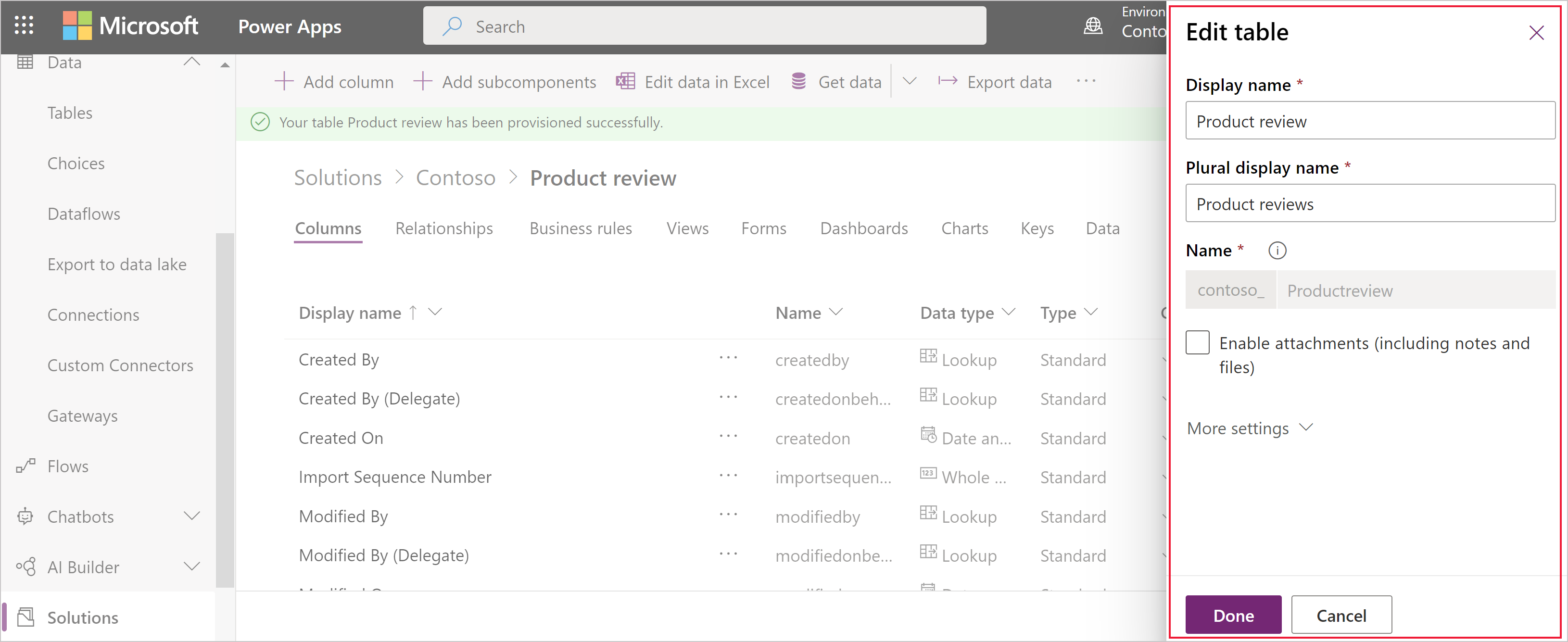
Untuk deskripsi properti yang tersedia untuk diedit, lihat Membuat tabel.
Nota
Setelah diaktifkan, tidak semua properti tabel dapat diubah. Informasi selengkapnya: Opsi tabel yang hanya dapat diaktifkan
Nama banyak tabel standar juga dapat digunakan dalam teks lain dalam aplikasi. Untuk menemukan dan mengubah teks tempat nama ini digunakan, lihat Mengedit pesan tabel standar
Mengedit tabel menggunakan Penjelajah Solusi
Saat mengedit tabel menggunakan penjelajah solusi, Anda perlu menemukan solusi tidak terkelola yang ingin Anda tambahkan.
Membuka solusi tidak terkelola
Dari Power Apps pilih Solusi dari panel navigasi kiri, lalu pada toolbar, pilih Beralih ke klasik. Jika item tidak ada di panel pada panel sisi, pilih …Lainnya, lalu pilih item yang diinginkan.
Dalam daftar Semua Solusi , buka solusi tidak terkelola yang Anda inginkan.
Mengubah nama tabel
Gunakan properti Nama Tampilan dan Nama Jamak untuk mengubah nama tabel dalam aplikasi.
Nota
Nama banyak tabel standar juga dapat digunakan dalam teks lain dalam aplikasi. Untuk menemukan dan mengubah teks tempat nama ini digunakan, lihat Mengedit pesan tabel standar
Mengubah ikon yang digunakan untuk tabel kustom
Secara default, semua tabel kustom di aplikasi web memiliki ikon yang sama. Anda dapat membuat sumber daya web gambar untuk ikon yang Anda inginkan untuk tabel kustom Anda. Informasi selengkapnya: Ubah ikon untuk tabel kustom.
Opsi tabel yang hanya dapat diaktifkan
Tabel berikut ini mencantumkan opsi yang bisa Anda aktifkan untuk tabel, tetapi setelah item ini diaktifkan, mereka tidak dapat dinonaktifkan:
| Option | Description |
|---|---|
| Aktivitas | Hubungkan aktivitas ke rekaman untuk tabel ini. |
| Alur proses bisnis | Buat alur proses bisnis untuk tabel ini. Informasi selengkapnya: Membuat alur proses bisnis untuk membuat standar proses |
| Koneksi | Gunakan fitur koneksi untuk menampilkan bagaimana rekaman untuk tabel ini memiliki koneksi dengan rekaman tabel lain yang koneksinya juga diaktifkan. |
| Tanggapan | Biarkan pelanggan menulis umpan balik untuk rekaman tabel apa pun, atau menilai rekaman tabel dalam rentang peringkat yang ditentukan. Informasi selengkapnya: Mengaktifkan tabel untuk umpan balik/peringkat |
| Notes | Tambahkan catatan ke entri untuk tabel ini. Catatan mencakup kemampuan untuk menambah lampiran. |
| Queues | Gunakan tabel dengan antrean. Antrean akan meningkatkan aktivitas perutean dan pembagian kerja dengan membuat rekaman untuk tabel ini tersedia di tempat terpusat yang dapat diakses oleh semua orang. |
| Mengirim email | Kirim email menggunakan alamat email yang disimpan di salah satu bidang untuk tabel ini. Jika bidang Baris Tunggal Teks dengan format yang diatur ke email belum ada untuk tabel ini, bidang baru akan dibuat saat Anda mengaktifkan pengiriman email. |
Mengaktifkan atau menonaktifkan opsi tabel
Tabel berikut mencantumkan opsi tabel yang bisa Anda aktifkan atau nonaktifkan kapan saja.
| Option | Description |
|---|---|
| Teams Akses | Buat template tim untuk tabel ini. |
| Perbolehkan pembuatan cepat | Setelah Anda membuat dan menerbitkan Formulir Buat Cepat untuk tabel ini, orang bisa membuat rekaman baru menggunakan tombol Buat di panel navigasi. Informasi lebih lanjut: Membuat dan mendesain formulir Saat pembuatan cepat diaktifkan untuk tabel aktivitas kustom, aktivitas kustom terlihat dalam grup tabel aktivitas saat orang menggunakan tombol Buat di panel navigasi. Namun, karena aktivitas tidak mendukung formulir buat cepat, formulir utama digunakan saat ikon tabel kustom diklik. |
| Area yang menampilkan tabel ini | Di aplikasi web, pilih salah satu area peta situs yang tersedia untuk menampilkan tabel ini. Pengaturan ini tidak berlaku untuk aplikasi berbasis model. |
| Auditing | Ketika audit diaktifkan untuk organisasi Anda. Audit memungkinkan perubahan pada rekaman tabel dicatat seiring waktu. Jika Anda mengaktifkan audit untuk tabel, audit juga akan diaktifkan di seluruh bidangnya. Anda dapat memilih atau menghapus bidang yang diinginkan untuk mengaktifkan audit. |
| Pelacakan Perubahan | Memungkinkan sinkronisasi data dengan baik dengan mendeteksi data apa yang berubah sejak awal data diekstrak atau terakhir disinkronisasi. |
| Color | Atur warna yang digunakan untuk tabel di aplikasi yang diarahkan model. |
| Deskripsi | Masukkan deskripsi yang berguna tentang tujuan tabel. |
| Manajemen dokumen | Setelah melakukan tugas lain untuk mengaktifkan manajemen dokumen untuk organisasi Anda, mengaktifkan fitur ini memungkinkan tabel ini berpartisipasi dalam integrasi dengan SharePoint. |
| Deteksi Duplikat | Jika deteksi duplikat diaktifkan untuk organisasi Anda, mengaktifkan deteksi duplikat memungkinkan Anda membuat aturan deteksi duplikat untuk tabel ini. |
| Aktifkan untuk perangkat bergerak | Buat tabel ini tersedia untuk aplikasi Dynamics 365 untuk ponsel dan tablet. Anda juga dapat membuat tabel ini Baca-saja di seluler. Jika formulir untuk tabel memerlukan ekstensi yang tidak didukung di Dynamics 365 untuk aplikasi ponsel dan tablet, gunakan pengaturan ini untuk memastikan bahwa pengguna aplikasi seluler tidak dapat mengedit data untuk tabel ini. |
| Aktifkan untuk ponsel ekspres | Buat tabel ini tersedia untuk aplikasi Dynamics 365 untuk ponsel. |
| Gabungan surat | Pengguna dapat menggunakan tabel ini dengan penggabungan email. |
| Kemampuan offline untuk Dynamics 365 for Outlook | Apakah data dalam tabel ini tersedia saat aplikasi Dynamics 365 for Outlook tidak tersambung ke jaringan. |
| Gambar Utama | Tabel sistem yang mendukung gambar sudah memiliki bidang Gambar . Anda dapat memilih untuk menampilkan data dalam bidang ini sebagai gambar untuk data dengan mengatur bidang ini ke [Tidak Ada] atau Gambar Default. Untuk tabel kustom, Anda harus terlebih dahulu membuat bidang gambar. Setelah membuat bidang gambar, Anda dapat mengubah pengaturan ini untuk menetapkan gambar utama. Informasi selengkapnya: Kolom gambar |
| Panel Pembaca di Dynamics 365 for Outlook | Apakah tabel terlihat di panel baca untuk aplikasi Dynamics 365 for Outlook. |
| Gunakan Bantuan kustom | Saat diaktifkan, atur URL Bantuan untuk mengontrol halaman apa yang dilihat pengguna saat mereka memilih tombol bantuan di aplikasi. Gunakan bantuan kustom untuk memberikan panduan yang khusus bagi proses perusahaan Anda terkait tabel tersebut. |
Lihat juga
Buat tabel
Membuat dan mengedit tabel menggunakan penjelajah solusi