Catatan
Akses ke halaman ini memerlukan otorisasi. Anda dapat mencoba masuk atau mengubah direktori.
Akses ke halaman ini memerlukan otorisasi. Anda dapat mencoba mengubah direktori.
Tampilan solusi modern memudahkan Anda bekerja dengan objek solusi dan subkomponen dalam solusi Anda.
Buka tampilan solusi
Untuk membuka tampilan solusi, masuk ke( Power Apps make.powerapps.com) di panel navigasi kiri, pilih Solusi, lalu buka solusi yang Anda inginkan. Jika item tidak ada di panel panel samping, pilih ... Lainnya lalu pilih item yang Anda inginkan.
Objek solusi dan tindakan yang tersedia ditampilkan.
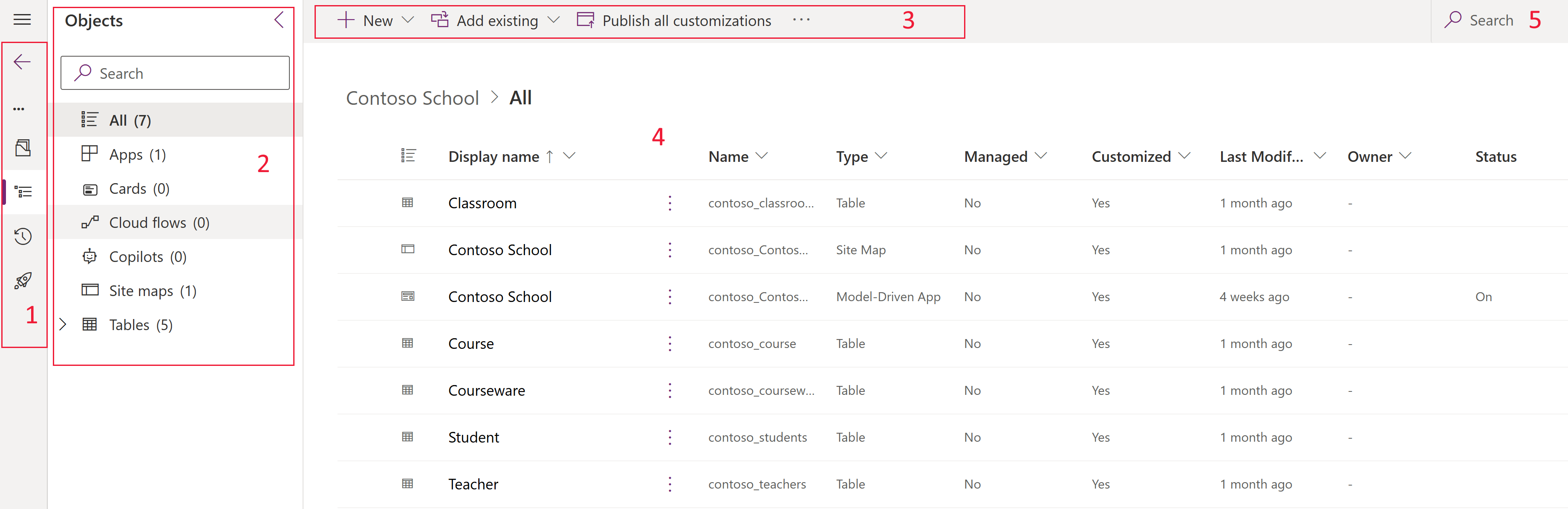
- Jendela - Panel navigasi kiri terdiri dari area berikut:
- Ikhtisar. Memberikan rincian tentang solusi, seperti nama tampilan, nama, dibuat pada tanggal, versi, terkelola atau tidak terkelola, penerbit, deskripsi, dan apakah solusi tersebut adalah patch. Selain itu, informasi kesehatan solusi dan tindakan solusi tersedia pada bilah perintah seperti ekspor, kloning, terapkan peningkatan, dan terjemahan.
- Objek. Menyajikan tampilan hierarki dari semua objek dalam solusi. Pilih objek dari daftar objek (4) untuk melihat atau mengeditnya.
- Sejarah. Menyajikan operasi solusi yang diselesaikan pada solusi. Operasi dapat berupa impor solusi, ekspor, atau hapus instalan. Riwayat solusi menampilkan informasi seperti versi solusi, penerbit solusi, jenis operasi, waktu mulai operasi dan berakhir, dan status hasil pengoperasian.
- Pipa. Sebarkan solusi menggunakan alur di. Power Platform Informasi selengkapnya: Menyiapkan alur di Power Platform
- Kontrol sumber (tidak ditunjukkan pada gambar). Sambungkan ke Git untuk sumber objek solusi Anda Power Platform di Azure DevOps repositori Git. Informasi selengkapnya: Gambaran umum integrasi Dataverse Git
- Tampilan hierarki. Dari panel Objek , tampilan hierarki menampilkan daftar yang dapat Anda telusuri untuk menemukan objek untuk membukanya atau salah satu subkomponen objek. Cari objek dan subkomponen yang ada di solusi.
- Panel perintah. Bilah perintah kontekstual untuk melakukan tindakan pada solusi, objek, atau subkomponen.
- Objek. Menampilkan informasi dan komponen solusi yang dapat dilihat dan/atau dibuka untuk mengedit objek yang dipilih dari panel Objek . Tambahkan objek dan subkomponen yang ada atau buat yang baru untuk solusi yang tidak terkelola. Informasi selengkapnya: Daftar objek
- Pencarian. Gunakan untuk memfilter daftar subkomponen untuk objek yang saat ini dipilih. Filter pada properti subkomponen apa pun. Misalnya, filter hanya pada tipe data Pencarian atau apakah kolom Diperlukan dengan memasukkan string tersebut dalam kotak Pencarian .
Daftar objek
Daftar Objek dalam tampilan solusi memiliki kolom berikut:
- Nama tampilan. Nama ramah objek solusi.
- Nama. Nama unik atau logis objek solusi yang menyertakan awalan penerbit solusi.
- Jenis. Jenis objek solusi, seperti tabel, sumber daya web, aplikasi berdasarkan model, aplikasi kanvas, dan sebagainya.
- Dikelola. Menunjukkan apakah objek solusi dikelola atau tidak dikelola. Solusi terkelola biasanya tidak dapat disesuaikan.
- Disesuaikan. Komponen solusi yang tidak dikelola disesuaikan sementara objek solusi terkelola biasanya tidak boleh disesuaikan. Jika objek solusi terkelola disesuaikan, Anda dapat menghapus penyesuaian. Informasi selengkapnya: Melihat lapisan solusi untuk komponen
- Terakhir diubah. Tanggal objek solusi terakhir diubah.
Baca juga
Melihat riwayat solusi
Melihat dependensi untuk komponen
Buat solusi