Catatan
Akses ke halaman ini memerlukan otorisasi. Anda dapat mencoba masuk atau mengubah direktori.
Akses ke halaman ini memerlukan otorisasi. Anda dapat mencoba mengubah direktori.
Topik ini membahas cara masuk dan menjalankan aplikasi Anda di Power Apps untuk Windows.
Masuk akun
Masuk ke Power Apps untuk Windows dengan cepat menggunakan alamat email kerja Anda. Jika Anda memerlukan bantuan terkait informasi masuk, hubungi administrator Power Apps Anda.
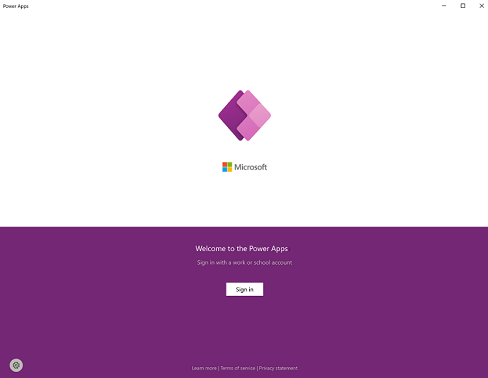
Pada layar Selamat Datang, pilih Masuk.
Nota
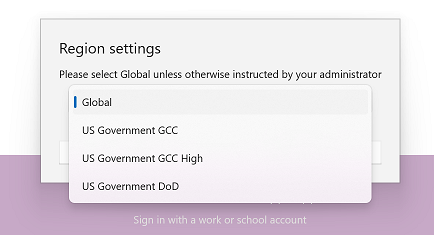
Anda juga memiliki opsi untuk masuk sebagai pengguna tamu dan memilih wilayah yang berbeda.
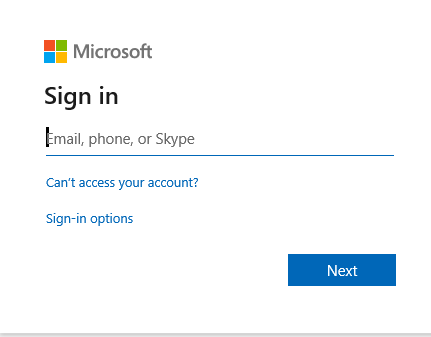
Masukkan alamat email Anda, lalu pilih Berikutnya. Lalu masukkan kata sandi Anda lalu pilih Masuk.
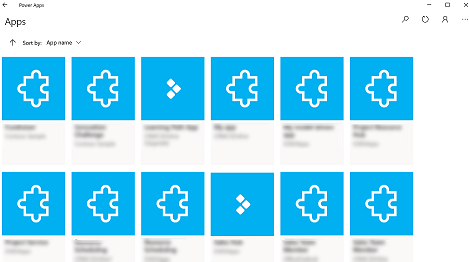
Dari daftar aplikasi yang dapat diakses, pilih aplikasi yang ingin Anda gunakan.
Lihat aplikasi non-produksi
Secara default, hanya aplikasi berbasis model produksi yang ditampilkan dalam daftar aplikasi.
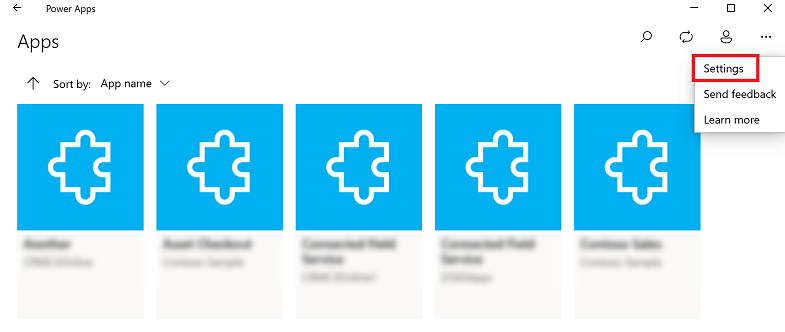
Untuk melihat aplikasi berbasis model dari lingkungan non-produksi, pilih tombol Lainnya (...) >Pengaturan lalu aktifkan Tampilkan aplikasi non-produksi.
Beralih di antara aplikasi
Saat menggunakan aplikasi, Anda dapat memilih tombol kembali untuk kembali ke layar Aplikasi . Dari layar Aplikasi , Anda kemudian dapat memilih aplikasi lain untuk digunakan.
Untuk aplikasi berbasis model, Anda juga dapat memilih nama aplikasi saat ini yang Anda gunakan untuk kembali ke layar Aplikasi .
Beralih ke aplikasi kanvas lain
Pilih tombol kembali.
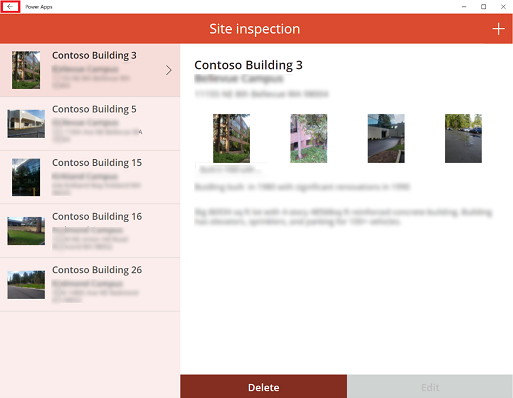
Pada layar Aplikasi pilih aplikasi. Anda hanya akan melihat aplikasi untuk organisasi Anda.
Beralih ke aplikasi berbasis model lain
Pilih tombol kembali atau pilih nama aplikasi saat ini.
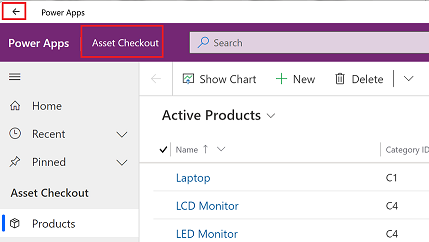
Pada layar Aplikasi pilih aplikasi. Anda hanya akan melihat aplikasi untuk organisasi Anda.
Menjalankan aplikasi
Karena aplikasi kanvas pada dasarnya bisa apa saja, tidak ada banyak dokumentasi bantuan tentang cara menggunakan aplikasi setelah dibuat. Jika Anda memerlukan bantuan menggunakan aplikasi kanvas, hubungi pembuat aplikasi atau admin Power Apps Anda.
Anda akan menemukan di bawah dokumentasi tentang cara menjalankan aplikasi berbasis model di Power Apps untuk Windows.
Navigasi di aplikasi berbasis model
Mudah untuk menjelajahi dan kembali ke baris favorit Anda atau baris yang paling sering digunakan. Ilustrasi berikut menunjukkan elemen navigasi utama untuk aplikasi berbasis model.
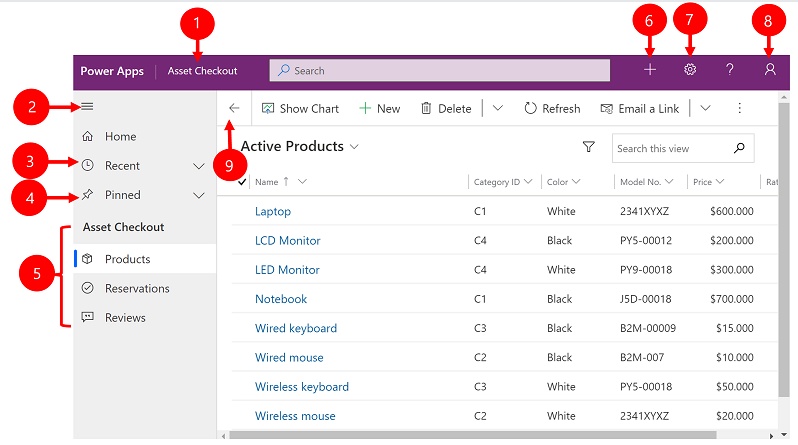
Legenda:
Klik untuk berganti aplikasi: Pilih nama aplikasi saat ini untuk beralih ke aplikasi lain.
Ciutkan/luaskan peta situs: Pilih ini untuk menutup navigator untuk memungkinkan lebih banyak ruang untuk bagian utama halaman. Jika navigator sudah ditutup, pilih tombol ini untuk meluaskannya lagi.
Terbaru: Luaskan entri ini untuk melihat daftar baris yang baru-baru ini Anda gunakan. Pilih baris di sini untuk membukanya. Pilih ikon push-pin di samping baris yang tercantum di sini untuk menambahkannya ke baris Anda yang disematkan.
Disematkan: Luaskan entri ini untuk melihat dan membuka baris favorit Anda yang disematkan. Gunakan daftar terbaru untuk menambahkan baris di sini. Pilih ikon hapus sematan di sebelah baris yang tercantum di sini untuk menghapusnya dari daftar ini.
Navigasi halaman: Area ini mencantumkan setiap tabel dan halaman dasbor yang tersedia untuk area kerja saat ini. Pilih entri di sini untuk membuka dasbor bernama atau tampilan daftar untuk tabel tersebut.
Buat baris baru: Pilih Baru untuk membuat baris baru.
Pengaturan: Akses pengaturan Anda seperti pengaturan personalisasi dan informasi tentang aplikasi.
Informasi Pengguna: Lihat pengguna saat ini yang masuk, keluar dari aplikasi, atau konfigurasi ulang aplikasi**.**
Kembali: Gunakan tombol kembali untuk halaman formulir, tampilan, dan dasbor di bilah perintah untuk kembali ke halaman sebelumnya.
Membuat dan mengedit baris
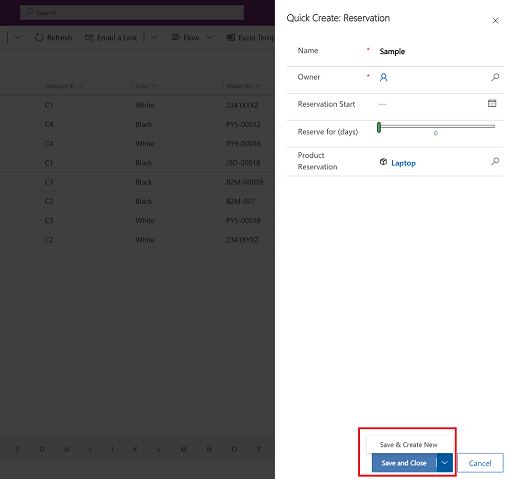
Tombol Baru atau Buat cepat membuatnya cepat dan mudah untuk memasukkan hampir semua jenis informasi ke dalam sistem. Perintah ada di bilah navigasi, sehingga tersedia setiap kali Anda perlu memasukkan informasi baru ke dalam sistem. Anda juga dapat menyimpan baris dan membuat baris baru langsung dari formulir Buat cepat .
Catatan, opsi Buat cepat hanya tersedia untuk baris yang diaktifkan oleh admin Anda.
Pada bilah navigasi, pilih tombol tanda plus
 , lalu pilih item yang Anda inginkan.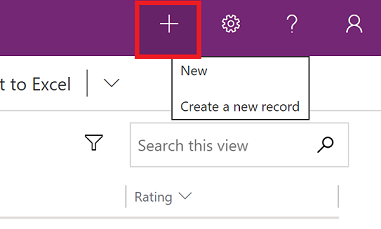
Isi kolom, lalu pilih Simpan dan Tutup. Atau, untuk menyimpan dan membuat baris lain, pilih panah bawah lalu pilih Simpan & Buat Baru
Membuat baris baru menggunakan tombol Baru
Dari panel navigasi kiri, pilih tabel seperti Produk lalu pilih Baru.
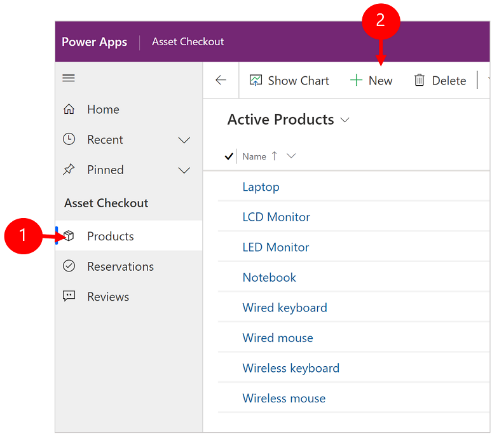
Isi kolom lalu pada bilah perintah, pilih Simpan atau Simpan & Tutup.
Mengedit baris
Dari panel navigasi kiri, pilih tabel seperti Produk.
Pilih baris untuk membukanya.
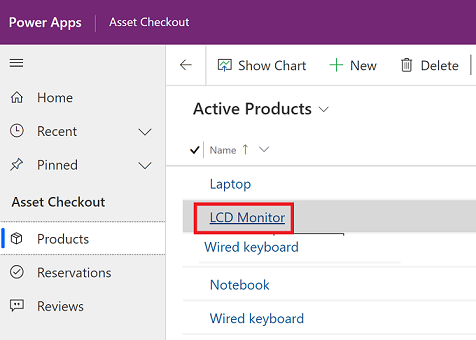
Lakukan pengeditan dan setelah selesai mengedit, pilih Simpan atau Simpan & Tutup.
Gunakan pencarian
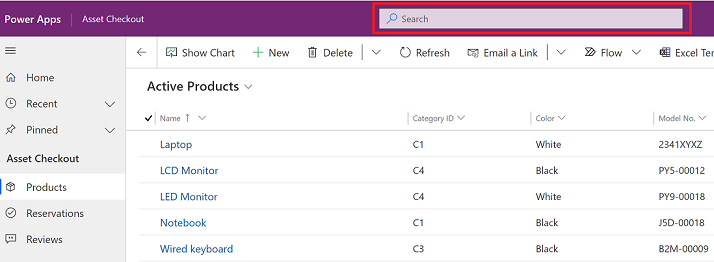
Dengan pencarian Dataverse, kotak pencarian selalu tersedia di bagian atas setiap halaman di aplikasi Anda. Anda dapat memulai pencarian baru dan dengan cepat menemukan informasi yang Anda cari. Untuk informasi selengkapnya, lihat Mencari tabel dan baris dengan menggunakan pencarian Dataverse.
Notifications
Pemberitahuan di Power Apps untuk Windows berfungsi sama seperti saat Anda menjalankan aplikasi berbasis model di web. Untuk informasi selengkapnya, lihat Pemberitahuan dalam aplikasi di aplikasi berbasis model.
Konfigurasi mobile offline
Untuk mengonfigurasi aplikasi Anda dalam mode offline, lihat:
- Untuk aplikasi kanvas: Mengembangkan aplikasi kanvas berkemampuan offline
- Untuk aplikasi yang diarahkan model: Konfigurasikan mobile offline
ID Sesi
Untuk mendapatkan ID sesi, pilih tombol Lainnya (...) >Pengaturan lalu salin ID sesi.
Berkas catatan
Buka direktori berikut di perangkat Anda untuk menemukan file log yang terkait dengan sesi Windows untuk Power Apps untuk Windows:
%LocalAppData%\Packages\MicrosoftCorporationII.PowerAppsforWindows10_8wekyb3d8bbwe\LocalState
Tim dukungan Power Apps dapat menggunakan file log untuk menyelidiki masalah.
Tautan mendalam
Untuk informasi selengkapnya tentang tautan mendalam, lihat Menggunakan tautan mendalam dengan Power Apps seluler.
Batasan dan masalah yang diketahui
- Berikut ini tidak didukung:
- Kontrol tingkat lanjut seperti sensor.
- Menyematkan aplikasi di desktop Windows
- Kontrol realitas campuran
- Fungsi NFC
- Anda tidak dapat melihat favorit, terbaru, aplikasi unggulan, atau detail aplikasi.
- Gambar pengguna tidak ditampilkan dalam daftar aplikasi.
- Opsi Optimalkan gambar untuk Unggah tidak tersedia di Windows.
- Pemindai kode batang tidak mendukung properti BarcodeType, PreferFrontCamera, dan FlashlightEnabled . Untuk informasi selengkapnya, lihat Kontrol pemindai kode batang di Power Apps - Power Apps. Pemindai kode batang mendukung simbologi.