Catatan
Akses ke halaman ini memerlukan otorisasi. Anda dapat mencoba masuk atau mengubah direktori.
Akses ke halaman ini memerlukan otorisasi. Anda dapat mencoba mengubah direktori.
Dengan Microsoft Dataverse, Anda dapat menyimpan dokumen di SharePoint, dan mengelolanya dari dalam aplikasi Anda. Dokumen yang Anda buat di aplikasi Anda disimpan di SharePoint, dan secara otomatis disinkronkan ke perangkat bergerak dan desktop Anda.
Sebelum Anda dapat menggunakan SharePoint untuk menyimpan dokumen, itu harus diaktifkan oleh administrator sistem. Informasi selengkapnya:
Penting
- Saat Anda menghapus SharePoint dokumen terkelola menggunakan Power Apps aplikasi atau Dynamics 365 Customer Engagement, aplikasi akan menghapus dokumen secara permanen dari aplikasi dan situs SharePoint .
- Saat Anda menggabungkan rekaman, aplikasi tidak menggabungkan SharePoint pustaka dokumen. Aplikasi menonaktifkan catatan bawahan, tetapi folder dan dokumennya SharePoint tetap dapat diakses kecuali Anda menghapusnya secara manual.
Dari mana Anda mengakses dokumen?
Untuk jenis baris yang mendukung manajemen dokumen, buka baris, pilih tab Terkait , lalu pilih Dokumen.
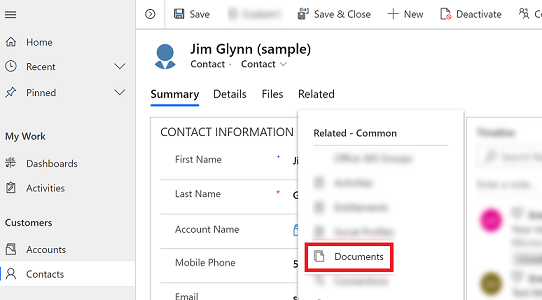
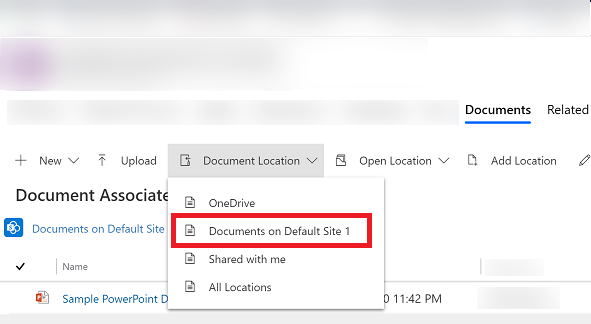
Pilih Dokumen Lokasi Dokumen>di Situs Default 1. Saat SharePoint diaktifkan, lokasi diatur ke Dokumen di Situs Default 1 secara default.
Buat dokumend baru dan simpan ke SharePoint
Buka baris dan buka tampilan Kisi Terkait Dokumen. Misalnya, buka baris kontak.
Pada baris terbuka, pilih tab Terkait , lalu pilih Dokumen.
Pilih Lokasi Dokumen, dan ubah lokasi menjadi Dokumen di Situs Default 1.
Pilih Baru, lalu pilih jenis dokumen seperti Word, Excel, atau PowerPoint.
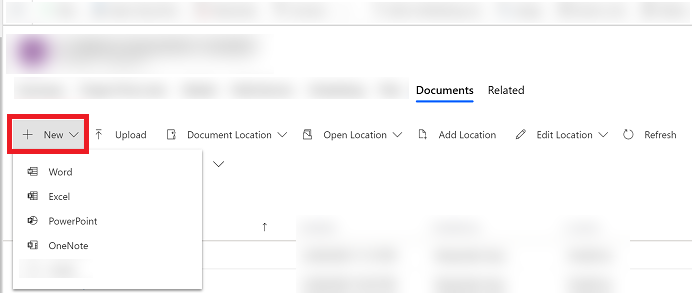
Masukkan nama dokumen, lalu pilih Simpan.
Buat folder baru di lokasi situs SharePoint default
Buka baris dan buka tampilan Kisi Terkait Dokumen. Misalnya, buka baris kontak.
Pada baris terbuka, pilih tab Terkait , lalu pilih Dokumen.
Pilih Lokasi Dokumen, dan ubah lokasi menjadi Dokumen di Situs Default 1.
Pilih Baru, lalu pilih Folder.
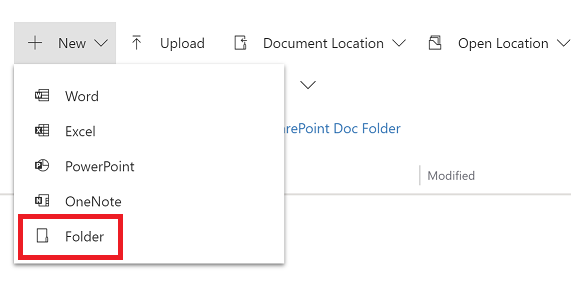
Masukkan nama folder, lalu pilih Simpan.
Mengunggah dokumen yang ada ke SharePoint dari aplikasi Anda
Buka baris yang ingin Anda buat dokumennya, pilih tab Terkait , lalu pilih Dokumen.
Pilih Unggah.
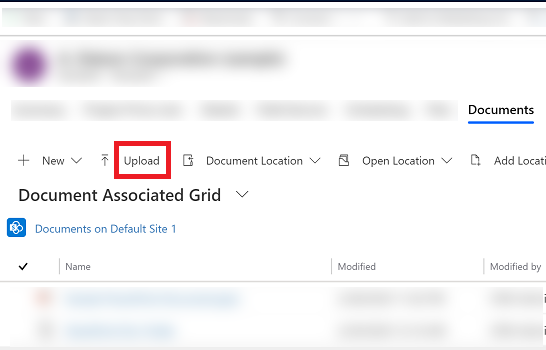
Pilih file yang ingin Anda unggah. Anda hanya dapat memilih satu file setiap kali.
Dokumen dibuat di lokasi dokumen Anda berada saat ini.
Catatan
Anda dapat mengunggah file hingga 50 MB. Jika sambungan internet Anda lambat, Anda mungkin mendapatkan kesalahan saat mengunggah file besar.
Jika ada file dengan nama yang sama dalam SharePoint, pilih apakah Anda ingin menimpa file.
Pilih OK.
Mengelola lokasi SharePoint
Anda dapat membuat baru atau mengedit lokasi SharePoint yang ada dari aplikasi Anda di Dataverse.
Mengedit lokasi
Buka baris, pilih tab Terkait , lalu pilih Dokumen.
Pilih Edit Lokasi, lalu pilih SharePoint lokasi situs.
Kotak dialog Edit Lokasi muncul.
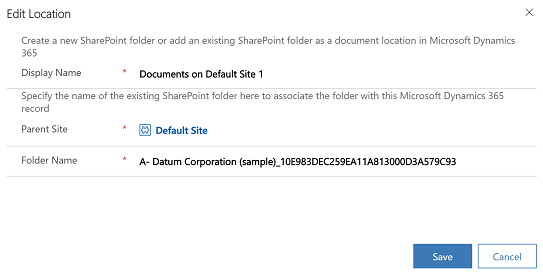
Nama tampilan, situs induk, dan nama folder secara otomatis diisi. Masukkan detail tentang lokasi baru, lalu pilih Simpan.
Menambahkan lokasi baru
Buka baris, pilih tab Terkait , lalu pilih Dokumen.
Pilih Tambahkan Lokasi.
Kotak dialog Tambahkan Lokasi muncul.
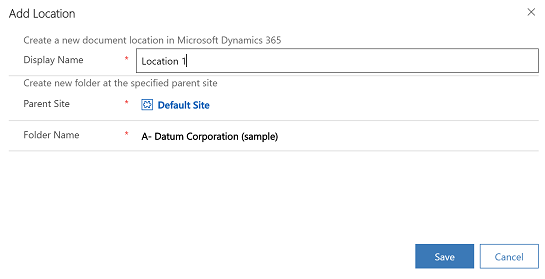
Nama tampilan, situs induk, dan nama folder secara otomatis diisi. Ubah detail jika perlu, lalu pilih Simpan.
Pertanyaan Umum Tab File
Mengapa lokasi untuk mengakses dokumen dipindahkan?
- Kami memindahkan perintah untuk membuat dokumen lebih mudah ditemukan dengan lebih sedikit klik.
Apakah tab Dokumen telah hilang?
- Tidak, itu belum hilang. Pengguna masih dapat mengakses dokumen yang terkait dengan baris yang dimaksud dengan cara lama, cukup dengan memilih menu Terkait dan kemudian tautan Dokumen .
Dengan perubahan tersebut, apakah subfolder masih SharePoint akan dibuat secara otomatis?
- Ya. Perilakunya mirip dengan tautan Dokumen di bawah menu Terkait . Saat pengguna memilih tab File untuk pertama kalinya, subfolder yang sesuai SharePoint dibuat oleh sistem.
Apakah ada cara untuk menambahkan tab File ke tabel lain, atau menghapusnya?
- Ya. Untuk menambahkan atau menghapus tab File , ikuti langkah-langkah dalam artikel ini: Tambahkan SharePoint tab dokumen ke formulir utama untuk tabel