Catatan
Akses ke halaman ini memerlukan otorisasi. Anda dapat mencoba masuk atau mengubah direktori.
Akses ke halaman ini memerlukan otorisasi. Anda dapat mencoba mengubah direktori.
[Artikel ini adalah dokumentasi prarilis dan dapat berubah.]
Pengalaman nuansa baru di Power Apps menggabungkan rencana, model data, dan aplikasi pada satu permukaan desain. Pendekatan terintegrasi ini meminimalkan gangguan dan membuat Anda fokus membangun solusi secara efisien.
Kemampuan utama
- Merancang semuanya bersama-sama: Membangun aplikasi, paket, dan model data bersama-sama dalam satu proses yang kohesif.
- Bangun lebih cepat dengan AI: Beralih dari ide ke prototipe kerja dengan obrolan dengan cepat.
- Pembuatan aplikasi instan: Hasilkan aplikasi web modern langsung dari kebutuhan dan data Anda dengan satu klik.
Important
- Ini adalah fitur pratinjau.
- Fitur pratinjau tidak dimaksudkan untuk digunakan dalam produksi dan fungsinya mungkin terbatas. Fitur-fitur ini tunduk pada ketentuan penggunaan tambahan, dan tersedia sebelum rilis resmi sehingga pelanggan dapat memperoleh akses awal dan memberikan umpan balik.
Buat aplikasi
Masuklah ke https://vibe.powerapps.com.
Masukkan perintah Anda di kotak teks. Mode Rencana adalah mode default, yang berarti dimulai dengan rencana yang mencakup pertanyaan klarifikasi potensial sebelum membangun aplikasi. Anda juga dapat memilih Mulai dikte dan menggunakan suara Anda untuk mengubah ucapan menjadi teks.
Tip
Untuk melewati perencanaan dan mulai membuat aplikasi, pilih Rencanakan lagi untuk menonaktifkannya.
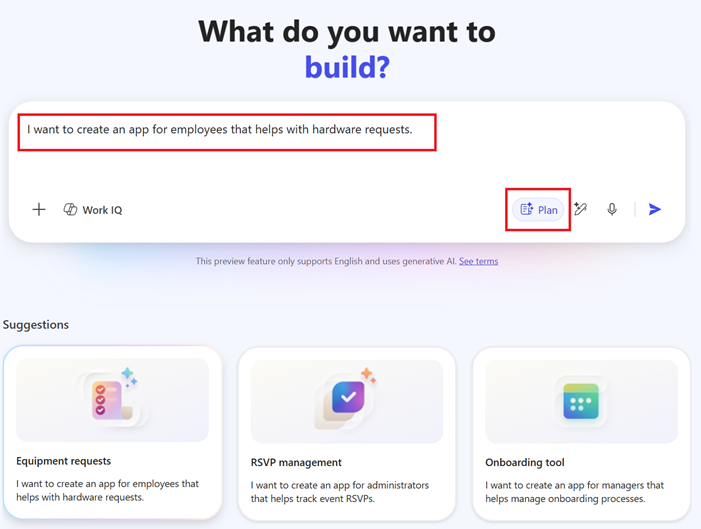
Dalam mode Rencana , agen menunjukkan rencana yang diusulkan untuk ditinjau sebelum membuat aplikasi. Ini mungkin juga mengajukan pertanyaan tindak lanjut untuk mengklarifikasi kebutuhan Anda.
Saat paket terlihat bagus, pilih Terima paket ini dan buat aplikasi>Kirim untuk mulai membuat aplikasi Anda.
Agen mulai bekerja dan memuat aset. Setelah selesai, Anda memiliki aplikasi yang dihasilkan, model data (jika berlaku), dan rencana (jika berlaku). Anda kemudian dapat melakukan pengeditan yang diperlukan.
Penyimpanan pertama menyimpan aplikasi, tabel, dan rencana disimpan bersama dalam solusi yang Anda pilih, sementara data Anda tetap dalam tabel draf (dalam memori). Jika Anda tidak melihat tombol Simpan di kanan atas layar, aplikasi Anda akan disimpan secara otomatis.
Menambahkan konten kerja
Anda dapat meningkatkan pembuatan aplikasi dengan melampirkan konten kerja ke perintah Anda. Ini memberikan Copilot konteks bisnis yang lebih banyak sehingga dapat menghasilkan hasil yang lebih relevan dan akurat.
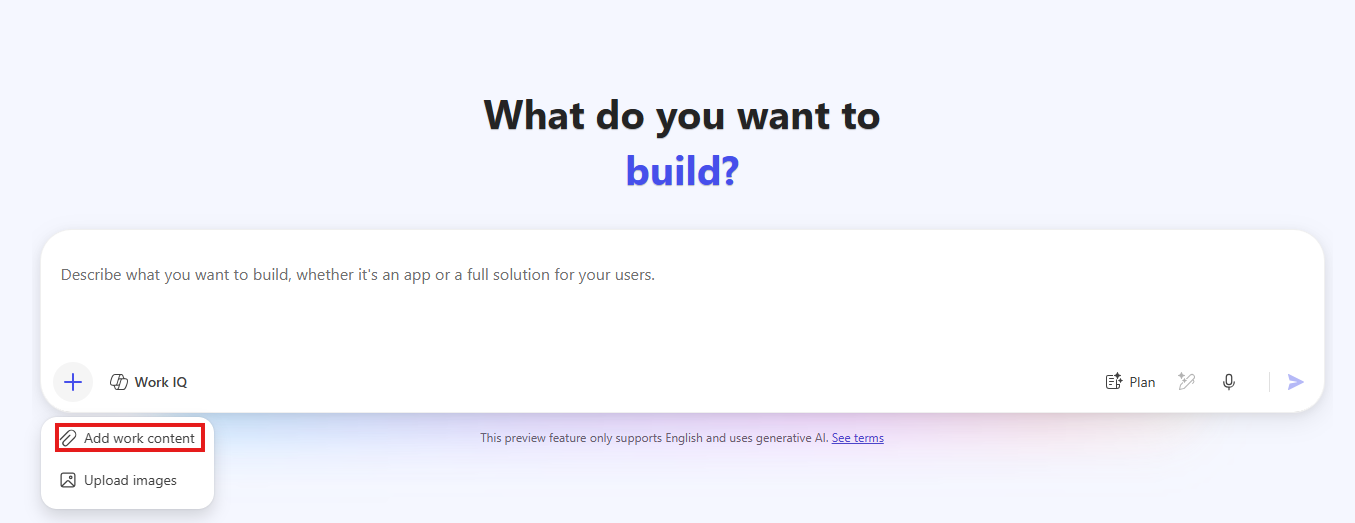
- Masukkan perintah yang menjelaskan aplikasi yang ingin Anda buat.
- Pilih + Tambahkan konten kerja.
- Pilih konten yang ingin Anda lampirkan:
- File (Word atau Excel)
- Obrolan
- Lampirkan satu atau beberapa item yang relevan.
- Kirimkan prompt Anda.
Batasan yang Diketahui
Ingatlah batasan ini saat Anda menggunakan konten kerja:
- Anda memerlukan lisensi Copilot untuk menggunakan fitur ini.
- File terenkripsi atau terproteksi tidak didukung. Kebijakan organisasi Anda mungkin secara otomatis mengenkripsi beberapa file.
- Konten besar atau kompleks dapat memengaruhi kualitas hasil.
- Jenis konten yang didukung terbatas pada Word (.docx), Excel (.xlsx), email, dan obrolan.
- Konten terlampir hanya dianalisis saat Anda membuat aplikasi. Pembaruan real time tidak didukung.
Meninjau dan menyempurnakan aplikasi dan model data yang Anda buat
Ruang kerja baru menggunakan pengalaman obrolan terpadu yang menjaga konteks saat Anda beralih antara Paket, Data, dan Aplikasi. Ini mempercepat pengembangan dengan memungkinkan Anda mempratinjau aplikasi secara visual, memeriksa kode, dan membuat perubahan tanpa meninggalkan ruang kerja.
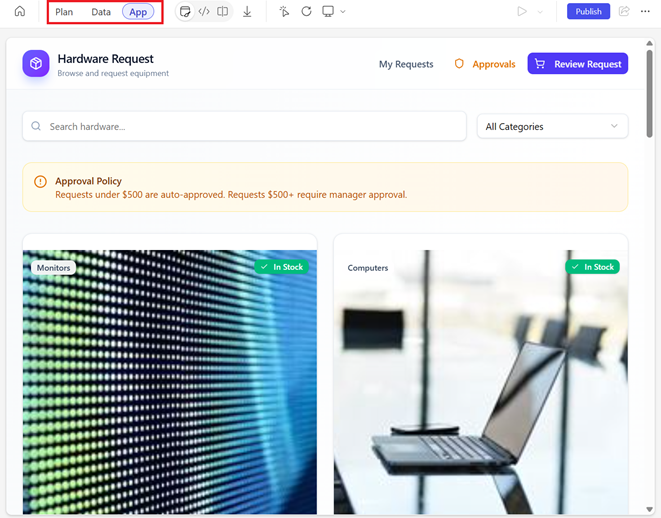
Daftar tindakan berikutnya muncul di atas area obrolan untuk menyarankan langkah berikutnya yang relevan.
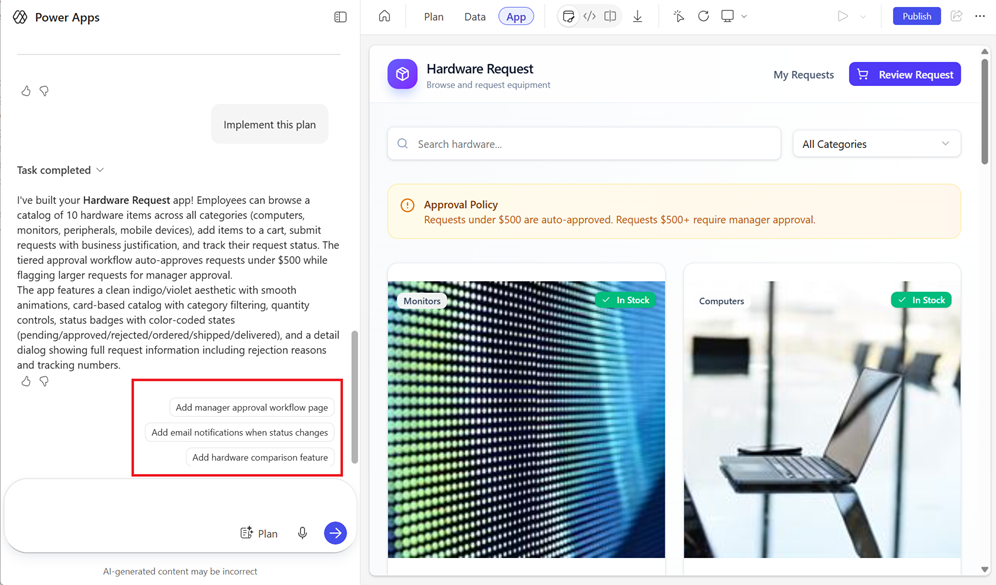
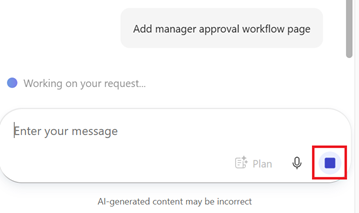
Jika Anda mengirimkan permintaan lalu memutuskan untuk membatalkannya, pilih tombol hentikan.
Bidang Fokus
Setiap area fokus menampilkan alat spesifiknya di atas permukaan kerja. Misalnya, saat Anda memilih area Fokus aplikasi , Anda akan melihat opsi berikut:
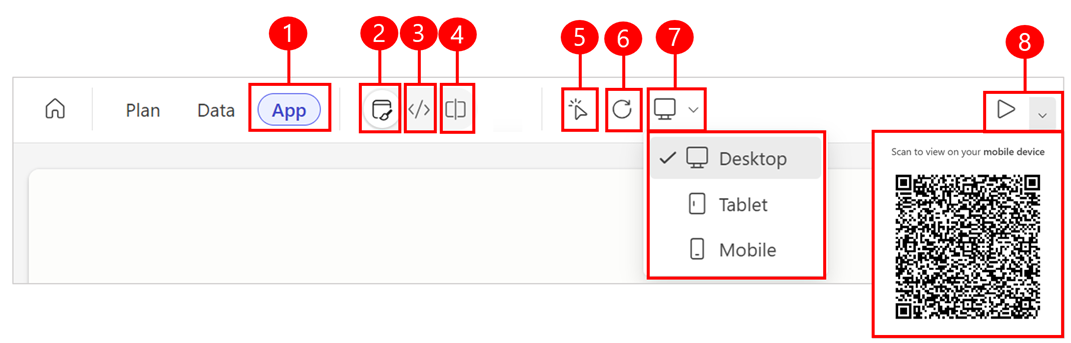
Legenda:
- Aplikasi: Saat dipilih, area fokus ini menampilkan opsi menu khusus untuk aplikasi.
- Pratinjau: Lihat pratinjau langsung aplikasi.
- Kode: Mengakses dan meninjau kode aplikasi.
- Pemisahan: Lihat kode dan pratinjau aplikasi secara berdampingan.
- Aktifkan pengeditan langsung: Pilih area apa pun di aplikasi dan edit teksnya secara langsung.
- Segarkan Pratinjau: Memuat ulang pratinjau aplikasi untuk melihat perubahan terbaru.
- Pilih ukuran layar pratinjau: Pilih Desktop, Tablet, atau Seluler untuk melihat bagaimana aplikasi Anda merender di seluruh ukuran dan orientasi layar.
- Jalankan: Jalankan aplikasi untuk menguji perilaku dan interaksi. Gunakan menu drop-down untuk menampilkan kode QR, lalu pindai untuk membuka aplikasi di perangkat seluler Anda di browser.
Mengedit aplikasi yang dihasilkan
Setelah pembuatan selesai, pratinjau visual terlihat jelas pada permukaan kerja.
Anda dapat berinteraksi dengan aplikasi secara langsung, menggunakan item navigasi dan tombol untuk melihat bagaimana mereka berfungsi dan merespons.
Untuk memeriksa kode, beralihlah ke tampilan Kode atau Tampilan terpisah . Perluas folder src untuk melihat subfolder dan file, dan pilih file apa pun untuk melihat kode yang dihasilkan.
Saat Anda memodifikasi aplikasi, paket, atau data, agen menganalisis perubahan Anda untuk melihat apakah pembaruan diperlukan di tempat lain dalam solusi. Jika demikian, agen secara otomatis menerapkan pembaruan dan meringkasnya dalam obrolan.
Mengedit aplikasi menggunakan obrolan
Gunakan input obrolan di permukaan kerja untuk mengajukan pertanyaan atau meminta perubahan pada aplikasi yang dihasilkan. Misalnya: "Apa yang dilakukan tombol ini?" atau "Ubah tema menjadi biru."
Mode Rencana: Untuk mendiskusikan potensi perubahan dengan agen sebelum menerapkannya, pilih Rencana di kotak obrolan. Agen mengusulkan rencana untuk Anda tinjau. Setelah Anda menerimanya, agen menjalankan rencana dan melakukan pengeditan yang diperlukan. Setelah pengeditan selesai, mode Rencana akan dinonaktifkan secara otomatis.
Pertanyaan: Jika Anda mengajukan pertanyaan, agen memberikan respons penjelasan.
Mengubah permintaan: Jika Anda meminta perubahan, agen mengevaluasi permintaan, menguraikan rencana implementasi, lalu menerapkannya.
Perubahan yang tidak didukung: Jika agen tidak dapat menerapkan perubahan secara langsung, Anda menerima panduan langkah demi langkah atau instruksi untuk mencoba kembali permintaan.
Edit aplikasi dengan menggunakan tindakan sebaris
Gunakan tindakan sebaris untuk mengedit gaya aplikasi Anda.
Pilih opsi untuk mengalihkan pengeditan sebaris.
Pilih item yang ingin Anda edit. Elemen diuraikan dan diberi label dengan objek kode yang sesuai sehingga Anda tahu persis apa yang Sedang Anda edit.
Bergantung pada jenis elemen, panel properti atau kontrol sebaris muncul untuk tipografi, gaya, atau tata letak. Sesuaikan nilai seperti font, warna, atau penspasian langsung di panel.
Tip
Jika beberapa elemen memiliki gaya yang sama, satu perubahan berlaku di seluruh grup. Misalnya, mengubah warna tombol di dalam kartu memperbarui semua tombol dalam grup kartu tersebut.
Pengeditan sebaris memperbarui kode terkait secara langsung tanpa melibatkan agen AI.
Anda juga dapat membuka obrolan sebaris pada elemen yang dipilih dan meminta perubahan seperti Buat tombol ini berwarna biru utama. Konteks elemen diteruskan secara otomatis, sehingga Anda tidak perlu menjelaskannya dalam perintah.
Setelah selesai, tinjau hasilnya dalam pratinjau visual. Jika diperlukan, beralihlah ke tampilan Kode atau Tampilan terpisah untuk memeriksa file yang dihasilkan.
Pintasan keyboard untuk tindakan sebaris
Gunakan pintasan keyboard untuk membuka dan menutup tindakan edit sebaris saat mengedit aplikasi Anda.
- Tahan dan lepaskan Alt untuk mengalihkan gerakan edit sebaris.
- Tekan Esc untuk menutup gerakan edit sebaris.
Mengedit model data yang dihasilkan
Pilih Data untuk meninjau dan menyempurnakan model data Anda. Tampilan data menampilkan semua tabel yang diusulkan, hubungannya, dan data sampel untuk membantu Anda memahami skema dan cara aplikasi yang dihasilkan menggunakan data. Tabel hanya ada dalam memori dan tidak diterbitkan ke sumber data hingga Anda menerbitkannya secara eksplisit. Anda dapat memodifikasinya hingga memenuhi kebutuhan bisnis Anda. Untuk informasi selengkapnya, lihat Buat dan edit tabel menggunakan Power Apps.
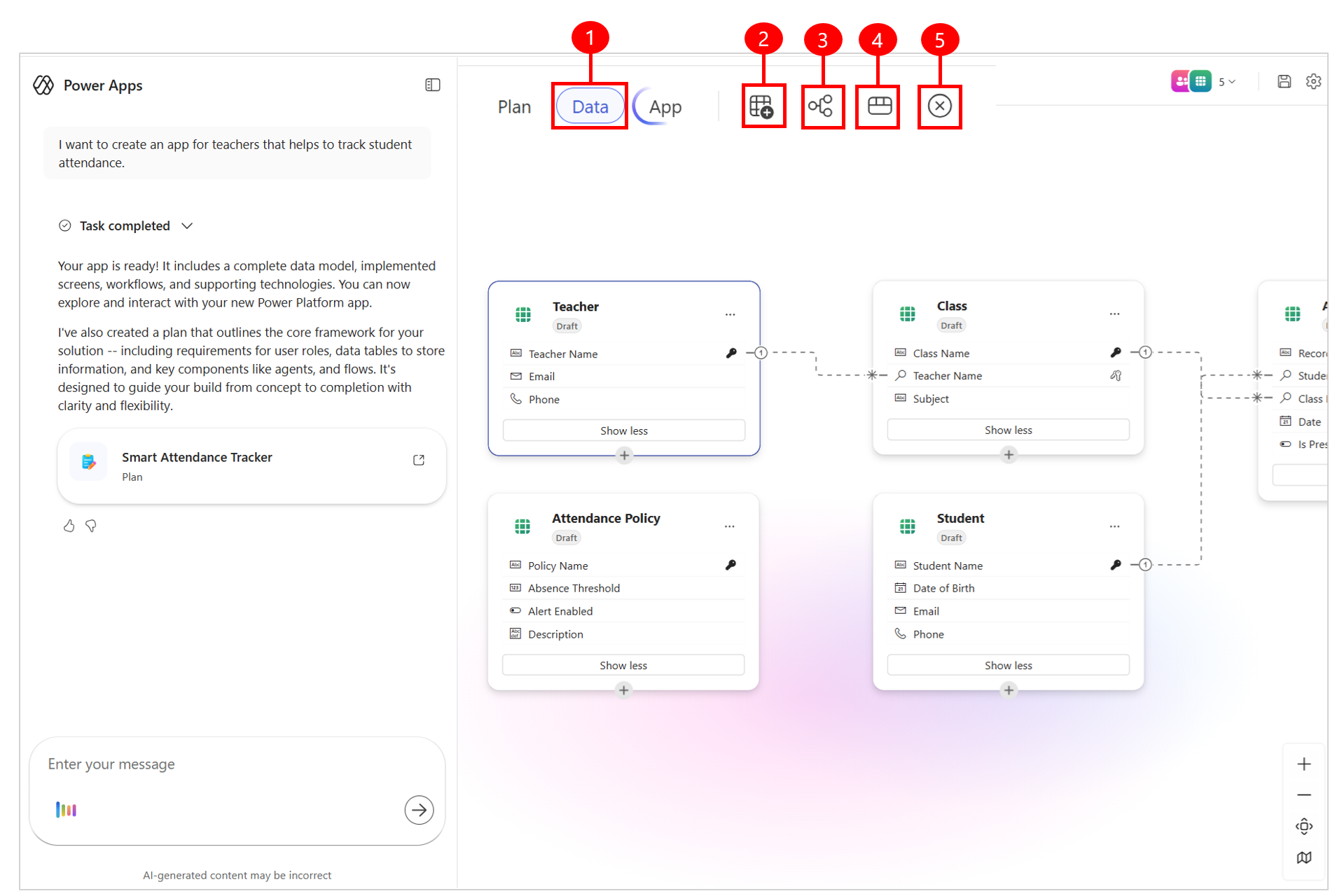
Legenda
- Data: Edit model data secara langsung dalam tampilan ini.
- Tambahkan tabel: Tambahkan draf atau tabel yang sudah ada.
- Membuat hubungan: Membuat hubungan tabel di antara dua tabel.
- Tampilan data: Menampilkan pengalaman ruang kerja data tempat Anda membuat tabel, mengonfigurasi hubungan tabel, dan bisa menampilkan diagram data Anda.
- Hapus: Menghapus tabel dan semua baris tabel terkait.
Mengedit data menggunakan percakapan
Gunakan obrolan untuk mengajukan pertanyaan atau meminta perubahan pada bidang, tabel, dan hubungan yang diusulkan.
Anda juga dapat meminta lebih banyak data sampel untuk memperkaya himpunan data Anda untuk aplikasi. Agen menganalisis permintaan Anda dan membuat pembaruan yang diperlukan.
Beberapa tindakan mungkin tidak didukung melalui obrolan agen. Untuk informasi selengkapnya, lihat bagian batasan di artikel.
Edit data dengan menggunakan tindakan sebaris
Tambahkan tabel baru atau yang sudah ada, atau buat perubahan yang ditargetkan pada hubungan, tabel, dan data sampel langsung di dalam ruang kerja data.
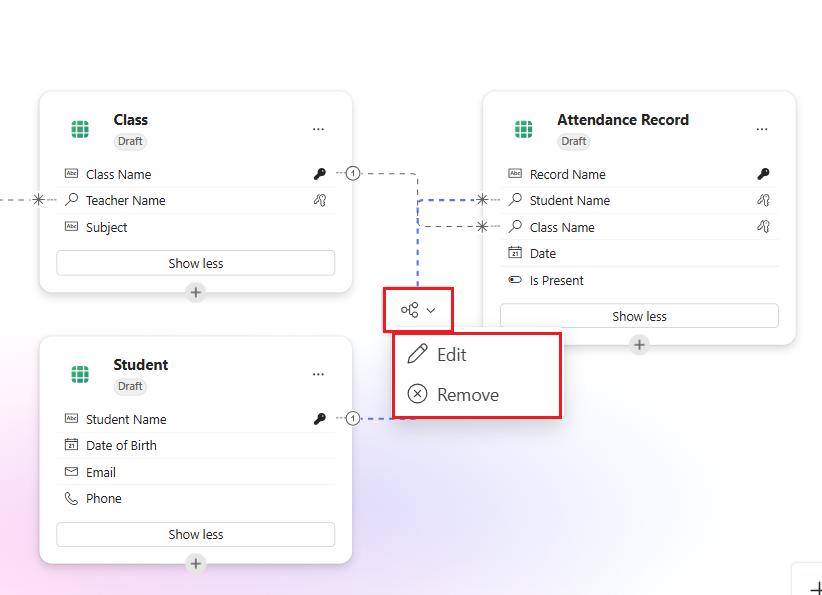
Untuk mengedit data, pilih garis hubungan atau elipsis (...) di samping tabel yang ingin Anda ubah.
Pilih Hapus untuk menghapus hubungan atau tabel dari model data, atau buat pengeditan tertentu sesuai kebutuhan.
Tambah tabel data
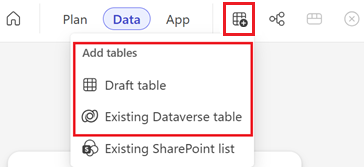
Pilih Tambahkan tabel di bilah perintah untuk menyertakan tabel baru atau yang sudah ada dalam model data Anda.
Pilih Tabel draf untuk membuat tabel dalam memori baru dari awal, atau pilih Tabel Dataverse yang Sudah Ada untuk menambahkan data yang sudah Anda miliki.
Note
Anda juga dapat menambahkan data SharePoint. Untuk informasi selengkapnya, Tambahkan daftar SharePoint dalam antarmuka Power Apps.
Menambahkan dan mengedit hubungan
Pilih Tambahkan hubungan di bilah perintah untuk menambahkan hubungan baru di antara dua tabel.
Untuk mengedit hubungan, pilih garis hubungan antara dua tabel dan pilih Edit dari menu dropdown. Ubah jenis hubungan atau tambahkan kolom pencarian. Anda juga dapat melakukan pengeditan tingkat lanjut seperti mengubah nama logis yang digunakan dalam hubungan.
Beberapa konfigurasi hubungan saat ini tidak didukung. Untuk informasi lebih lanjut, lihat Batasan umum.
Menghapus tabel data
Pilih tabel yang ingin Anda hapus.
Pilih Hapus di bilah perintah.
- Jika Anda menghapus tabel draf, Anda menghapusnya bersama dengan semua barisnya.
- Jika Anda menghapus tabel Dataverse yang sudah ada, tabel dan datanya tetap berada di sumber asli; Anda hanya menghapus referensi dari solusi Anda.
Menampilkan dan mengedit data dalam tabel
- Pilih Tampilkan data dari bilah perintah.
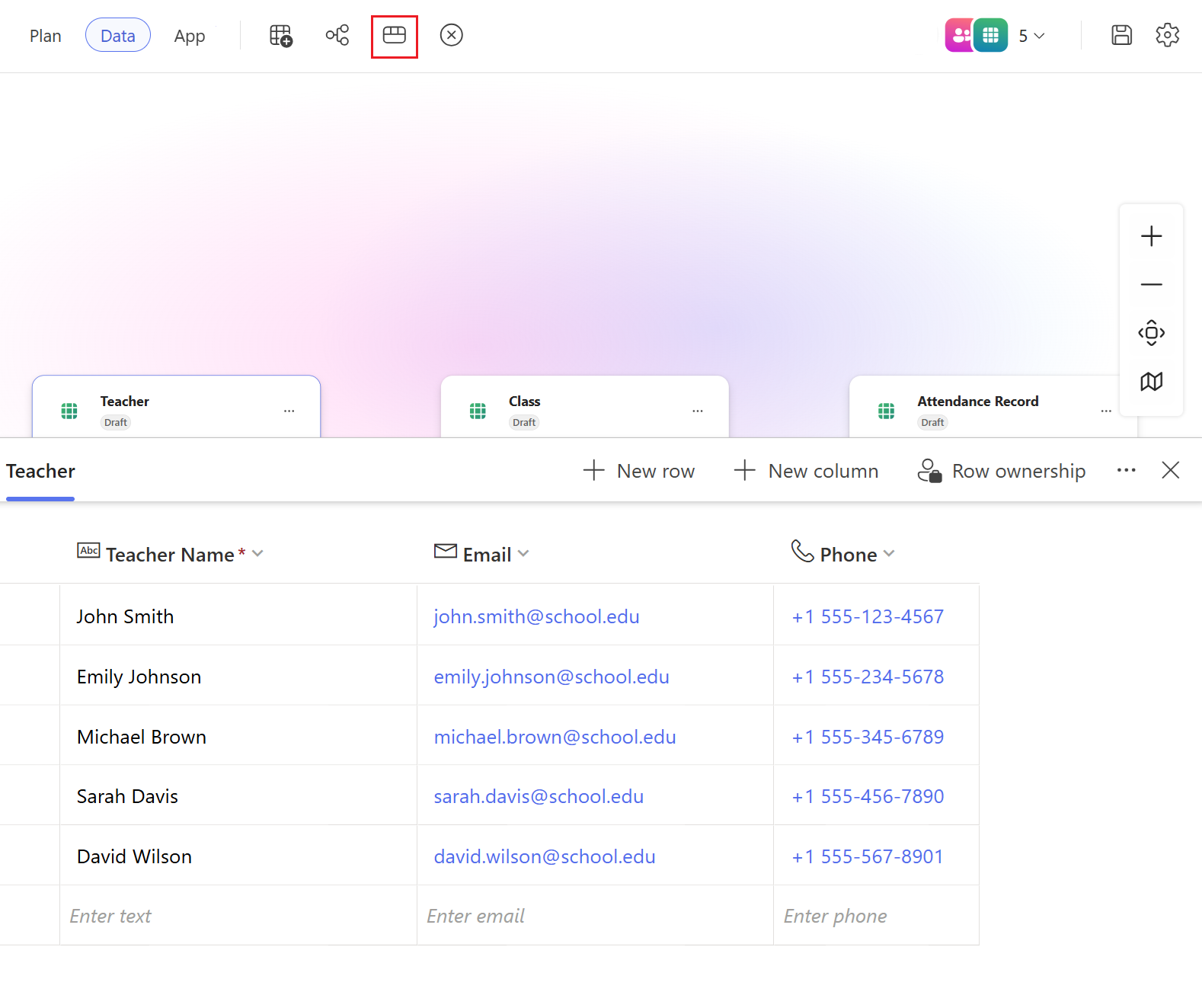
- Dalam tampilan ini, Anda dapat menambahkan, menghapus, atau memodifikasi kolom dan baris sesuai kebutuhan.
Kepemilikan baris
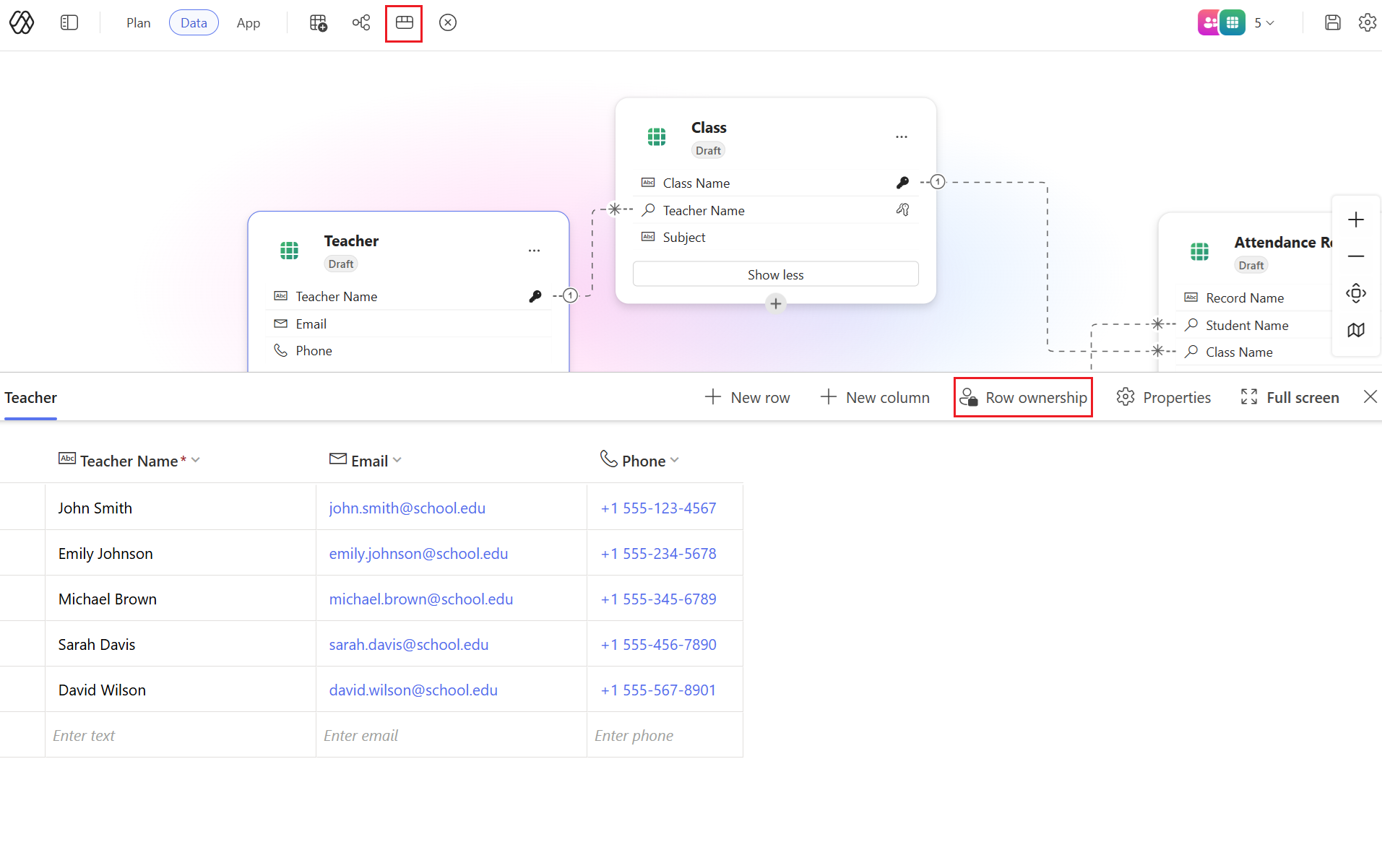
Untuk mengubah jenis kepemilikan menjadi Pengguna, Tim, atau Organisasi, gunakan salah satu metode berikut:
Pilih Opsi Tampilan, kemudian pilih Kepemilikan Baris.
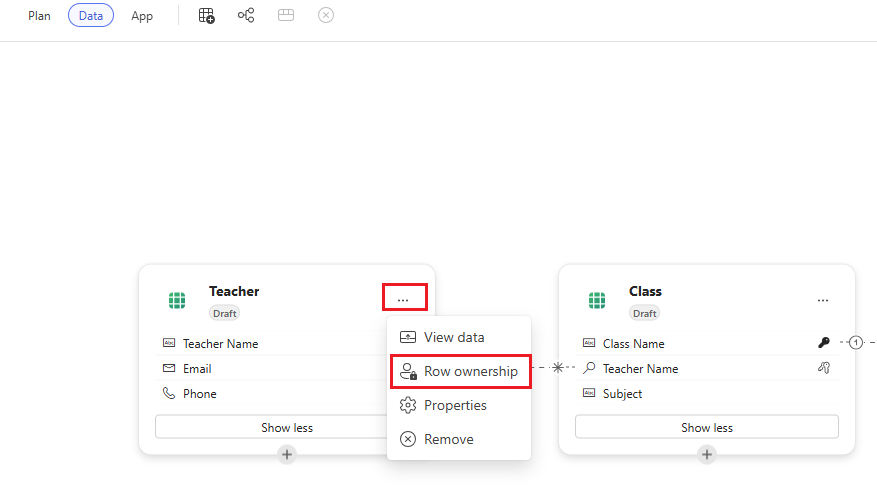
Pilih Tampilkan data pada bilah perintah, pilih baris, lalu pilih Kepemilikan baris.
Ubah properti tabel data
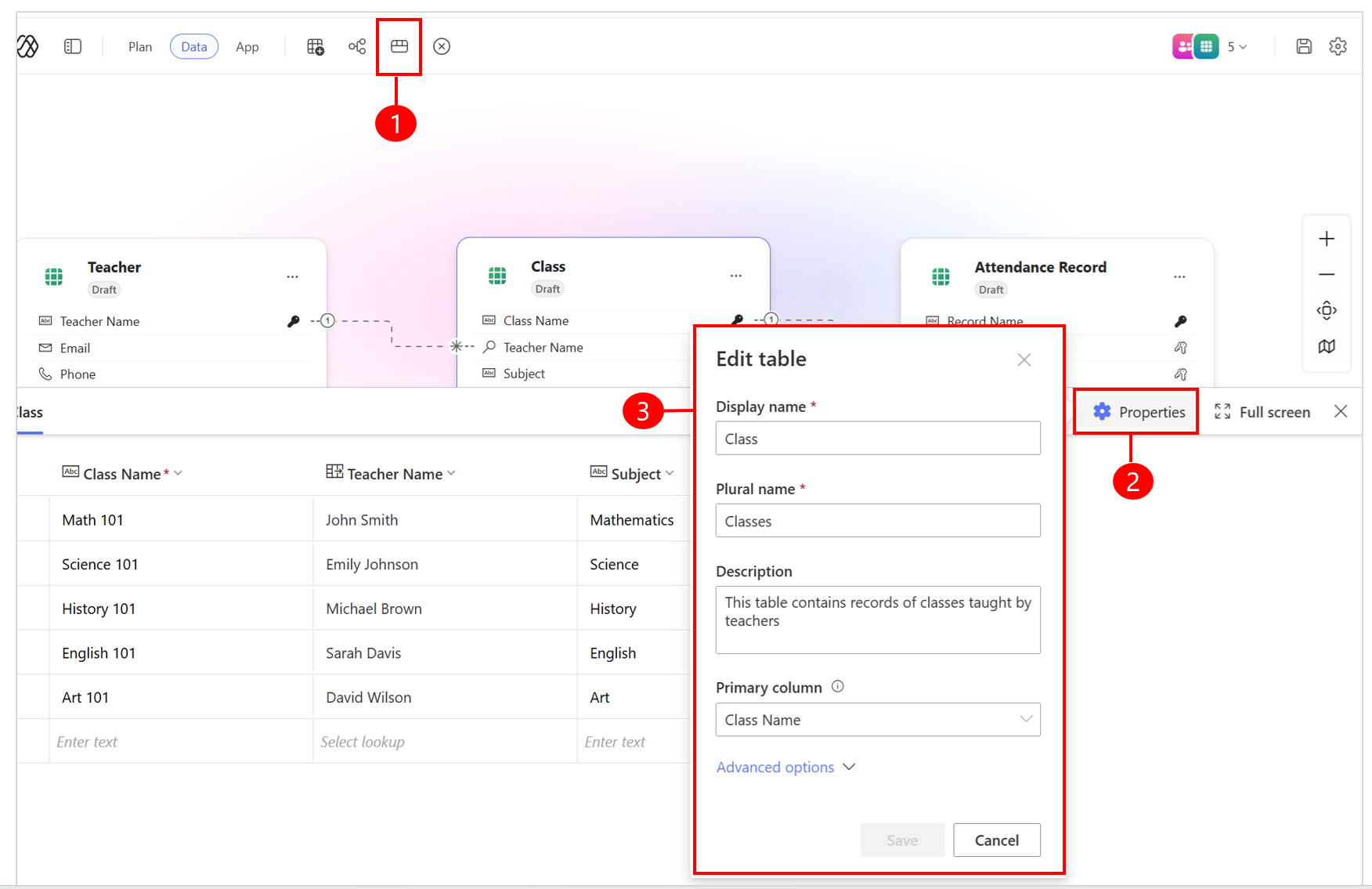
- Pilih tabel yang ingin Anda edit. Lalu, pilih Tampilkan data di bilah perintah.
- Pilih Properti untuk memperbarui nama tampilan tabel, nama jamak, deskripsi, dan detail lainnya.
Kemampuan manajemen siklus hidup aplikasi (ALM)
Fitur ALM berikut didukung:
Simpan: Untuk aplikasi baru yang dibuat setelah 9 April 2026, Simpan Otomatis diaktifkan secara default. Anda tidak perlu memilih simpan secara manual. Untuk aplikasi yang dibuat sebelum tanggal ini, penyimpanan manual masih diperlukan. Untuk menyimpan kemajuan Anda, pilih Simpan di bilah perintah kapan saja. Tindakan ini menyimpan semua pengeditan ke setiap objek solusi dalam solusi pilihan Anda.
Menerbitkan data: Untuk menerbitkan tabel draf, pilih Terbitkan tabel draf dari menu konteks kartu data saat Anda siap membuat tabel tersedia untuk produksi. Anda dapat memilih Dataverse sebagai sumber data target. Setelah diterbitkan, aplikasi apa pun yang menggunakan tabel draf ini secara otomatis diperbarui untuk menggunakan versi yang diterbitkan.
Aplikasi penerbitan: Saat Anda siap merilis aplikasi untuk produksi, pilih Terbitkan di bilah perintah aplikasi. Jika aplikasi Anda menggunakan tabel draf apa pun, Anda juga diminta untuk menerbitkan tabel tersebut.
Bagikan aplikasi: Untuk berbagi aplikasi Anda dengan orang lain, pilih Bagikan dan tambahkan akun pengguna yang ingin Anda beri akses. Anda juga dapat berbagi dengan grup yang mendukung keamanan Microsoft Entra ID. Daftar distribusi dan grup nonsecurity Microsoft 365 tidak didukung.
Note
Berbagi grup hanya berfungsi di lingkungan produksi. Lingkungan pengembang tidak mendukung izin tingkat grup.
Pilih sumber data dan terbitkan
Saat Anda siap untuk menerbitkan, pilih Terbitkan.
Tabel Dataverse Anda diterbitkan di lingkungan yang sama.
Batasan yang diketahui
Pengalaman Power Apps baru memiliki batasan berikut:
- Anda tidak dapat mengakses atau mengedit aplikasi yang dibuat dalam pengalaman penulisan baru di luar pengalaman penulisan baru.
- Jika Anda mengekspor aplikasi dan mengeditnya di luar pengalaman pembuatan baru (misalnya, di Visual Studio Code), penyebaran ulang melalui PAC CLI akan membuat aplikasi baru, dan terputus dari rencana asli.
- Saat ini, Anda hanya dapat memiliki satu aplikasi per paket; beberapa aplikasi dalam satu paket tidak didukung.
- Anda tidak dapat membuka rencana yang sudah ada sebelumnya dalam pengalaman baru.
- Kanvas dan aplikasi berbasis model tidak didukung; Anda tidak dapat merekomendasikan, membuka, atau mengedit jenis aplikasi ini dalam pengalaman penulisan baru.
- Tabel yang ada tidak disarankan secara otomatis selama rencana model data; Anda dapat menambahkan tabel yang sudah ada secara manual ke rencana Anda.
- Mengedit tabel Dataverse yang ada melalui obrolan saat ini tidak didukung; Anda dapat membuat perubahan pada tabel ini melalui editor data secara manual.
- Pengeditan kode langsung dalam tampilan Kode atau Tampilan terpisah tidak didukung; Anda tidak dapat mengubah kode secara langsung dalam tampilan ini.
- Pengeditan bersama, yang memungkinkan beberapa pembuat mengedit aplikasi pada saat yang sama, tidak didukung di Power Apps vibe.
- Saat Anda berbagi aplikasi, pengguna yang dibagikannya hanya dapat memutar aplikasi.
Bagikan tanggapan Anda
Umpan balik tentang konten yang dihasilkan: Gunakan ikon jempol ke atas atau jempol ke bawah di panel obrolan untuk menilai konten yang dihasilkan. Untuk detail selengkapnya, pilih Beri tahu kami alasan untuk memberikan umpan balik tertentu.
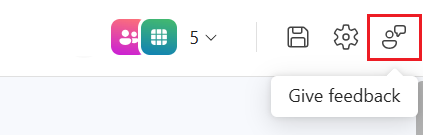
Umpan balik tentang pengalaman keseluruhan: Pilih Berikan umpan balik di bilah perintah untuk membagikan pemikiran Anda tentang pengalaman keseluruhan. Pilih kategori umpan balik dan masukkan komentar Anda di bidang yang disediakan.
Baca juga
Tanya Jawab Umum untuk pengalaman vibe Power Apps (pratinjau)