Catatan
Akses ke halaman ini memerlukan otorisasi. Anda dapat mencoba masuk atau mengubah direktori.
Akses ke halaman ini memerlukan otorisasi. Anda dapat mencoba mengubah direktori.
Analitik power BI yang disematkan memungkinkan Anda menyematkan konten Power BI, seperti laporan, dasbor, dan petak peta, ke dalam aplikasi Anda.
Dalam tutorial ini, Anda akan mempelajari cara:
- Siapkan lingkungan embedded Anda.
- Mengonfigurasi penyematan untuk organisasi Anda (juga dikenal sebagai data milik pengguna) pada aplikasi contoh.
Untuk menggunakan aplikasi Anda, pengguna Anda harus masuk ke Power BI.
Penyematan untuk solusi organisasi Anda biasanya digunakan oleh perusahaan besar dan organisasi besar, dan ditujukan untuk pengguna internal.
Penting
Jika Anda menyematkan konten untuk cloud nasional/regional, beberapa langkah pertama tutorial ini berbeda. Lihat Penyematan konten untuk awan nasional/regional untuk informasi lebih lanjut.
Spesifikasi sampel kode
Tutorial ini mencakup instruksi untuk mengonfigurasi aplikasi sampel yang tersematkan untuk organisasi Anda dalam salah satu kerangka kerja berikut:
- .NET Framework
- .NET Core
- React TypeScript
Catatan
Sampel .NET Core dan .NET Framework memungkinkan pengguna akhir menampilkan dasbor, petak peta, atau laporan Power BI apa pun yang dapat mereka akses di layanan Power BI. Sampel React TypeScript memungkinkan Anda menyematkan hanya satu laporan yang sudah diakses pengguna akhir Anda di layanan Power BI.
Sampel kode mendukung browser berikut:
- Microsoft Edge
- Google Chrome
- Mozilla Firefox
Prasyarat
Sebelum memulai tutorial ini, verifikasi bahwa Anda memiliki dependensi Power BI dan kode berikut:
Ketergantungan Power BI
Penyewa Microsoft Entra Anda sendiri.
Salah satu lisensi berikut:
Microsoft Fabric
Catatan
Untuk memindahkan aplikasi yang disematkan ke produksi, Anda memerlukan salah satu konfigurasi berikut:
- Semua pengguna dengan lisensi Pro.
- Semua pengguna dengan lisensi PPU.
- SKU yang setara dengan atau lebih tinggi dari SKU F64. Konfigurasi ini memungkinkan semua pengguna untuk memiliki lisensi gratis.
Dependensi kode
.NET Core 3.1 SDK (atau lebih tinggi)
Lingkungan pengembangan terintegrasi (IDE). Sebaiknya gunakan salah satu IDEs berikut:
Metode
Untuk membuat sematan untuk aplikasi sampel organisasi Anda, ikuti langkah-langkah berikut:
- Mendaftarkan aplikasi Microsoft Entra.
- Buat ruang kerja Power BI.
- Buat dan terbitkan laporan Power BI.
- Dapatkan nilai parameter penyematan.
- Sematkan konten Anda.
Langkah 1 - Mendaftarkan aplikasi Microsoft Entra
Mendaftarkan aplikasi Anda dengan MICROSOFT Entra ID memungkinkan Anda membuat identitas untuk aplikasi Anda.
Untuk mendaftarkan aplikasi Anda dengan ID Microsoft Entra, ikuti instruksi di Mendaftarkan aplikasi Anda.
Langkah 2 - Buat ruang kerja Power BI
Microsoft Fabric menyimpan laporan, dasbor, dan petak peta Anda di ruang kerja. Untuk menyematkan item ini, Anda perlu membuatnya dan mengunggahnya ke ruang kerja.
Petunjuk / Saran
Jika Anda sudah memiliki ruang kerja, Anda dapat melewati langkah ini.
Untuk membuat ruang kerja, lakukan hal berikut:
- Masuk ke Fabric.
- Pilih Ruang Kerja.
- Pilih + Ruang kerja baru.
- Beri nama ruang kerja Anda dan pilih Terapkan.
Langkah 3 - Buat dan terbitkan laporan Power BI
Langkah Anda selanjutnya adalah membuat laporan dan mengunggahnya ke ruang kerja Anda. Anda bisa membuat laporan Anda sendiri dengan menggunakan Power BI Desktop, lalu menerbitkannya ke ruang kerja Anda. Atau, Anda dapat mengunggah laporan sampel ke ruang kerja Anda.
Petunjuk / Saran
Jika Anda sudah memiliki ruang kerja dengan laporan, Anda dapat melewati langkah ini.
Untuk mengunduh laporan sampel (bukan dengan Direct Lake diaktifkan) dan menerbitkannya ke ruang kerja Anda, ikuti langkah-langkah berikut:
Buka folder GitHub contoh Power BI Desktop.
Pilih Kode lalu pilih Unduh ZIP.
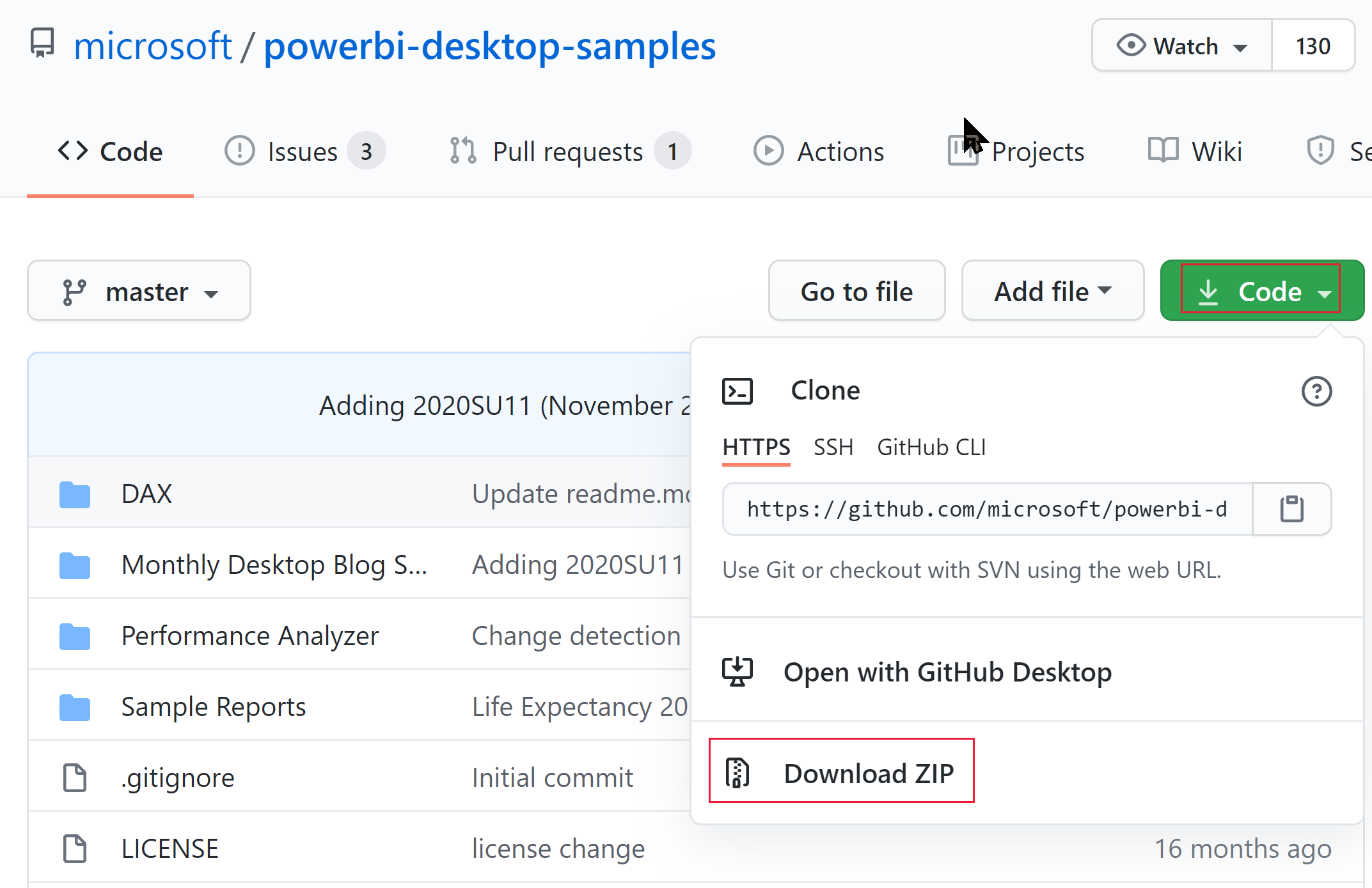
Ekstrak ZIP yang diunduh dan navigasikan ke folder Laporan Sampel .
Pilih laporan untuk disematkan, dan terbitkan ke ruang kerja Anda.
Langkah 4 - Dapatkan nilai parameter penyematan
Untuk menyematkan konten, Anda harus mendapatkan beberapa nilai parameter. Nilai parameter bergantung pada bahasa aplikasi sampel yang ingin Anda gunakan. Tabel di bawah ini mencantumkan nilai parameter mana yang diperlukan untuk setiap sampel.
| Pengaturan | .NET Core | .NET Framework | React TypeScript |
|---|---|---|---|
| ID klien | 
|
|
|
| Rahasia Klien |
|
|

|
| ID Ruang Kerja |
|
|
|
| ID Laporan |
|
|
|
ID klien
Petunjuk / Saran
Berlaku untuk:.NET Core .NET Framework React TypeScript
Untuk mendapatkan GUID ID klien (juga dikenal sebagai ID aplikasi), ikuti langkah-langkah berikut:
Masuk ke Microsoft Azure.
Cari Pendaftaran aplikasi dan pilih tautan Pendaftaran aplikasi.
Pilih aplikasi Microsoft Entra yang Anda gunakan untuk menyematkan konten Power BI Anda.
Dari bagian Gambaran Umum, salin GUID ID Aplikasi (klien).
Rahasia Klien
Petunjuk / Saran
Berlaku untuk:.NET Core .NET Framework React TypeScript
Untuk mendapatkan rahasia klien, ikuti langkah-langkah berikut:
Masuk ke Microsoft Azure.
Cari Pendaftaran aplikasi dan pilih tautan Pendaftaran aplikasi.
Pilih aplikasi Microsoft Entra yang Anda gunakan untuk menyematkan konten Power BI Anda.
Di bagian Kelola, pilih Sertifikat & rahasia.
Di bawah Rahasia klien, pilih Rahasia klien baru.
Di jendela pop-up Tambahkan rahasia klien, berikan deskripsi untuk rahasia aplikasi Anda, pilih kapan rahasia aplikasi akan kedaluwarsa, dan pilih Tambahkan.
Dari bagian Rahasia klien, salin string di kolom Nilai rahasia aplikasi yang baru dibuat. Nilai rahasia klien adalah ID klien Anda.
Catatan
Pastikan Anda menyalin nilai rahasia klien saat pertama kali muncul. Setelah berpindah dari halaman ini, rahasia klien akan disembunyikan dan Anda tidak akan dapat memperoleh nilainya.
ID Ruang Kerja
Petunjuk / Saran
Berlaku untuk:.NET Core .NET Framework React TypeScript
Untuk mendapatkan GUID ID ruang kerja, ikuti langkah-langkah berikut:
Masuk ke layanan Power BI.
Buka laporan yang ingin Anda sematkan.
Salin GUID dari URL. GUID adalah angka antara /groups/ dan /reports/.

ID Laporan
Petunjuk / Saran
Berlaku untuk:.NET Core .NET Framework React TypeScript
Untuk mendapatkan ID laporan GUID, ikuti langkah-langkah berikut:
Masuk ke layanan Power BI.
Buka laporan yang ingin Anda sematkan.
Salin GUID dari URL. GUID adalah angka antara /reports/ dan /ReportSection.

Langkah 5 - Sematkan konten Anda
Aplikasi contoh Power BI yang disematkan memungkinkan Anda membuat aplikasi Power BI yang dapat disematkan untuk organisasi Anda.
Ikuti langkah-langkah ini untuk mengubah penyematan aplikasi sampel untuk organisasi Anda, guna menyematkan laporan Power BI Anda.
Buka folder sampel pengembang Power BI.
Pilih Kode lalu pilih Unduh ZIP.
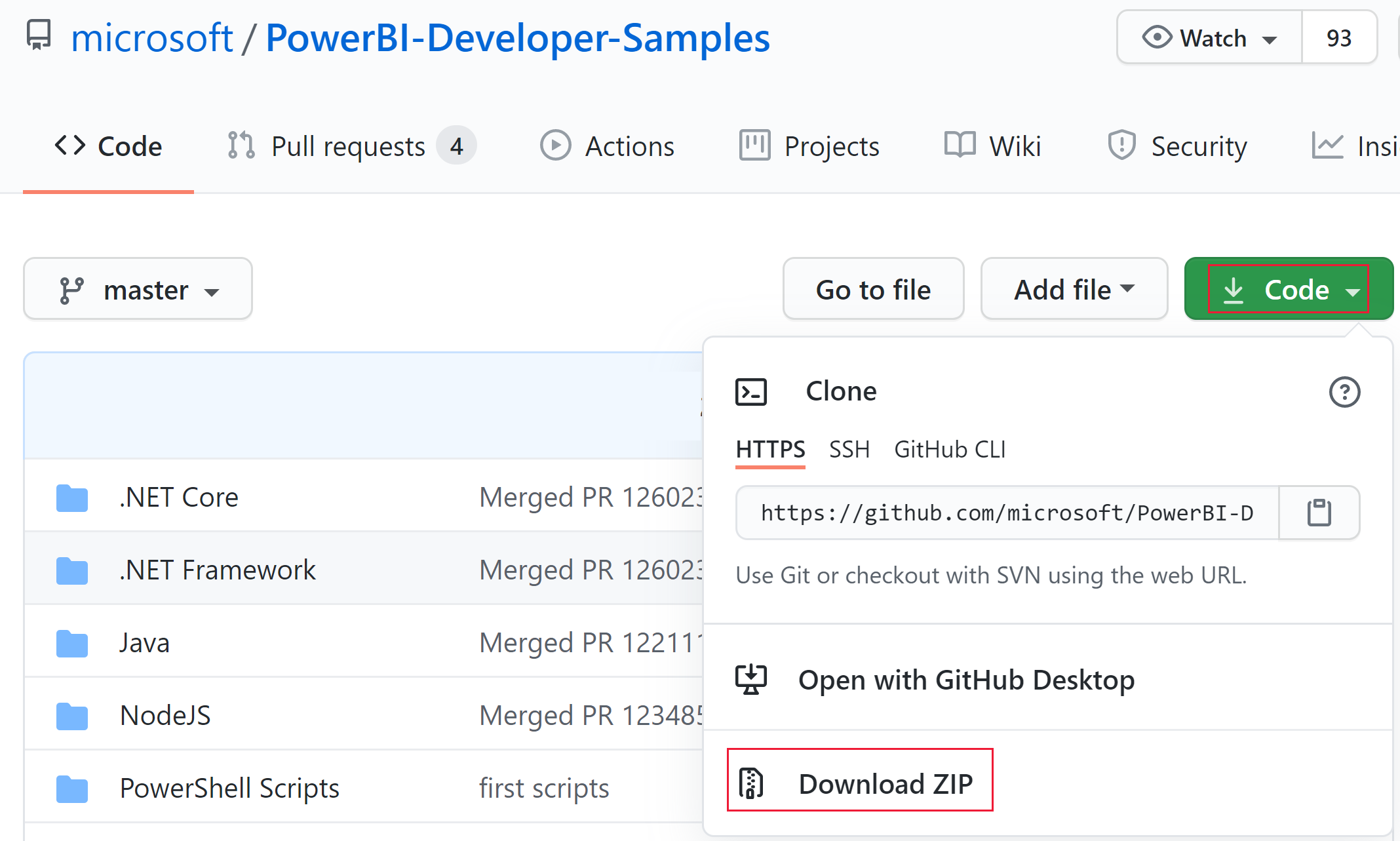
Ekstrak ZIP yang diunduh dan navigasikan ke folder PowerBI-Developer-Samples-master.
Buka salah satu folder berikut tergantung pada bahasa yang Anda inginkan untuk digunakan aplikasi Anda:
- .NET Core
- .NET Framework
- React-TS
Catatan
Penyematan untuk aplikasi sampel organisasi Anda hanya mendukung kerangka kerja yang tercantum sebelumnya. Aplikasi sampel Java, Node JS, dan Python hanya mendukung solusi penyematan untuk pelanggan Anda.
Mengonfigurasi aplikasi Microsoft Entra Anda
- Masuk ke Portal Microsoft Azure.
- Pilih Pendaftaran aplikasi. Jika Anda tidak dapat melihat opsi ini, cari opsi tersebut.
- Buka aplikasi Microsoft Entra yang Anda buat di Langkah 1 - Daftarkan aplikasi Microsoft Entra.
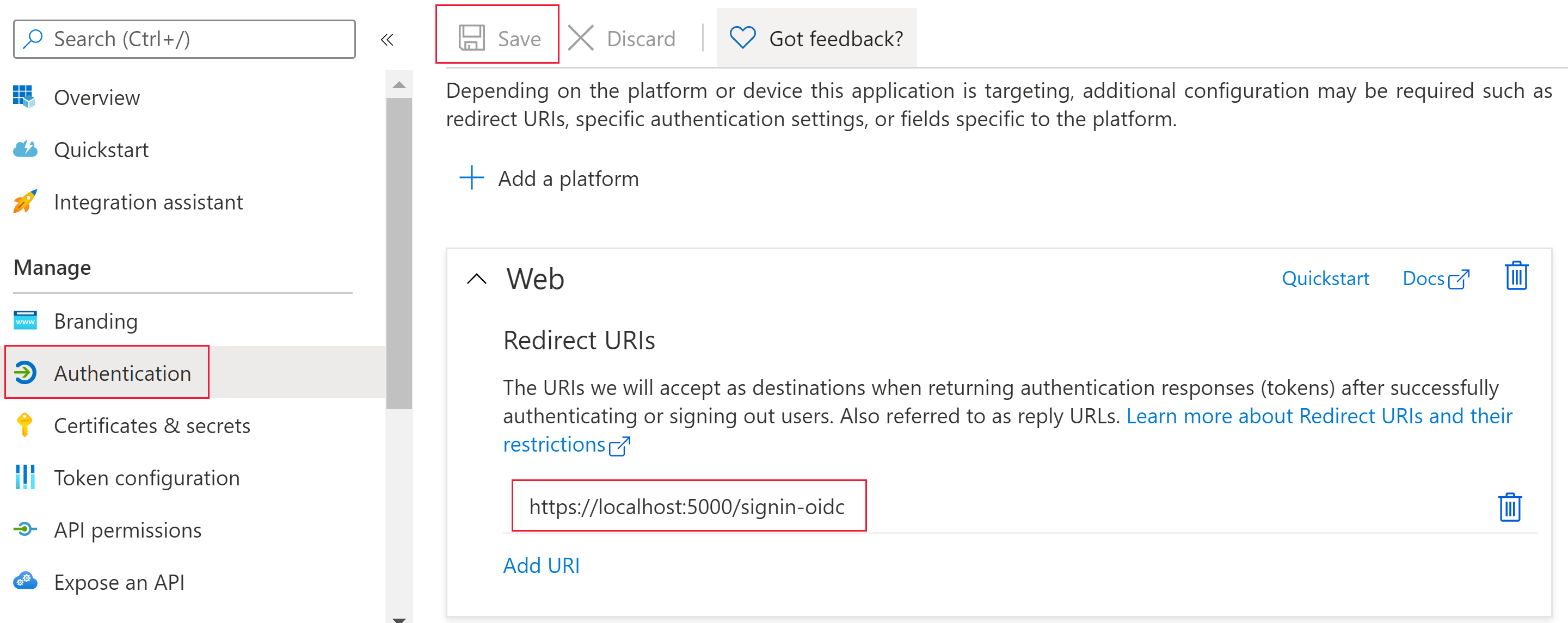
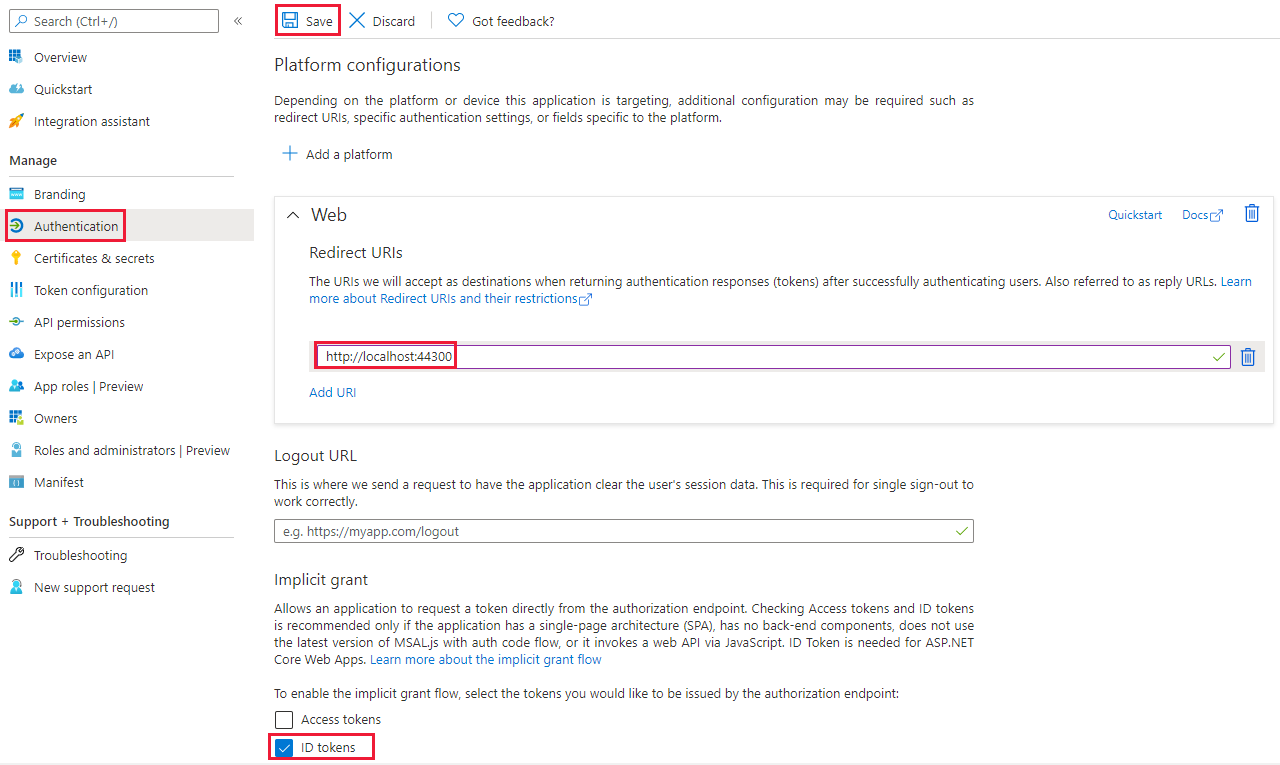
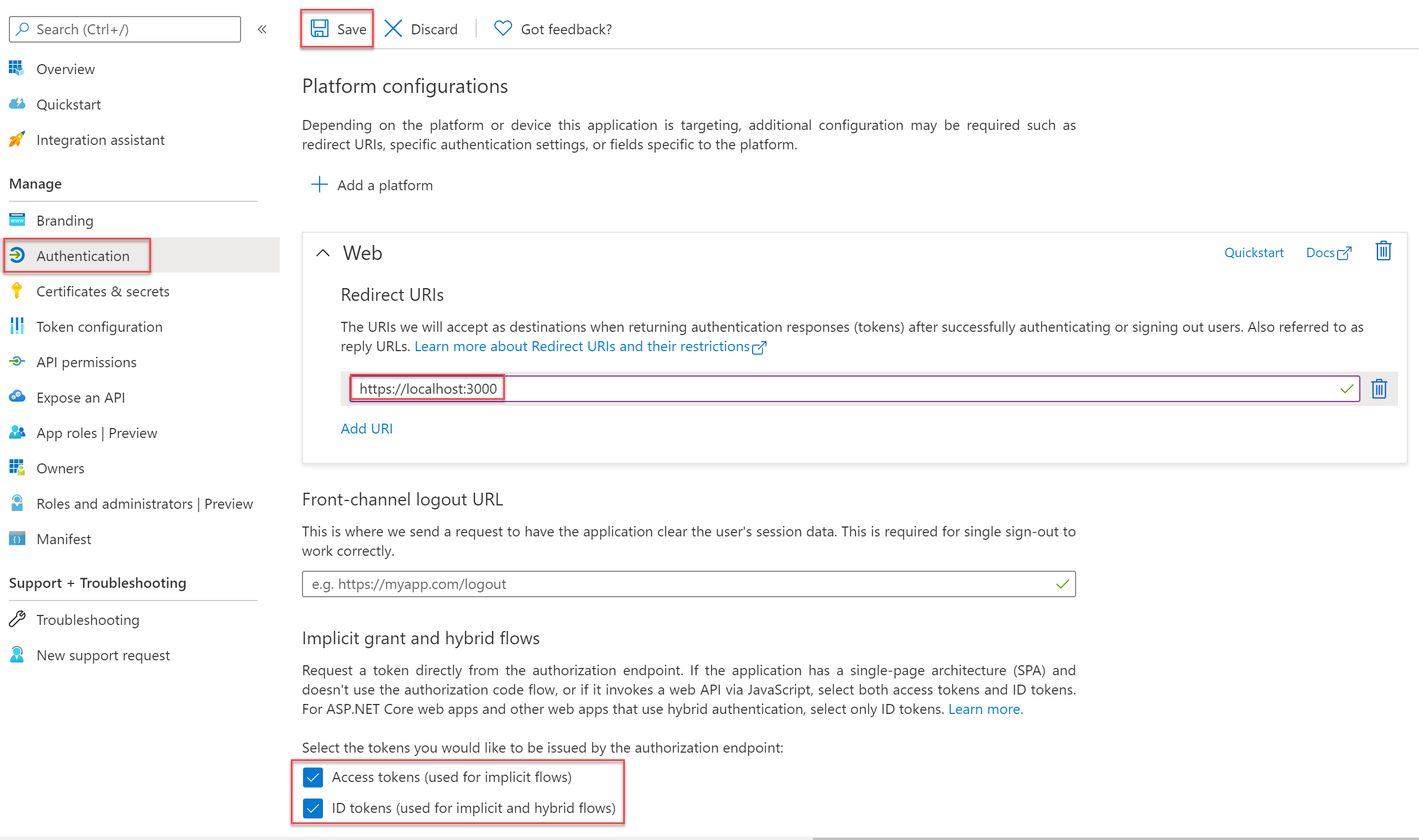
- Dari menu Kelola, pilih Autentikasi.
Di Konfigurasi platform, buka platform Web Anda dan di bagian URI Pengalihan, tambahkan
https://localhost:5000/signin-oidc.Catatan
Jika Anda tidak memiliki platform Web , pilih Tambahkan platform. Kemudian, di jendela Konfigurasikan platform , pilih Web.
Simpan perubahan Anda.
Konfigurasikan aplikasi contoh penyematan
Buka folder Sematkan untuk organisasi Anda.
Buka aplikasi contoh embed organisasi Anda menggunakan salah satu metode berikut:
Jika Anda menggunakan Visual Studio, buka file AppOwnsData.sln.
Jika Anda menggunakan Visual Studio Code, buka folder AppOwnsData.
Buka appsettings.json dan isi nilai parameter berikut:
ClientId- Gunakan GUID ID klienClientSecret- Gunakan rahasia klien
Menjalankan contoh aplikasi
Jalankan proyek dengan memilih opsi yang sesuai:
Jika Anda menggunakan Visual Studio, pilih IIS Express (putar).
Jika Anda menggunakan Visual Studio Code, pilih Jalankan > Mulai Debugging.
Login ke aplikasi contoh penyematan.
Catatan
Selama masuk pertama kali, Anda akan diminta untuk mengizinkan izin Microsoft Entra untuk aplikasi.
Saat aplikasi sampel penyematan dimuat, pilih konten Power BI yang ingin Anda sematkan lalu pilih Sematkan.

Mengembangkan aplikasi Anda
Setelah mengonfigurasi dan menjalankan aplikasi contoh untuk pelanggan Anda, Anda dapat mulai mengembangkan aplikasi Anda sendiri.
Memperbarui izin pengguna
Pengguna memerlukan izin untuk mengakses folder Power BI tempat laporan berada. Saat Anda memberikan izin pengguna untuk mengakses folder, perubahan biasanya hanya berlaku setelah pengguna masuk ke Portal Power BI. Agar izin baru segera berlaku, dalam skenario tersemat, lakukan panggilan eksplisit ke REST API Refresh Izin Pengguna saat memulai. Panggilan API ini me-refresh izin dan menghindari kegagalan otorisasi untuk pengguna dengan izin yang baru diberikan.