Catatan
Akses ke halaman ini memerlukan otorisasi. Anda dapat mencoba masuk atau mengubah direktori.
Akses ke halaman ini memerlukan otorisasi. Anda dapat mencoba mengubah direktori.
Menggunakan API versi 5.1 dan yang lebih baru, pengembang dapat membuat visual dengan panel Format. Pengembang dapat menentukan kartu dan kategorinya untuk properti apa pun dalam visual kustom mereka, sehingga memudahkan pembuat laporan untuk menggunakan visual ini.
API menggunakan metode FormattingModel untuk menyesuaikan bagian panel format dan analitik.
Petunjuk / Saran
Metode getFormattingModel menggantikan metode enumerateObjectInstances dalam versi API sebelumnya.
getFormattingModel mengembalikan FormattingModel yang mendefinisikan tampilan panel pemformatan dan analitik visual.
Selain semua kemampuan panel pemformatan lama, model pemformatan mendukung kemampuan panel format, properti, dan hierarki saat ini.

Membuat visual yang mendukung panel Format terbaru
Langkah-langkah umum untuk menambahkan dukungan panel Format ke visual kustom:
Atur
apiVersiondalam file pbiviz.json Anda ke5.1atau yang lebih baru.Definisikan semua pengaturan
objectsdalam file capabilities.json Anda. Objek ini kemudian dipetakan ke properti panel pemformatan. Properti berikut diperlukan untuk setiap objek:- nama objek
- nama properti
- jenis properti
Semua properti lainnya, termasuk
DisplayNamedandescription, sekarang opsional.Bangun FormattingModel visual kustom dengan melakukan salah satu hal berikut ini:
- Gunakan formattingmodel util. (Disarankan)
- Tanpa util ini, hanya gunakan API.
Tentukan properti model pemformatan visual kustom Anda dan buat menggunakan kode (bukan JSON).
- Terapkan
getFormattingModelAPI di kelas visual kustom yang mengembalikan model pemformatan visual kustom. (API ini menggantikanenumerateObjectInstancesyang digunakan dalam versi sebelumnya).
Contoh implementasi model pemformatan
- Memformat model menggunakan contoh util formattingmodel. (Disarankan)
- Memformat model hanya menggunakan contoh API.
Properti pemformatan peta
Jika Anda memiliki visual kustom yang dibuat dengan API yang lebih lama dan Ingin memperbaruinya dengan panel format, atau jika Anda membuat visual kustom baru:
Atur
apiVersiondalam file pbiviz.json Anda ke5.1atau yang lebih baru.Untuk setiap nama objek dan nama properti di capabilities.json, buat properti pemformatan yang cocok. Properti pemformatan harus memiliki deskriptor yang berisi
objectNamedanpropertyNameyang sesuai dengan nama objek dan nama properti di capabilities.json.
Properti objects dalam file kemampuan masih memiliki format yang sama dan tidak perlu diubah.
Misalnya, jika circle objek dalam file capabilities.json Anda didefinisikan seperti ini:
"objects": {
    "circle": {
        "properties": {
            "circleColor": {
                "type": {
                    "fill": {
                        "solid": {
                            "color": true
                        }
                    }
                }
            },
        }
    }
}
Properti pemformatan dalam model Anda harus berjenis ColorPicker dan terlihat seperti ini:
control: {
    type: "ColorPicker",
    properties: {
        descriptor: {
            objectName: "circle",
            propertyName: "circleColor"
        },
        value: {
            value: this.visualSettings.circle.circleColor
        }
    }
}
Anda mendapatkan kesalahan jika salah satu kondisi berikut ini benar:
- Nama objek atau properti dalam file kapabilitas tidak cocok dengan objek dalam model pemformatan
- Jenis properti dalam file kapabilitas tidak cocok dengan jenis dalam model pemformatan
Model pemformatan
Model pemformatan adalah tempat Anda menjelaskan dan mengkustomisasi semua properti panel format Anda.
Komponen model pemformatan
Dalam model pemformatan, komponen properti dikelompokkan bersama dalam kategori logis dan subkatoner. Kelompok-kelompok ini membuat model lebih mudah dipindai. Ada lima komponen dasar, dari yang terbesar hingga terkecil:
Model pemformatan Kontainer panel terbesar, digunakan untuk memformat antarmuka frontal panel. Ini berisi daftar kartu pemformatan.
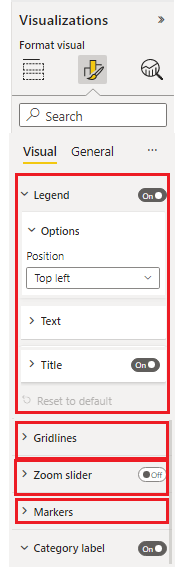
Kartu pemformatan Kontainer pengelompokan properti pada tingkat tertinggi untuk properti pemformatan. Setiap kartu terdiri dari satu atau beberapa grup pemformatan, seperti yang ditunjukkan di sini.
Grup pemformatan
Wadah pengelompokan properti tingkat kedua. Grup pemformatan ditampilkan sebagai kontainer pengelompokan untuk bagian pemformatan.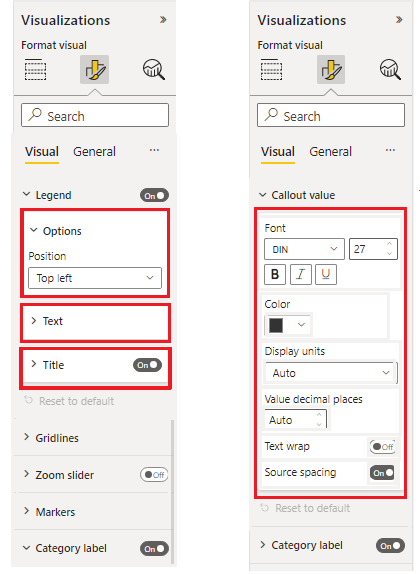
Memformat kontainer
Wadah pengelompokan properti tingkat kedua. Wadah pemformatan mengelompokkan bagian pemformatan ke dalam item kontainer terpisah dan memungkinkan pengguna untuk beralih di antara mereka menggunakan daftar drop-down.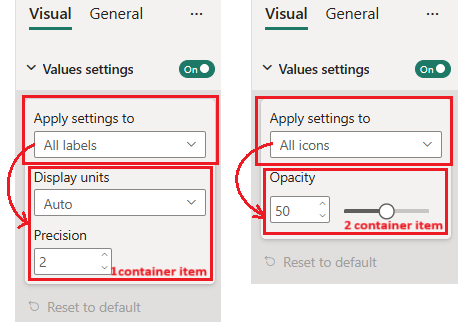
Iringan pemformatan
Kontainer untuk properti Ada dua jenis irisan:- Potongan sederhana: Kontainer properti individual
- Ikatan komposit: Beberapa kontainer properti terkait dikelompokkan ke dalam satu ikatan pemformatan
Gambar berikut menunjukkan berbagai jenis irisan. "Font" adalah potongan komposit yang terdiri dari keluarga font, ukuran, dan opsi bold, italic, serta garis bawah. Warna, unit tampilan, dan irisan lainnya adalah potongan sederhana dengan masing-masing satu komponen.

Properti pemformatan panel visualisasi
Setiap properti dalam model pemformatan harus cocok dan jenis objek dalam file capabilities.json .
Tabel berikut ini memperlihatkan tipe properti pemformatan dalam file capabilities.json dan kelas jenis yang cocok dalam properti model pemformatan modern:
| Tipe | Jenis Nilai Kapabilitas | Properti Pemformatan |
|---|---|---|
| Boolean | Bool | Saklar Geser |
| Angka | ||
| Daftar enumerasi | enumerasi:[] | |
| Warna | Isi | Pemicu Warna |
| Gradien | FillRule | GradientBar: nilai properti harus berupa string yang terdiri dari: minValue[,midValue],maxValue |
| Teks | Teks |
Objek Pemformatan Kapabilitas
| Tipe | Jenis Nilai Kapabilitas | Properti Pemformatan |
|---|---|---|
| Ukuran font | Ukuran Font | NumUpDown |
| Kelompok font | FontFamily | FontPicker |
| Perataan Garis | Penyelarasan | AlignmentGroup |
| Unit Tampilan Label | LabelDisplayUnits | AutoDropDown |
* Properti pemformatan daftar enumerasi berbeda dalam model pemformatan dan dalam file kemampuan.
Deklarasikan properti berikut dalam kelas pengaturan pemformatan, termasuk daftar item enumerasi:
- Daftar Pilihan Item
- PemilihanFlagItem
Deklarasikan properti berikut dalam kelas pengaturan pemformatan, tanpa daftar item enumerasi. Deklarasikan daftar item enumerasi mereka di capabilities.json di bawah objek yang sesuai. (Jenis ini sama seperti pada versi API sebelumnya):
- AutoDropdown
- PemilihanBenderaOtomatis
Properti potongan komposit
Ikatan komposit pemformatan adalah ikatan pemformatan yang berisi beberapa properti terkait bersama-sama.
Untuk saat ini kami memiliki dua jenis potongan komposit.
FontControl
Ini membuat semua properti terkait font tetap bersama-sama. Ini terdiri dari properti berikut:- Keluarga Font
- Ukuran Huruf
- Tebal [opsional]
- Huruf Miring [opsional]
- Garis bawah [opsional]
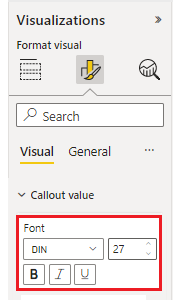
Masing-masing properti ini harus memiliki objek yang sesuai dalam file kemampuan:
Harta benda Jenis Kemampuan Tipe Pemformatan Keluarga Font Pemformatan: {fontFamily} FontPicker Ukuran Huruf Pemformatan: {fontSize} NumUpDown Tebal Bool BeralihSwitch Cetak miring Bool BeralihSwitch Menggarisbawahi Bool BeralihSwitch MarginPadding Margin padding menentukan perataan teks dalam visual. Ini terdiri dari properti berikut:
- Kiri
- Benar
- Teratas
- Bawah
Masing-masing properti ini harus memiliki objek yang sesuai dalam file kemampuan:
Harta benda Jenis Kemampuan Tipe Pemformatan Kiri Numerik NumUpDown Benar Numerik NumUpDown Teratas Numerik NumUpDown Bawah Numerik NumUpDown
Sumber daya GitHub
Semua antarmuka model pemformatan dapat ditemukan di GitHub - microsoft/powerbi-visuals-api: API visual kustom Power BI di "formatting-model-api.d.ts"
Sebaiknya gunakan util model pemformatan terbaru di GitHub - microsoft/powerbi-visuals-utils-formattingmodel: Utils pembantu model pemformatan visual Power BI
Anda dapat menemukan contoh visual kustom SampleBarChart yang menggunakan API versi 5.1.0 dan mengimplementasikan
getFormattingModelmenggunakan util model pemformatan terbaru di GitHub - microsoft/PowerBI-visuals-sampleBarChart: Bar Chart Custom Visual untuk tutorial.
Konten terkait
Pertanyaan lebih lanjut? Tanyakan kepada Komunitas Power BI.