Catatan
Akses ke halaman ini memerlukan otorisasi. Anda dapat mencoba masuk atau mengubah direktori.
Akses ke halaman ini memerlukan otorisasi. Anda dapat mencoba mengubah direktori.
Aplikasi organisasi adalah evolusi aplikasi ruang kerja yang lebih baru, diimplementasikan sebagai item Fabric. Aplikasi org umumnya tersedia dan dapat hidup berdampingan dengan aplikasi ruang kerja; aplikasi tersebut tidak secara otomatis mengganti nama, memutakhirkan, memigrasikan, atau menggantikan aplikasi ruang kerja yang ada. Dengan menggunakan aplikasi org sebagai item, Anda dapat membuat beberapa aplikasi org per ruang kerja. Anda dapat mengelola aplikasi organisasi dengan cara yang sama seperti Anda mengelola jenis item lainnya. Anda dapat membuat aplikasi organisasi baru, mengelola akses, dan berbagi aplikasi organisasi. Semua hal yang sudah Anda kenal dan mudah dalam mengelola item lain, seperti laporan, juga berlaku untuk aplikasi organisasi sebagai item.
Nota
Apa itu aplikasi organisasi? Aplikasi organisasi adalah jenis item Microsoft Fabric yang digunakan pembuat konten untuk mengemas konten bagi konsumen di organisasi mereka.
Aplikasi org dapat mencakup:
- Laporan Power BI
- Laporan terpaginasi
- Buku catatan Fabric
- Aplikasi Fabric (pratinjau)
- Maps
- Dasbor real-time
Pengalaman app yang sebelumnya dan banyak disebut aplikasi Power BI sekarang disebut sebagai aplikasi workspace untuk membedakannya dari aplikasi organisasi.
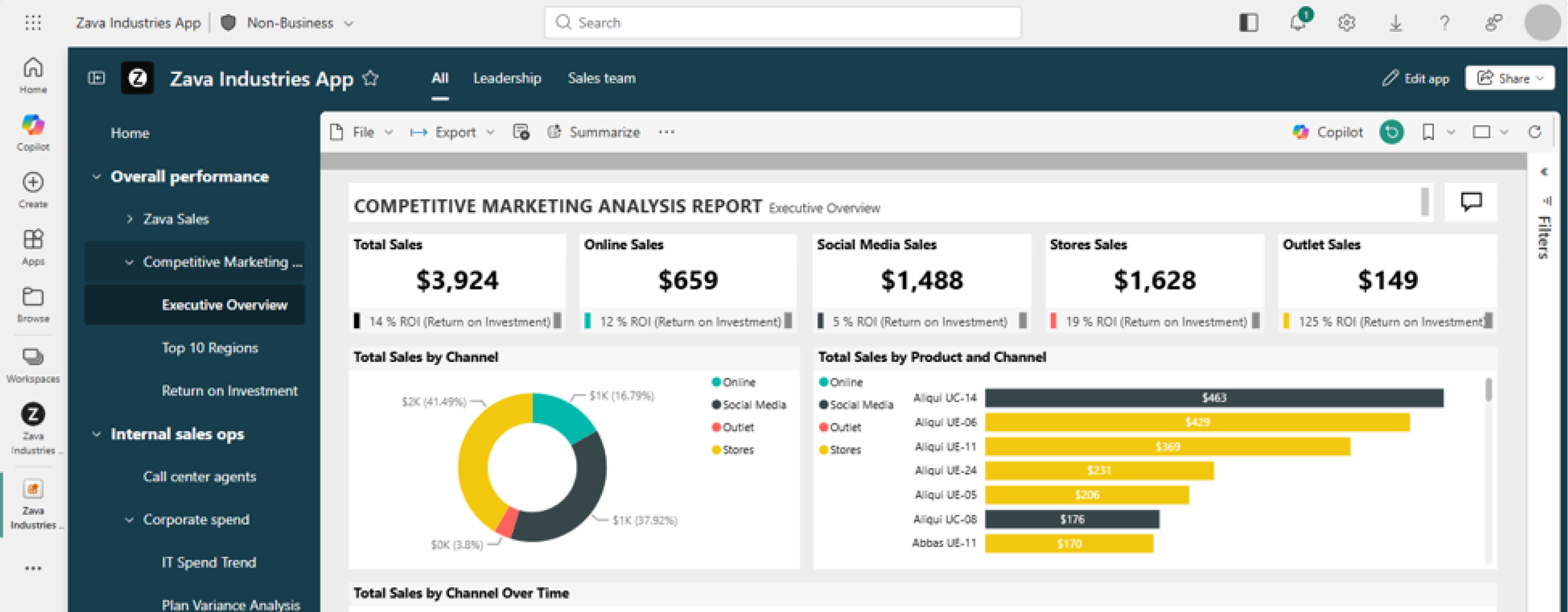
Aplikasi Workspace adalah cara yang bagus bagi pembuat konten, seperti penulis laporan, untuk membuat pengalaman data yang aman dan disesuaikan untuk kolega dan konsumen. Dengan menggunakan aplikasi organisasi sebagai item, Anda dapat membuat aplikasi organisasi sebanyak yang Anda butuhkan untuk mendukung tim dan skenario yang berbeda. Anda dapat menyesuaikan setiap aplikasi dengan warna tema, navigasi, dan pengalaman pendaratan. Anda juga dapat menggunakan audiens untuk menyesuaikan apa yang dilihat dan diakses oleh grup yang berbeda dalam satu aplikasi organisasi.
Prasyarat untuk membuat item aplikasi org
Untuk membuat item aplikasi org, ruang kerja harus menggunakan mode lisensi yang didukung, dan Anda harus memiliki peran dan izin ruang kerja yang diperlukan.
Jenis ruang kerja diatur ke Pro, Uji Coba Fabric, atau Kapasitas
Untuk membuat item aplikasi organisasi, ruang kerja harus berada dalam jenis ruang kerja tertentu: Pro, uji coba Fabric, kapasitas Premium, atau kapasitas Fabric. Untuk mengonfigurasi jenis ruang kerja:
- Buat atau buka ruang kerja tempat Anda ingin membuat item aplikasi org.
- Pilih pengaturan ruang kerja.
- Bergantung pada penyewa Anda, pilih tab Premium atau tab Info lisensi .
- Pilih Edit untuk mengubah jenis ruang kerja.
- Pilih Kapasitas Pro, Uji Coba, Premium, atau Kapasitas Fabric (tergantung pada apa yang dikonfigurasi administrator penyewa Anda).
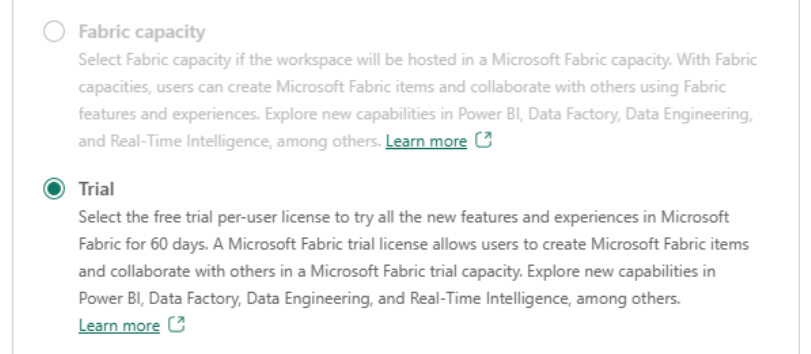
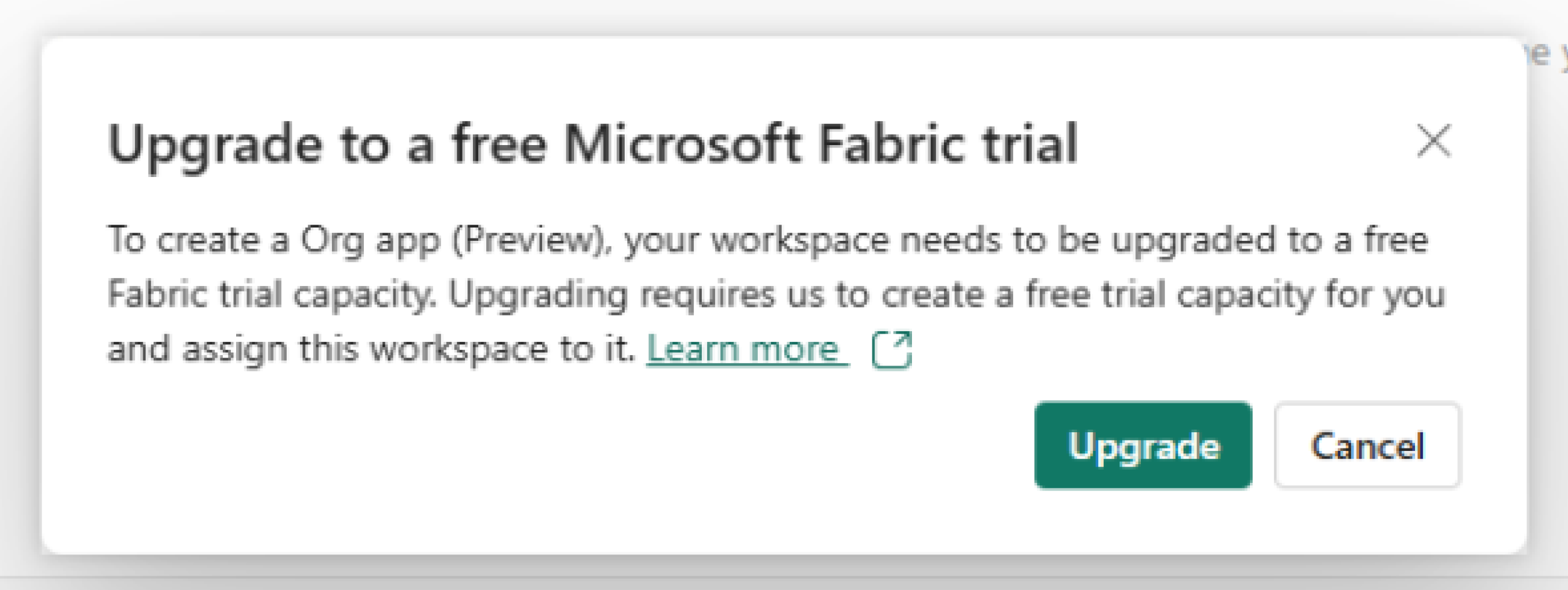
Saat administrator penyewa Microsoft mengaktifkan uji coba Fabric, pengguna yang membuat aplikasi organisasi diminta untuk memulai uji coba.
Peran ruang kerja untuk membuat item aplikasi organisasi
Pengguna di ruang kerja dengan peran admin, anggota, atau kontributor dapat membuat item aplikasi organisasi.
Perubahan manajemen akses memiliki persyaratan yang lebih ketat. Pengguna memerlukan izin menulis dan membagikan ulang saat mereka menambahkan atau menghapus item dari aplikasi organisasi, atau saat mereka melakukan perubahan lain yang memengaruhi pengelolaan akses. Izin ini diperlukan pada:
- Item yang disertakan.
- Model semantik yang mendasari tempat aplikasi org memberikan atau mencabut akses untuk laporan yang disertakan dan laporan berpaginasi.
Untuk laporan dan laporan berhalaman, persyaratan ini mencakup model semantik yang mendasarinya di ruang kerja yang sama dengan aplikasi organisasi dan di ruang kerja yang berbeda.
Dalam praktiknya, izin ini biasanya hanya tersedia untuk admin dan anggota ruang kerja. Kontributor dapat membuat pembaruan aplikasi org yang tidak memengaruhi manajemen akses. Untuk informasi selengkapnya, lihat manajemen akses aplikasi org dan peran ruang kerja di Microsoft Fabric. Penampil ruang kerja tidak dapat membuat item aplikasi organisasi.
Lihat juga Kontributor dan manajemen akses.
Cara kerja item aplikasi organisasi, dan perbedaannya dengan aplikasi workspace
Dengan menggunakan item aplikasi org, Anda dapat membuat beberapa aplikasi org per ruang kerja.
Dengan menggunakan item aplikasi organisasi, Anda dapat mengemas item dari ruang kerja yang sama dan membagikannya dengan orang lain di organisasi Anda yang tidak memiliki akses ke ruang kerja.
Setelah membuat item aplikasi org, Anda dapat menyertakan laporan Power BI, laporan paginasi, buku catatan Fabric, aplikasi Fabric (pratinjau), peta, dan dasbor real-time di aplikasi org. Item ini disebut sebagai item yang disertakan.
Penulis dapat menyertakan Aplikasi Fabric yang dibuat khusus bersama laporan yang ada dan konten organisasi lainnya. Fabric Apps dapat memberikan pengalaman pelaporan dan alur kerja interaktif yang dirancang untuk kebutuhan tertentu. Misalnya, organisasi mungkin membuat Aplikasi Fabric yang memungkinkan pengguna menilai konten dan memberikan umpan balik, lalu menyertakannya dalam aplikasi organisasi bersama laporan dan konten lain yang didukungnya. Untuk mempelajari selengkapnya, lihat dokumentasi Fabric Apps dan Apa itu Fabric Apps (Pratinjau)?.
Saat Anda memberi pengguna akses ke item aplikasi organisasi, paling tidak, mereka memperoleh akses baca ke item yang disertakan juga. Untuk Aplikasi Fabric yang disertakan, pengguna mendapatkan izin Baca dan Jalankan yang diperlukan untuk mengakses aplikasi. Untuk Power BI laporan dan laporan paginated di aplikasi organisasi, pengguna mendapatkan akses baca ke model semantik yang mendasari. Bahkan jika model semantik yang mendasar berada di ruang kerja yang berbeda, pengguna mendapatkan akses ke model tersebut.
Cara utama bagaimana item aplikasi organisasi berbeda dari aplikasi ruang kerja, yang juga dikenal sebagai aplikasi Power BI.
| Capability | Item aplikasi organisasi | Aplikasi ruang kerja |
|---|---|---|
| Jumlah aplikasi per ruang kerja | Anda dapat membuat beberapa item aplikasi organisasi per ruang kerja. | Anda hanya dapat membuat satu aplikasi per ruang kerja. Audiens mengontrol siapa yang melihat konten. |
| Pembuatan versi dan visibilitas konten | Item yang disertakan bukan salinan versi. Item tersebut tetap menjadi item asli di ruang kerja yang sama. Setelah Anda memilih Simpan, perubahan akan segera terlihat oleh penampil aplikasi org. | Item memiliki versi di aplikasi. Pengguna tidak melihat perubahan hingga Anda menerbitkan pembaruan aplikasi. |
| Akses langsung ke item yang disertakan | Jika pengguna memiliki akses ke aplikasi organisasi, mereka dapat melihat item yang disertakan di luar aplikasi organisasi saat mereka memiliki tautan langsung. | Pengguna tidak dapat melihat item di luar aplikasi kecuali mereka memiliki akses terpisah ke item sumber. |
| Akses model laporan yang dipaginasi | Akses ke laporan berpaginasi di aplikasi organisasi secara otomatis memberi akses ke model semantiknya. | Akses ke laporan paginated tidak secara otomatis memberikan akses model semantik. Penulis aplikasi mengelola akses model secara manual. |
| Akses model lintas ruang kerja | Akses ke laporan atau laporan paginasi dapat secara otomatis memberikan akses ke model semantik di ruang kerja lain. | Penulis aplikasi mengelola akses ke model semantik di ruang kerja lain secara manual. |
| Berbagi oleh pengguna dengan izin pembagian ulang | Pengguna dengan izin berbagi pada item aplikasi organisasi dapat berbagi aplikasi organisasi. | Hanya peran ruang kerja tertentu yang dapat mengelola akses dan berbagi aplikasi. |
| Audiens dan item audiens | Audiens merupakan item anak di bawah item aplikasi organisasi. Anda dapat mengelola akses audiens tanpa memasuki mode edit aplikasi organisasi. | Audiens tidak ditampilkan sebagai item anak dalam daftar ruang kerja. |
| Cakupan manajemen audiens | Anda dapat mengelola akses pada tingkat aplikasi organisasi untuk beberapa audiens, atau mengelola satu audiens dari item turunannya. | Pengelolaan yang terkait dengan audiens terkait dengan model aplikasi dan alur penerbitan. |
| Cara pengguna menemukan dan membuka aplikasi | Pengguna tidak perlu menginstal aplikasi organisasi. Ini muncul dalam daftar item, seperti Terbaru di Beranda. | Pengguna menginstal aplikasi untuk melihatnya di daftar aplikasi. |
| Mencabut akses aplikasi org | Saat pengguna dihapus dari aplikasi org, akses berbasis aplikasi org ke item yang disertakan dan model semantik yang mendasar untuk laporan dan laporan paginated secara otomatis dicabut. Untuk Aplikasi Fabric yang disertakan, pencabutan ini mencakup izin Baca dan Jalankan yang diberikan melalui aplikasi org, tetapi bukan akses ke item terkait Aplikasi Fabric. Akses lain yang diberikan secara independen dari aplikasi org tetap ada. | Menghapus pengguna dari aplikasi tidak secara otomatis menghapus akses model semantik. Penulis mengelola pencabutan model secara manual. |
Aplikasi ruang kerja tetap berfungsi bersama item aplikasi organisasi
Jika Anda mengonfigurasi dan menerbitkan aplikasi ruang kerja, item aplikasi organisasi tidak memengaruhi cara kerja aplikasi ruang kerja Anda. Anda dapat terus menggunakan aplikasi ruang kerja bersama-sama item aplikasi organisasi.
Membuat dan mengelola aplikasi ruang kerja di tingkat ruang kerja:

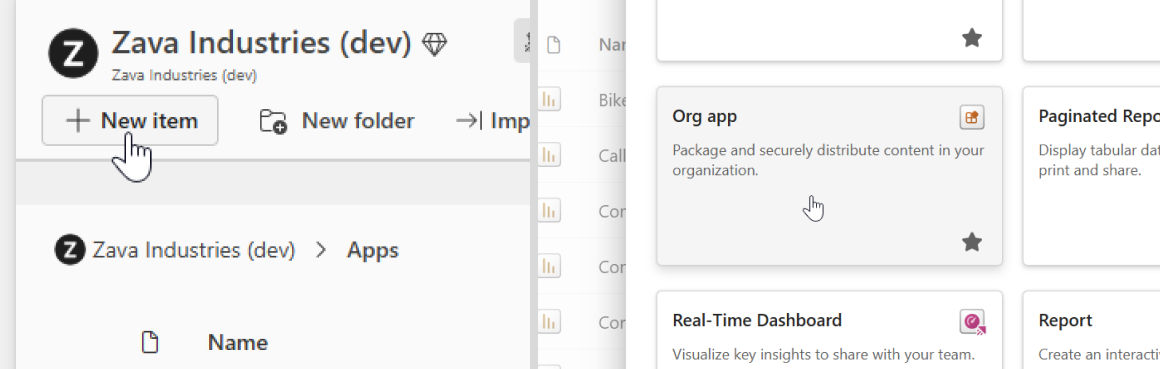
Buat dan kelola item aplikasi organisasi dari menu baru dan daftar ruang kerja:
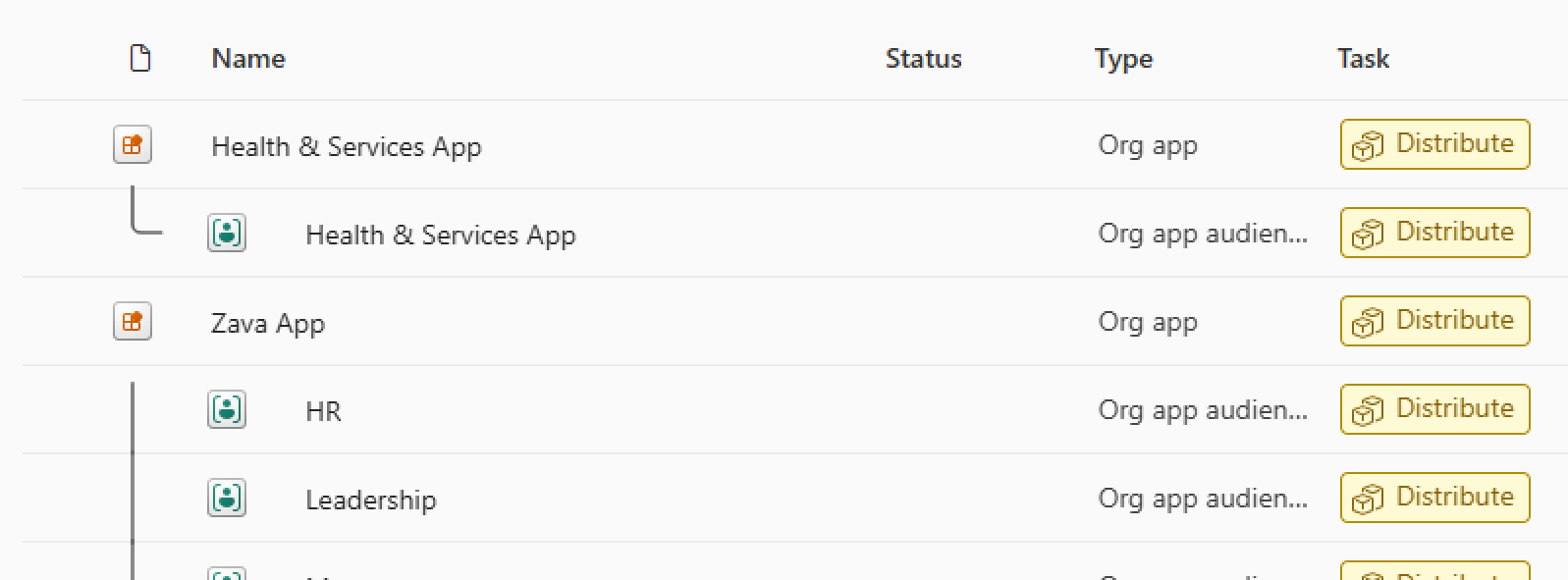
Item-item dari aplikasi organisasi muncul dalam daftar ruang kerja Anda.
Cara membuat dan berbagi aplikasi org
Membuat item aplikasi org baru dan menambahkan konten
Dari ruang kerja bersama dengan jenis ruang kerja yang sesuai, pilih Aplikasi Org Baru>.
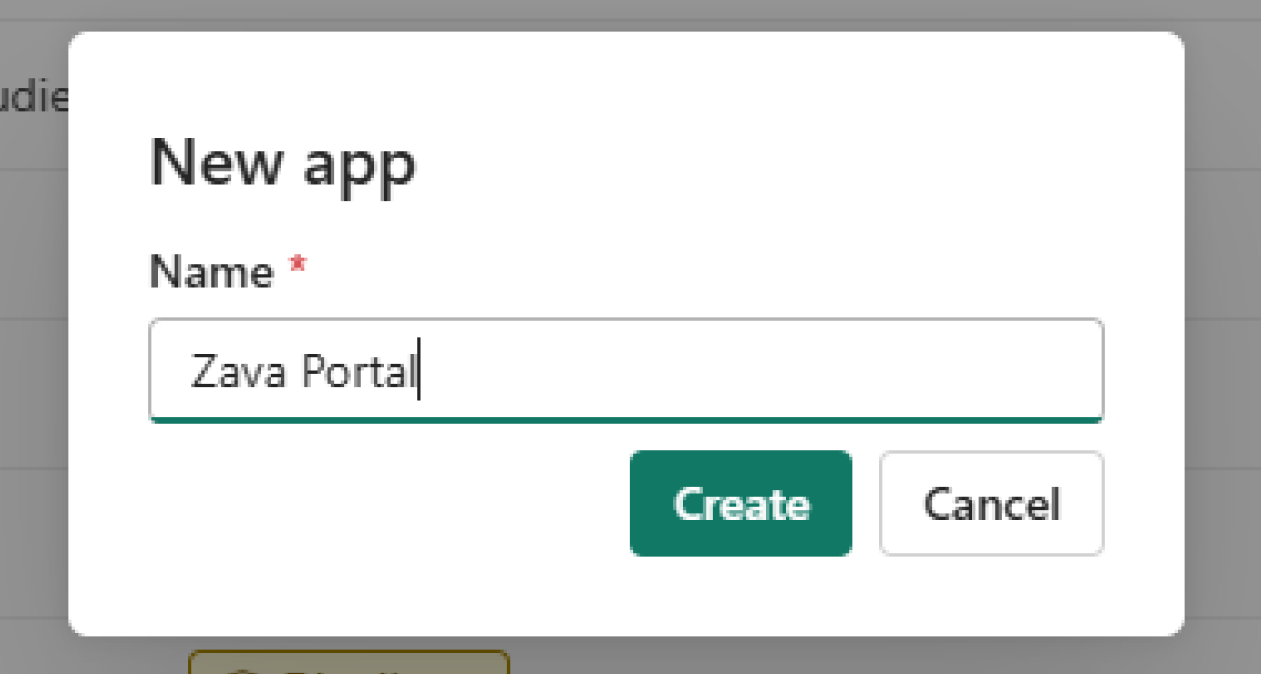
Masukkan nama untuk aplikasi Anda.
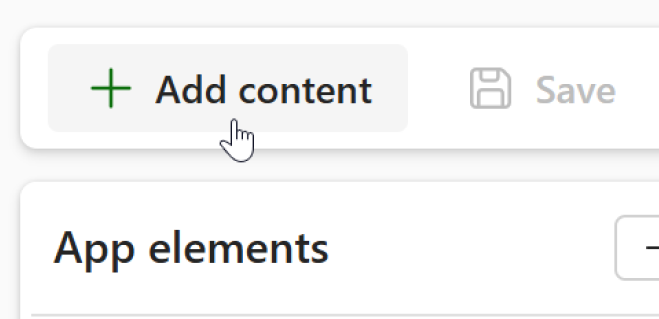
Pilih Tambahkan konten, pilih item yang didukung aplikasi organisasi dari ruang kerja Anda, lalu pilih Tambahkan ke aplikasi.
Jika aplikasi organisasi Anda menggunakan audiens, perilaku visibilitas item bergantung pada berapa banyak audiens yang ada. Untuk detailnya, lihat Perilaku audiens saat menambahkan atau menghapus.
Tangkapan layar pemilih item di ruang kerja
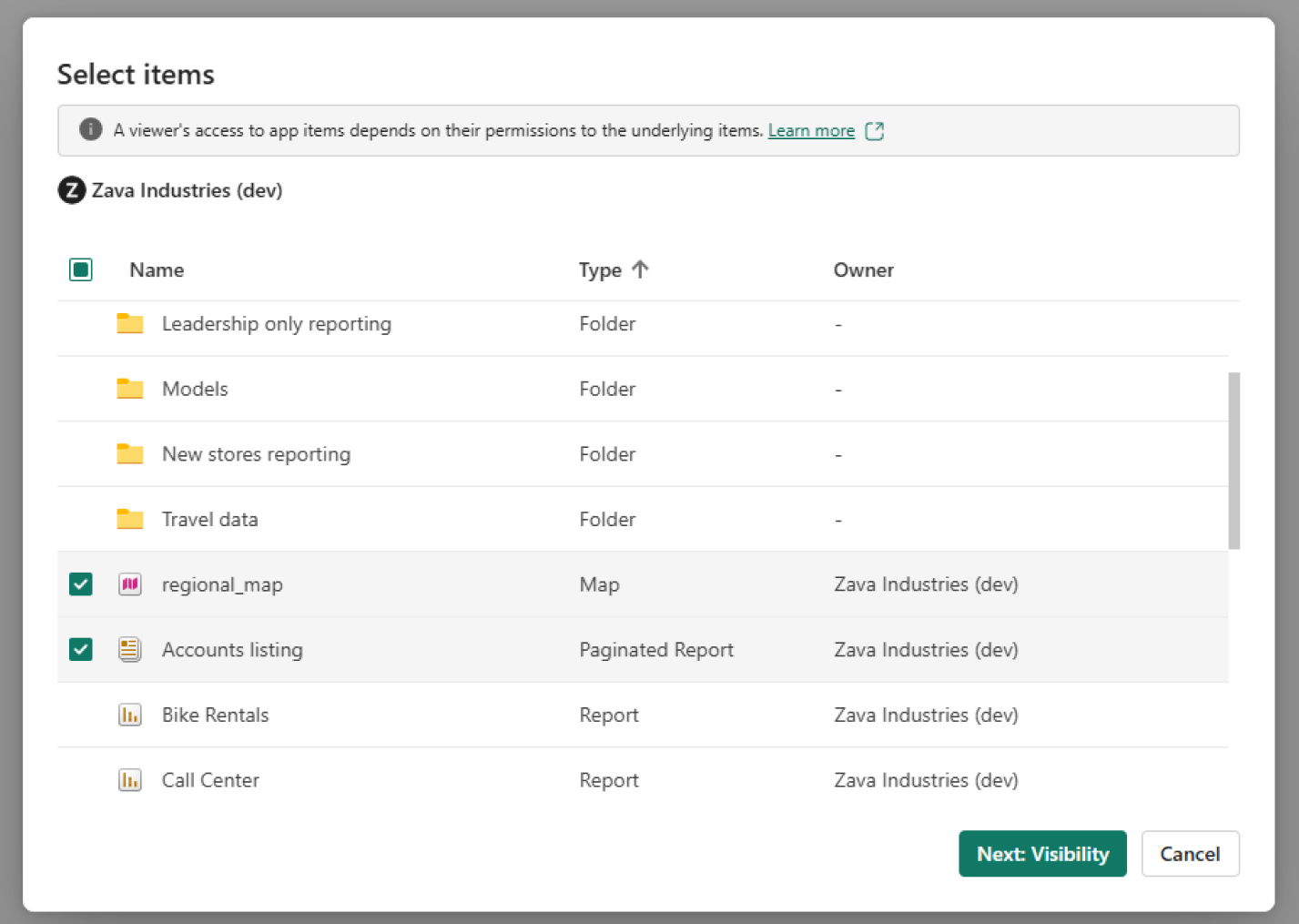
Tambahkan lebih banyak elemen ke aplikasi organisasi Anda dan atur navigasi
Anda dapat menambahkan lebih banyak elemen ke aplikasi organisasi, seperti tautan dan halaman gambaran umum yang mencantumkan semuanya di aplikasi organisasi Anda. Anda juga dapat mengatur navigasi sesuka Anda dengan membuat bagian dan menyusun ulang elemen.
Untuk visibilitas khusus audiens, gunakan Kelola audiens. Untuk detailnya, lihat Mengontrol visibilitas item per audiens.
Tambahkan tautan ke navigasi aplikasi organisasi Anda dari Tambahkan > Tautan.
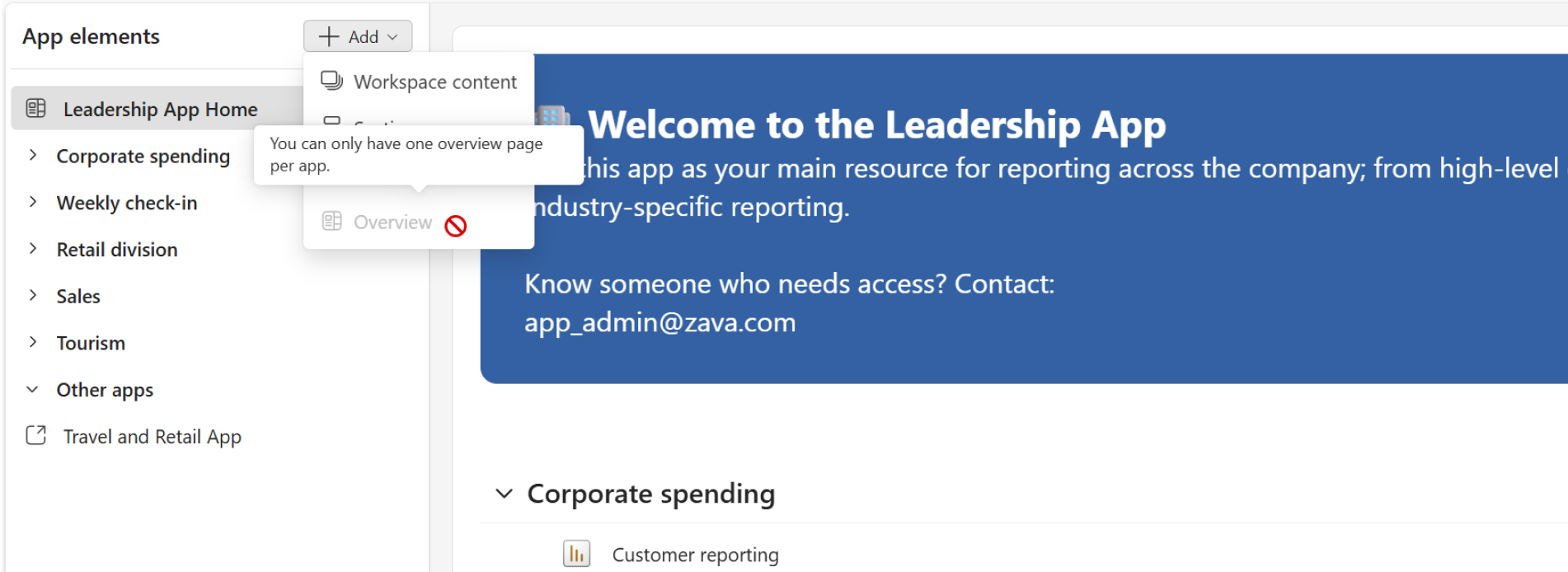
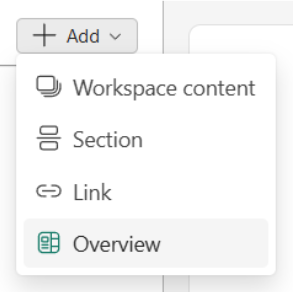
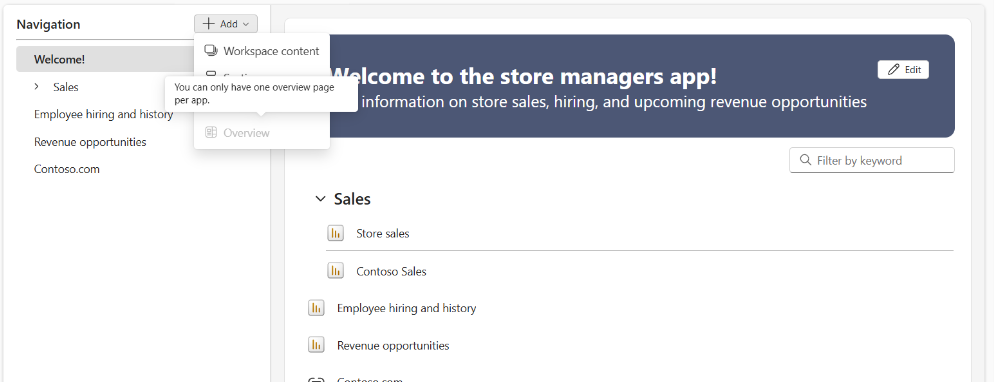
Tambahkan halaman gambaran umum ke aplikasi organisasi Anda yang mencantumkan semuanya yang ditambahkan ke aplikasi organisasi Anda. Pilih Tambahkan > Gambaran Umum. Anda dapat memiliki satu halaman gambaran umum di aplikasi org.
Setelah menambahkan halaman gambaran umum, Anda bisa menambahkan header kustom dengan memilih Tambahkan header.
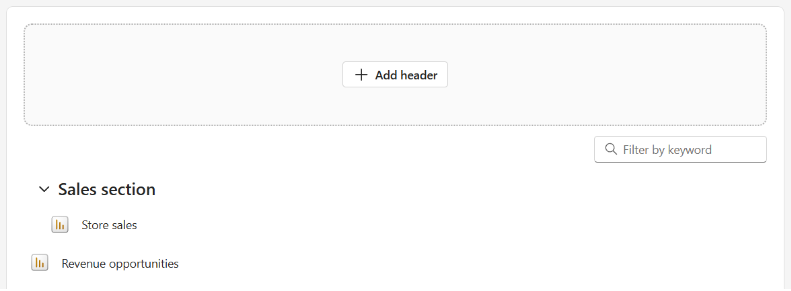
Masukkan judul header dan isi, dan pilih apakah akan menerapkan warna tema aplikasi org sebagai warna latar belakang header.
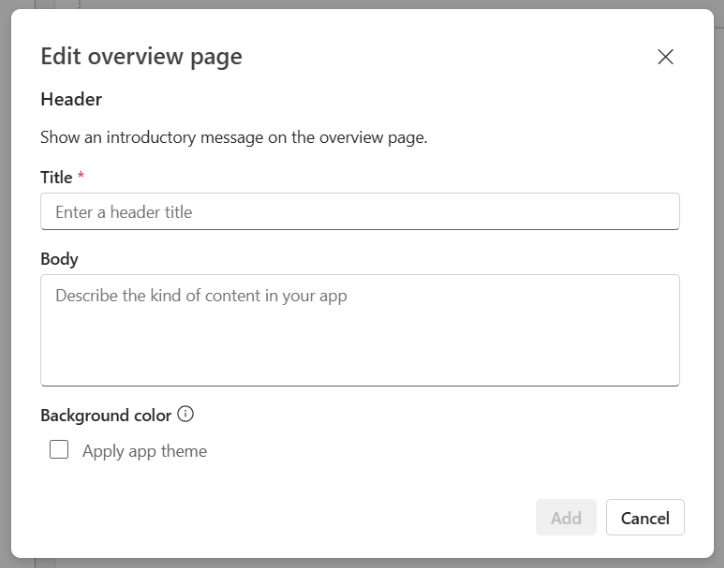
Anda hanya dapat menambahkan satu halaman gambaran umum ke aplikasi org:
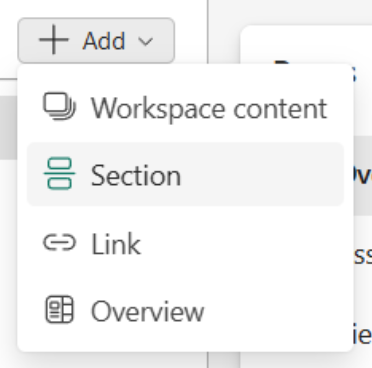
Atur navigasi Anda dengan menambahkan bagian melalui Tambahkan > Bagian dan memberi nama bagian.
Pindahkan elemen ke bagian dengan memilih ... > Pindah ke bagian.
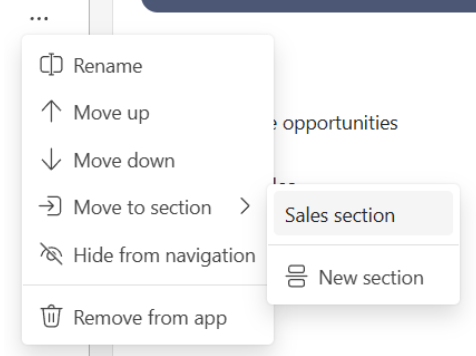
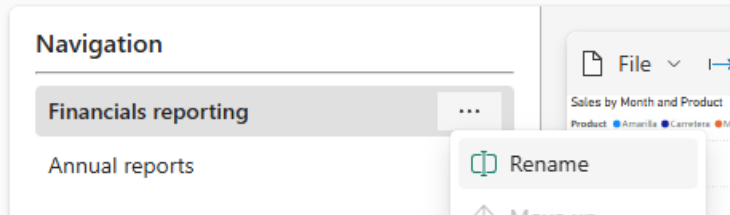
Untuk mengubah bagaimana elemen muncul di navigasi aplikasi organisasi Anda, ganti nama elemen apa pun yang ditambahkan ke aplikasi organisasi Anda dengan mengarahkan mouse ke elemen dan memilih ... > Ganti nama.
Untuk mengubah urutan elemen di navigasi aplikasi Anda, susun ulang elemen dengan memilih ... > lalu Pindah ke atas atau Pindah ke bawah.
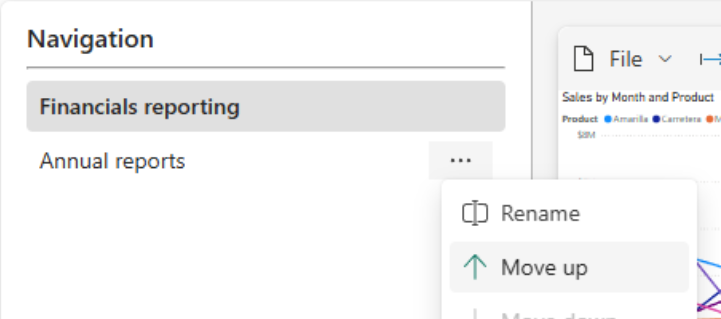
Elemen pertama di navigasi Anda adalah pengalaman pendaratan untuk aplikasi organisasi Anda.
Menyesuaikan pengaturan untuk aplikasi organisasi Anda
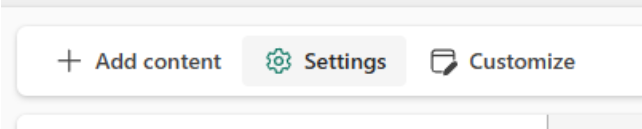
Dari Pengaturan, ubah nama, deskripsi, dan tingkat dukungan.
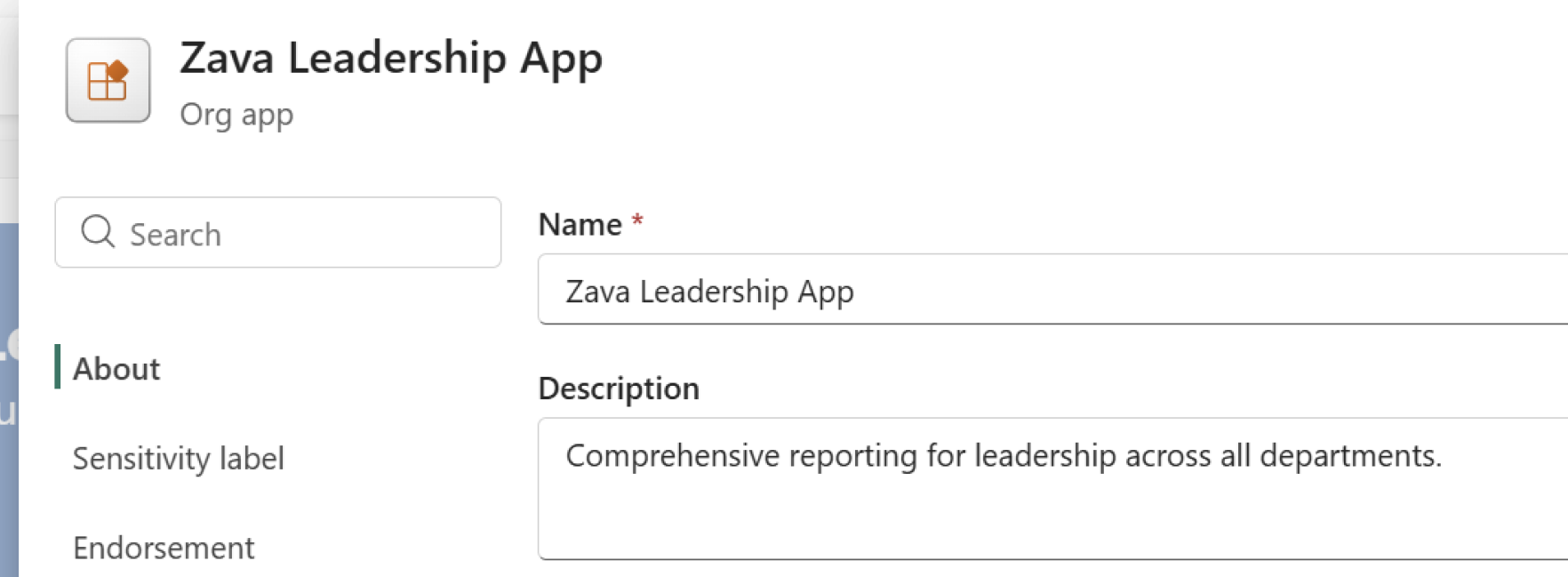
Dari tab Tentang , ganti nama aplikasi organisasi Anda, tambahkan deskripsi, dan lihat detail siapa pemilik dan pembuat aplikasi organisasi, ditambah terakhir kali item dimodifikasi.
Perubahan yang Anda buat dari panel ini langsung diterapkan ke aplikasi org.
Untuk mengatur tingkat dukungan pada item aplikasi organisasi Anda, lihat tab Dukungan . Jika Anda memiliki izin, Anda dapat membuat perubahan pada tingkat dukungan. Tingkat pengesahan yang Anda tetapkan pada item aplikasi org bersifat unik untuk item aplikasi org tersebut, bukan untuk item yang disertakan yang ditambahkan ke aplikasi org.
Menyesuaikan aplikasi organisasi Anda
Untuk mengubah gambar aplikasi (ikon) atau tema (warna), pilih Kustomisasi.
Opsi tampilan tab Audiens juga dikonfigurasi dari Kustomisasi. Untuk pengaturan tersebut, lihat Tab audiens untuk konsumen.

Dari tab Branding , unggah gambar Anda sendiri sebagai ikon aplikasi dan pilih warna kustom untuk aplikasi organisasi Anda. Ikon dan warna yang Anda pilih menyesuaikan pengalaman aplikasi organisasi yang dilihat konsumen setelah menyimpan aplikasi organisasi.
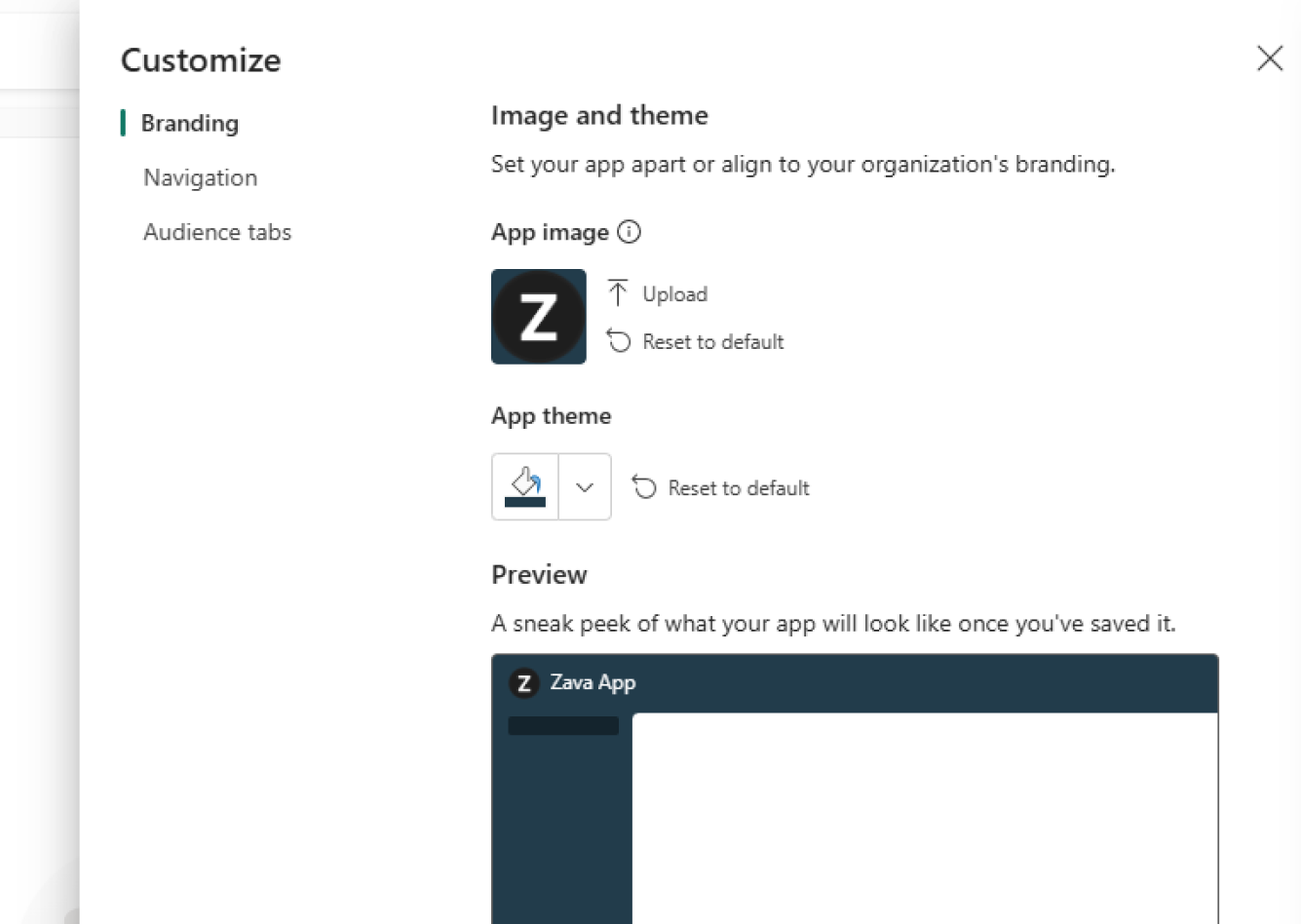
Untuk menambahkan gambar aplikasi kustom, pilih Unggah. Unggah file .jpg atau .png hingga 45 KB. Jika Anda perlu menghapus gambar aplikasi yang Anda unggah, pilih Reset ke default.
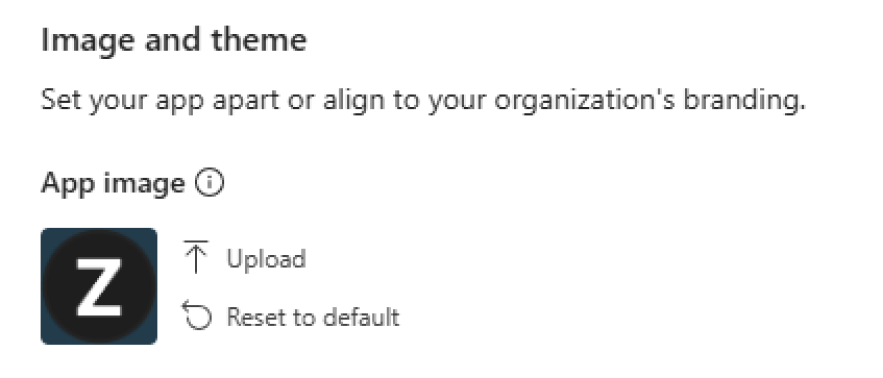
Untuk menambahkan warna kustom ke aplikasi Anda, pilih panah bawah untuk membuka pemilih warna. Gunakan pemilih warna untuk memilih warna apa pun atau masukkan nilai heksadesimal atau RGB untuk warna pilihan Anda.
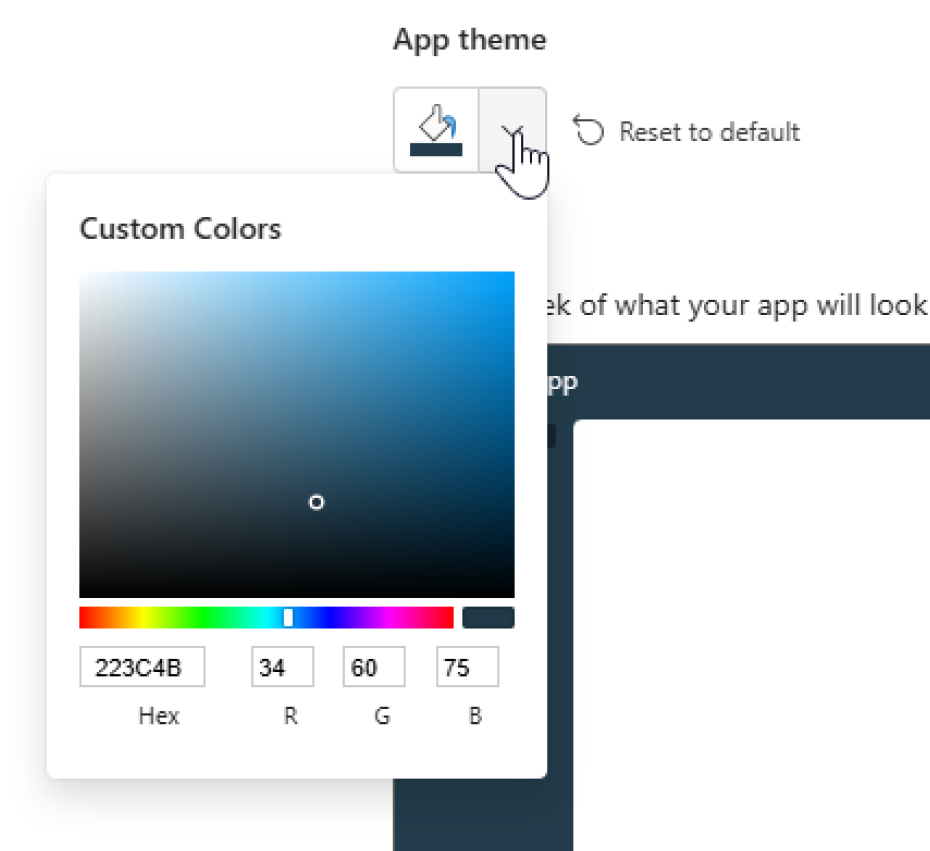
Saat Anda membuat pilihan gambar dan tema, pratinjau sekilas memberikan gambaran seperti apa tampilan aplikasi organisasi Anda bagi konsumen setelah disimpan.
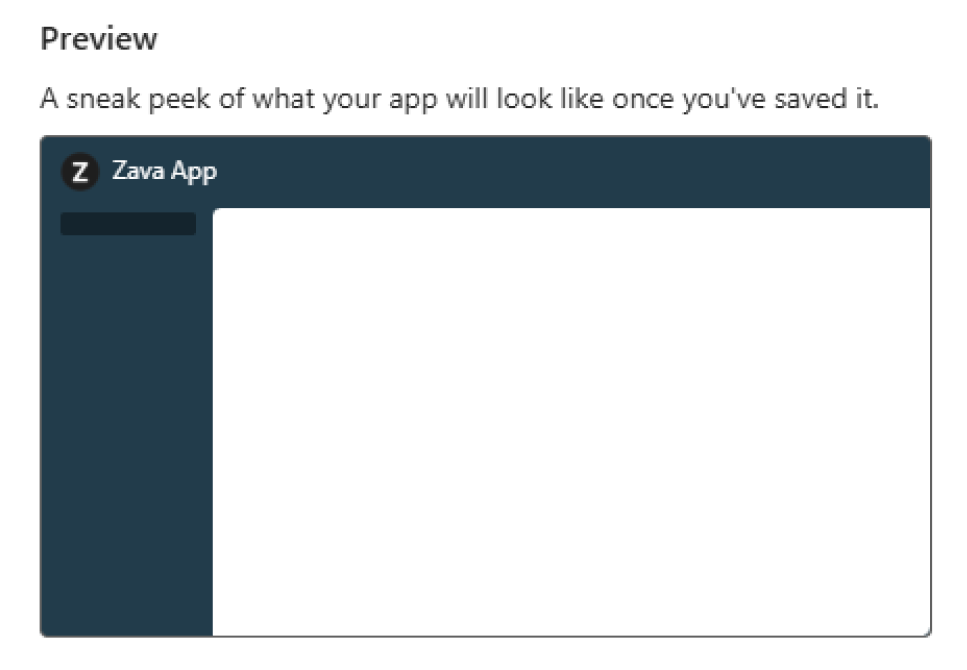
Sebelum menutup panel, pilih Terapkan. Perubahan Anda tidak akan tersedia atau terlihat oleh konsumen hingga Anda menyimpan aplikasi organisasi Anda.
Pratinjau aplikasi organisasi Anda sebelum menyimpan perubahan
Untuk melihat seperti apa aplikasi organisasi Anda bagi konsumen, pilih Aplikasi pratinjau.
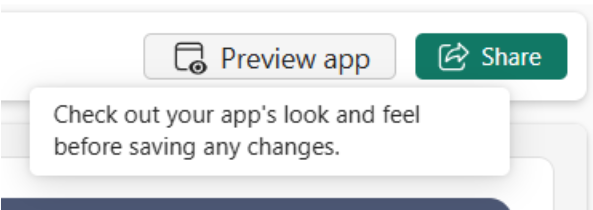
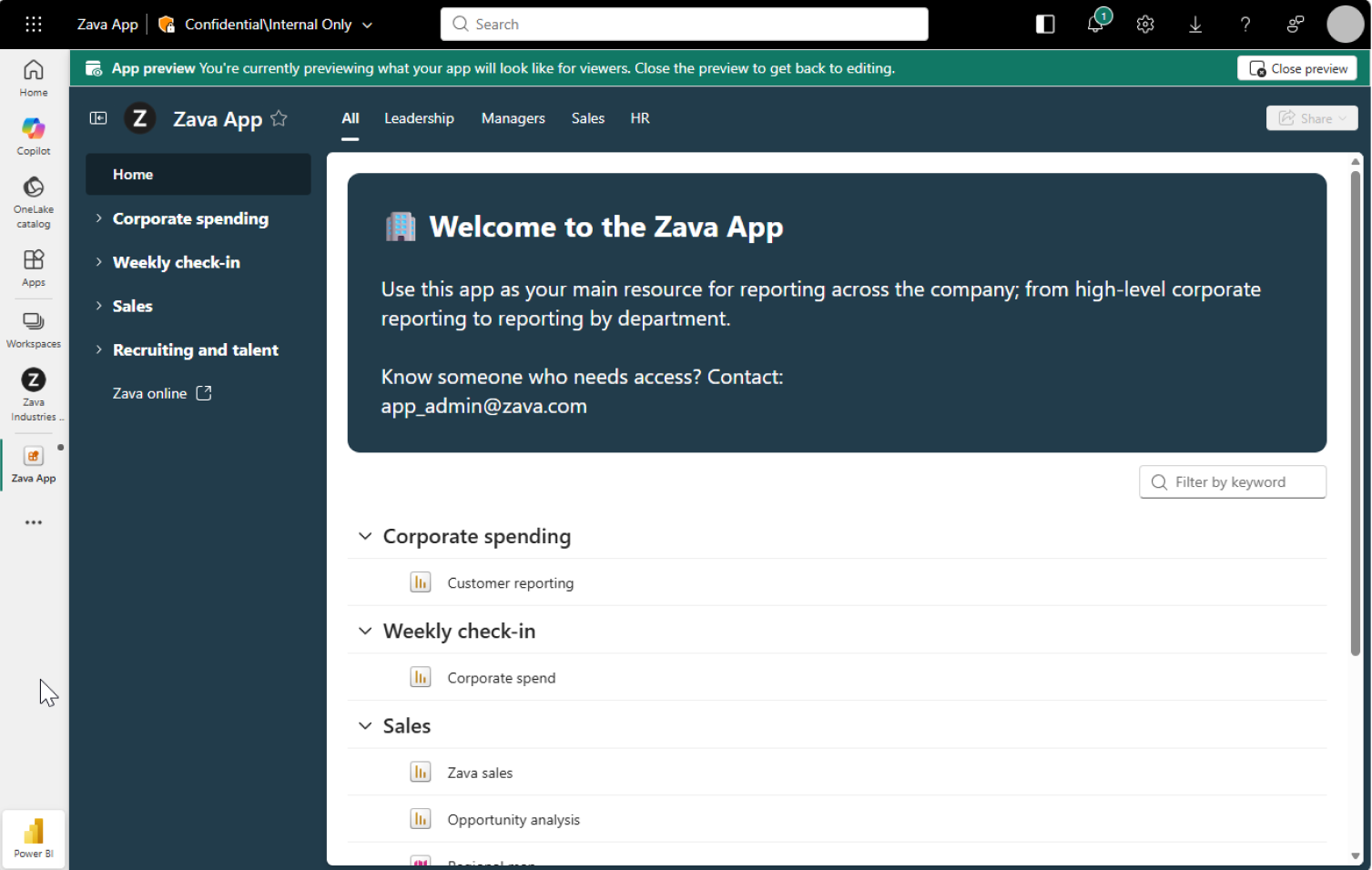
Pratinjau aplikasi organisasi Anda ditampilkan. Pilih Tutup pratinjau untuk membuat lebih banyak perubahan atau menyimpan perubahan Anda.
Pratinjau tersedia untuk pengguna yang memiliki akses ke ruang kerja. Karena pengguna ini memiliki peran ruang kerja, pratinjau mencerminkan tingkat akses yang lebih luas di seluruh audiens.
Menyimpan, melihat, dan berbagi aplikasi organisasi Anda dengan orang lain
Setelah Anda menambahkan konten, sesuaikan navigasi, tinjau pengaturan, dan kustomisasi aplikasi organisasi Anda, simpan dan bagikan dengan orang lain.
Menyimpan dan melihat aplikasi organisasi Anda
Saat Anda siap, pilih Simpan.
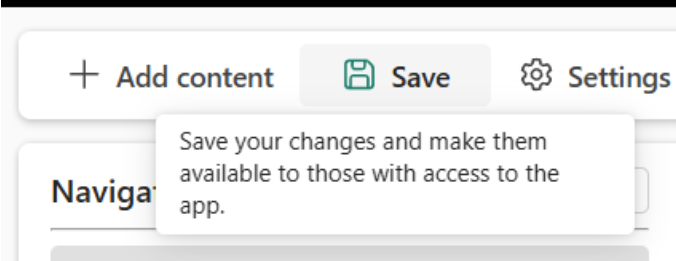
Jika Anda melihat peringatan bahwa Anda tidak dapat menyimpan perubahan karena Anda tidak memiliki izin berbagi, lihat mengelola izin aplikasi org.
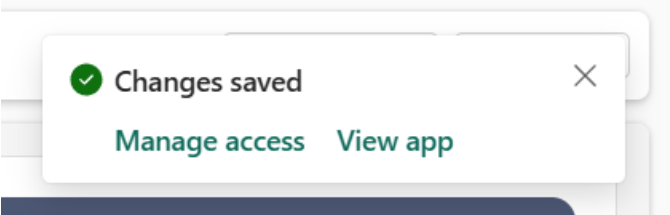
Untuk melihat aplikasi organisasi yang diterbitkan, pilih Tampilkan aplikasi dari dialog konfirmasi yang muncul:
Atau, kunjungi ruang kerja tempat Anda menyimpan item aplikasi organisasi dan pilih aplikasi organisasi yang ingin Anda lihat:
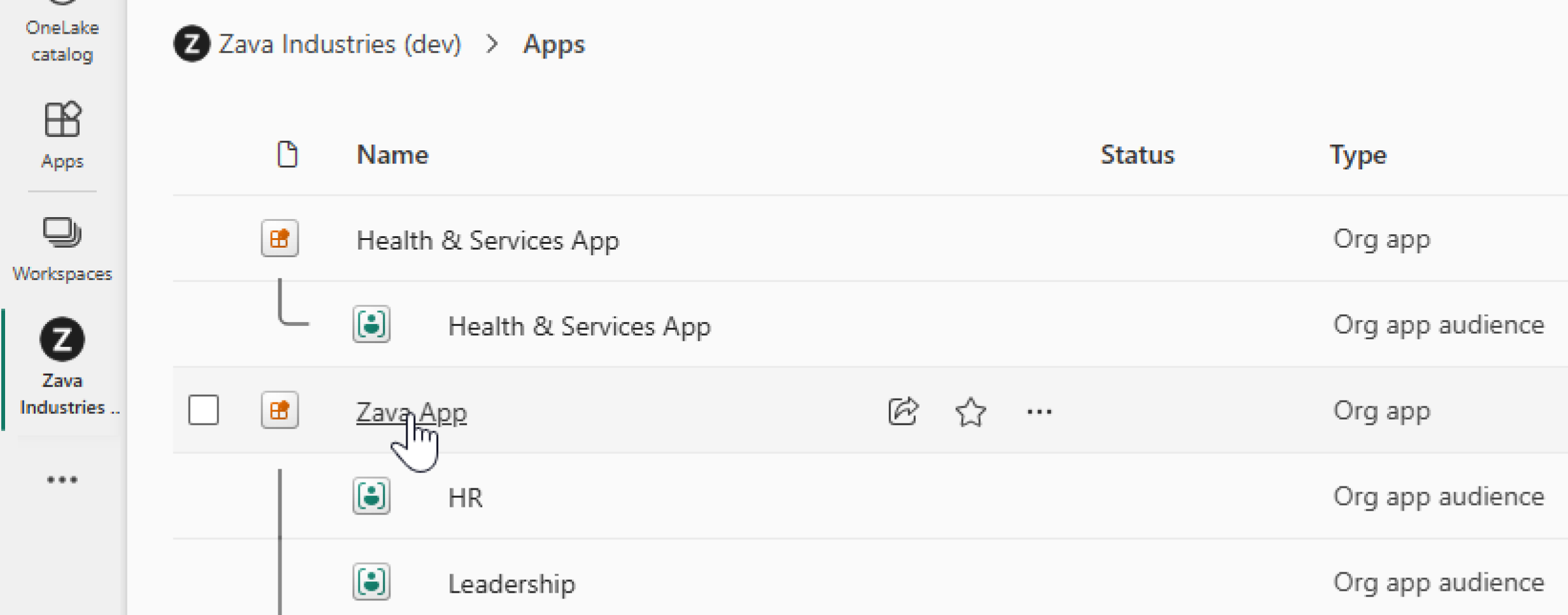
Jika Anda memilih item turunan audiens dari daftar ruang kerja, Power BI akan membuka pengalaman aplikasi organisasi (sama seperti saat memilih item aplikasi organisasi). Penautan mendalam langsung ke audiens yang dipilih saat ini tidak didukung.
Memberikan orang lain akses ke dan berbagi aplikasi organisasi Anda
Anda memiliki beberapa cara untuk berbagi aplikasi organisasi Anda yang sudah diterbitkan.
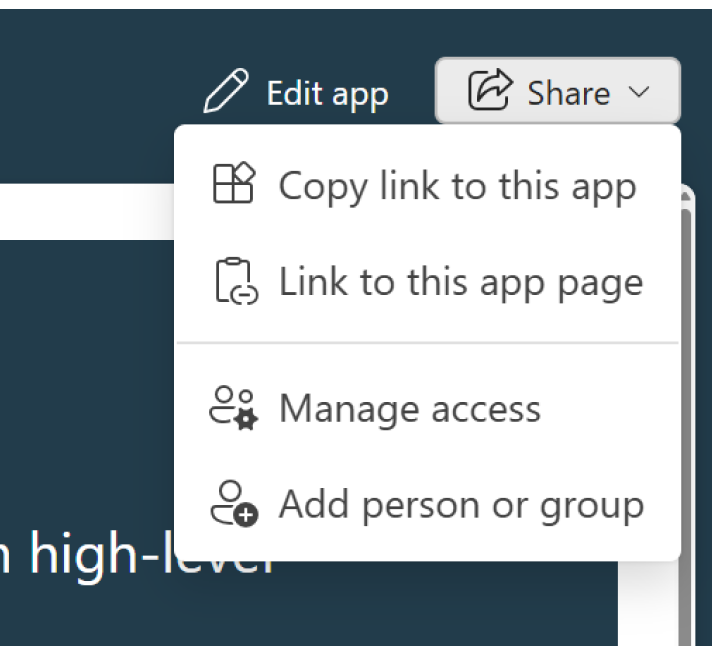
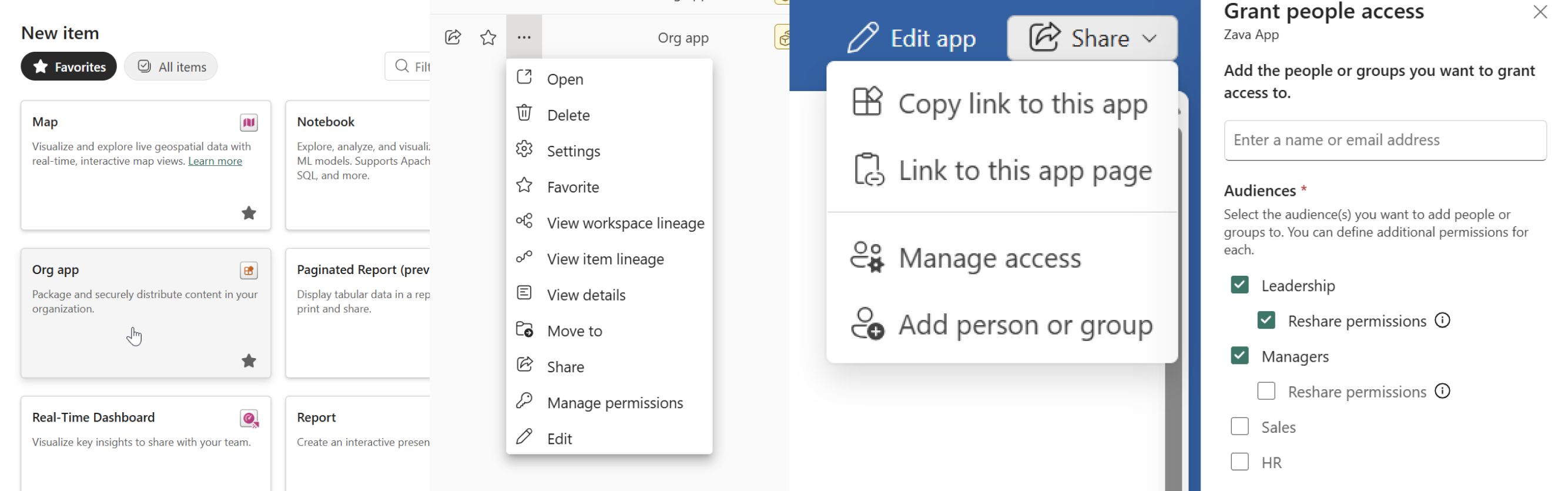
Pilih Bagikan untuk melihat beberapa opsi:
- Salin tautan ke aplikasi ini
- Buat tautan ke halaman aplikasi ini
- Mengelola akses
- Menambahkan orang atau grup
Untuk aplikasi organisasi dengan audiens, pembagian disesuaikan dengan audiens:
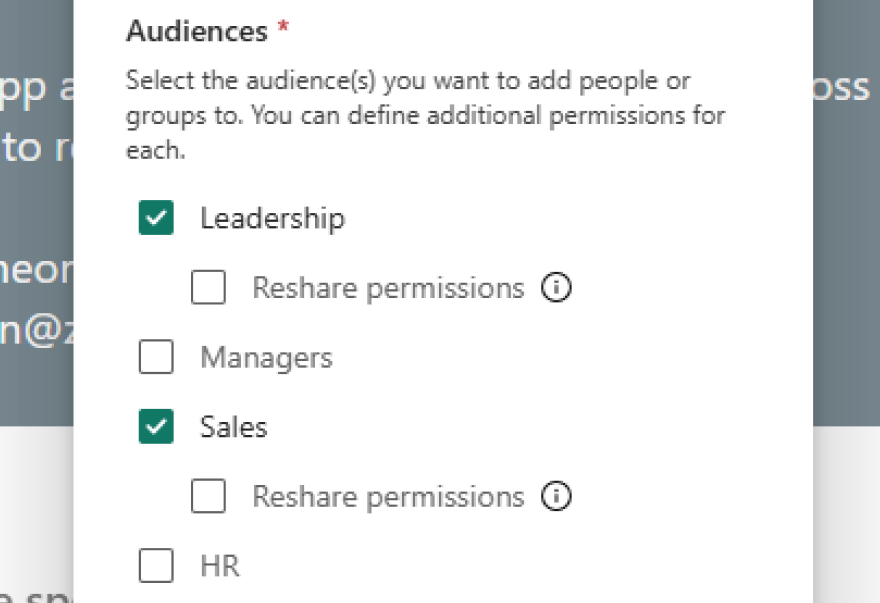
- Dalam berbagi tingkat aplikasi di organisasi, Anda dapat memilih audiens mana yang akan ditambahkan penerima.
- Anda dapat memberikan izin untuk membagikan ulang secara opsional kepada audiens yang dipilih.
- Dalam berbagi item turunan audiens, cakupan berbagi dibatasi pada audiens tunggal tersebut.
Untuk perilaku audiens terperinci, lihat Menambahkan pengguna dan grup ke audiens.
Untuk berbagi dengan pengguna yang sudah memiliki akses ke aplikasi organisasi:
- Pilih Salin tautan ke aplikasi ini untuk berbagi item aplikasi org. Pengguna yang menggunakan tautan yang Anda kirim harus sudah memiliki akses. Pengguna yang menggunakan tautan mendarat di item pertama di aplikasi organisasi Anda.
- Pilih Tautkan ke halaman aplikasi ini dan pengguna langsung masuk ke item yang Anda lihat saat menyalin tautan.
Untuk berbagi dengan pengguna yang tidak memiliki akses ke aplikasi organisasi, kelola akses ke item aplikasi organisasi dengan cara yang sama seperti Anda mengelola akses untuk item lain, seperti laporan.
Pilih Bagikan > Tambahkan orang atau grup untuk menambahkan pengguna dari organisasi Anda di modal yang ditampilkan, tanpa meninggalkan aplikasi Anda:
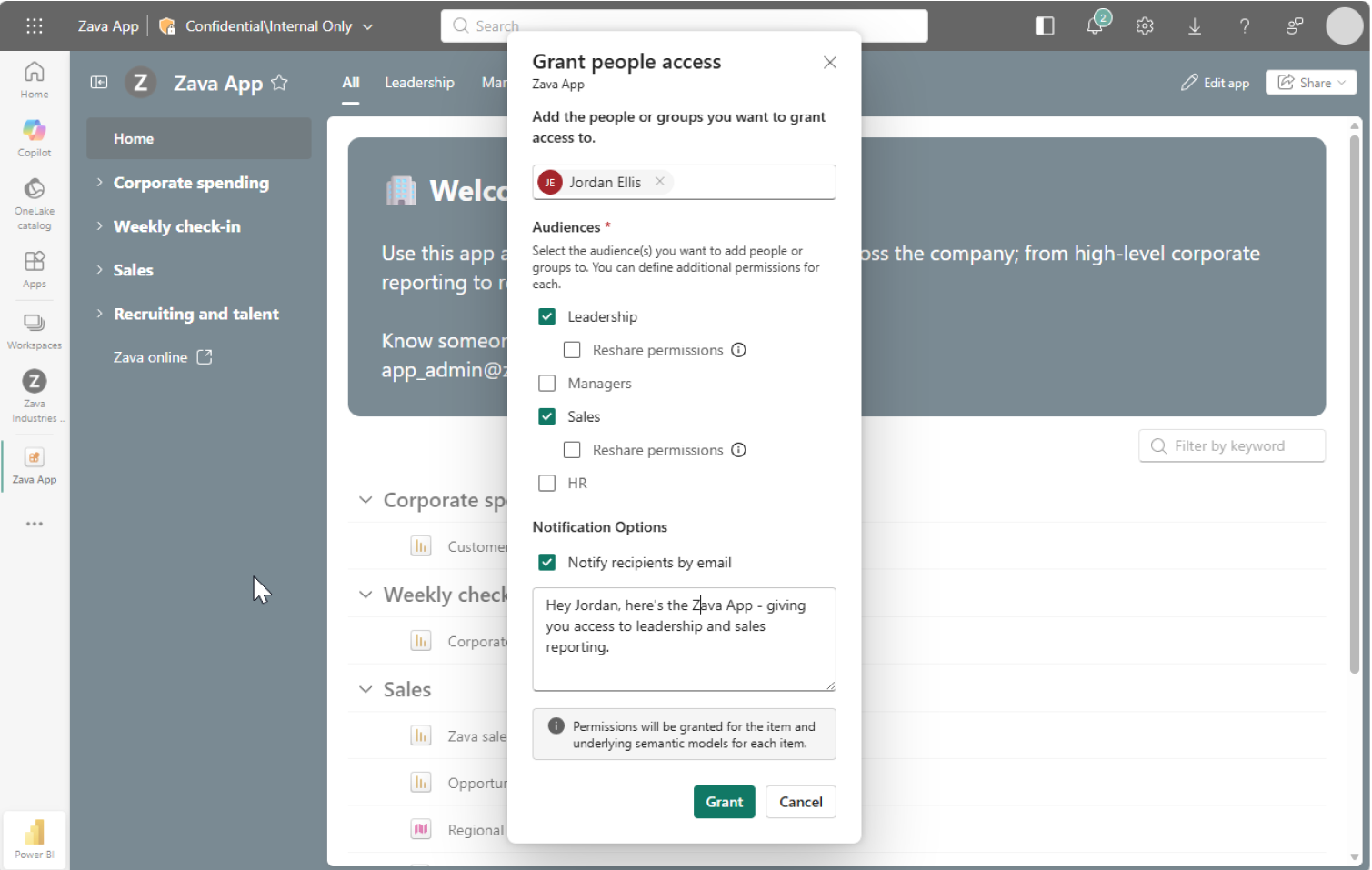
Dalam dialog modal, Anda dapat memilih audiens untuk penerima baru, memberikan izin untuk membagikan ulang jika tersedia, dan memberi tahu penerima melalui email disertai pesan opsional.
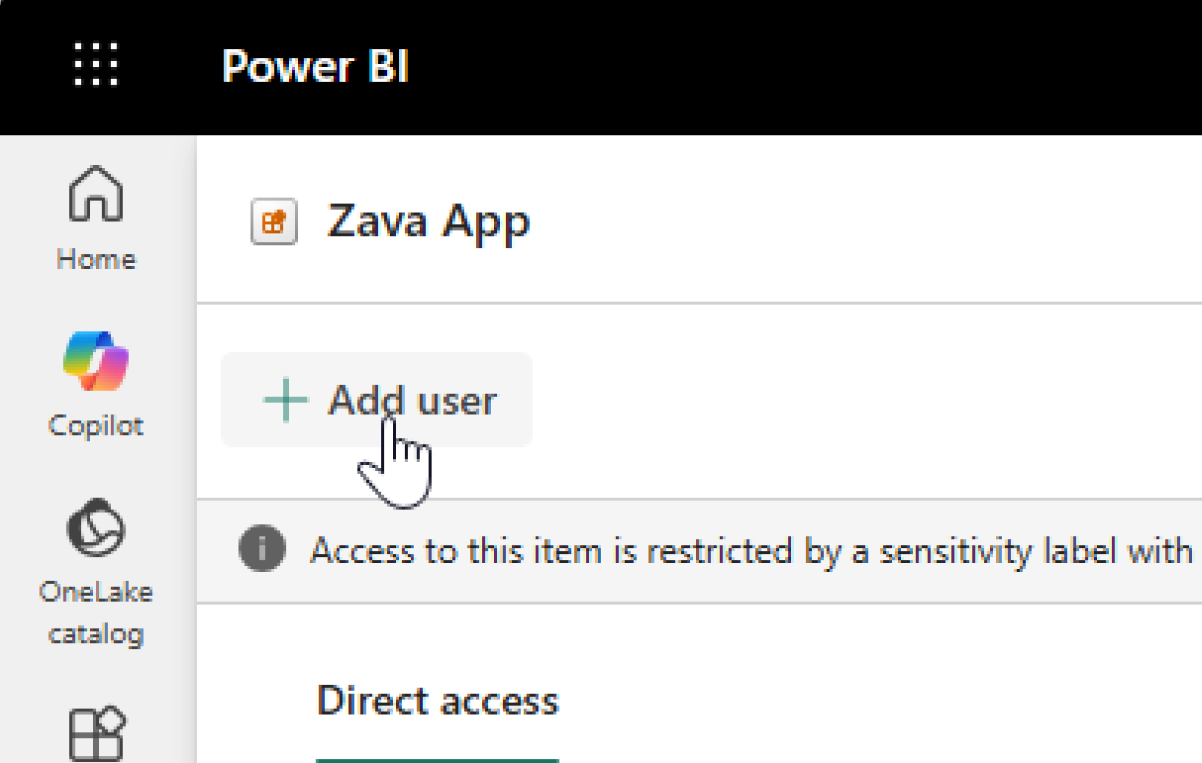
Untuk pengalaman manajemen akses penuh, pilih Bagikan > Kelola akses untuk melihat halaman manajemen akses lengkap dengan pengguna yang memiliki akses ke aplikasi organisasi dan kesempatan untuk menambahkan pengguna baru. Untuk menambahkan pengguna baru, pilih Tambahkan pengguna dan modal yang sama ditampilkan.
Ingat, saat Anda memberi pengguna akses ke item aplikasi org, mereka secara otomatis mendapatkan akses ke:
- Item yang disertakan dalam aplikasi org dari ruang kerja yang sama.
- Izin Baca dan Jalankan untuk Aplikasi Fabric yang disertakan.
- Model semantik yang mendasari yang digunakan oleh laporan yang disertakan dan laporan berhalaman di ruang kerja yang sama dan di ruang kerja yang berbeda.
Untuk aplikasi Fabric, manajemen akses otomatis ini hanya berlaku untuk item Aplikasi Fabric yang disertakan. Ini tidak berlaku untuk item terkait, yaitu item yang diandalkan Aplikasi Fabric untuk membaca atau menulis data. Penulis harus mengelola akses ke item terkait secara langsung, di luar aplikasi organisasi.
Jika Anda menambahkan atau menghapus item dari aplikasi organisasi, atau membuat perubahan lain pada pengelolaan akses, Anda memerlukan izin menulis dan membagikan ulang. Anda memerlukan izin ini pada:
- Item yang Anda sertakan secara eksplisit.
- Model semantik yang mendasari yang aksesnya diberikan atau dicabut oleh aplikasi org untuk laporan yang disertakan dan laporan berhalaman.
Untuk laporan dan laporan berhalaman, persyaratan ini mencakup model semantik yang mendasarinya di ruang kerja yang sama dengan aplikasi organisasi dan di ruang kerja yang berbeda. Dalam praktiknya, izin ini biasanya hanya tersedia untuk admin dan anggota ruang kerja.
Mengelola izin aplikasi organisasi, seperti menghapus pengguna
Mengelola izin pada item aplikasi org mirip dengan mengelola izin untuk item lain, seperti laporan Power BI.
Untuk aplikasi org dengan audiens, ada dua cakupan manajemen:
- Pengelolaan izin tingkat aplikasi organisasi untuk pengelolaan lintas audiens.
- Manajemen izin item anak audiens untuk satu audiens.
Untuk konteks audiens lainnya, lihat Menambahkan pengguna dan grup ke audiens.
Pertama, lihat layar manajemen akses:
- Dari aplikasi organisasi, pilih Bagikan > Kelola akses.
- Dari ruang kerja, pilih ... > Mengelola izin.
Saat Anda mengelola izin di tingkat aplikasi organisasi, Anda dapat meninjau dan memperbarui akses untuk berbagai audiens. Saat Anda mengelola izin dari item turunan audiens, perubahan hanya diterapkan pada audiens tersebut.
Cuplikan layar menu "lainnya" pada item aplikasi org:
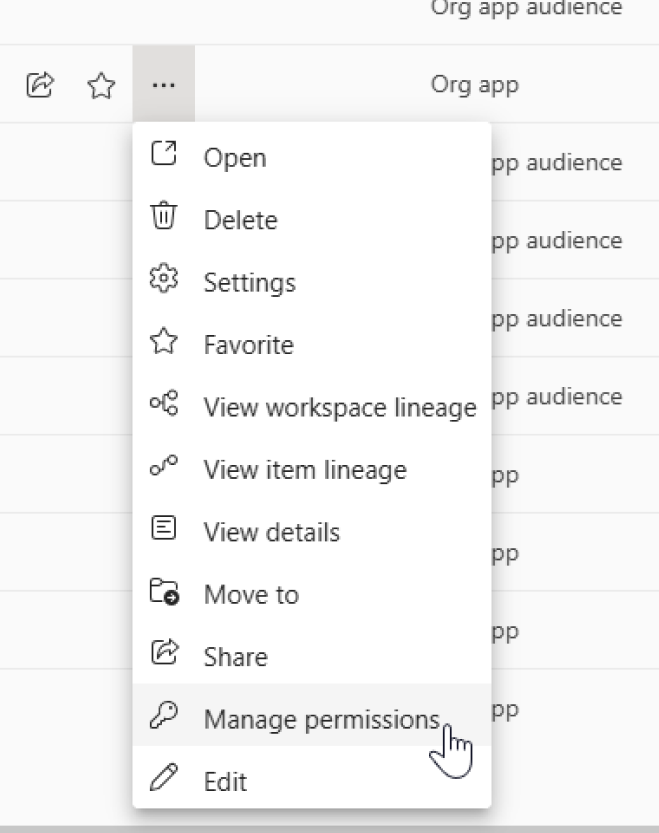
Secara default, pengguna yang diberi akses ke aplikasi organisasi mendapatkan izin baca untuk item aplikasi organisasi, item yang disertakan, dan model semantik yang mendasari yang digunakan oleh laporan yang disertakan dan laporan paginated. Untuk Aplikasi Fabric yang disertakan, pengguna juga mendapatkan izin Jalankan. Aplikasi org tidak memberikan akses ke item terkait yang digunakan oleh Aplikasi Fabric.
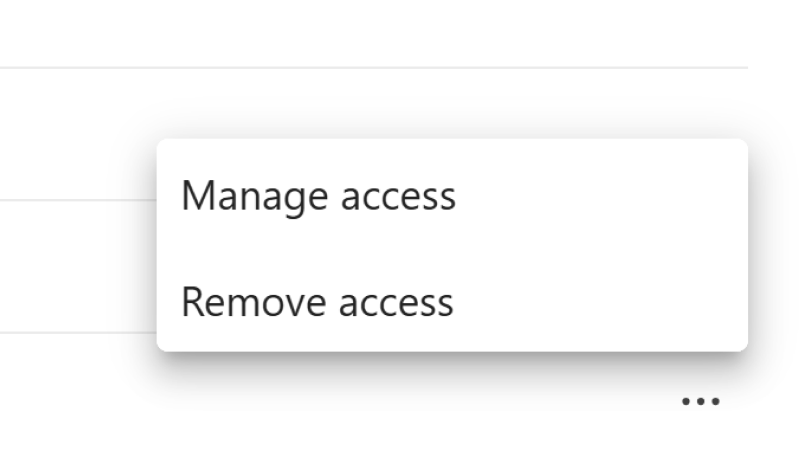
Ingin memberikan izin tambahan kepada pengguna? Gunakan Kelola akses untuk memperbarui akses audiens dan izin membagikan ulang bagi pengguna tersebut. Anda juga dapat menghapus akses pengguna:
Dari menu kontekstual pengguna atau grup pada Kelola izin, pilih Kelola akses atau Hapus akses:
Setelah Anda memilih Kelola akses, panel Kelola akses akan terbuka:
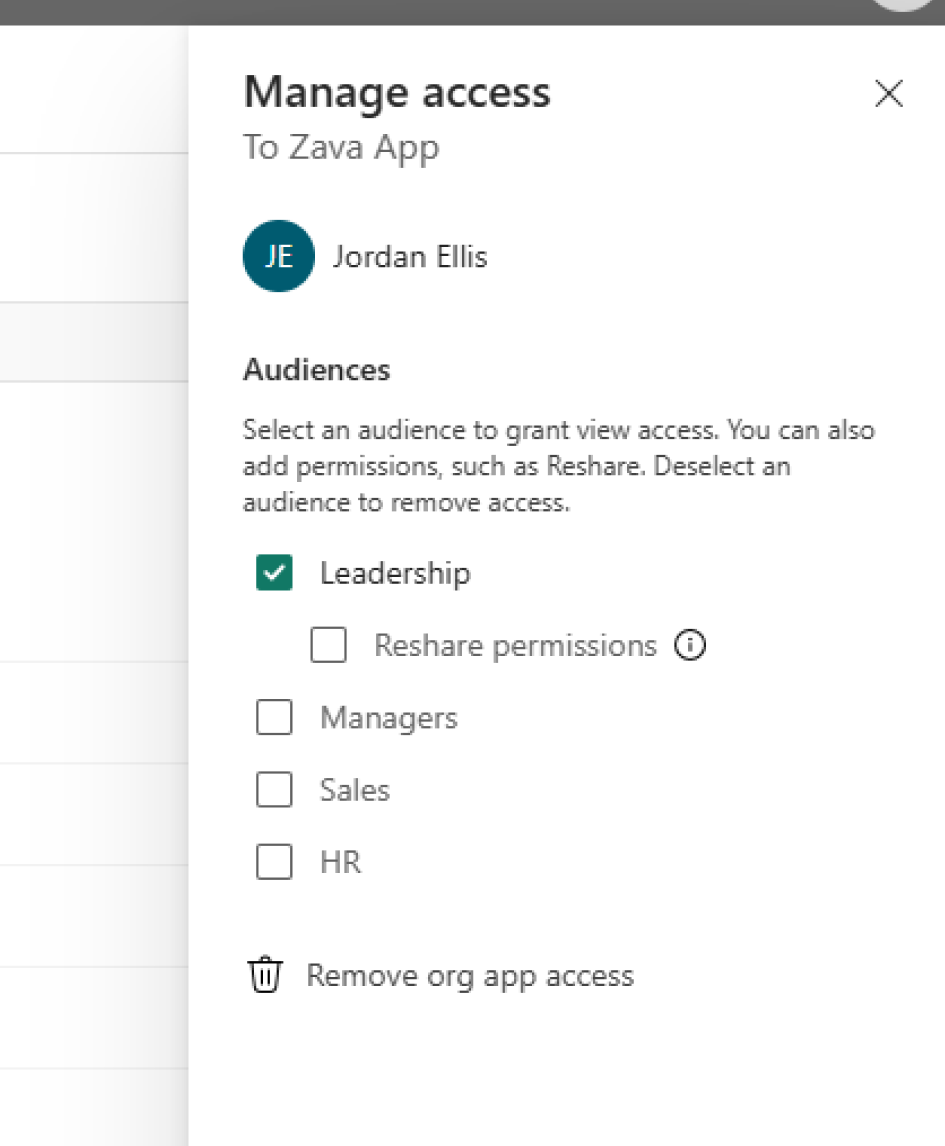
- Mengelola akses memungkinkan Anda memberikan atau menghapus akses untuk audiens tertentu. Untuk audiens yang Anda beri akses, Anda juga dapat memilih izin untuk membagikan ulang jika diinginkan.
- Menghapus akses menghapus akses pengguna tersebut yang diturunkan dari aplikasi org ke item aplikasi org, item yang disertakan, dan model semantik yang mendasar yang digunakan oleh laporan yang disertakan dan laporan paginated. Untuk Aplikasi Fabric yang disertakan, izin Baca dan Eksekusi yang berasal dari aplikasi org dihapus. Akses yang diberikan secara independen dari aplikasi org tetap berlaku. Menghapus akses aplikasi org tidak mencabut akses ke item terkait yang digunakan oleh Aplikasi Fabric.
Nota
Ada kasus di mana aplikasi org tidak secara otomatis meneruskan atau mencabut akses ke item yang menjadi dependensi item yang disertakan. Misalnya, laporan dengan visual laporan berhalaman, juga dikenal sebagai visual bahasa definisi laporan (RDL), tergantung pada item laporan berhalaman. Aplikasi org saat ini tidak menyebarkan akses ke item laporan berpaginasi tersebut.
Demikian pula, aplikasi organisasi saat ini tidak mewariskan atau mencabut akses ke item terkait yang mungkin digunakan aplikasi Fabric untuk membaca dari atau menulis ke sumber data. Penulis harus mengelola akses ke item terkait tersebut secara langsung. Jika Anda tidak dapat mengelola akses ke item terkait, termasuk saat Anda tidak memiliki izin membagikan ulang, bekerjalah dengan pemilik atau pengguna resmi lain yang dapat mengelola akses ke item tersebut. Tanpa akses item terkait yang diperlukan, penerima mungkin dapat membuka Aplikasi Fabric tetapi mengalami kegagalan saat aplikasi mencoba membaca atau menulis data.
Berikut adalah item yang disebarkan oleh aplikasi org dan mencabut akses dari:
- Item dari aplikasi organisasi itu sendiri
- Laporan Power BI yang disertakan dan item laporan yang dipaginasi
- Model semantik yang mendasar untuk item laporan atau laporan paginasi (untuk model di ruang kerja yang sama atau ruang kerja terpisah)
- Termasuk notebook Fabric, peta, atau item dasbor real-time
- Termasuk Fabric Item aplikasi (izin Baca dan Jalankan)
- Laporan Power BI yang disertakan dan item laporan yang dipaginasi
Aplikasi org mewariskan dan mencabut akses ke item yang disertakan dan model semantik yang mendasarinya dalam daftar sebelumnya. Tidak seperti manajemen akses mereka untuk model semantik yang mendasar yang digunakan oleh laporan dan laporan paginasi, aplikasi org tidak meneruskan atau mencabut akses ke item terkait yang digunakan oleh Fabric Apps. Mereka juga tidak mengelola akses untuk skenario dependensi lain, seperti skenario visual RDL. Kelola akses ke item tersebut secara langsung.
Nota
Penyimpangan akses dapat terjadi untuk model semantik yang mendasari. Misalnya, Anda dapat memiliki izin yang diperlukan pada model semantik lintas ruang kerja saat menambahkan laporan ke aplikasi org, dan kemudian kehilangan izin yang diperlukan untuk mencabut akses.
Dalam skenario penyimpangan akses ini, Anda mungkin masih dapat menghapus laporan yang disertakan dari aplikasi org. Anda mungkin juga masih dapat menyembunyikan laporan dari audiens. Namun, rekaman akses terkait pada model semantik yang mendasar dapat tetap ada sampai seseorang dengan izin yang diperlukan menghapusnya.
Jika skenario penyimpangan akses ini terjadi, berkoordinasi dengan pemilik model semantik atau pengguna lain yang berwenang untuk meninjau dan menghapus rekaman yang masih ada dari Kelola izin>Akses melalui item terkait pada model semantik.
Izin tidak cukup saat mengelola aplikasi organisasi
Item aplikasi org secara otomatis mengelola akses untuk item yang disertakan dan model semantik dasar yang didukung dan digunakan oleh laporan dan laporan berhalaman. Anda tidak perlu mengelola akses secara independen untuk item tersebut. Anda harus secara mandiri mengelola akses ke item terkait yang digunakan oleh Fabric Apps dan pengecualian dependensi lainnya yang dijelaskan dalam artikel ini.
Aplikasi org memeriksa apakah pengguna memiliki izin yang diperlukan untuk menambahkan atau menghapus item dari aplikasi org dan untuk menambahkan, memodifikasi, atau menghapus akses pengguna.
Untuk perubahan terkait pengelolaan akses, pengguna harus memiliki izin menulis dan membagikan ulang pada:
- Item aplikasi org.
- Item yang disertakan.
- Model semantik yang mendasari tempat aplikasi org memberikan atau mencabut akses untuk laporan yang disertakan dan laporan berpaginasi.
Untuk laporan dan laporan berhalaman, persyaratan ini mencakup model semantik yang mendasarinya di ruang kerja yang sama dengan aplikasi organisasi dan di ruang kerja yang berbeda.
Dalam praktiknya, izin ini biasanya hanya tersedia untuk admin dan anggota ruang kerja. Jika tidak, tindakan pembaruan atau manajemen akses gagal.
Cuplikan layar skenario penyimpanan di mana pengguna tidak memiliki izin untuk mengelola akses pada item yang disertakan atau model semantik yang mendasarinya.
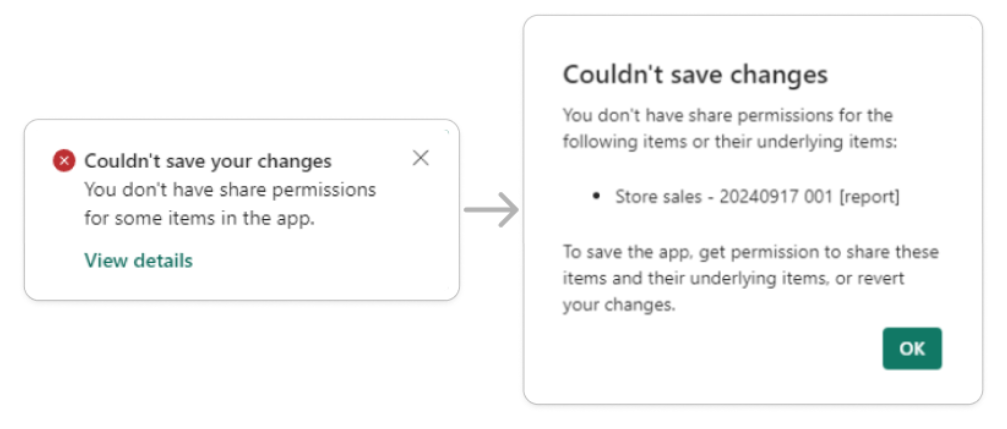
Cuplikan layar skenario berbagi di mana pengguna tidak memiliki izin untuk mengelola akses pada item yang disertakan atau model semantik yang mendasarinya.
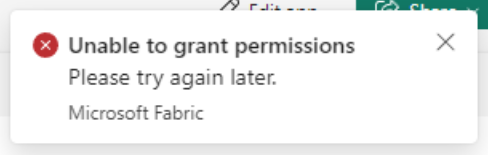
Jika Anda menemukan pesan-pesan ini, mintalah izin menulis dan membagikan ulang untuk item yang terkait dengan aplikasi organisasi. Atau mintalah seseorang dengan izin ini untuk membuat perubahan atau mengelola akses untuk Anda.
Kontributor dan manajemen akses
Kontributor ruang kerja dapat membuat item aplikasi org dan melakukan pengeditan yang tidak memengaruhi manajemen akses. Pengaturan aplikasi Power BI yang memungkinkan kontributor mengelola dan berbagi aplikasi tidak berlaku untuk aplikasi organisasi.
Pengaturan ruang kerja Pengaturan ruang kerja>Power BI>Umum>Aplikasi organisasi>Pembaruan aman>Izinkan kontributor memperbarui aplikasi hanya berlaku untuk aplikasi ruang kerja. Ini tidak berlaku untuk aplikasi org.
Untuk aplikasi organisasi, perubahan yang menambahkan atau menghapus item yang disertakan, atau mengubah penyebaran atau pencabutan akses, memerlukan izin tulis dan bagikan ulang pada item yang disertakan dan model semantik yang mendasar yang digunakan oleh laporan yang disertakan dan laporan paginasi.
Kontributor yang tidak memiliki izin ini mungkin akan melihat pesan yang dibahas di bagian Izin tidak memadai saat mengelola aplikasi organisasi. Jika pengguna tidak memiliki izin untuk membagikan ulang item yang disertakan atau model semantik yang terkait dengan aplikasi organisasi, pembaruan atau pembagian akan gagal.
Dalam praktiknya, izin ini biasanya hanya tersedia untuk admin dan anggota ruang kerja. Saat mengharapkan kontributor membuat pembaruan terkait manajemen akses, pertimbangkan peran ruang kerja yang berbeda untuk pengguna. Atau berikan mereka izin akses yang diperlukan untuk item yang diperlukan. Untuk detail peran, lihat peran ruang kerja di Microsoft Fabric.
Cara mengedit aplikasi org
Pengguna dengan izin Admin atau Anggota dapat mengedit aplikasi organisasi saat pembaruan menambahkan atau menghapus item, atau mengubah manajemen akses. Kontributor dapat mengedit aplikasi org saat pembaruan tidak memengaruhi manajemen akses. Mulai dari salah satu tempat berikut:
- daftar ruang kerja >edit
- melihat aplikasi org >edit
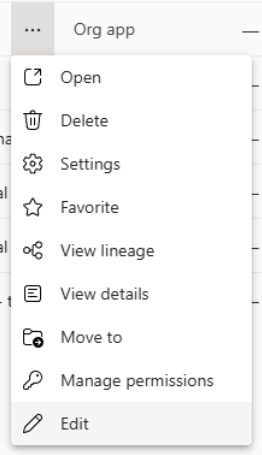
Dari daftar ruang kerja, temukan aplikasi org yang ingin Anda edit. Pilih menu lainnya... > Edit.
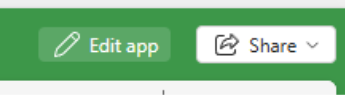
Saat melihat aplikasi org, pilih Edit aplikasi.
Saat Anda berada dalam tampilan edit untuk aplikasi organisasi, Anda dapat menambahkan konten, mengubah struktur navigasi, menyesuaikan pengaturan, dan menyesuaikan aplikasi Anda.
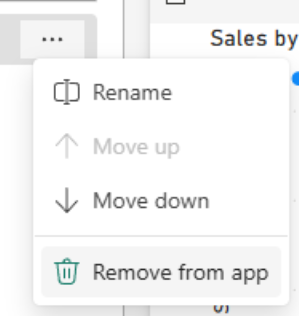
Jika Anda ingin menghapus item dari aplikasi, arahkan mouse ke atas item yang ingin Anda hapus dan pilih menu lainnya... > Hapus dari aplikasi.
Saat Anda selesai membuat perubahan, pilih Simpan.
Jika Anda menghapus item dari aplikasi, semua pengguna yang memiliki akses ke item aplikasi org secara otomatis kehilangan akses berbasis aplikasi organisasi mereka ke item yang dihapus dan model semantik yang mendasar yang digunakan oleh laporan yang dihapus dan laporan yang dipaginasi. Untuk Aplikasi Fabric yang dihapus, pengguna kehilangan izin Baca dan Jalankan yang diberikan melalui aplikasi organisasi. Akses yang diberikan secara independen dari aplikasi org tetap berlaku.
Gunakan audiens di aplikasi organisasi
Pemirsa memungkinkan Anda menyesuaikan satu aplikasi organisasi untuk beberapa kelompok. Anda dapat mengontrol apa yang dilihat setiap audiens saat mengelola akses dari aplikasi org yang sama.
Important
Audiens hanya tersedia di aplikasi organisasi yang baru. Untuk menggunakan audiens, buat aplikasi organisasi baru.
Buka manajemen audiens
Di penulisan aplikasi organisasi, pilih Kelola audiens.
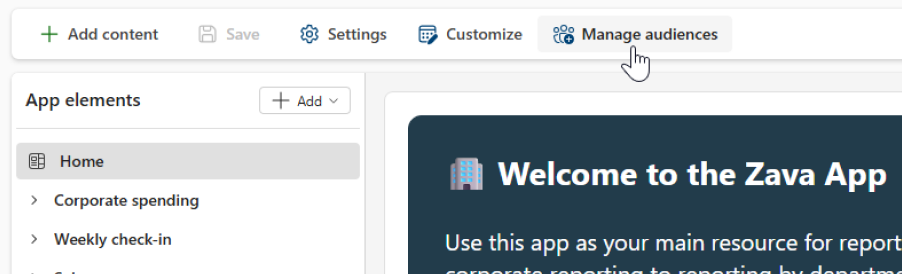
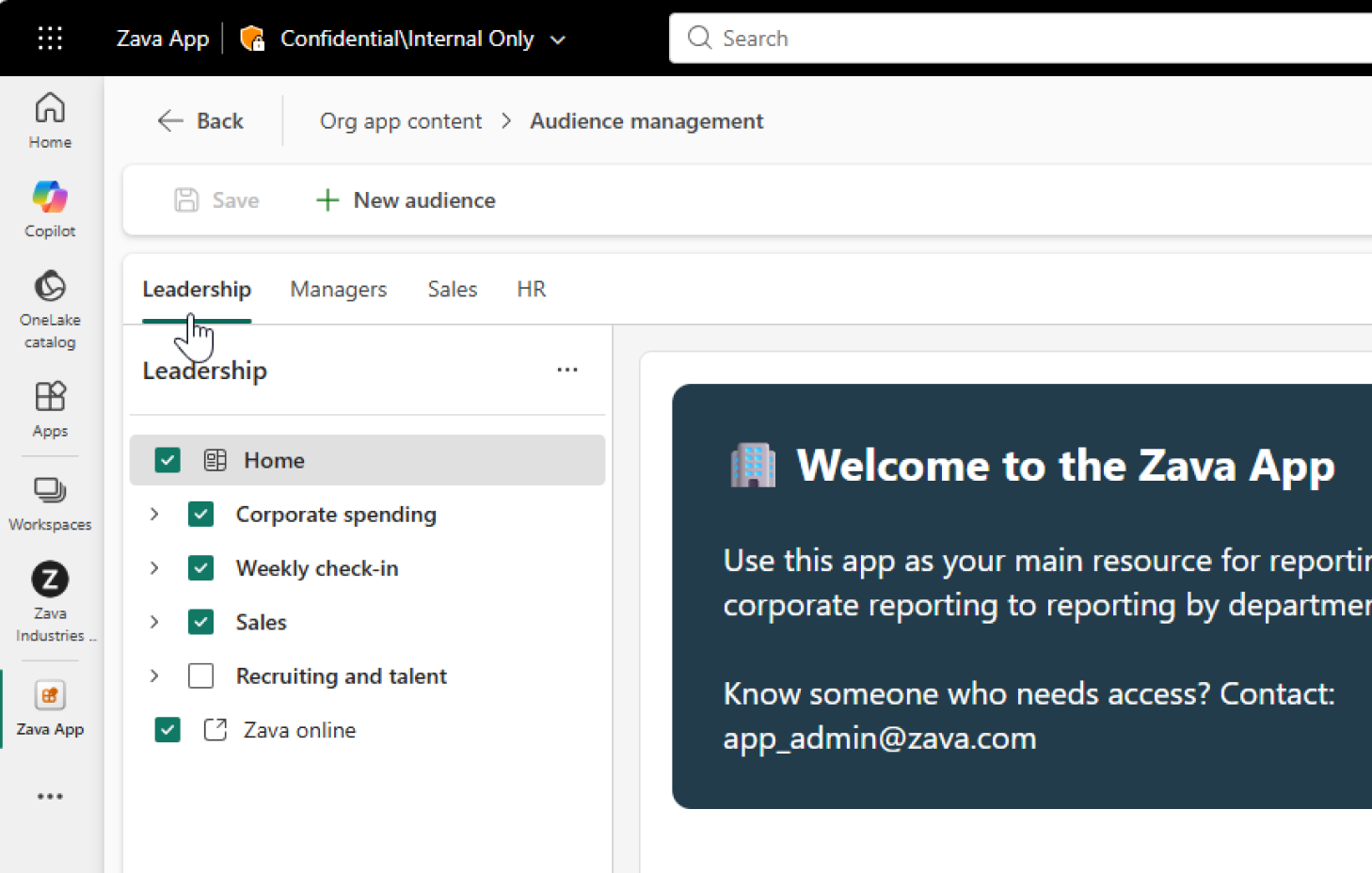
Dari tampilan manajemen audiens, Anda dapat:
- Buat audiens baru.
- Tampilkan atau sembunyikan item untuk setiap audiens.
- Ganti nama, pindahkan, duplikat, konfigurasikan pengaturan akses item, atau hapus audiens.
Membuat dan mengelola audiens
Setiap aplikasi org mendukung hingga 25 audiens.
Untuk menambahkan audiens, pilih Audiens baru.
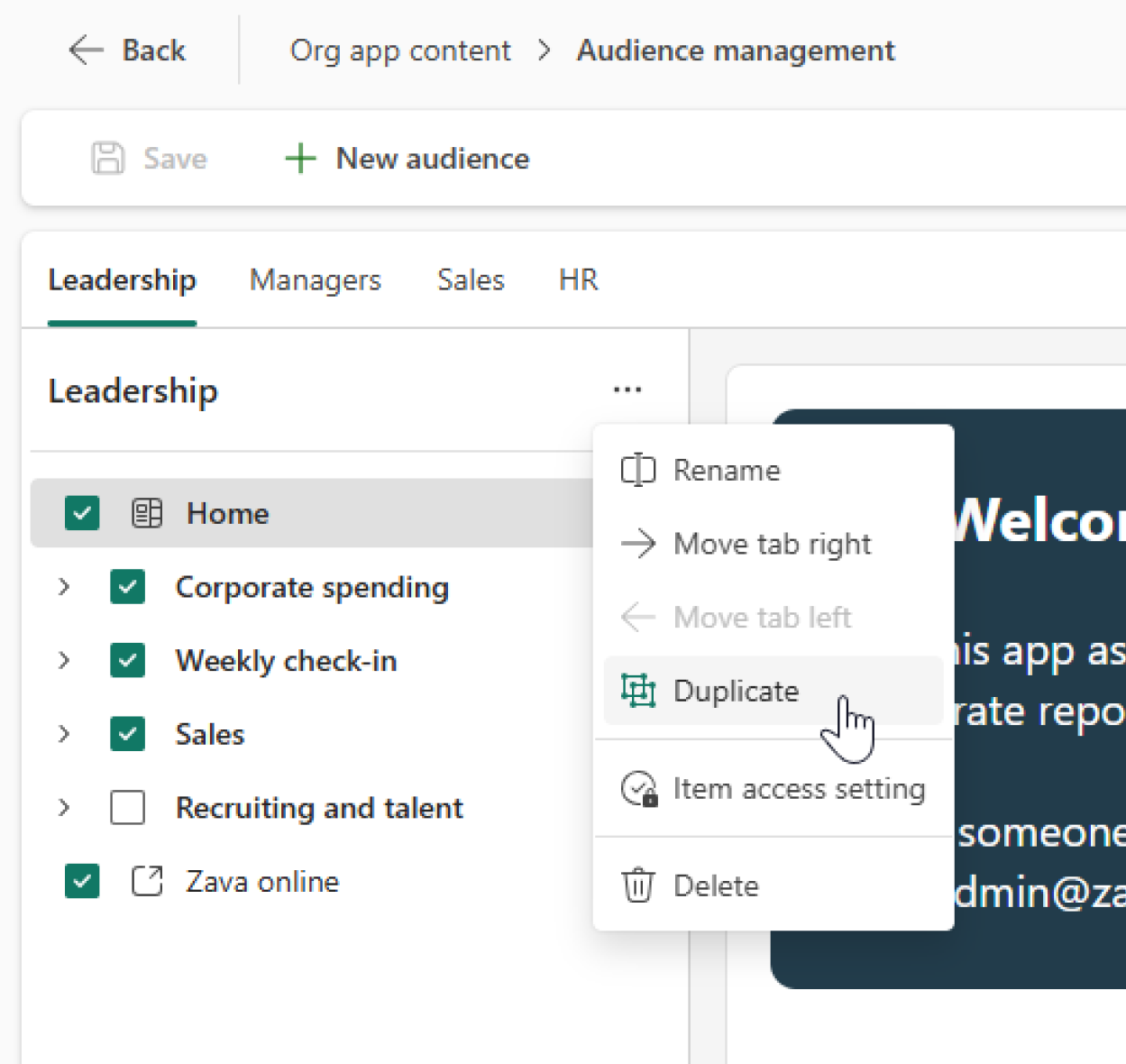
Tindakan audiens tersedia dari menu konteks tab audiens (...):
- Ganti nama
- Pindahkan tab ke kanan
- Pindahkan tab ke kiri
- Duplikat
- Pengaturan akses item
- Hapus
Saat Anda menduplikasi audiens, pengaturan visibilitas item disalin. Keanggotaan audiens tidak disalin.
Mengatur visibilitas item berdasarkan audiens
Di manajemen audiens, setiap item memiliki kotak centang untuk setiap audiens.
- Dicentang: audiens dapat melihat item dalam navigasi.
- Tidak dicentang: audiens tidak melihat item tersebut di navigasi.
Secara default, pengaturan visibilitas ini juga mendorong manajemen akses untuk item yang dikelola aplikasi org.
- Memperlihatkan item dapat menyebarluaskan akses.
- Menyembunyikan item dapat mencabut akses.
Aturan izin yang sama berlaku di sini karena perubahan manajemen akses lainnya di aplikasi organisasi. Dalam praktiknya, pembaruan ini biasanya memerlukan izin yang tersedia untuk admin dan anggota ruang kerja.
Pengaturan akses item untuk konten tersembunyi
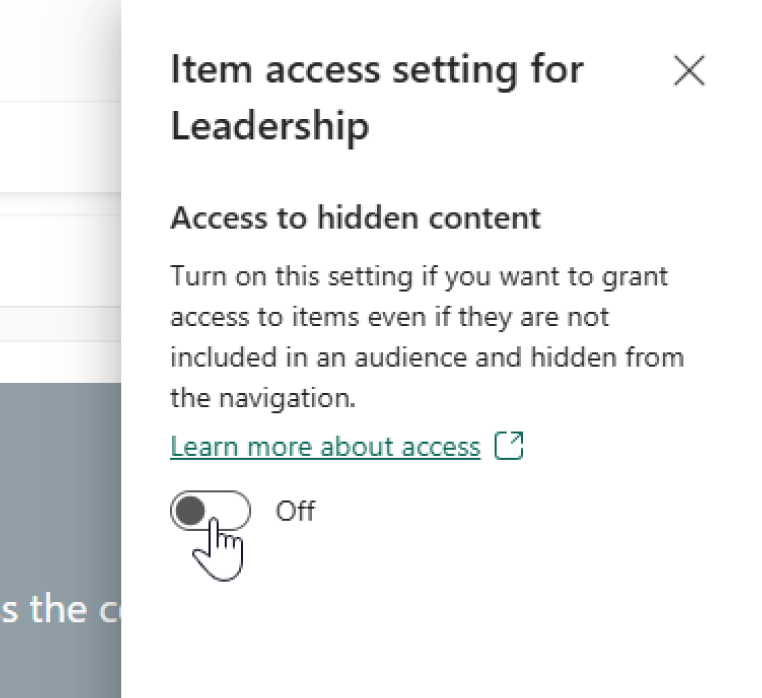
Setiap audiens memiliki opsi Pengaturan akses item dengan Akses ke konten tersembunyi.
Saat pengaturan ini Aktif untuk audiens, pengguna di aplikasi organisasi tersebut masih bisa mendapatkan akses ke item bahkan ketika item tersebut disembunyikan di navigasi audiens.
Dalam praktiknya, pengaturan akses konten tersembunyi memiliki efek yang luas. Jika pengaturan ini diaktifkan bahkan untuk satu audiens, pengguna yang memiliki akses ke setidaknya satu audiens dapat mengakses semua item yang disertakan dalam aplikasi organisasi.
Gunakan pengaturan ini saat Anda ingin audiens membentuk navigasi, tetapi Anda tidak ingin item tersembunyi membatasi akses.
Nota
Pengaturan ini tidak mengubah pengecualian dependensi yang sudah diketahui, saat aplikasi organisasi saat ini tidak meneruskan akses (misalnya, skenario yang sudah disebutkan dalam artikel ini).
Menambahkan pengguna dan grup ke audiens
Anda dapat menambahkan pengguna atau grup ke audiens melalui opsi berbagi dan pengelolaan akses.
Di pengaturan berbagi tingkat aplikasi organisasi, pilih satu atau lebih audiens untuk penerima baru. Anda juga dapat secara opsional menetapkan izin untuk membagikan ulang bagi setiap audiens yang dipilih.
Dalam pengalaman berbagi item turunan audiens, cakupan berbagi terbatas pada audiens tunggal tersebut.
Tab audiens untuk konsumen
Di Sesuaikan>tab Audiens, Anda dapat mengatur cara tab audiens ditampilkan dalam pengalaman penggunaan.
Secara default, aplikasi organisasi menampilkan tab Semua dan tab khusus audiens.
Jika pengguna hanya termasuk dalam satu audiens, tab audiens tidak ditampilkan.
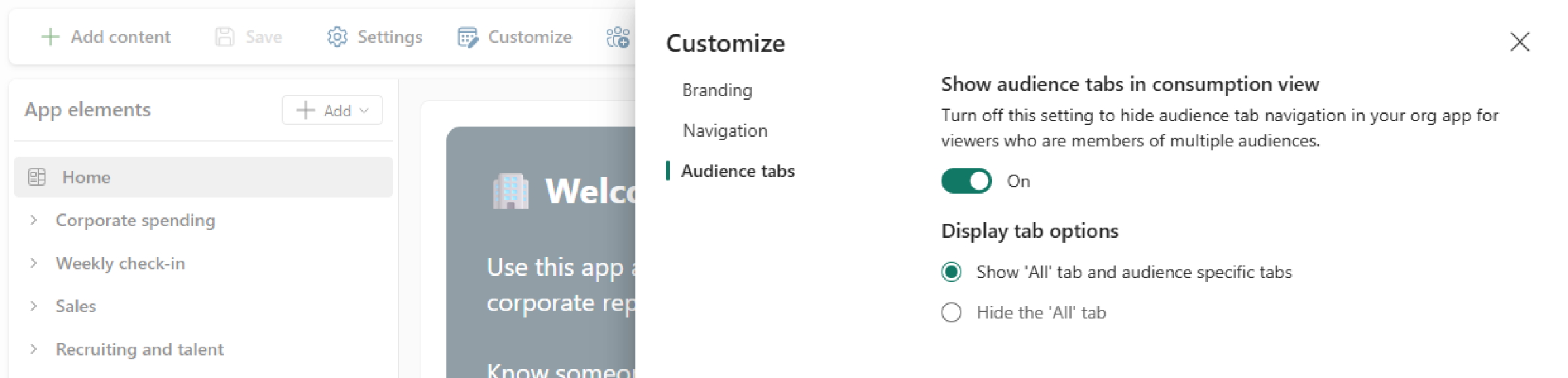
Jika halaman gambaran umum terlihat untuk audiens tertentu, halaman gambaran umum hanya menampilkan konten yang tersedia dalam tampilan audiens tersebut. Di tab Semua , halaman gambaran umum memperlihatkan semua konten yang dapat diakses pengguna di seluruh audiens mereka.
Perilaku audiens saat menambahkan atau menghapus
Saat Anda menambahkan item baru ke aplikasi org:
- Jika ada satu audiens, maka item baru terlihat di audiens tersebut secara default.
- Jika ada beberapa audiens, Anda akan diminta untuk memilih tempat item baru terlihat.
Aplikasi org harus selalu memiliki setidaknya satu audiens. Jika Anda menghapus audiens terakhir, audiens baru dibuat secara otomatis.
Gunakan nama unik untuk audiens. Jika nama berkonflik dengan nama audiens lain di ruang kerja (termasuk nama yang baru dihapus), ganti nama audiens dengan nilai unik.
Cara menghapus aplikasi org
Untuk menghapus aplikasi org, buka ruang kerja tempat aplikasi org berada. Pilih menu lainnya pada item aplikasi org yang ingin Anda hapus, lalu pilih ... > Hapus.
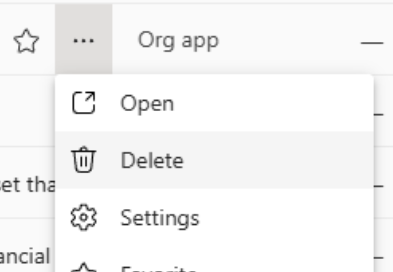
Aplikasi org dihapus. Pengguna yang memiliki akses ke org app kehilangan akses yang berasal dari org app ke item yang disertakan dalam org app dan model semantik yang mendasar yang digunakan oleh laporan yang disertakan dan paginated reports. Untuk Aplikasi Fabric yang disertakan, pengguna kehilangan izin Baca dan Jalankan yang diberikan melalui aplikasi organisasi. Akses yang diberikan secara independen dari aplikasi org tetap berlaku.
Pengalaman konsumen aplikasi org
Menampilkan atau kembali ke aplikasi org
Pengguna menerima pemberitahuan email saat aplikasi organisasi dibagikan.
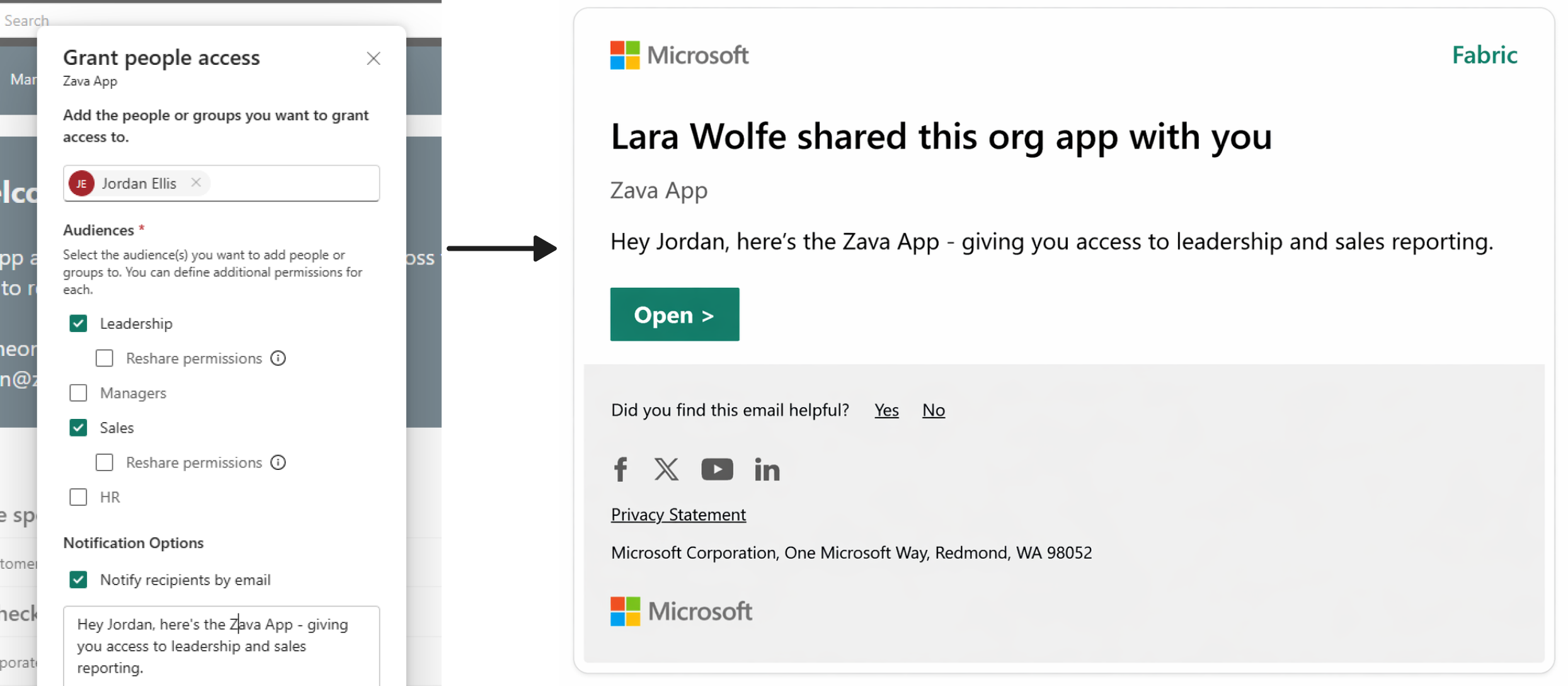
Pengguna dapat memberi orang lain akses ke aplikasi organisasi lalu memilih untuk berbagi tautan.
Aplikasi org yang dapat diakses muncul di halaman Aplikasi . Buka halaman Apps dari panel navigasi di pengalaman Power BI atau Fabric. Beralih antar pengalaman tidak mengubah aplikasi mana yang dapat Anda akses.
Nota
Halaman Aplikasi baru tersedia untuk semua pengguna di pengalaman Power BI dan Fabric, dengan tombol untuk beralih antara halaman baru dan lama. Beralih ke halaman lama untuk tampilan Galeri. Untuk detail selengkapnya, lihat Halaman Apps baru.
Pengguna dengan akses ke aplikasi organisasi juga dapat menemukan aplikasi organisasi mereka di tempat-tempat berikut:
- Beranda > Terbaru – jika mereka melihat aplikasi organisasi baru-baru ini.
- Beranda > Favorit - jika mereka memfavoritkan aplikasi org.
- Katalog OneLake – jika mereka memiliki akses ke item aplikasi org.
- Aplikasi – aplikasi org tercantum dengan pengalaman aplikasi lainnya yang tersedia untuk pengguna.
Di halaman Aplikasi baru, aplikasi org diberi label aplikasi Org, aplikasi ruang kerja diberi label aplikasi Ruang Kerja, dan aplikasi Fabric diberi label Aplikasi. Gambar berikut menunjukkan halaman Aplikasi lama, di mana aplikasi ruang kerja menggunakan label App yang lebih lama. Gunakan pengalih halaman untuk beralih ke pengalaman ini.
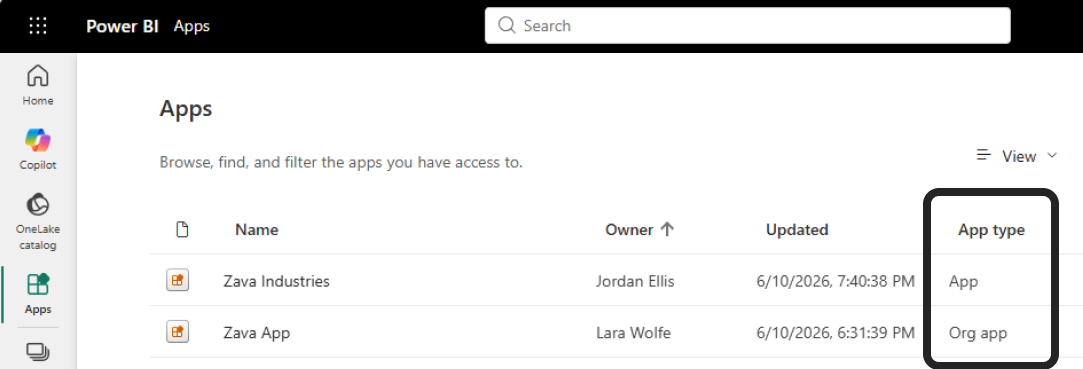
Aplikasi saya di Beranda Power BI terpisah dari halaman Aplikasi dan saat ini tidak mencantumkan aplikasi organisasi. Gunakan halaman Apps untuk kembali ke aplikasi org. Aplikasi organisasi yang hilang dari Aplikasi saya tidak berarti Anda tidak memiliki akses ke aplikasi tersebut.
Konsumen aplikasi org tanpa izin untuk mengedit aplikasi org dapat melihat, favorit, dan berbagi aplikasi org. Jika konsumen tidak memiliki izin berbagi, mereka hanya dapat berbagi tautan dengan pengguna yang sudah memiliki akses.
Hanya pengguna yang memiliki akses ke ruang kerja yang dapat melihat item turunan audiens dalam pengalaman ruang kerja. Pengguna yang hanya memiliki akses ke org app akan melihat item org app pada pengalaman pengguna konsumen seperti Home, OneLake Catalog, dan Apps. Keanggotaan audiens dan visibilitas audiens yang diatur oleh penulis menentukan tampilan mereka di aplikasi.
Menggunakan aplikasi org di Microsoft Teams
Aplikasi organisasi didukung dalam aplikasi pribadi Power BI untuk Microsoft Teams. Pengguna dengan akses ke aplikasi organisasi dapat membukanya langsung di Teams dan terus bekerja dengan konten aplikasi organisasi tanpa meninggalkan Teams.
Untuk menginstal dan menyiapkan Power BI di Teams, lihat Menambahkan aplikasi Power BI ke Microsoft Teams.
Menambahkan laporan aplikasi organisasi ke presentasi PowerPoint
Laporan di aplikasi organisasi didukung dalam add-in Power BI untuk PowerPoint. Anda dapat menyematkan data langsung dari laporan aplikasi organisasi dalam presentasi dengan menambahkan add-in Power BI lalu menempelkan URL laporan.
Untuk langkah-langkahnya, lihat Menambahkan laporan dari aplikasi org.
Menyematkan satu visual dari laporan di aplikasi org saat ini tidak didukung.
Langganan untuk laporan di aplikasi org
Konsumen dapat membuat langganan email untuk laporan Power BI langsung dari dalam aplikasi organisasi. Langganan memungkinkan pengguna untuk menerima pembaruan email terjadwal dengan rekam jepret dan tautan ke laporan, mirip dengan langganan yang dibuat di tempat lain di layanan Power BI.
Namun, langganan yang dibuat dari laporan di aplikasi org memiliki beberapa perbedaan dibandingkan dengan langganan yang dibuat langsung pada laporan.
Pertimbangan untuk langganan di aplikasi org
- Langganan yang dibuat dari laporan di aplikasi org terkait dengan laporan yang mendasar, bukan aplikasi org itu sendiri.
- Saat pengguna mengelola atau mengedit langganan yang sudah ada, Power BI membawa mereka ke laporan di luar pengalaman aplikasi organisasi.
- Email langganan menautkan langsung ke laporan, bukan ke laporan di dalam aplikasi organisasi.
- Membuat langganan dari aplikasi organisasi tidak sepenuhnya mendukung pengambilan status laporan yang dipersonalisasi, seperti filter yang diterapkan atau "Sertakan perubahan saya."
- Beberapa tindakan manajemen langganan tidak tersedia langsung dalam pengalaman aplikasi organisasi dan harus diselesaikan dari halaman manajemen laporan atau langganan.
- Langganan saat ini hanya didukung untuk laporan Power BI. Jenis item lain dalam aplikasi organisasi, seperti laporan berhalaman, tidak didukung.
Untuk informasi selengkapnya tentang langganan, termasuk opsi penjadwalan dan konfigurasi, lihat Langganan email untuk laporan.
Pertimbangan dan batasan untuk aplikasi org
Aplikasi org berbeda dari aplikasi workspace dengan cara berikut:
- Aplikasi organisasi tidak mendukung semua fitur toolbar laporan yang tersedia di aplikasi ruang kerja, seperti komentar.
- Aplikasi organisasi tidak mendukung single sign-on (SSO) untuk visual kustom. Untuk informasi selengkapnya, lihat Lingkungan yang tidak didukung untuk API autentikasi visual kustom.
- Aplikasi org mendukung langganan email untuk laporan Power BI. Namun, langganan di aplikasi org memiliki beberapa perbedaan dibandingkan dengan langganan yang dibuat langsung pada laporan. Lihat Langganan untuk laporan di aplikasi organisasi. Langganan tidak didukung untuk laporan berhalaman di aplikasi organisasi. Dasbor dan kartu skor bukan item yang memenuhi syarat untuk dimasukkan dalam aplikasi org, sehingga langganan tidak berlaku untuknya.
- Di aplikasi org, bilah samping navigasi Fabric atau Power BI tetap terlihat secara default, tidak seperti di aplikasi ruang kerja. Untuk membuat pengalaman yang berfokus dan bebas gangguan, pilih Mode fokus di header global. Mode fokus menciutkan/menyembunyikan bilah sisi navigasi dan penjelajah objek untuk memaksimalkan area tampilan yang tersedia.
Pertimbangan dan batasan khusus untuk aplikasi organisasi:
- Setiap aplikasi org mendukung hingga 25 audiens. Setiap audiens dihitung sebagai satu item anak terhadap batas item ruang kerja.
- Aplikasi organisasi memberikan dan mencabut izin Baca dan Jalankan untuk Aplikasi Fabric yang disertakan, tetapi saat ini tidak mengelola akses ke item terkait yang digunakan aplikasi Fabric untuk membaca atau menulis data. Penulis harus mengelola akses ke item terkait tersebut secara langsung.
Batasan halaman aplikasi
Meskipun aplikasi org umumnya tersedia, beberapa permukaan produk mungkin masih menggunakan terminologi yang lebih lama saat pembaruan diterapkan secara progresif.
- Beberapa permukaan pengalaman sebelumnya mungkin masih menampilkan label pratinjau yang lebih lama untuk aplikasi org atau label App generik untuk aplikasi ruang kerja. Label ini tidak mencerminkan terminologi aplikasi saat ini.
- Tampilan galeri hanya tersedia dari halaman Aplikasi lama. Gunakan pengalih halaman untuk beralih ke halaman lama, lalu pilih ikon tampilan Galeri. Dalam tampilan Galeri, aplikasi organisasi saat ini tidak menggunakan ikon kustomnya. Sebagai gantinya, mereka menggunakan ikon aplikasi organisasi default.
- Beralih ke halaman lama untuk menelusuri aplikasi templat menurut versi. Kedua halaman menyediakan Get apps. Di marketplace Get apps sebelumnya, Aplikasi organisasi mengacu pada aplikasi ruang kerja, bukan ke item aplikasi org. Untuk cuplikan layar dan penjelasan marketplace, lihat Mendapatkan aplikasi ruang kerja dari halaman Aplikasi.